
Facebookの予約投稿のやり方を、Facebookアプリとパソコン(Meta Business Suite)のそれぞれについて手順ごとに説明します。予約した投稿の確認方法と、予約できないときに確認するポイントもまとめています。
Facebookの予約投稿は、Facebookページまたはプロフェッショナルモードのプロフィールから、FacebookアプリかパソコンのMeta Business Suiteを使って行えます。この記事では、それぞれの予約投稿のやり方と、予約した投稿の確認方法、予約できないときに確認することを説明します。最後のセクションでは、sona.toでFacebookの投稿を予約する方法を紹介します。
Facebookで予約投稿はできますか?
はい、Facebookページか、プロフェッショナルモードをオンにしたプロフィールからできます。通常の個人プロフィールには予約のオプションがありません。Metaのヘルプページによると、Meta Oneプラン(Advanced、ExpertまたはMax)では、投稿とリールを1年先(365日)まで予約でき、フォロワーが最もアクティブな時間帯に基づいて投稿時間が提案されます。
Facebookアプリで予約投稿する方法
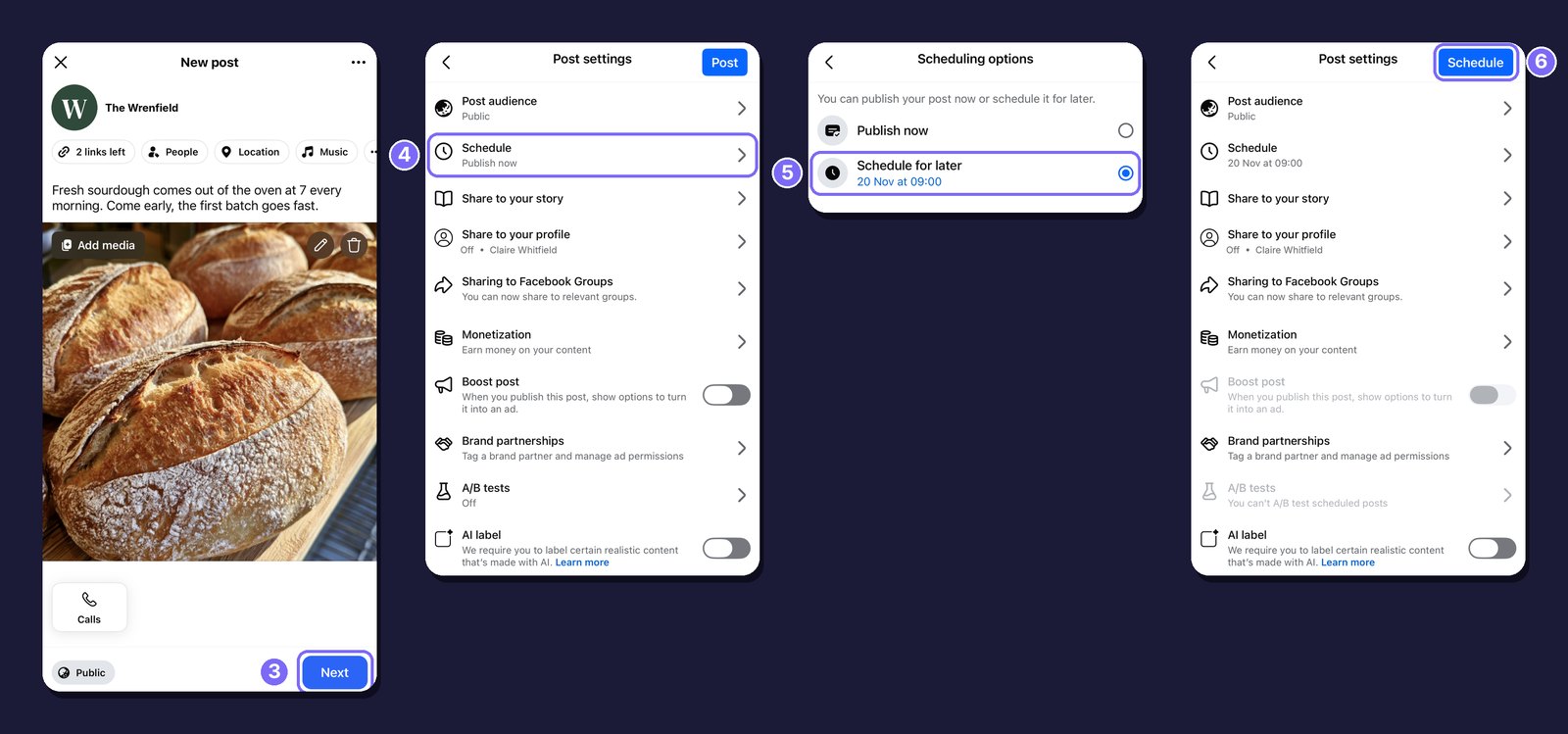
1. 投稿を始める。Facebookページで「その気持ち、シェアしよう」(What's on your mind?)をタップします。
2. 投稿を書く。テキストを入力し、写真や動画を追加します。
3. 「投稿設定」(Post settings)を開く。「次へ」(Next)をタップします。
4. 予約のオプションを開く。「Schedule」をタップします。変更するまでは「今すぐ投稿」(Publish now)と表示されています。
5. 「予定日時を設定」(Schedule for later)を選ぶ。日時を選び、「投稿設定」(Post settings)に戻ります。
6. 確定する。上部のボタンの表示が「Schedule」に変わっているので、タップします。
パソコンからFacebookの投稿を予約する方法
パソコンでは、business.facebook.comでMeta Business Suiteを開き、次の手順で予約します。
1. 投稿を作成する。「投稿を作成」(Create post)をクリックし、Facebookページを選びます。Instagramアカウントを接続している場合は、両方に同時に投稿できます。
2. テキストとメディアを追加する。投稿を書き、写真や動画を追加します。
3. 日時を設定する。「Schedule」セクションで「Set date and time」をオンにし、日時を選びます。「Active times」には、オーディエンスがオンラインになることが多い時間帯が表示されます。
4. 予約する。「Schedule」をクリックします。日時は20分後から29日後までの範囲で指定する必要があります。

ストーリーズも同じ方法で予約できます。「Create story」をクリックし、写真や動画を追加して、「Share now」ではなく「Schedule」を選びます。日時を設定し、「Schedule」をクリックします。
予約したFacebook投稿の確認方法
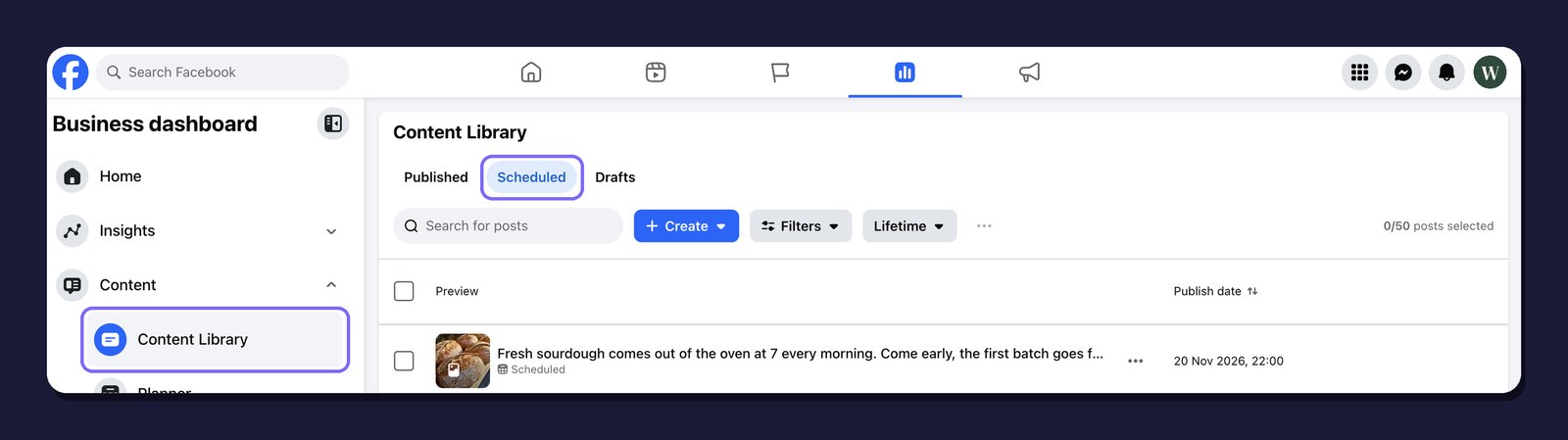
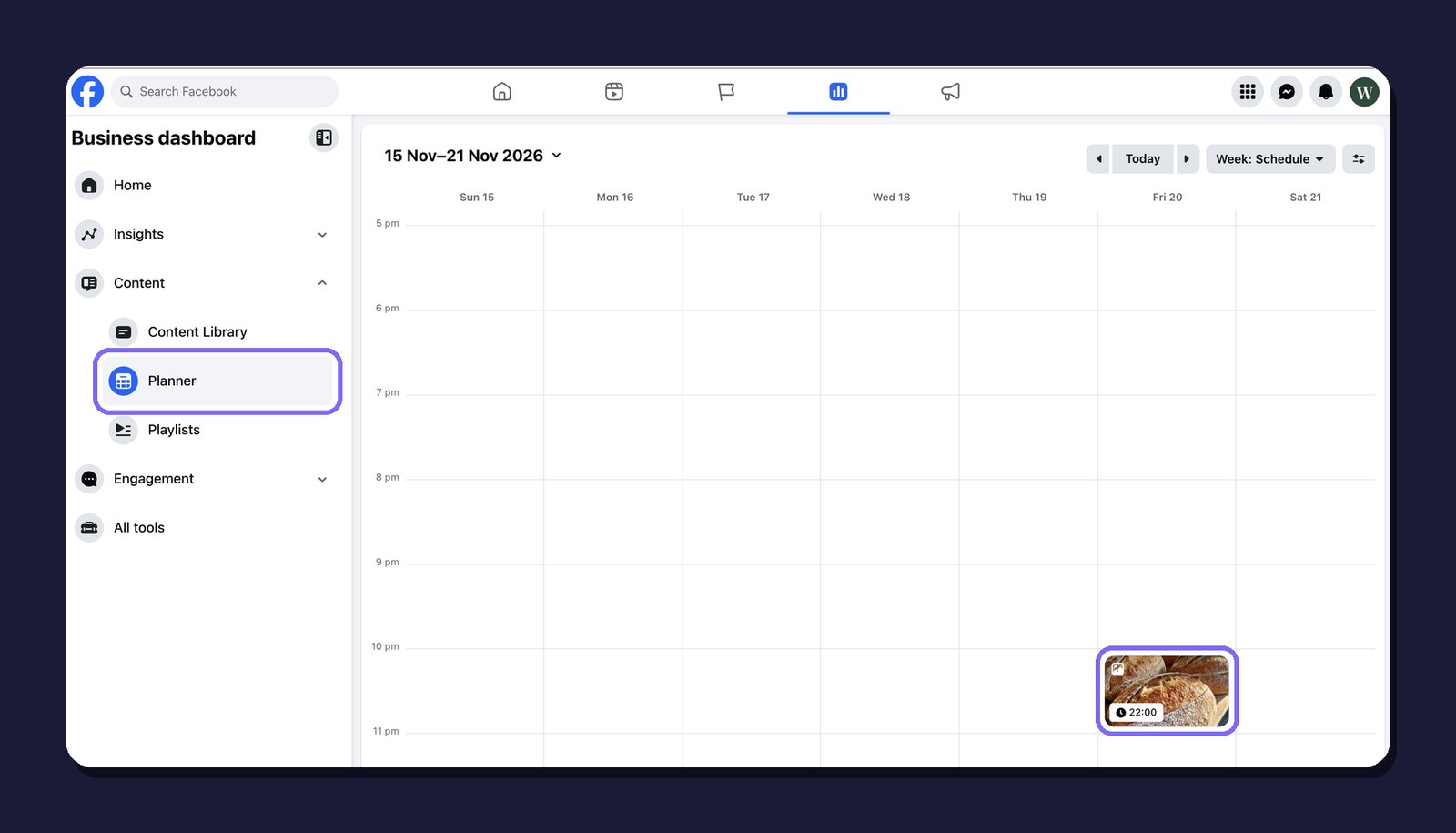
パソコンでFacebookページを開き、「Business dashboard」、「Content」の順に進みます。「Content Library」の「Scheduled」タブには予約した投稿が公開日とともに一覧で表示され、「プランナー」(Planner)では同じ投稿をカレンダーで確認できます。
Meta Business Suiteでは、「Content」、「Posts and reels」の順に開きます。予約した投稿は「Scheduled」タブにあります。

Facebookアプリについては、Metaのヘルプページに、ページで「投稿を管理」(Manage posts)をタップすると記載されています。同じページによると、予約した投稿を変更するには、そこで投稿を削除してから作り直します。
Facebookで予約投稿できない原因
予約のオプションが見つからない場合や、投稿を保存できない場合は、次の点を確認してください。
個人プロフィールから投稿している。Facebookページか、プロフェッショナルモードをオンにしたプロフィールが必要です。
日時が近すぎる、または先すぎる。Business Suiteでは、20分後から29日後までの範囲で指定する必要があります。
sona.toでFacebookの投稿を予約する
ほかのSNSにも投稿している場合やチームで運用している場合は、sona.toのFacebook予約投稿ツールですべてをひとつの場所で管理できます。投稿先はFacebookページです。
フィード投稿、リール、ストーリーズ。投稿先を選びます。フィード投稿には複数の写真か動画1本のどちらかを入れられ、両方を入れることはできません。リールには動画を1本、ストーリーズには写真または動画を1件入れられます。
Facebookのオプション。2~5件のリンクのカルーセル、リンク投稿へのコールトゥアクションボタン、気分、動画のサムネイル、投稿に表示する過去の日付、国と年齢で絞ったオーディエンス、リールへの共同投稿者のページ、AIラベル、有償パートナーシップのラベルを追加できます。
投稿の下のコメント。「スレッドに追加」をクリックしてコメントを書きます。投稿が公開されるとすぐに、sona.toがその下にコメントを投稿します。コメントはテキストのみです。
同じ投稿を複数の日に。「予約時刻を追加」を使うと同じ投稿を別の日にもう一度公開でき、「繰り返し」を使うと指定した終了日まで数日おきに公開できます。
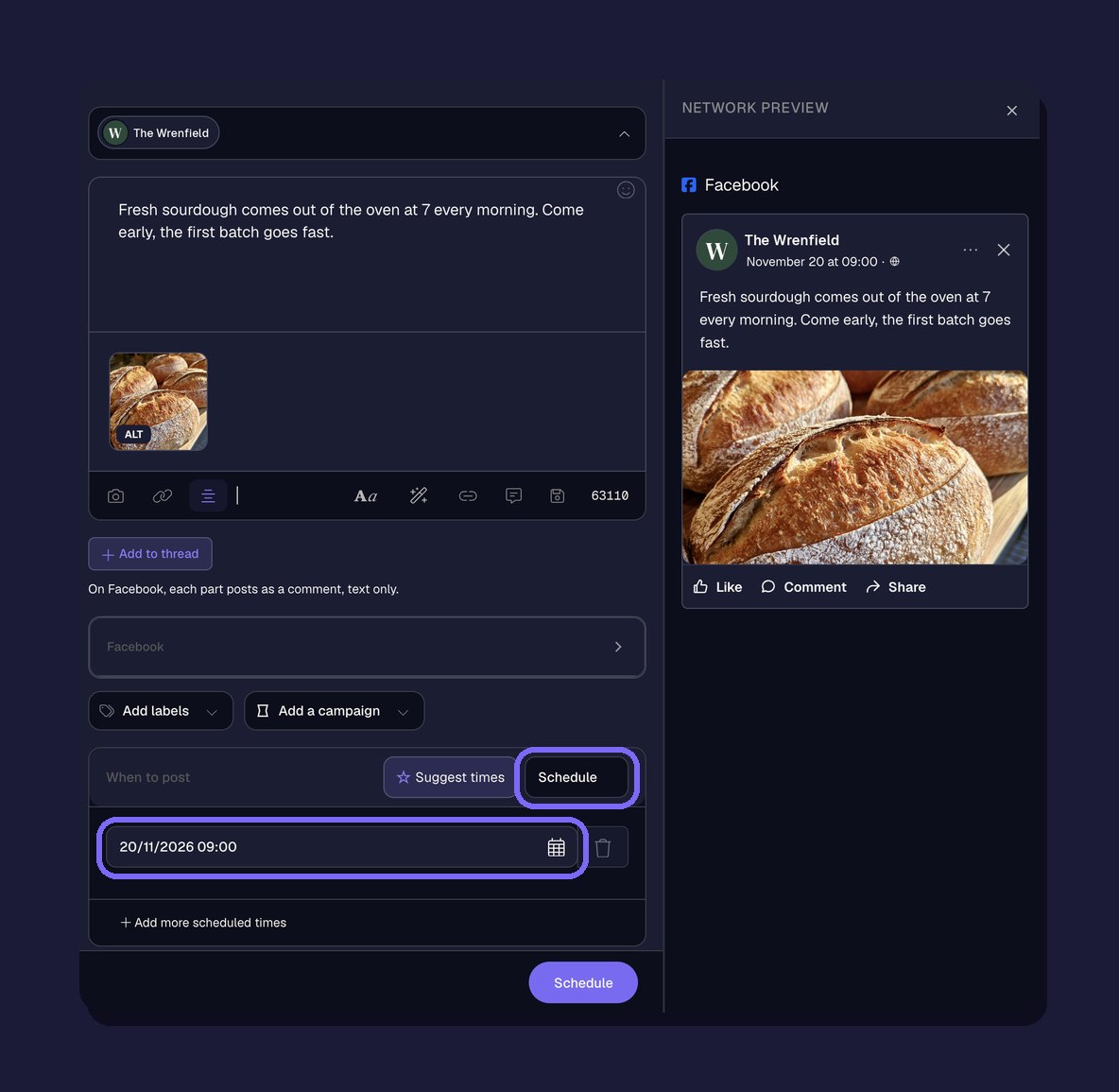
すべてのSNSをひとつのカレンダーで。同じ投稿をInstagramやXなど、ほかのチャンネルにも一度に送れます。カレンダーには予定した投稿がすべて月表示、週表示またはリストで表示され、公開されるまではどの投稿も編集できます。たくさんの投稿をまとめて予定したい場合は、CSVファイルで一括予約する方法をご覧ください。
予約する前に投稿を準備する
予約投稿は誰の確認も経ずに公開されるので、事前にチェックしておきましょう。Facebookフォント変換ツールを使うと文字を太字や斜体にでき、Facebook画像サイズガイドでは形式ごとの適切なサイズを確認できます。
よくある質問
Facebookの個人プロフィールで予約投稿はできますか?
プロフェッショナルモードをオンにした場合のみできます。Metaのヘルプページで説明されているのは、Facebookページまたはプロフェッショナルモードのプロフィールからの予約です。
Facebookの投稿は何日先まで予約できますか?
Meta Business Suiteでは、20分後から29日後までです。Metaのヘルプページによると、Meta Oneプラン(Advanced、ExpertまたはMax)なら1年先(365日)まで予約できます。
予約したFacebookの投稿は編集できますか?
Facebookアプリについては、Metaのヘルプページに、「投稿を管理」(Manage posts)から投稿を削除して作り直すよう記載されています。sona.toでは、カレンダーで投稿を開けば、公開されるまでいつでも編集できます。
同じ投稿をFacebookとインスタで予約できますか?
はい。Meta Business Suiteとsona.toのどちらでも、ひとつの投稿を指定した時刻にFacebookとInstagramへ送れます。sona.toでは、Xなどほかのチャンネルも追加できます。
試してみませんか?
無料で始められます。クレジットカードは不要です。


