
Cara menjadwalkan postingan Facebook dari aplikasi atau komputer, tempat melihat postingan terjadwal, dan alasan postingan tidak bisa dijadwalkan.
Postingan Facebook bisa dijadwalkan dari Halaman atau dari profil dengan mode profesional, lewat aplikasi Facebook atau lewat Meta Business Suite di komputer. Berikut cara menjadwalkan postingan Facebook di keduanya, tempat menemukan postingan terjadwal, dan hal yang perlu dicek jika postingan tidak bisa dijadwalkan. Bagian terakhir membahas penjadwalan postingan Facebook dengan sona.to.
Apakah postingan Facebook bisa dijadwalkan?
Bisa, dari Halaman atau dari profil yang mode profesionalnya aktif. Profil pribadi biasa tidak punya opsi penjadwalan. Menurut halaman bantuan Meta, paket Meta One (Advanced, Expert, atau Max) memungkinkan Anda menjadwalkan postingan dan reels hingga satu tahun (365 hari) ke depan serta menyarankan waktu berdasarkan kapan pengikut Anda paling aktif.
Cara menjadwalkan postingan di aplikasi Facebook
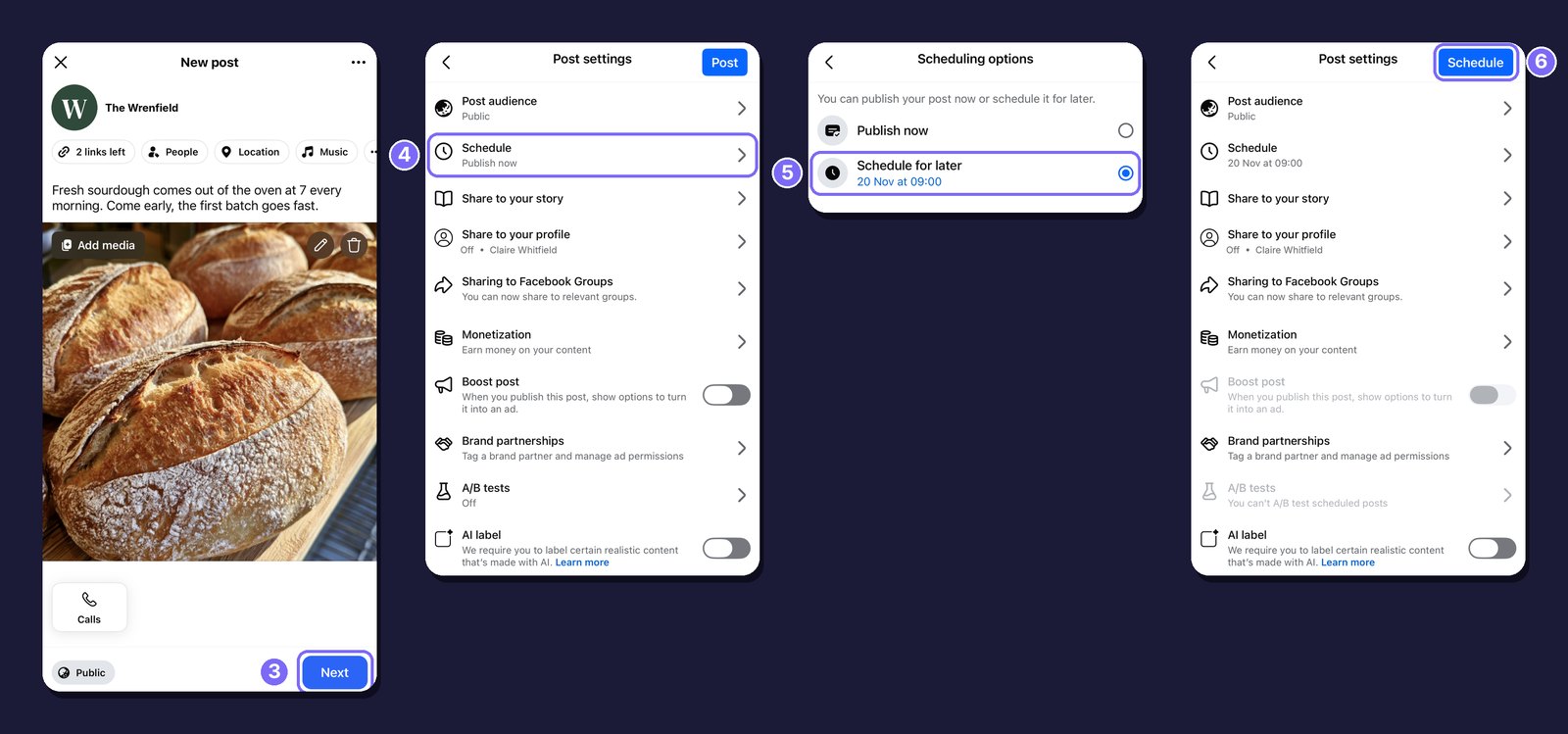
1. Mulai postingan. Di Halaman Anda, ketuk What's on your mind?
2. Tulis postingan. Tambahkan teks serta foto atau video Anda.
3. Buka Post settings. Ketuk Next.
4. Buka opsi penjadwalan. Ketuk Schedule. Opsi ini bertuliskan Publish now sampai Anda mengubahnya.
5. Pilih Schedule for later. Pilih tanggal dan waktu, lalu kembali ke Post settings.
6. Konfirmasi. Tombol di bagian atas sekarang bertuliskan Schedule. Ketuk tombol itu.
Cara menjadwalkan postingan Facebook dari komputer
Di komputer, buka Meta Business Suite di business.facebook.com dan ikuti langkah berikut:
1. Buat postingan. Klik Create post dan pilih Halaman Anda. Jika akun Instagram Anda sudah terhubung, Anda bisa memposting ke keduanya sekaligus.
2. Tambahkan teks dan media. Tulis postingan, lalu tambahkan foto atau video Anda.
3. Atur tanggal dan waktu. Di bagian Schedule, aktifkan Set date and time, lalu pilih tanggal dan waktu. Active times menunjukkan kapan audiens Anda biasanya online.
4. Jadwalkan. Klik Schedule. Waktunya minimal 20 menit dan maksimal 29 hari dari sekarang.

Story juga bisa dijadwalkan dengan cara yang sama. Klik Create story, tambahkan foto atau video, lalu pilih Schedule, bukan Share now. Setelah itu, atur tanggal dan waktu, lalu klik Schedule.
Di mana melihat postingan Facebook yang terjadwal
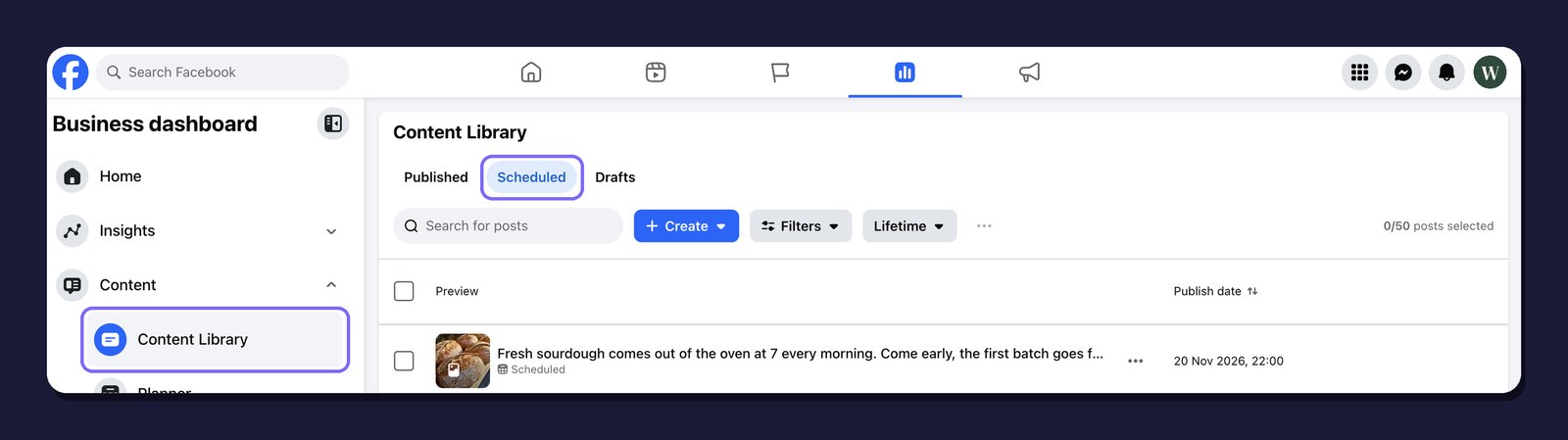
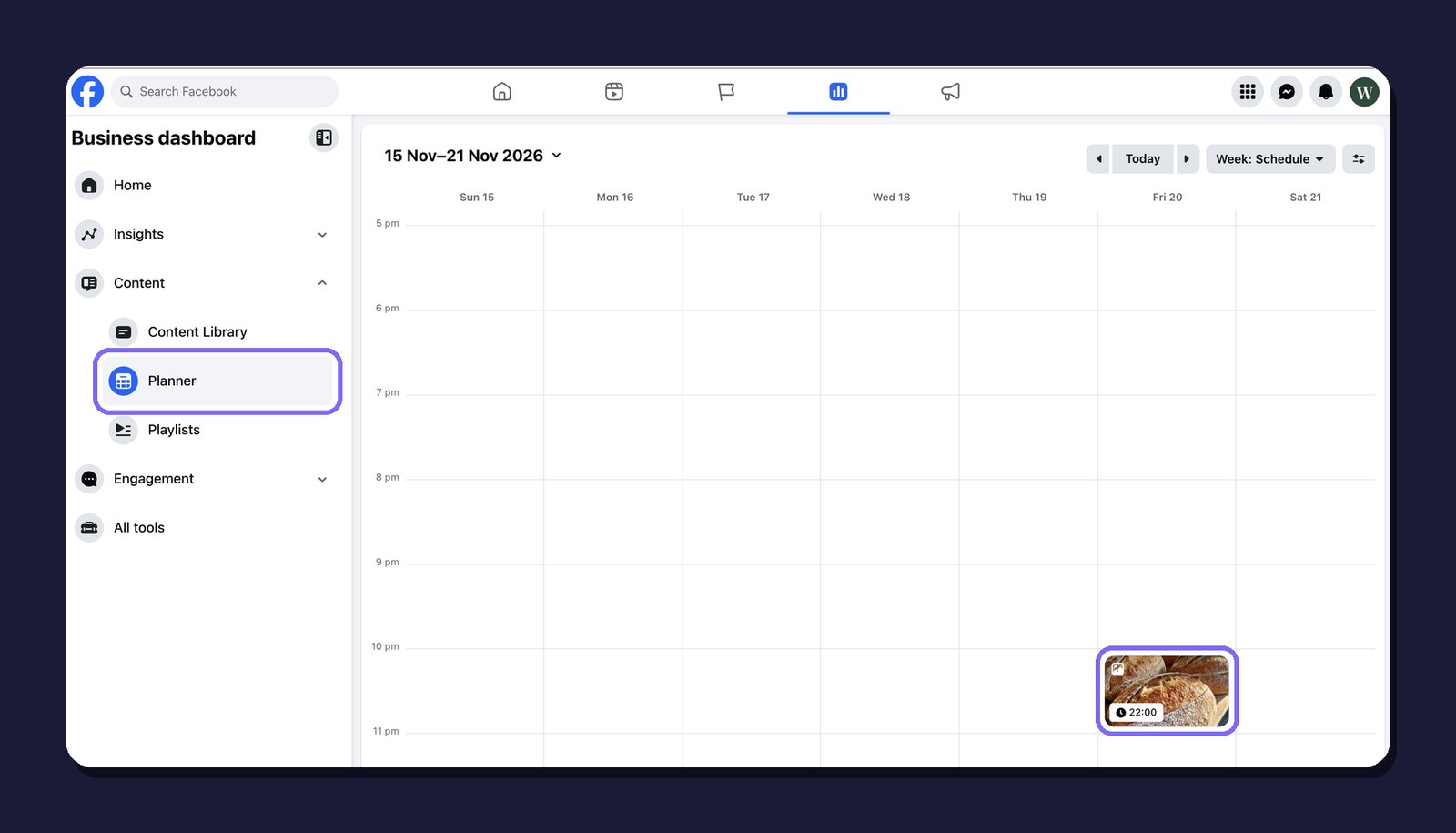
Di komputer, buka Halaman Anda di Facebook, lalu masuk ke Business dashboard, lalu Content. Tab Scheduled di Content Library menampilkan setiap postingan terjadwal beserta tanggal terbitnya, sedangkan Planner menampilkan postingan yang sama di kalender.
Di Meta Business Suite, buka Content, lalu Posts and reels. Postingan terjadwal Anda ada di tab Scheduled.

Di aplikasi Facebook, halaman bantuan Meta menyebutkan bahwa Anda perlu mengetuk Manage posts di Halaman Anda. Menurut halaman yang sama, untuk mengubah postingan terjadwal di sana, Anda harus menghapusnya lalu membuatnya lagi.
Kenapa postingan Facebook tidak bisa dijadwalkan
Jika Anda tidak menemukan opsinya atau postingan tidak bisa disimpan, periksa hal-hal berikut:
Anda memposting dari profil pribadi. Anda memerlukan Halaman atau profil yang mode profesionalnya aktif.
Waktunya terlalu dekat atau terlalu jauh. Di Business Suite, waktunya harus minimal 20 menit dan maksimal 29 hari dari sekarang.
Menjadwalkan postingan Facebook dengan sona.to
Jika Anda juga memposting di jaringan lain atau bekerja dalam tim, penjadwal Facebook di sona.to menyatukan semuanya di satu tempat. Penjadwal ini memposting ke Halaman Facebook.
Kabar, Reels, dan Cerita. Pilih tujuan postingan. Postingan Kabar bisa memuat beberapa foto atau satu video, tetapi tidak keduanya. Reels memuat satu video dan Cerita memuat satu foto atau video.
Opsi Facebook. Anda bisa menambahkan carousel berisi 2 hingga 5 tautan, tombol ajakan bertindak pada postingan tautan, perasaan, thumbnail video, tanggal lebih awal yang ditampilkan di postingan, audiens yang dibatasi berdasarkan negara dan usia, Halaman kolaborator pada reel, Label AI, dan label Kemitraan berbayar.
Komentar di bawah postingan. Klik Tambahkan ke utas dan tulis komentar. Begitu postingan tayang, sona.to memposting komentar itu di bawahnya. Komentar hanya bisa berupa teks.
Postingan yang sama di beberapa tanggal. Gunakan Tambah waktu terjadwal lain untuk menerbitkan postingan lagi di tanggal lain, atau Ulangi untuk menerbitkannya setiap beberapa hari hingga tanggal akhir yang Anda pilih.
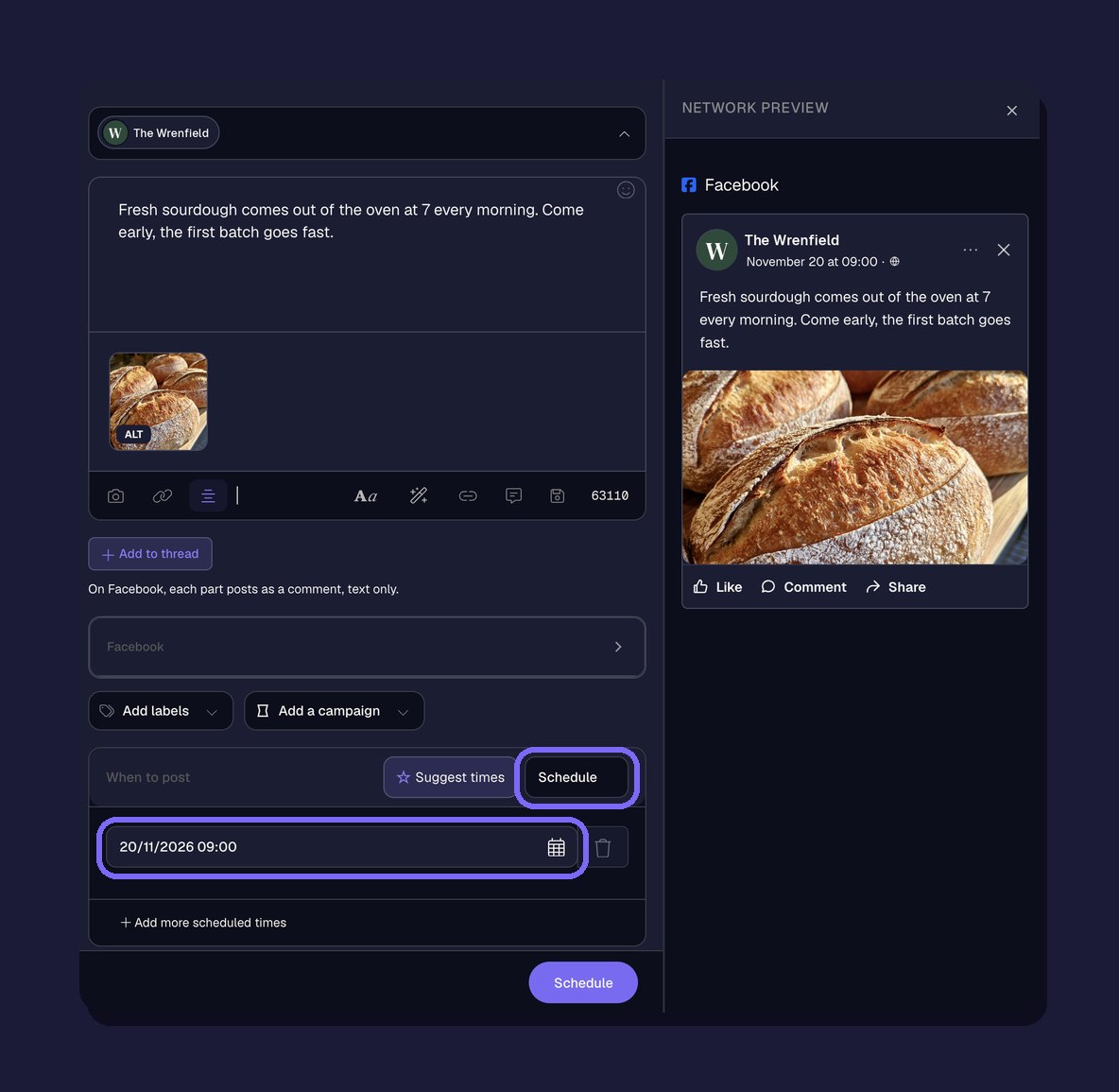
Satu kalender untuk semua jaringan. Kirim postingan yang sama ke Instagram, X, dan saluran Anda yang lain sekaligus. Kalender menampilkan semua yang sudah Anda rencanakan per bulan, per minggu, atau dalam bentuk daftar, dan setiap postingan bisa diedit sampai terbit. Untuk merencanakan banyak postingan sekaligus, lihat penjadwalan massal dari file CSV.
Siapkan postingan sebelum menjadwalkan
Postingan terjadwal terbit tanpa diperiksa siapa pun, jadi periksa dulu sebelum menjadwalkannya. Generator font Facebook mengubah kata menjadi tebal atau miring, dan panduan ukuran gambar Facebook memuat dimensi yang tepat untuk setiap format.
Pertanyaan yang sering diajukan
Apakah postingan bisa dijadwalkan di profil Facebook pribadi?
Hanya jika mode profesional diaktifkan. Halaman bantuan Meta membahas penjadwalan dari Halaman atau dari profil dengan mode profesional.
Seberapa jauh ke depan postingan Facebook bisa dijadwalkan?
Di Meta Business Suite, mulai dari 20 menit hingga 29 hari ke depan. Dengan paket Meta One (Advanced, Expert, atau Max), halaman bantuan Meta menyebutkan Anda bisa menjadwalkan hingga satu tahun (365 hari) ke depan.
Apakah postingan Facebook yang sudah dijadwalkan bisa diedit?
Di aplikasi Facebook, halaman bantuan Meta menyebutkan bahwa Anda harus menghapusnya dari Manage posts lalu membuatnya lagi. Di sona.to, buka postingan di kalender dan edit kapan saja sebelum postingan terbit.
Apakah postingan yang sama bisa dijadwalkan di Facebook dan Instagram?
Bisa. Meta Business Suite dan sona.to sama-sama bisa mengirim satu postingan ke Facebook dan Instagram pada waktu yang Anda pilih. Dengan sona.to, Anda juga bisa menambahkan X dan saluran Anda yang lain.
Siap mencobanya?
Gratis untuk memulai, tanpa kartu kredit.


