
Programmer une publication sur Facebook depuis l'application ou un ordinateur, retrouver vos publications programmées et savoir pourquoi cela ne marche pas.
Voici comment programmer une publication sur Facebook depuis une Page ou depuis un profil en mode professionnel, avec l'application Facebook ou avec Meta Business Suite sur ordinateur. Vous trouverez les étapes pour les deux, où retrouver vos publications programmées et ce qu'il faut vérifier quand une publication ne se programme pas. La dernière partie explique comment programmer des publications Facebook avec sona.to.
Peut-on programmer des publications sur Facebook ?
Oui, depuis une Page ou depuis un profil avec le mode professionnel activé. Un profil personnel classique n'a pas d'option de programmation. Selon la page d'aide de Meta, un abonnement Meta One (Advanced, Expert ou Max) permet de programmer des publications et des reels jusqu'à un an (365 jours) à l'avance et suggère des horaires selon les moments où vos abonnés sont le plus actifs.
Comment programmer une publication dans l'application Facebook
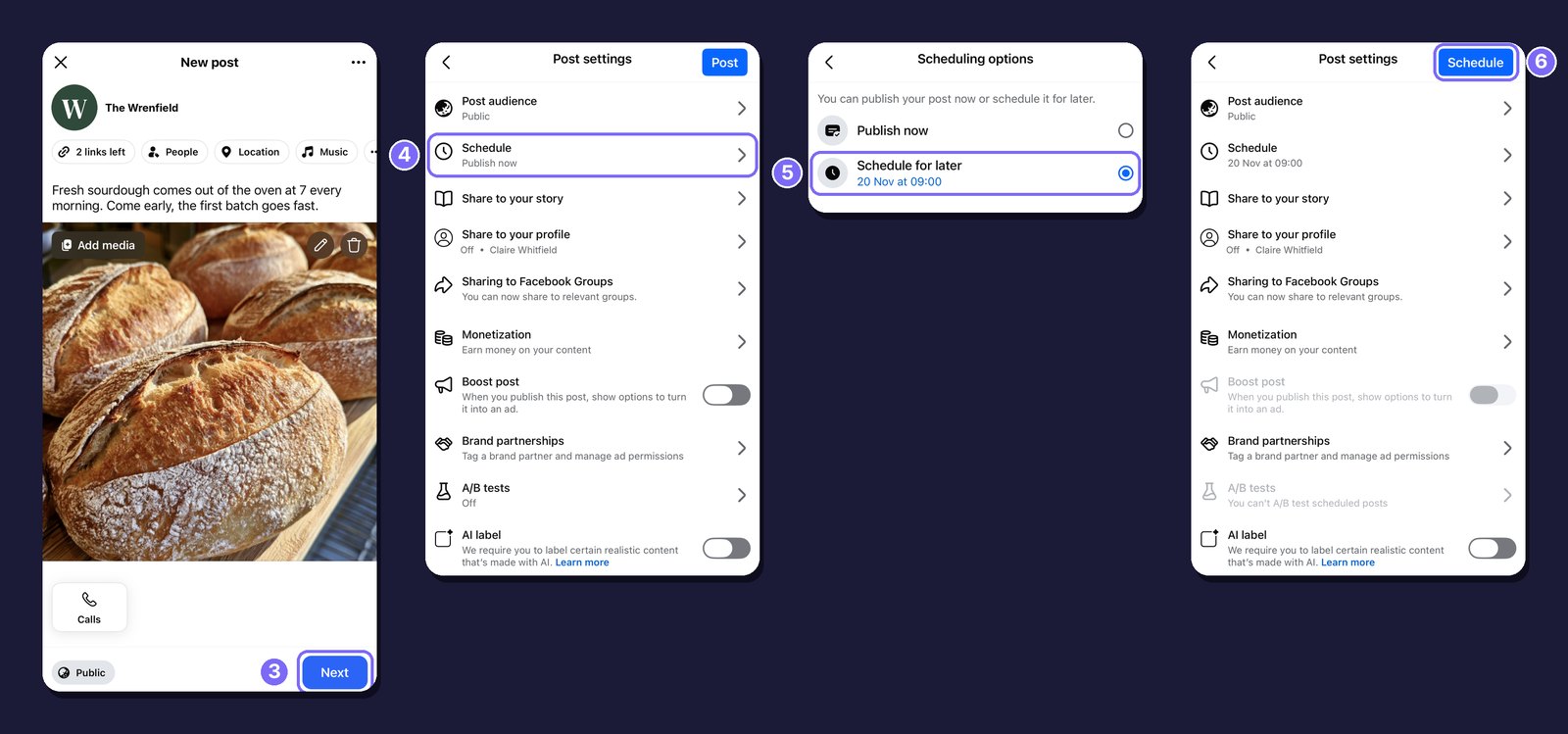
1. Commencez la publication. Sur votre Page, appuyez sur « Quoi de neuf ? » (What's on your mind?)
2. Rédigez la publication. Ajoutez le texte et vos photos ou vidéos.
3. Ouvrez Post settings. Appuyez sur Suivant (Next).
4. Ouvrez les options de programmation. Appuyez sur Schedule, qui affiche Publier maintenant (Publish now) tant que vous ne l'avez pas modifié.
5. Choisissez Programmer pour plus tard (Schedule for later). Choisissez la date et l'heure, puis revenez à Post settings.
6. Confirmez. Le bouton en haut indique maintenant Schedule. Appuyez dessus.
Comment programmer une publication Facebook depuis un ordinateur
Sur ordinateur, rendez-vous dans Meta Business Suite sur business.facebook.com et suivez ces étapes :
1. Créez la publication. Cliquez sur Create post et choisissez votre Page. Si votre compte Instagram est associé, vous pouvez publier sur les deux en même temps.
2. Ajoutez le texte et les médias. Rédigez la publication et ajoutez vos photos ou vidéos.
3. Définissez la date et l'heure. Dans la section Schedule, activez Définir la date et l’heure (Set date and time) et choisissez une date et une heure. Active times indique quand votre audience est généralement en ligne.
4. Programmez. Cliquez sur Programmer (Schedule). L'heure doit être fixée au moins 20 minutes et au plus 29 jours à l'avance.

Vous pouvez programmer des stories de la même façon. Cliquez sur Create story, ajoutez vos photos ou vidéos et choisissez Schedule au lieu de Share now. Définissez ensuite la date et l'heure, puis cliquez sur Programmer (Schedule).
Où trouver vos publications Facebook programmées
Sur ordinateur, ouvrez votre Page sur Facebook et allez dans Business dashboard, puis Content. L'onglet Scheduled de Content Library liste chaque publication programmée avec sa date de publication, et Planner affiche les mêmes publications dans un calendrier.
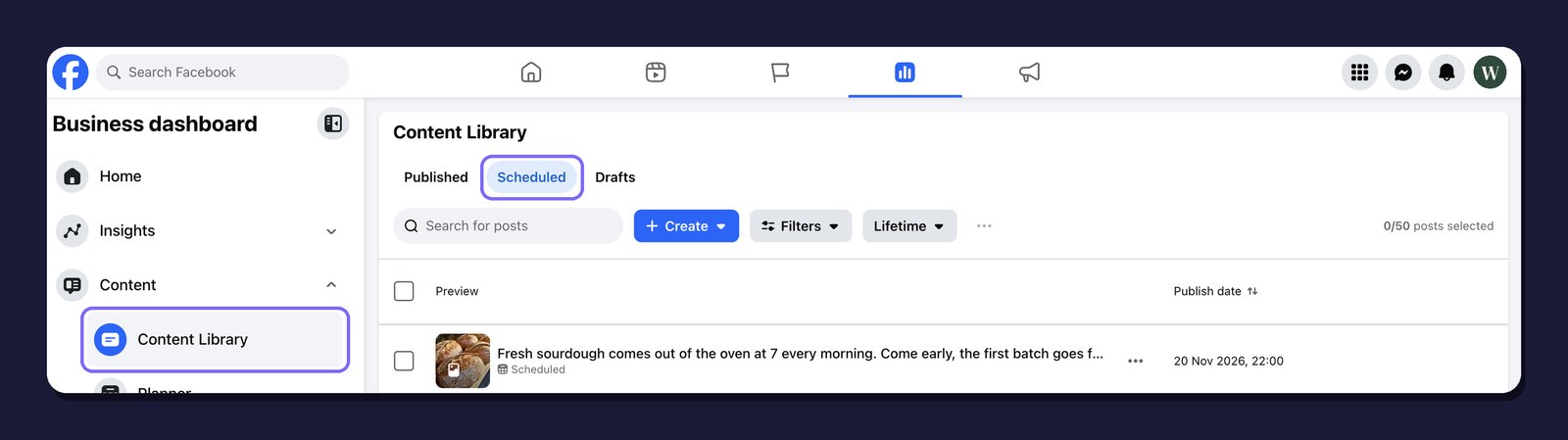
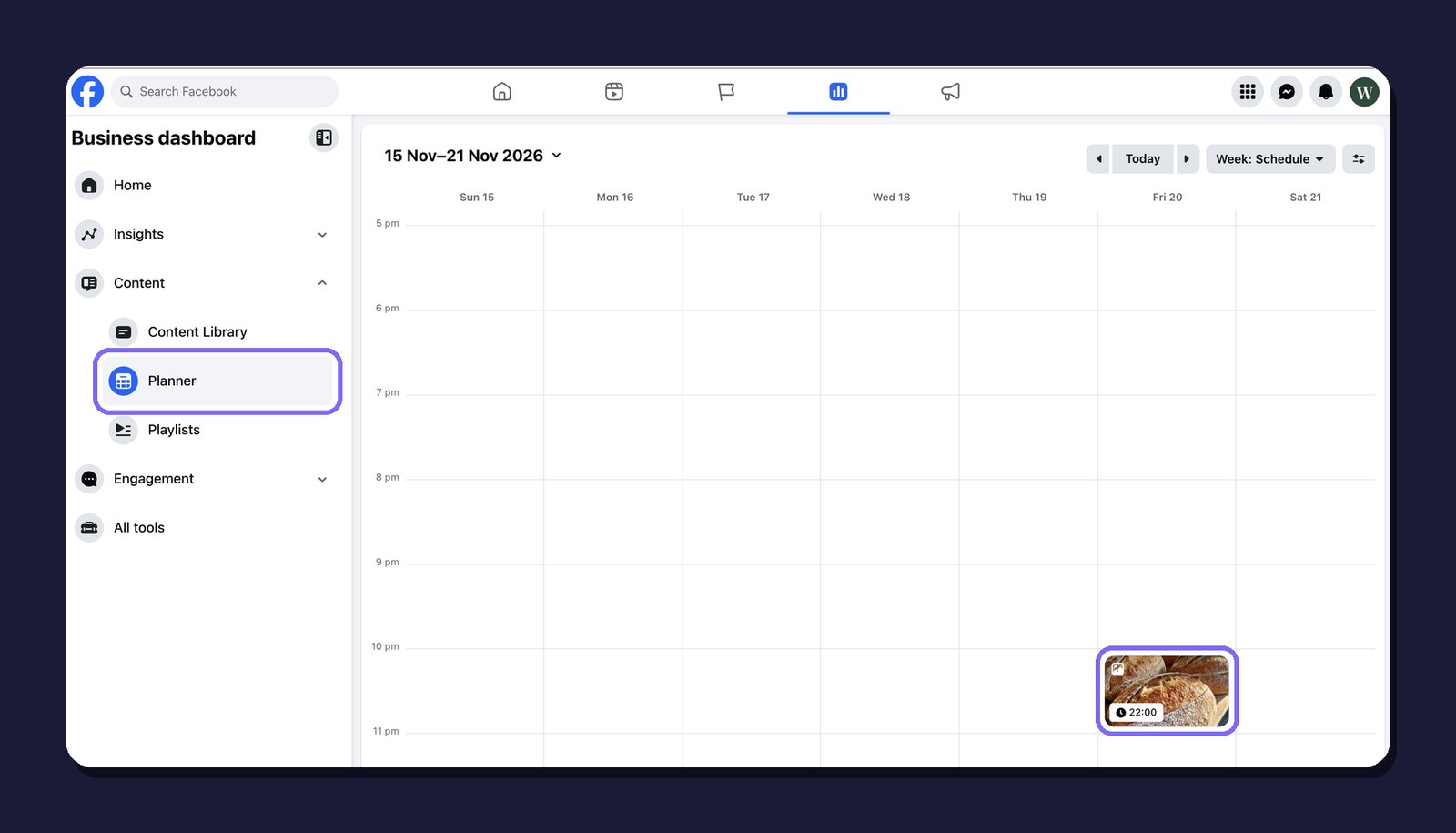
Dans Meta Business Suite, allez dans Contenu (Content), puis Posts and reels. Vos publications programmées se trouvent dans l'onglet Scheduled.

Dans l'application Facebook, la page d'aide de Meta indique d'appuyer sur Gérer les publications (Manage posts) depuis votre Page. Selon cette même page, pour y modifier une publication programmée, il faut la supprimer puis la recréer.
Pourquoi vous ne pouvez pas programmer une publication sur Facebook
Si vous ne trouvez pas l'option ou si la publication ne s'enregistre pas, vérifiez les points suivants :
Vous publiez depuis un profil personnel. Il vous faut une Page ou un profil avec le mode professionnel activé.
L'heure est trop proche ou trop lointaine. Dans Business Suite, elle doit être fixée au moins 20 minutes et au plus 29 jours à l'avance.
Programmer des publications Facebook avec sona.to
Si vous publiez aussi sur d'autres réseaux ou travaillez en équipe, le planificateur Facebook de sona.to regroupe tout au même endroit. Il publie sur les Pages Facebook.
Publications du fil, reels et stories. Choisissez où va la publication. Une publication dans le fil contient plusieurs photos ou une vidéo, mais pas les deux. Un reel contient une vidéo et une story une photo ou une vidéo.
Options Facebook. Vous pouvez ajouter un carrousel de 2 à 5 liens, un bouton d'appel à l'action sur une publication avec lien, un sentiment, une miniature de vidéo, une date antérieure affichée sur la publication, une audience limitée par pays et par âge, une Page collaboratrice sur un reel, l'étiquette IA et la mention Partenariat rémunéré.
Des commentaires sous la publication. Cliquez sur Ajouter au fil et rédigez un commentaire. Dès que la publication est en ligne, sona.to publie le commentaire en dessous. Les commentaires ne contiennent que du texte.
La même publication à plusieurs dates. Utilisez Ajouter d'autres horaires pour republier la publication à d'autres dates, ou Répéter pour la republier à quelques jours d'intervalle jusqu'à la date de fin de votre choix.
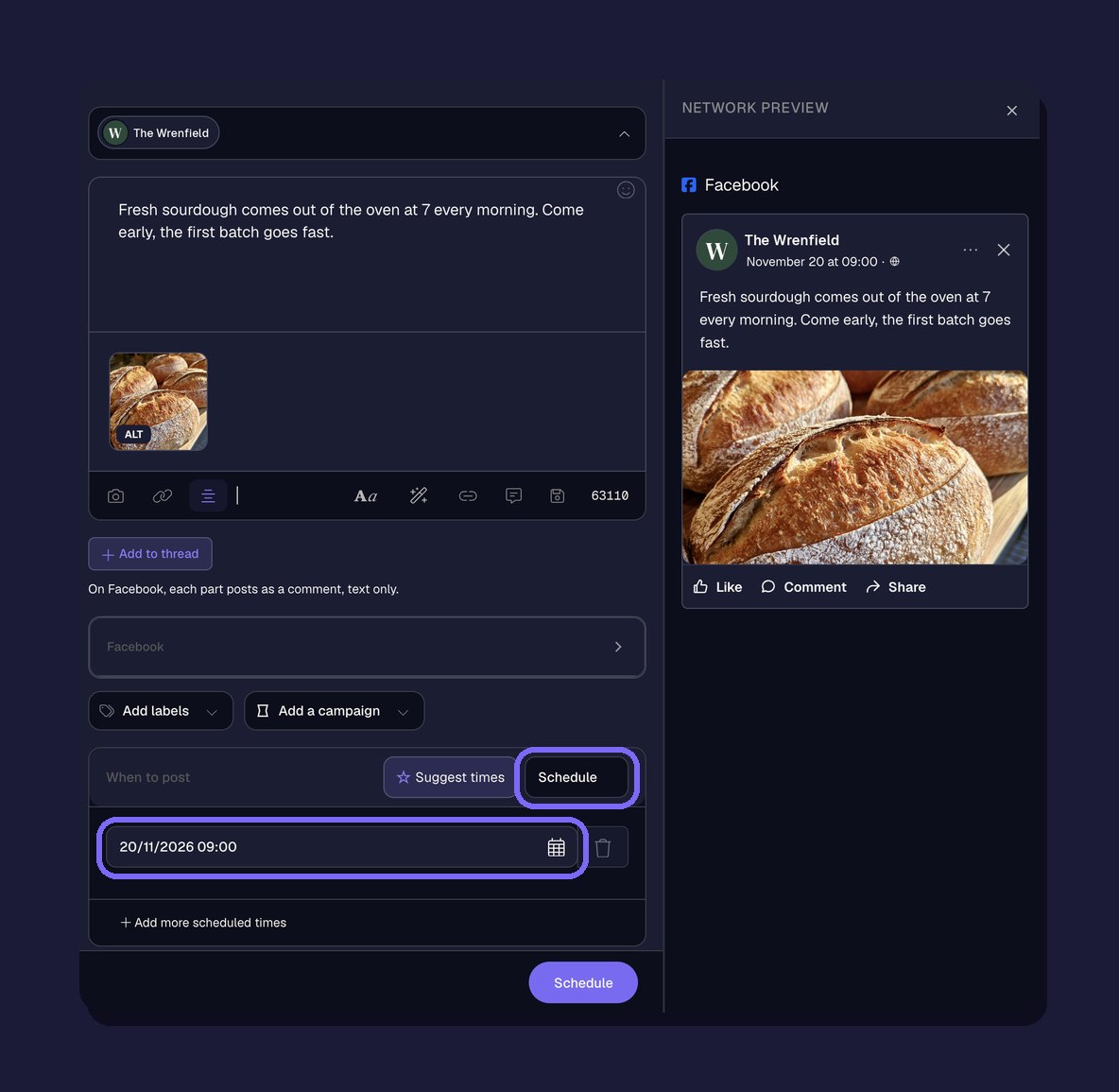
Un seul calendrier pour tous les réseaux. Envoyez la même publication sur Instagram, X et vos autres canaux en une seule fois. Le calendrier affiche tout ce que vous avez prévu par mois, par semaine ou sous forme de liste, et vous pouvez modifier chaque publication jusqu'à sa mise en ligne. Pour programmer de nombreuses publications d'un coup, consultez notre article sur la programmation en masse depuis un fichier CSV.
Préparez la publication avant de la programmer
Une publication programmée part sans que personne ne la relise, alors vérifiez-la avant. Le générateur de polices Facebook met des mots en gras ou en italique et le guide des tailles d'image Facebook donne les bonnes dimensions pour chaque format.
Questions fréquentes
Peut-on programmer des publications sur un profil Facebook personnel ?
Seulement avec le mode professionnel activé. La page d'aide de Meta traite de la programmation depuis une Page ou depuis un profil en mode professionnel.
Combien de temps à l'avance peut-on programmer une publication Facebook ?
Dans Meta Business Suite, entre 20 minutes et 29 jours à l'avance. Avec un abonnement Meta One (Advanced, Expert ou Max), la page d'aide de Meta indique que vous pouvez aller jusqu'à un an (365 jours).
Peut-on modifier une publication Facebook programmée ?
Dans l'application Facebook, la page d'aide de Meta indique de la supprimer depuis Gérer les publications (Manage posts) puis de la recréer. Dans sona.to, ouvrez la publication dans le calendrier et modifiez-la à tout moment avant sa mise en ligne.
Peut-on programmer la même publication sur Facebook et Instagram ?
Oui. Meta Business Suite comme sona.to peuvent envoyer une même publication sur Facebook et Instagram à l'heure de votre choix. Avec sona.to, vous pouvez aussi ajouter X et vos autres canaux.
Prêt à essayer ?
Gratuit pour commencer, sans carte bancaire.


