
Facebook'ta uygulamadan veya bilgisayardan gönderi planlama adımları, planlanan gönderilerin yeri ve bir gönderinin neden planlanamadığı.
Facebook'ta gönderi planlama, bir sayfadan veya profesyonel moddaki bir profilden yapılabilir. Bunun için Facebook uygulamasını ya da bilgisayarda Meta Business Suite'i kullanabilirsiniz. Aşağıda iki yöntemin adımlarını, planlanan gönderilerinizi nasıl bulacağınızı ve bir gönderi planlanmadığında nelere bakmanız gerektiğini bulabilirsiniz. Son bölüm sona.to ile Facebook gönderisi planlamayı anlatıyor.
Facebook'ta gönderi planlanabilir mi?
Evet, bir sayfadan veya profesyonel modu açık bir profilden. Normal kişisel profilde planlama seçeneği yoktur. Meta'nın yardım sayfasına göre Meta One planı (Advanced, Expert veya Max) gönderileri ve reels videolarını bir yıl (365 gün) ileriye kadar planlamanızı sağlar ve takipçilerinizin en aktif olduğu zamanlara göre saat önerir.
Facebook uygulamasında gönderi nasıl planlanır
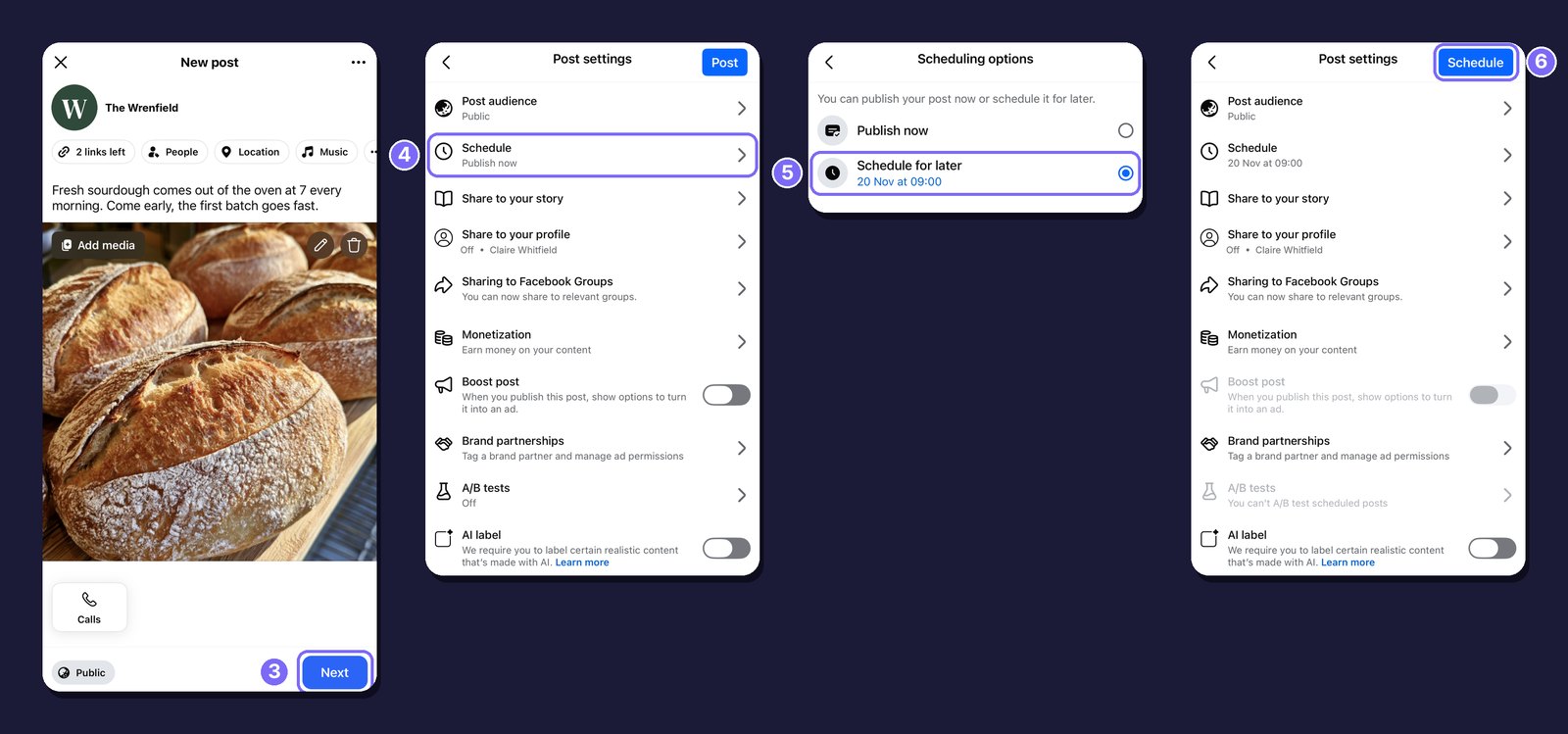
1. Gönderiyi başlatın. Sayfanızda Ne düşünüyorsun? (What's on your mind?) alanına dokunun.
2. Gönderiyi yazın. Metni ve fotoğraflarınızı ya da videolarınızı ekleyin.
3. Post settings ekranını açın. İleri (Next) düğmesine dokunun.
4. Planlama seçeneklerini açın. Schedule seçeneğine dokunun. Siz değiştirene kadar burada Şimdi yayınla (Publish now) yazar.
5. Sonrası için planla (Schedule for later) seçeneğini seçin. Tarihi ve saati seçin, ardından Post settings ekranına geri dönün.
6. Onaylayın. Üstteki düğmede artık Schedule yazıyor. Ona dokunun.
Bilgisayardan Facebook gönderisi nasıl planlanır
Bilgisayarda business.facebook.com adresinden Meta Business Suite'e gidin ve şu adımları izleyin:
1. Gönderiyi oluşturun. Create post düğmesine tıklayın ve sayfanızı seçin. Instagram hesabınız bağlıysa ikisinde birden aynı anda paylaşabilirsiniz.
2. Metni ve medyayı ekleyin. Gönderiyi yazın ve fotoğraflarınızı ya da videolarınızı ekleyin.
3. Tarihi ve saati ayarlayın. Schedule bölümünde Set date and time seçeneğini açın ve bir tarih ve saat seçin. Active times, kitlenizin genellikle ne zaman çevrimiçi olduğunu gösterir.
4. Planlayın. Schedule düğmesine tıklayın. Seçtiğiniz zaman en az 20 dakika, en fazla 29 gün sonra olmalıdır.

Hikayeleri de aynı şekilde planlayabilirsiniz. Create story düğmesine tıklayın, fotoğraflarınızı veya videolarınızı ekleyin ve Share now yerine Schedule seçeneğini seçin. Ardından tarihi ve saati ayarlayıp Schedule düğmesine tıklayın.
Planlanan Facebook gönderileri nerede bulunur
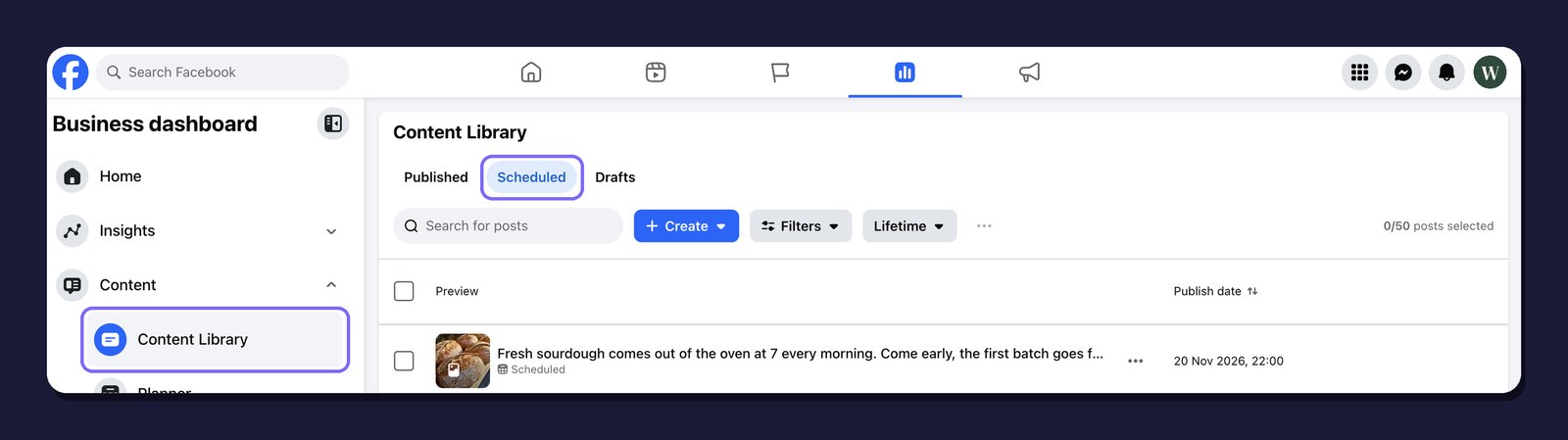
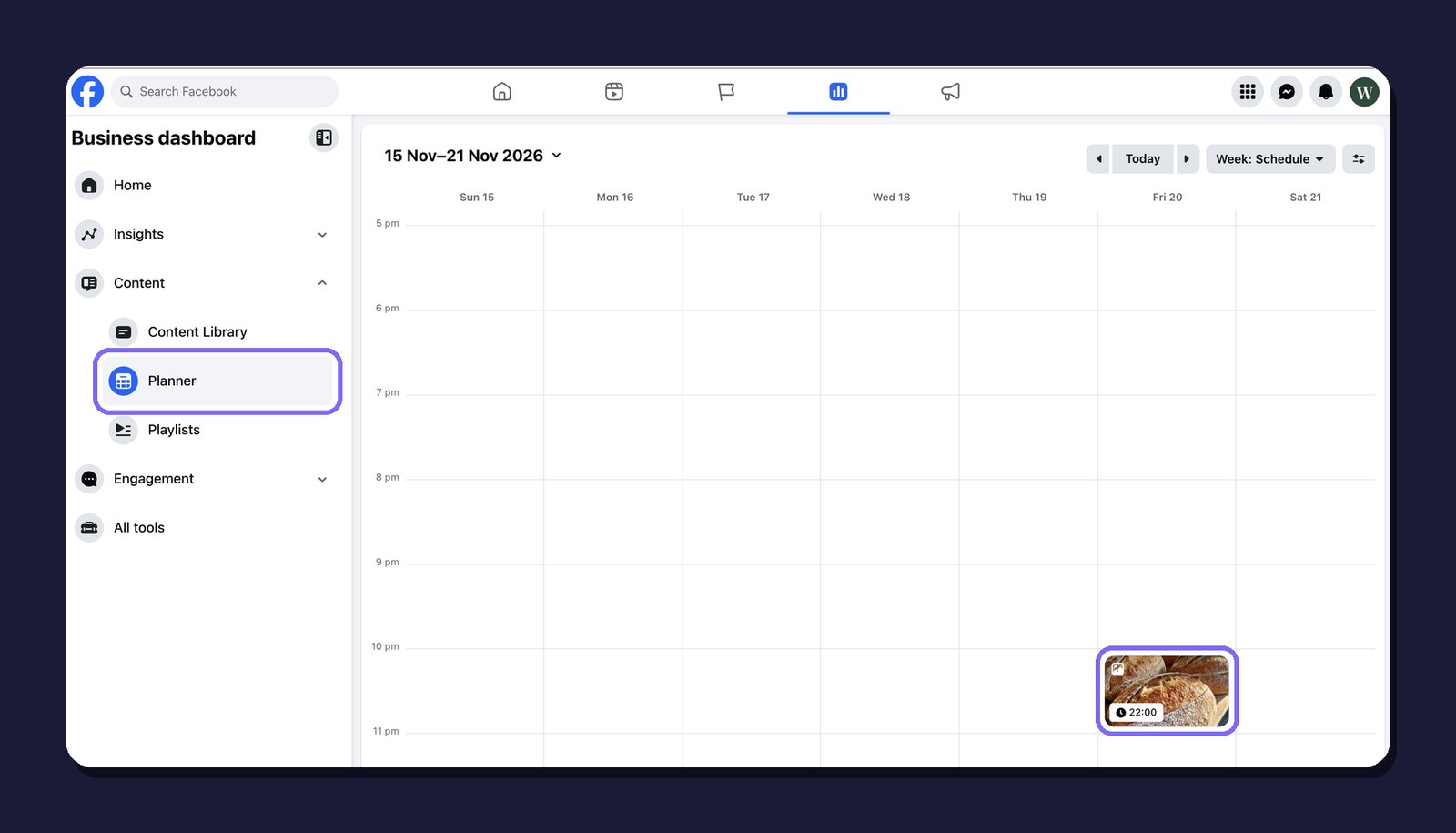
Bilgisayarda Facebook'ta sayfanızı açın ve Business dashboard, ardından Content bölümüne gidin. Content Library'nin Scheduled sekmesi planlanan her gönderiyi yayın tarihiyle listeler, Planner ise aynı gönderileri bir takvimde gösterir.
Meta Business Suite'te Content, ardından Posts and reels bölümüne gidin. Planlanan gönderileriniz Scheduled sekmesindedir.

Meta'nın yardım sayfasına göre Facebook uygulamasında sayfanızdaki Gönderileri Yönet (Manage posts) seçeneğine dokunmanız gerekir. Aynı sayfaya göre planlanan bir gönderiyi orada değiştirmek için onu silip yeniden oluşturmanız gerekir.
Facebook'ta gönderi neden planlanamıyor
Seçeneği bulamıyorsanız veya gönderi kaydedilmiyorsa şunları kontrol edin:
Kişisel bir profilden paylaşıyorsunuz. Bir sayfaya veya profesyonel modu açık bir profile ihtiyacınız var.
Zaman çok yakın veya çok ileride. Business Suite'te en az 20 dakika, en fazla 29 gün sonrası olmalıdır.
Facebook gönderilerini sona.to ile planlayın
Başka ağlarda da paylaşım yapıyor veya bir ekiple çalışıyorsanız sona.to'nun Facebook planlayıcısı her şeyi tek bir yerde toplar. Facebook sayfalarında paylaşım yapar.
Akış, Reels ve Hikayeler. Gönderinin nereye gideceğini seçin. Akış gönderisi birkaç fotoğraf veya bir video içerebilir, ikisini birden içeremez. Reels tek bir video, hikaye ise tek bir fotoğraf veya video içerir.
Facebook seçenekleri. 2 ile 5 bağlantıdan oluşan bir carousel, bağlantı gönderisine bir harekete geçirici mesaj düğmesi, bir duygu, bir video küçük resmi, gönderide gösterilen daha eski bir tarih, ülkeye ve yaşa göre sınırlandırılmış bir kitle, reels videosuna katkıda bulunan bir sayfa, yapay zeka etiketi ve ücretli iş birliği etiketi ekleyebilirsiniz.
Gönderinin altındaki yorumlar. Konu dizisine ekle düğmesine tıklayın ve bir yorum yazın. Gönderi yayınlanır yayınlanmaz sona.to yorumu gönderinin altına ekler. Yorumlar yalnızca metin içerebilir.
Aynı gönderi birkaç tarihte. Gönderiyi başka tarihlerde yeniden yayınlamak için Başka zaman ekle seçeneğini, seçtiğiniz bir bitiş tarihine kadar birkaç günde bir yayınlamak için Tekrarla seçeneğini kullanın.
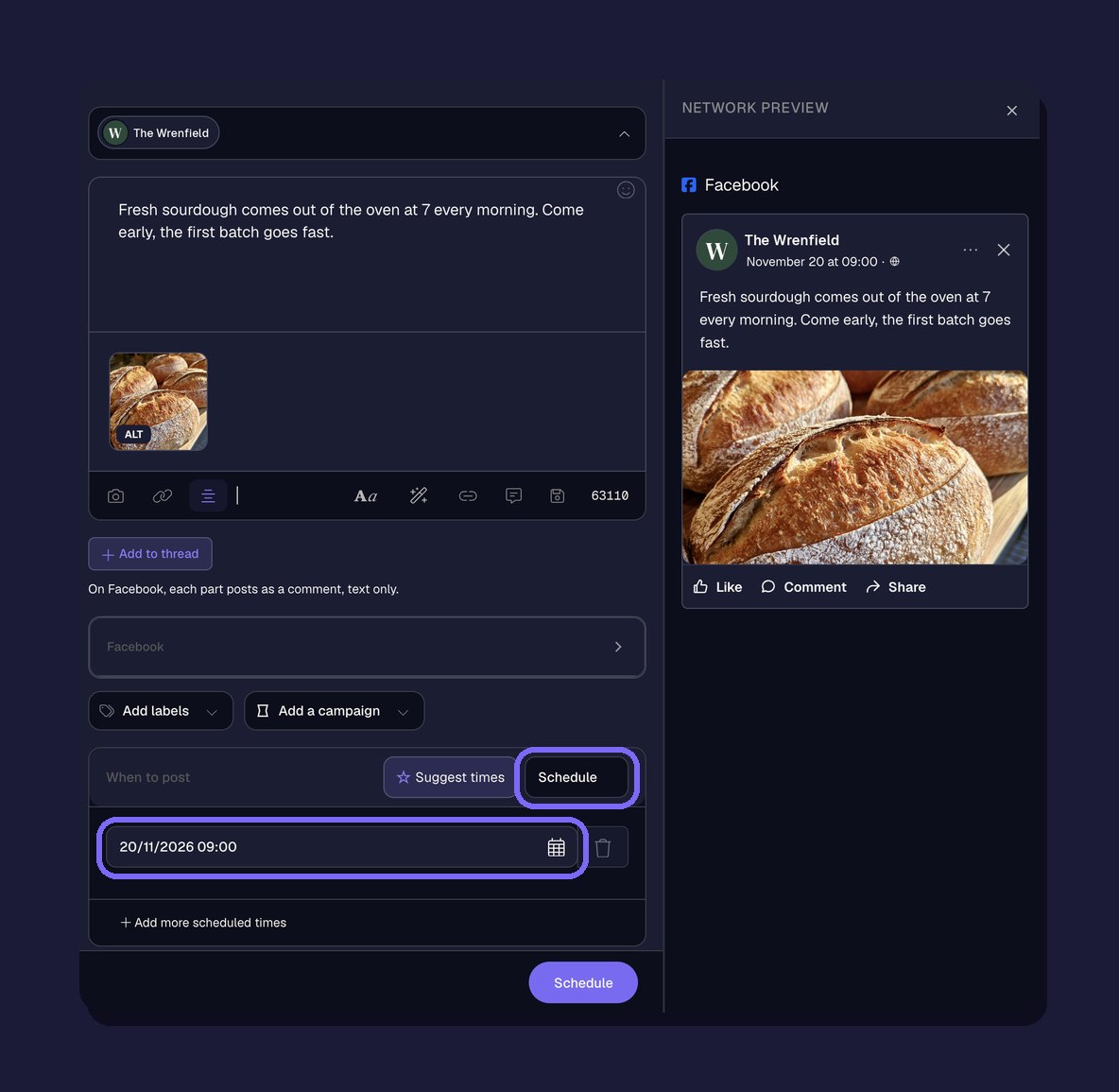
Tüm ağlar için tek takvim. Aynı gönderiyi aynı anda Instagram'a, X'e ve diğer kanallarınıza gönderin. Takvim planladığınız her şeyi aylık, haftalık veya liste halinde gösterir ve her gönderiyi yayınlanana kadar düzenleyebilirsiniz. Çok sayıda gönderiyi bir kerede planlamak için CSV dosyasından toplu planlama yazımıza bakın.
Planlamadan önce gönderiyi hazırlayın
Planlanan bir gönderi kimse bakmadan yayınlanır, bu yüzden önceden kontrol edin. Facebook yazı tipi oluşturucu kelimeleri kalın veya italik yapar, Facebook görsel boyutu rehberi ise her format için doğru ölçüleri listeler.
Sık sorulan sorular
Kişisel Facebook profilinde gönderi planlanabilir mi?
Yalnızca profesyonel mod açıksa. Meta'nın yardım sayfası, bir sayfadan veya profesyonel moddaki bir profilden planlamayı anlatır.
Facebook gönderileri ne kadar önceden planlanabilir?
Meta Business Suite'te 20 dakika ile 29 gün arası. Meta'nın yardım sayfasına göre Meta One planıyla (Advanced, Expert veya Max) bu süre bir yıla (365 gün) kadar çıkar.
Planlanan bir Facebook gönderisi düzenlenebilir mi?
Meta'nın yardım sayfasına göre Facebook uygulamasında gönderiyi Gönderileri Yönet (Manage posts) bölümünden silip yeniden oluşturmanız gerekir. sona.to'da gönderiyi takvimde açıp yayınlanana kadar istediğiniz zaman düzenleyebilirsiniz.
Aynı gönderiyi Facebook ve Instagram'da planlayabilir miyim?
Evet. Hem Meta Business Suite hem de sona.to tek bir gönderiyi seçtiğiniz saatte Facebook'a ve Instagram'a gönderebilir. sona.to ile X'i ve diğer kanallarınızı da ekleyebilirsiniz.
Denemeye hazır mısınız?
Ücretsiz başlayın, kredi kartı gerekmez.


