
Cara jadualkan post Facebook dari aplikasi atau komputer, tempat mencari post berjadual dan sebab post tidak dapat dijadualkan.
Anda boleh menjadualkan post Facebook dari Halaman atau dari profil dalam mod profesional, sama ada melalui aplikasi Facebook atau Meta Business Suite di komputer. Berikut cara jadualkan post Facebook melalui kedua-duanya, cara mencari post berjadual dan perkara yang perlu disemak jika post tidak dapat dijadualkan. Bahagian terakhir menerangkan cara menjadualkan post Facebook dengan sona.to.
Bolehkah anda menjadualkan post di Facebook?
Boleh, dari Halaman atau dari profil yang mod profesionalnya dihidupkan. Profil peribadi biasa tidak mempunyai pilihan penjadualan. Menurut halaman bantuan Meta, pelan Meta One (Advanced, Expert atau Max) membolehkan anda menjadualkan post dan reels sehingga setahun (365 hari) lebih awal serta mencadangkan masa berdasarkan bila pengikut anda paling aktif.
Cara menjadualkan post dalam aplikasi Facebook
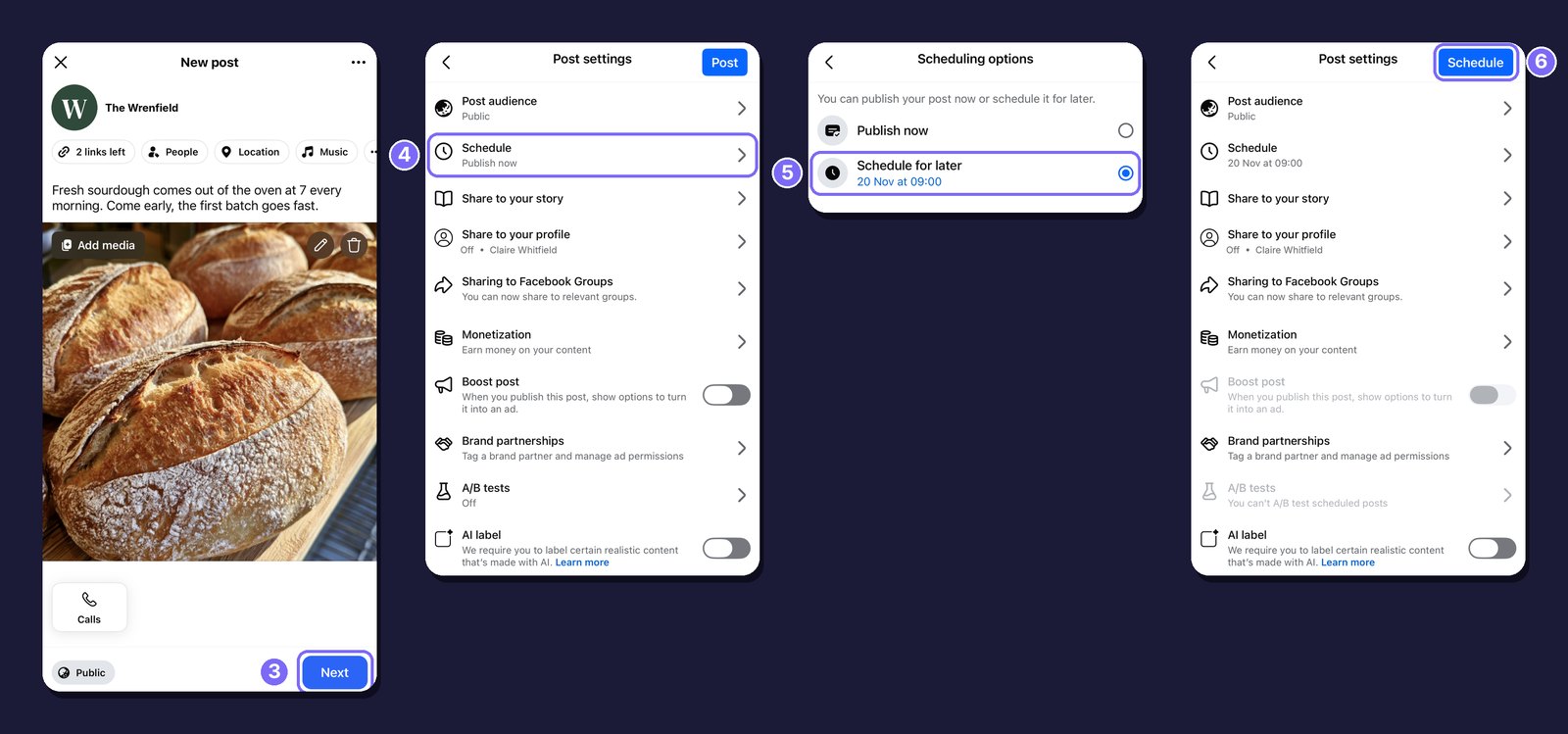
1. Mulakan post. Di Halaman anda, ketik What's on your mind?
2. Tulis post. Tambah teks serta foto atau video anda.
3. Buka Post settings. Ketik Next.
4. Buka pilihan penjadualan. Ketik Schedule. Pilihan ini memaparkan Publish now sehingga anda mengubahnya.
5. Pilih Schedule for later. Pilih tarikh dan masa, kemudian kembali ke Post settings.
6. Sahkan. Butang di bahagian atas kini tertulis Schedule. Ketik butang itu.
Cara menjadualkan post Facebook dari komputer
Di komputer, pergi ke Meta Business Suite di business.facebook.com dan ikuti langkah berikut:
1. Cipta post. Klik Create post dan pilih Halaman anda. Jika akaun Instagram anda telah disambungkan, anda boleh menyiarkan post ke kedua-duanya serentak.
2. Tambah teks dan media. Tulis post dan tambah foto atau video anda.
3. Tetapkan tarikh dan masa. Di bahagian Schedule, hidupkan Set date and time dan pilih tarikh serta masa. Active times menunjukkan bila audiens anda biasanya dalam talian.
4. Jadualkan. Klik Schedule. Masa yang dipilih mestilah sekurang-kurangnya 20 minit dan tidak lebih daripada 29 hari dari sekarang.

Anda boleh menjadualkan story dengan cara yang sama. Klik Create story, tambah foto atau video dan pilih Schedule, bukan Share now. Kemudian tetapkan tarikh dan masa, lalu klik Schedule.
Di mana mencari post Facebook yang berjadual
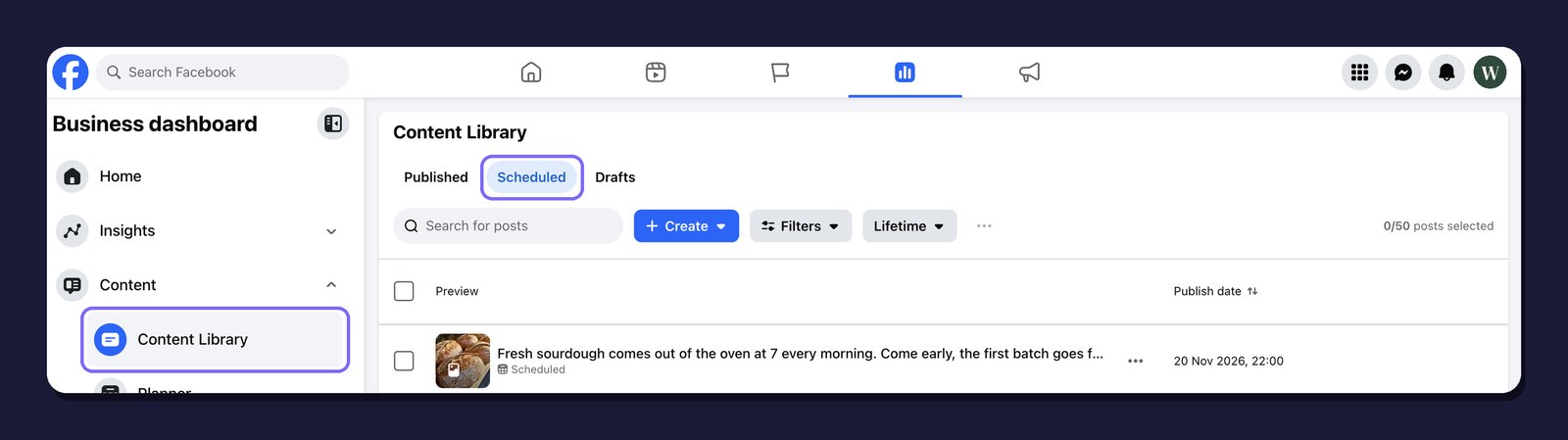
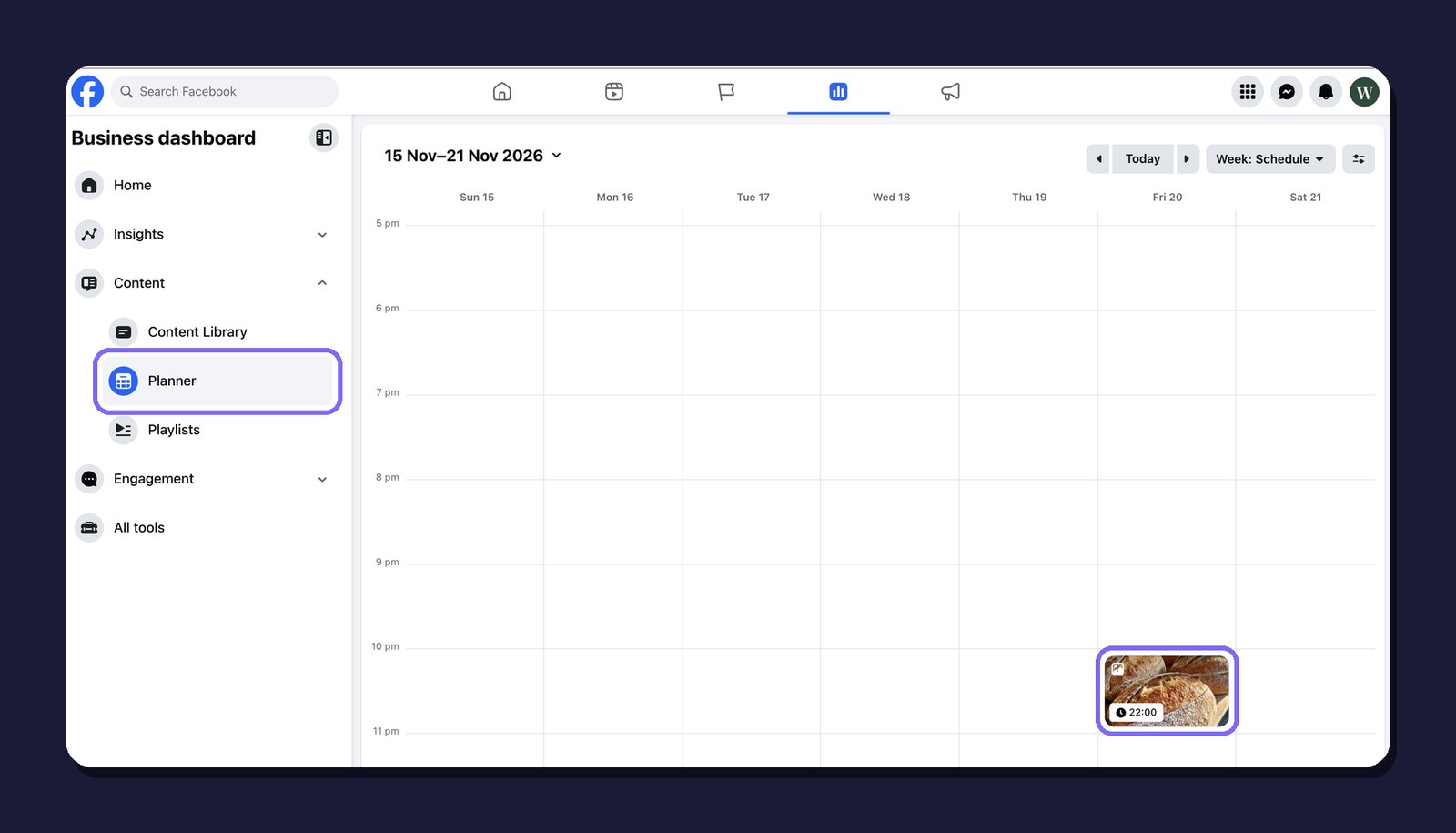
Di komputer, buka Halaman anda di Facebook dan pergi ke Business dashboard, kemudian Content. Tab Scheduled dalam Content Library menyenaraikan setiap post berjadual bersama tarikh siarannya, manakala Planner memaparkan post yang sama pada kalendar.
Dalam Meta Business Suite, pergi ke Content, kemudian Posts and reels. Post berjadual anda berada dalam tab Scheduled.

Dalam aplikasi Facebook, halaman bantuan Meta menyatakan bahawa anda perlu mengetik Manage posts di Halaman anda. Menurut halaman yang sama, untuk mengubah post berjadual di situ, anda perlu memadamnya dan menciptanya semula.
Kenapa post Facebook tidak dapat dijadualkan
Jika anda tidak menjumpai pilihan itu atau post tidak dapat disimpan, semak perkara berikut:
Anda menyiarkan dari profil atau akaun peribadi. Anda memerlukan Halaman atau profil yang mod profesionalnya dihidupkan.
Masanya terlalu dekat atau terlalu jauh. Dalam Business Suite, masa itu mestilah sekurang-kurangnya 20 minit dan tidak lebih daripada 29 hari dari sekarang.
Jadualkan post Facebook dengan sona.to
Jika anda juga menyiarkan post di rangkaian lain atau bekerja dalam pasukan, penjadual Facebook dalam sona.to menghimpunkan semuanya di satu tempat. Ia menyiarkan post ke Halaman Facebook.
Suapan, Reels dan Cerita. Pilih ke mana post itu dihantar. Post Suapan boleh memuatkan beberapa foto atau satu video, tetapi bukan kedua-duanya. Reels memuatkan satu video dan Cerita memuatkan satu foto atau video.
Pilihan Facebook. Anda boleh menambah karusel 2 hingga 5 pautan, butang seruan tindakan pada post pautan, perasaan, lakaran kecil video, tarikh lebih awal yang dipaparkan pada post, audiens yang dihadkan mengikut negara dan umur, Halaman kolaborator pada reel, Label AI dan label Kerjasama berbayar.
Komen di bawah post. Klik Tambah pada bebenang dan tulis komen. Sebaik sahaja post disiarkan, sona.to menyiarkan komen itu di bawahnya. Komen hanya boleh berupa teks.
Post yang sama pada beberapa tarikh. Gunakan Tambah masa berjadual lain untuk menyiarkan post itu semula pada tarikh lain, atau Ulang untuk menyiarkannya setiap beberapa hari sehingga tarikh akhir yang anda pilih.
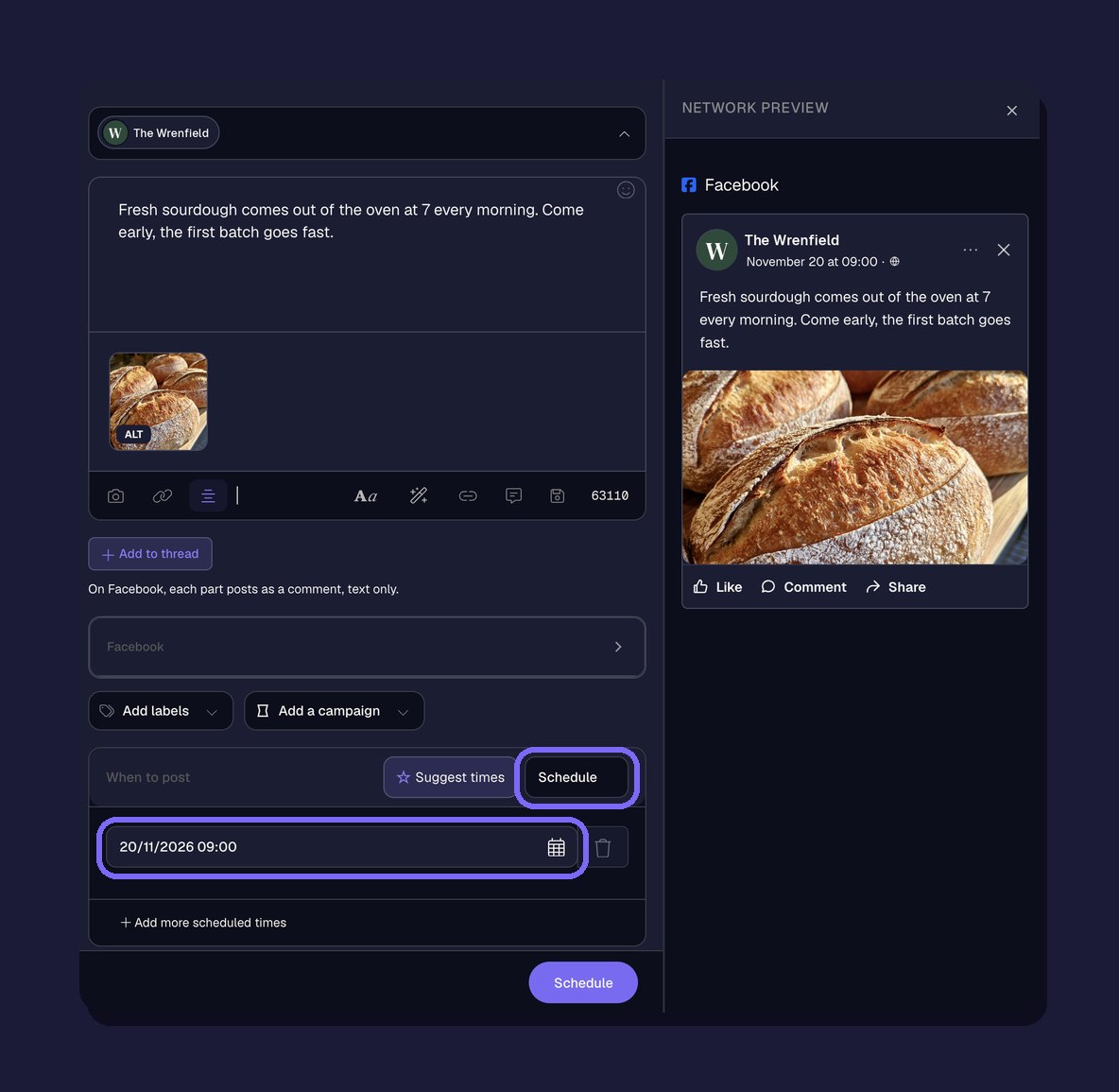
Satu kalendar untuk semua rangkaian. Hantar post yang sama ke Instagram, X dan saluran lain anda serentak. Kalendar memaparkan semua yang telah anda rancang mengikut bulan, minggu atau dalam bentuk senarai, dan anda boleh mengedit mana-mana post sehingga ia disiarkan. Untuk merancang banyak post sekali gus, lihat penjadualan pukal daripada fail CSV.
Sediakan post sebelum menjadualkan
Post berjadual disiarkan tanpa disemak oleh sesiapa, jadi semaklah terlebih dahulu. Penjana fon Facebook menukar perkataan kepada huruf tebal atau condong manakala panduan saiz imej Facebook menyenaraikan dimensi yang betul bagi setiap format.
Soalan lazim
Bolehkah anda menjadualkan post di profil Facebook peribadi?
Hanya jika mod profesional dihidupkan. Halaman bantuan Meta menerangkan penjadualan dari Halaman atau dari profil dalam mod profesional.
Berapa lama lebih awal anda boleh menjadualkan post Facebook?
Dalam Meta Business Suite, antara 20 minit hingga 29 hari lebih awal. Dengan pelan Meta One (Advanced, Expert atau Max), halaman bantuan Meta menyatakan anda boleh menjadualkan sehingga setahun (365 hari) lebih awal.
Bolehkah anda mengedit post Facebook yang telah dijadualkan?
Dalam aplikasi Facebook, halaman bantuan Meta menyatakan anda perlu memadamnya dari Manage posts dan menciptanya semula. Dalam sona.to, buka post itu dalam kalendar dan editnya bila-bila masa sebelum ia disiarkan.
Bolehkah saya menjadualkan post yang sama di Facebook dan Instagram?
Boleh. Meta Business Suite dan sona.to kedua-duanya boleh menghantar satu post ke Facebook dan Instagram pada masa yang anda pilih. Dengan sona.to, anda juga boleh menambah X dan saluran lain anda.
Sedia untuk mencubanya?
Percuma untuk bermula, tiada kad kredit diperlukan.


