
So planen Sie einen Facebook-Beitrag in der App oder am PC, finden geplante Beiträge wieder und erfahren, warum sich ein Beitrag nicht planen lässt.
Einen Facebook-Beitrag planen können Sie über eine Seite oder über ein Profil im professionellen Modus, entweder in der Facebook-App oder am Computer in der Meta Business Suite. Hier finden Sie die Schritte für beide Wege, wo Sie Ihre geplanten Beiträge finden und was Sie prüfen sollten, wenn sich ein Beitrag nicht planen lässt. Im letzten Abschnitt geht es darum, Facebook-Beiträge mit sona.to zu planen.
Kann man Beiträge auf Facebook planen?
Ja, über eine Seite oder über ein Profil mit aktiviertem professionellem Modus. Ein normales privates Profil hat keine Planungsoption. Laut der Hilfeseite von Meta können Sie mit einem Meta-One-Abo (Advanced, Expert oder Max) Beiträge und Reels bis zu ein Jahr (365 Tage) im Voraus planen und bekommen Zeiten vorgeschlagen, die sich danach richten, wann Ihre Follower am aktivsten sind.
So planen Sie einen Beitrag in der Facebook-App
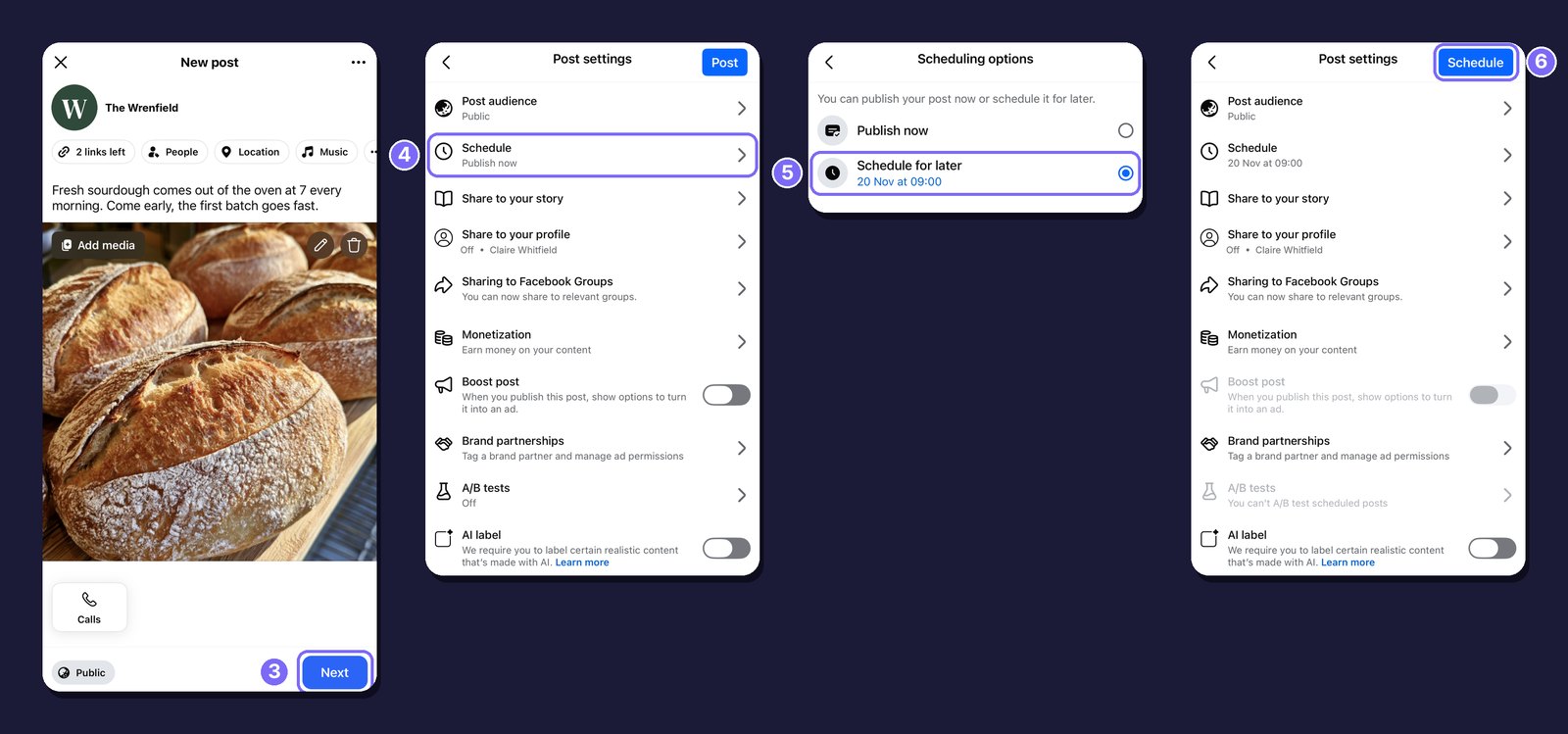
1. Beitrag starten. Tippen Sie auf Ihrer Seite auf „Was machst du gerade?“ (What's on your mind?)
2. Beitrag schreiben. Fügen Sie den Text und Ihre Fotos oder Videos hinzu.
3. Beitragseinstellungen (Post settings) öffnen. Tippen Sie auf Weiter (Next).
4. Planungsoptionen öffnen. Tippen Sie auf Schedule. Dort steht Jetzt veröffentlichen (Publish now), bis Sie es ändern.
5. Für später planen (Schedule for later) wählen. Wählen Sie Datum und Uhrzeit und kehren Sie dann zu den Beitragseinstellungen (Post settings) zurück.
6. Bestätigen. Auf dem Button oben steht jetzt Schedule. Tippen Sie darauf.
So planen Sie einen Facebook-Beitrag am Computer
Öffnen Sie am Computer die Meta Business Suite unter business.facebook.com und folgen Sie diesen Schritten:
1. Beitrag erstellen. Klicken Sie auf Beitrag erstellen (Create post) und wählen Sie Ihre Seite. Wenn Ihr Instagram-Konto verbunden ist, können Sie auf beiden gleichzeitig posten.
2. Text und Medien hinzufügen. Schreiben Sie den Beitrag und fügen Sie Ihre Fotos oder Videos hinzu.
3. Datum und Uhrzeit festlegen. Aktivieren Sie im Bereich Schedule die Option Set date and time und wählen Sie Datum und Uhrzeit. Active times zeigt, wann Ihre Zielgruppe normalerweise online ist.
4. Planen. Klicken Sie auf Planen (Schedule). Der Zeitpunkt muss mindestens 20 Minuten und höchstens 29 Tage in der Zukunft liegen.

Stories planen Sie genauso. Klicken Sie auf Create story, fügen Sie Ihre Fotos oder Videos hinzu und wählen Sie Schedule statt Share now. Legen Sie dann Datum und Uhrzeit fest und klicken Sie auf Planen (Schedule).
Wo Sie Ihre geplanten Facebook-Beiträge finden
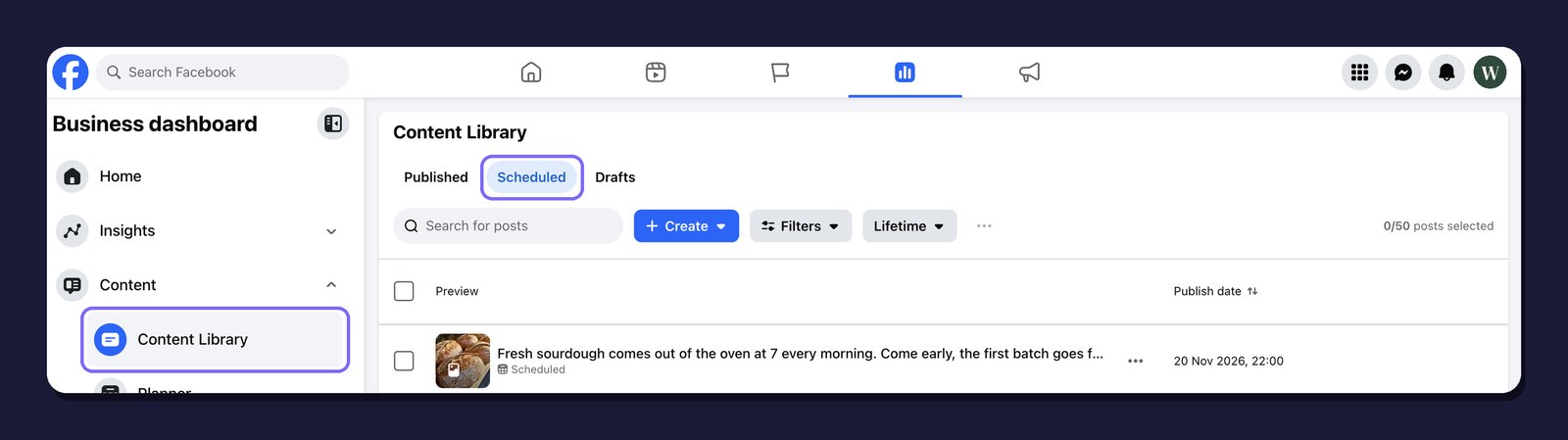
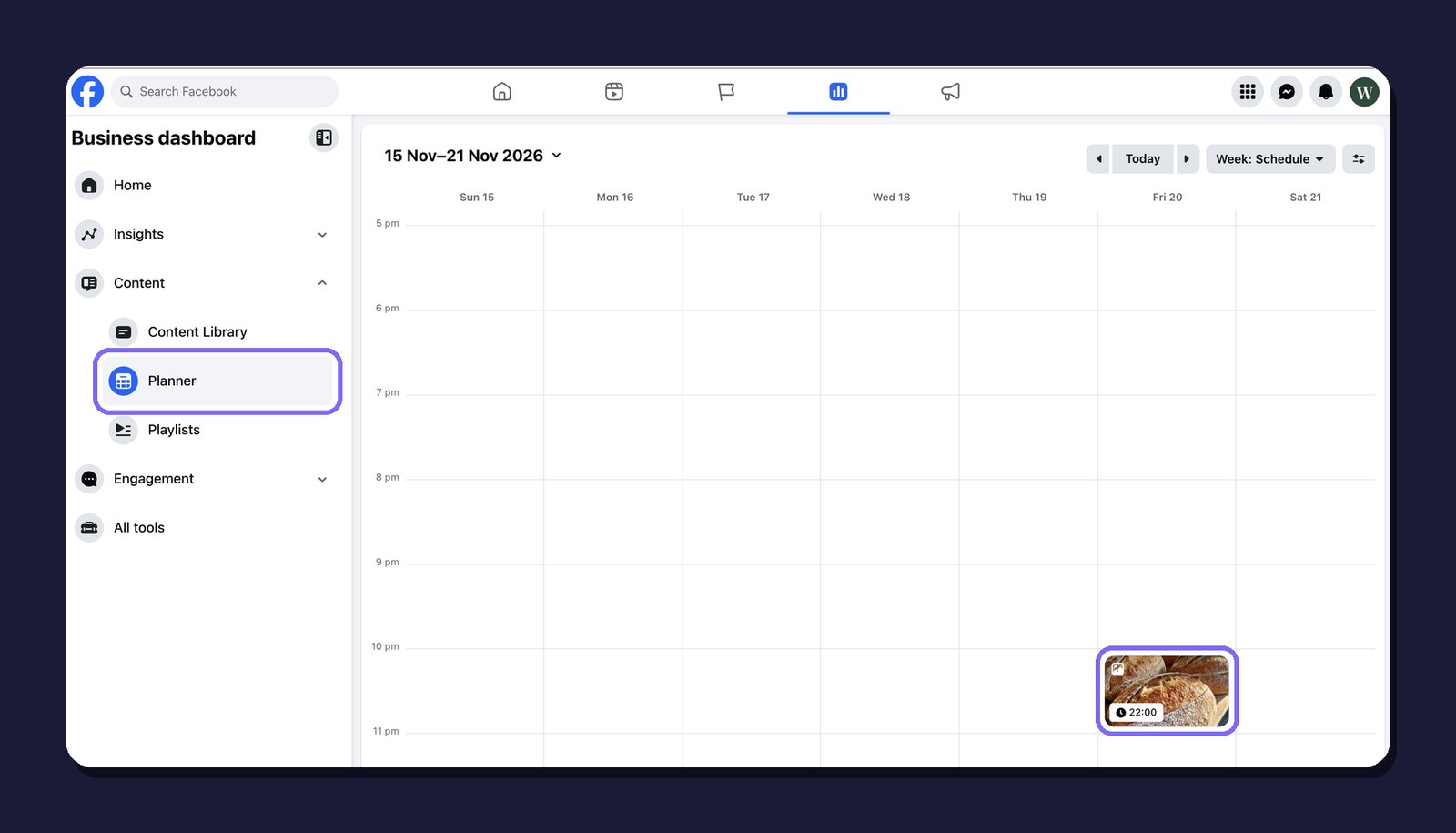
Öffnen Sie am Computer Ihre Seite auf Facebook und gehen Sie zu Business dashboard und dann zu Content. Der Tab Scheduled in der Content Library listet jeden geplanten Beitrag mit seinem Veröffentlichungsdatum auf, und Planner zeigt dieselben Beiträge in einem Kalender.
Öffnen Sie in der Meta Business Suite Content und dann Posts and reels. Ihre geplanten Beiträge finden Sie im Tab Geplant (Scheduled).

In der Facebook-App tippen Sie laut der Hilfeseite von Meta auf Ihrer Seite auf Beiträge verwalten (Manage posts). Laut derselben Seite ändern Sie einen geplanten Beitrag dort, indem Sie ihn löschen und neu erstellen.
Warum sich ein Facebook-Beitrag nicht planen lässt
Wenn Sie die Option nicht finden oder sich der Beitrag nicht speichern lässt, prüfen Sie Folgendes:
Sie posten von einem privaten Profil. Sie brauchen eine Seite oder ein Profil mit aktiviertem professionellem Modus.
Der Zeitpunkt ist zu nah oder zu weit entfernt. In der Business Suite muss er mindestens 20 Minuten und höchstens 29 Tage in der Zukunft liegen.
Facebook-Beiträge mit sona.to planen
Wenn Sie auch auf anderen Netzwerken posten oder im Team arbeiten, haben Sie mit dem Facebook-Planer von sona.to alles an einem Ort. Er veröffentlicht auf Facebook-Seiten.
Feed-Beiträge, Reels und Stories. Wählen Sie aus, wo der Beitrag erscheint. Ein Feed-Beitrag enthält mehrere Fotos oder ein Video, aber nicht beides. Ein Reel enthält ein Video und eine Story ein Foto oder Video.
Facebook-Optionen. Sie können ein Karussell mit 2 bis 5 Links, einen Call-to-Action-Button bei einem Link-Beitrag, ein Gefühl, ein Video-Thumbnail, ein früheres Datum, das am Beitrag angezeigt wird, eine nach Land und Alter eingeschränkte Zielgruppe, eine Seite als Collab-Partner bei einem Reel, das KI-Label und das Label Bezahlte Partnerschaft hinzufügen.
Kommentare unter dem Beitrag. Klicken Sie auf Zum Thread hinzufügen und schreiben Sie einen Kommentar. Sobald der Beitrag online ist, veröffentlicht sona.to den Kommentar darunter. Kommentare können nur Text enthalten.
Derselbe Beitrag an mehreren Terminen. Mit Weitere Zeitpunkte hinzufügen veröffentlichen Sie den Beitrag an weiteren Terminen erneut, mit Wiederholen alle paar Tage bis zu einem Enddatum Ihrer Wahl.
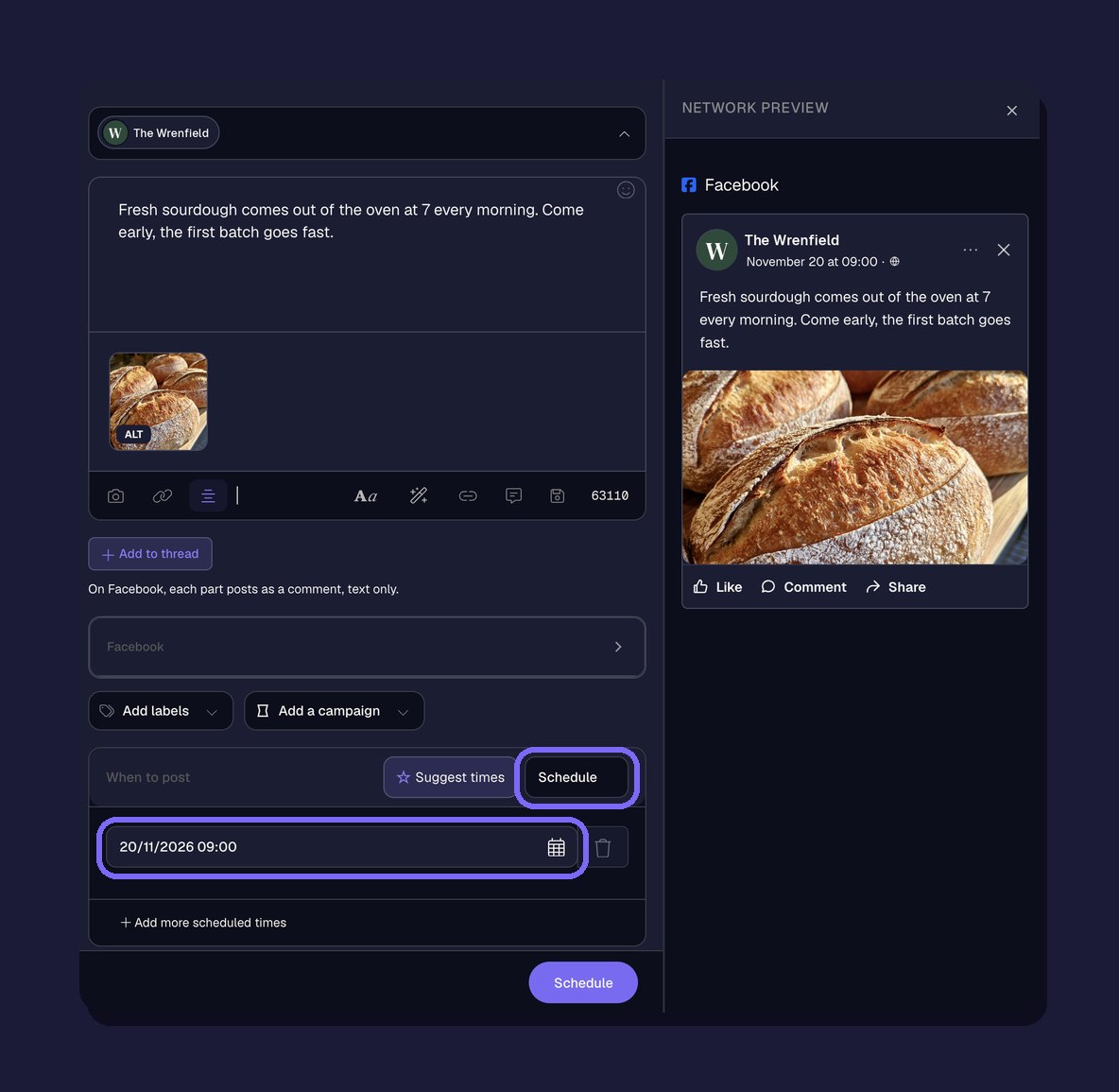
Ein Kalender für alle Netzwerke. Schicken Sie denselben Beitrag gleichzeitig an Instagram, X und Ihre anderen Kanäle. Der Kalender zeigt alles, was Sie geplant haben, nach Monat, nach Woche oder als Liste, und Sie können jeden Beitrag bearbeiten, bis er erscheint. Wenn Sie viele Beiträge auf einmal planen möchten, lesen Sie den Artikel zur Massenplanung per CSV-Datei.
Den Beitrag vor dem Planen vorbereiten
Ein geplanter Beitrag erscheint, ohne dass ihn vorher noch jemand ansieht, also prüfen Sie ihn vorab. Der Facebook-Schriftgenerator macht Wörter fett oder kursiv, und der Leitfaden zu Facebook-Bildgrößen nennt die richtigen Maße für jedes Format.
Häufige Fragen
Kann man auf einem privaten Facebook-Profil Beiträge planen?
Nur mit aktiviertem professionellem Modus. Die Hilfeseite von Meta beschreibt das Planen über eine Seite oder über ein Profil im professionellen Modus.
Wie weit im Voraus kann man Facebook-Beiträge planen?
In der Meta Business Suite zwischen 20 Minuten und 29 Tagen im Voraus. Mit einem Meta-One-Abo (Advanced, Expert oder Max) ist laut der Hilfeseite von Meta bis zu ein Jahr (365 Tage) möglich.
Kann man einen geplanten Facebook-Beitrag bearbeiten?
In der Facebook-App müssen Sie ihn laut der Hilfeseite von Meta unter Beiträge verwalten (Manage posts) löschen und neu erstellen. In sona.to öffnen Sie den Beitrag im Kalender und bearbeiten ihn, solange er noch nicht erschienen ist.
Kann ich denselben Beitrag auf Facebook und Instagram planen?
Ja. Sowohl die Meta Business Suite als auch sona.to können einen Beitrag zum gewünschten Zeitpunkt an Facebook und Instagram senden. Mit sona.to können Sie zusätzlich X und Ihre anderen Kanäle hinzufügen.
Bereit, es auszuprobieren?
Kostenlos starten, keine Kreditkarte erforderlich.


