
X(旧Twitter)の予約投稿のやり方を、パソコンのx.comとスマホのXアプリのそれぞれについて手順ごとに説明します。予約したポストを「下書き」で確認する方法と、sona.toでスレッドを丸ごと予約する方法も紹介しています。
X(旧Twitter)の予約投稿は、x.comでもXアプリでもできます。ポストを書いて日時を選べば、その時刻にXが自動で投稿します。この記事では、それぞれの予約投稿のやり方と、予約したポストの確認方法、sona.toでスレッドを予約する方法を説明します。
Xで予約投稿はできますか?
はい。x.comの投稿画面にもXアプリの投稿画面にも、「Schedule」オプションがあります。x.comでは18か月先まで予約できます。それより先の日付を選ぶと、18か月より先のポストは予約できないというメッセージが表示されます。
x.comで予約投稿する方法
1. ポストを書く。投稿画面を開き、テキストを入力して、写真や動画を追加します。
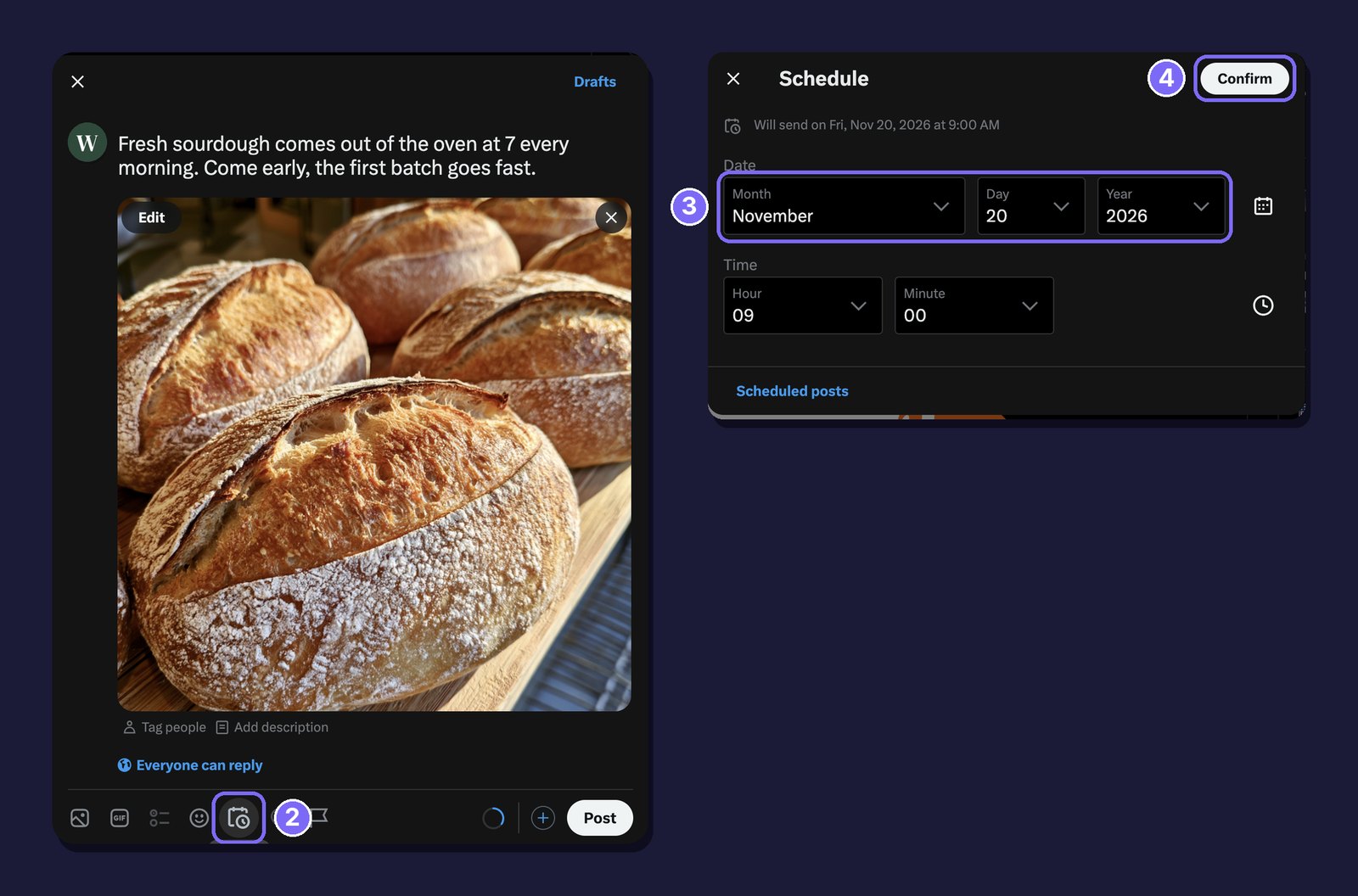
2. 「Schedule」を開く。ポストの下のバーにある「Schedule」アイコン(時計の付いたカレンダー)をクリックします。
3. 日時を選ぶ。月、日、年、時、分を選びます。画面にはタイムゾーンと、ポストが送信される正確な日時が表示されます。
4. 確定する。「確認する」(Confirm)をクリックします。投稿画面に戻ると、テキストの上の行にポストの送信日時が表示されます。
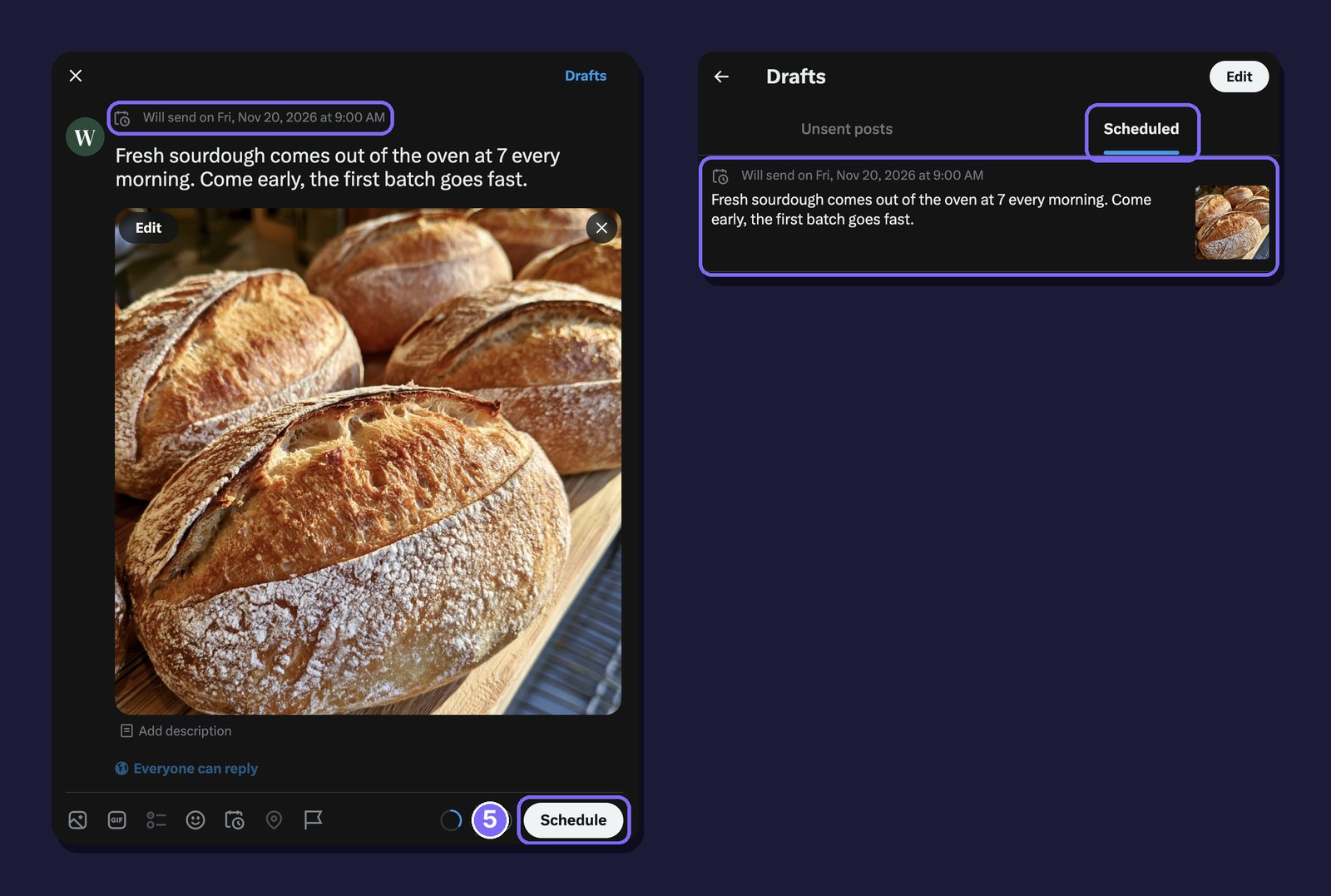
5. 予約する。「Post」ボタンの表示が「予約設定」(Schedule)に変わっているので、クリックします。
Xアプリで予約投稿する方法
1. ポストを書く。投稿画面を開き、テキストを入力して、写真や動画を追加します。
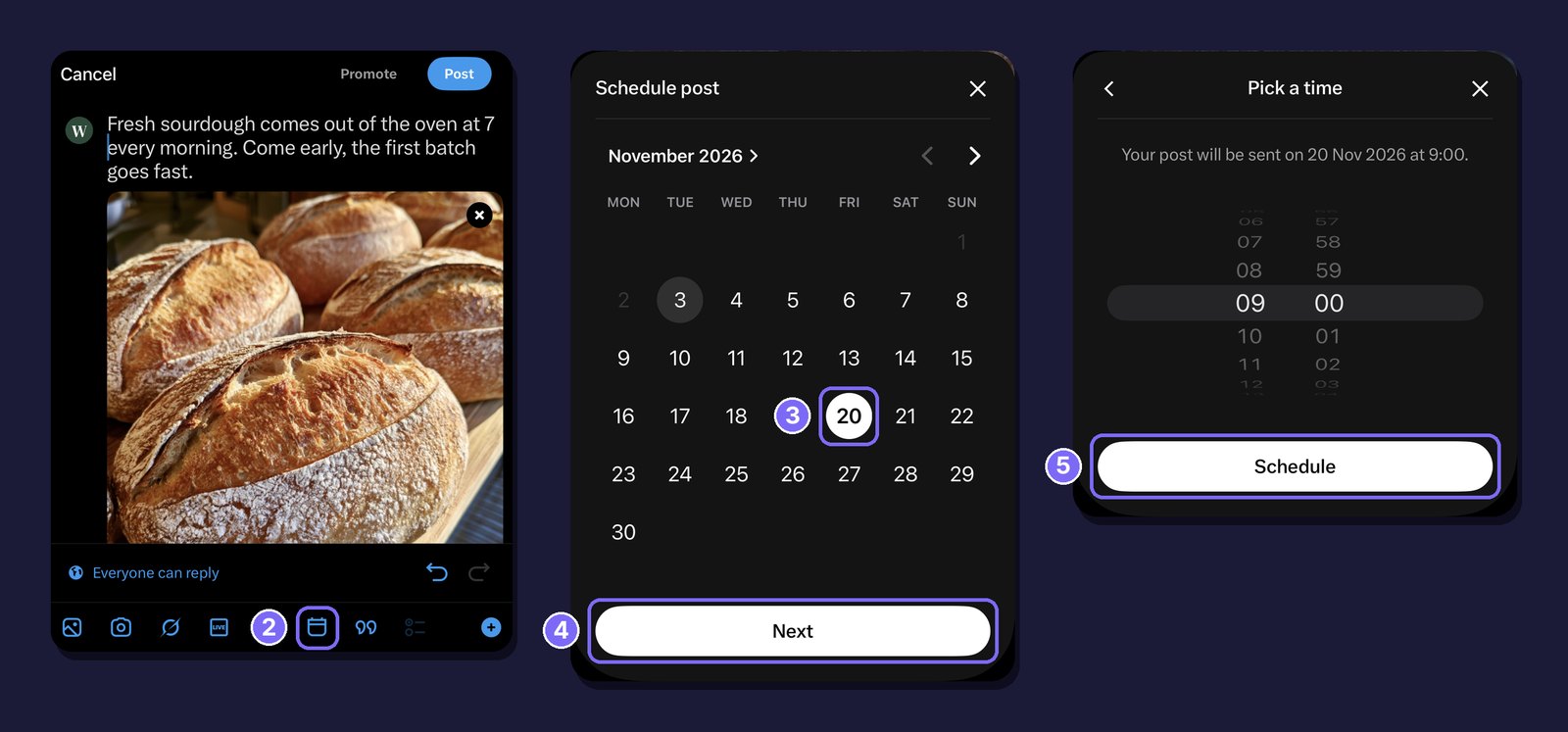
2. カレンダーを開く。キーボードの上のバーにあるカレンダーアイコンをタップします。
3. 日付を選ぶ。「Schedule post」画面で日付をタップします。
4. 時刻の設定に進む。「Next」をタップします。
5. 時刻を選ぶ。時と分を設定し、画面に表示される送信日時を確認して、「Schedule」をタップします。
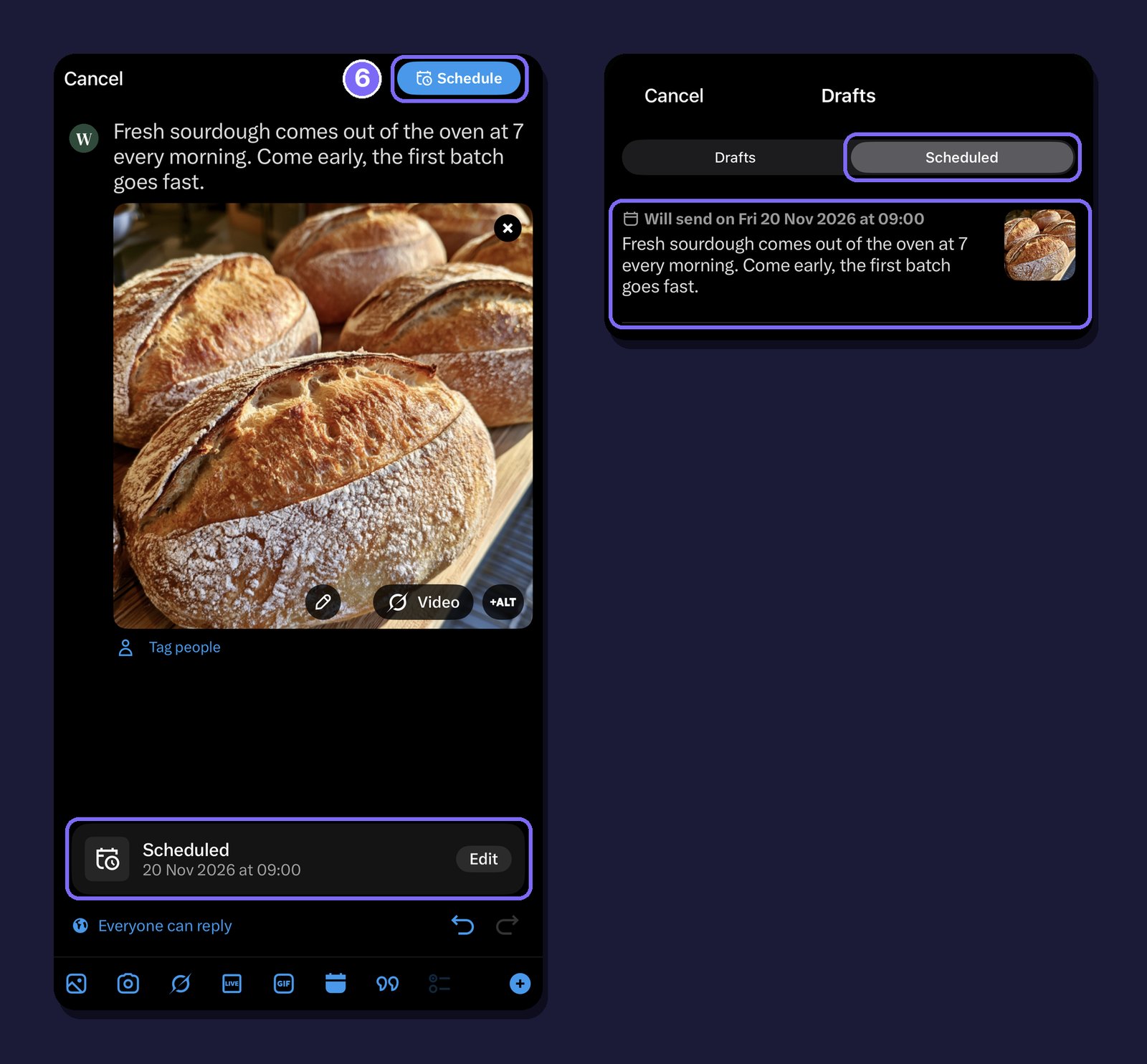
6. 確定する。投稿画面に予約日時と「Edit」ボタンが表示され、上部のボタンが「Schedule」に変わります。このボタンをタップします。
予約したポスト(ツイート)の確認方法
x.comでは、投稿画面の「Schedule」アイコンをクリックし、ウィンドウ下部の「予約投稿ポスト」(Scheduled posts)をクリックします。「下書き」(Drafts)が開き、「Unsent posts」と「予約済み」(Scheduled)の2つのタブが表示されます。予約したポストには、それぞれ送信日時が表示されます。
Xアプリでは、投稿画面を開いて「Drafts」をタップし、「Scheduled」をタップします。
sona.toでXの予約投稿をする
ほかのSNSにも投稿している場合やチームで運用している場合は、sona.toのX(Twitter)予約投稿ツールですべてをひとつの場所で管理できます。
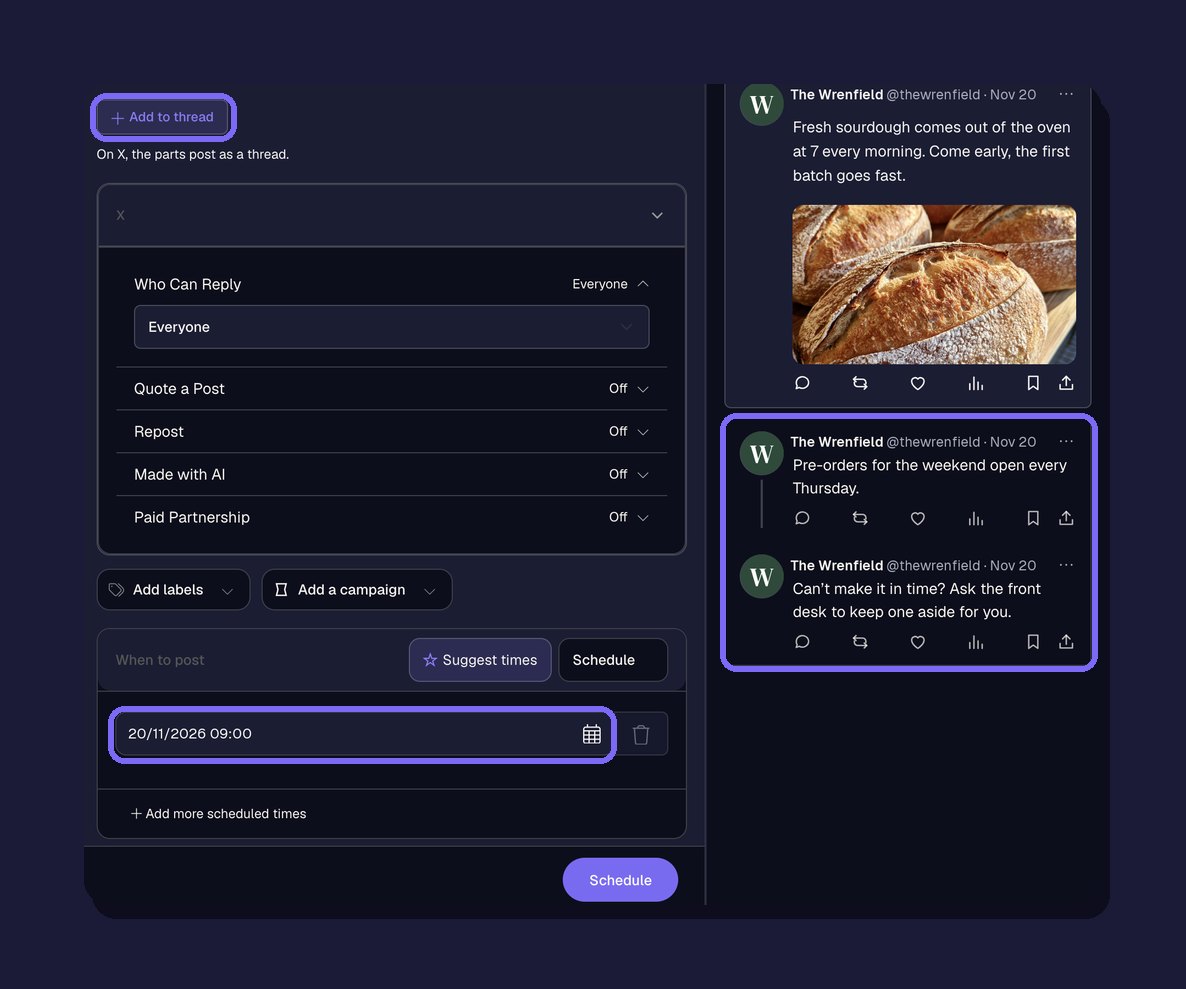
スレッド。「スレッドに追加」をクリックして、続きのポストを書きます。予約した時刻になると、sona.toがスレッド全体を公開し、各ポストはひとつ前のポストへの返信として投稿されます。
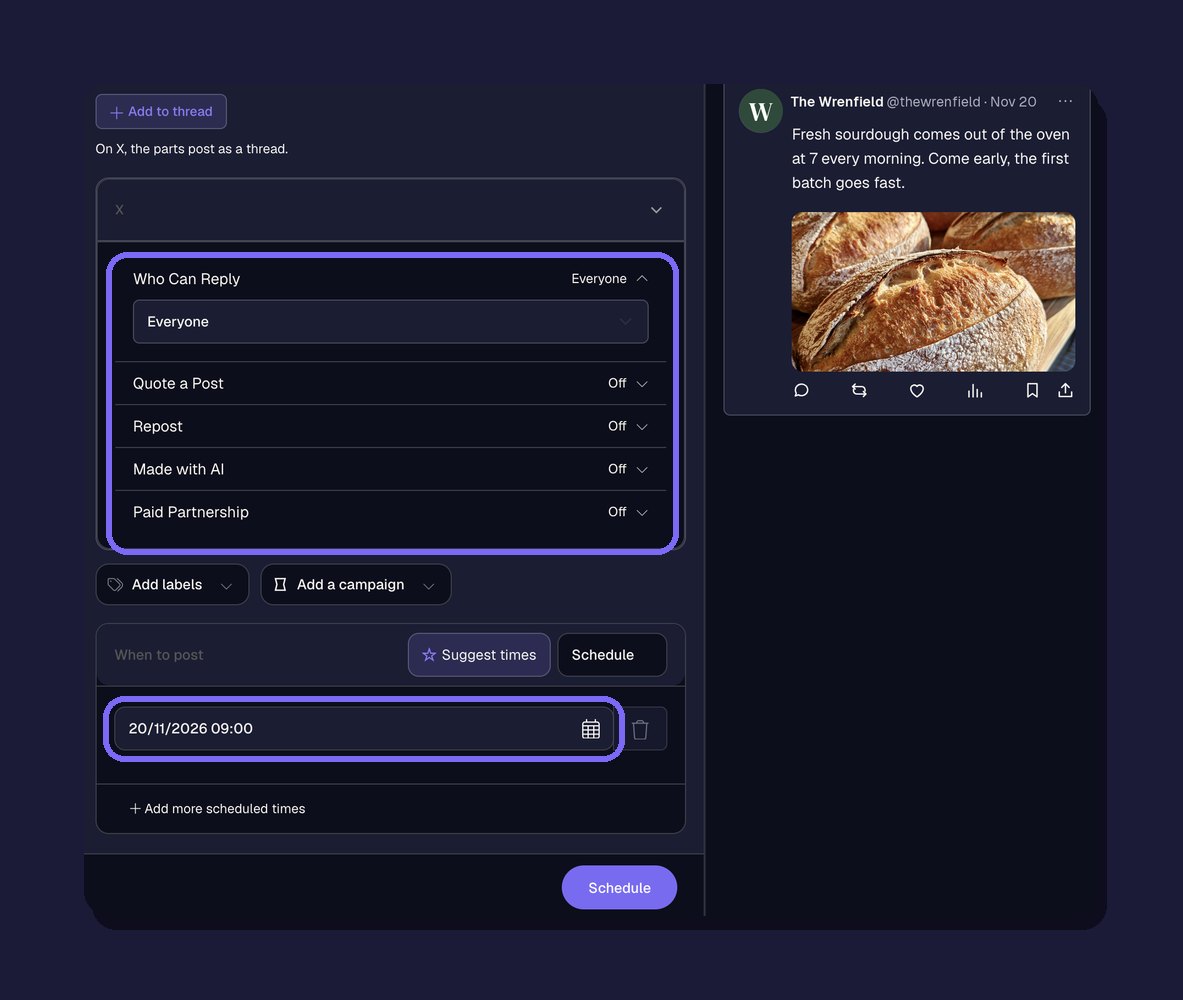
Xのオプション。返信できるユーザーを選んだり、2~4個の選択肢と期間を設定したアンケートを追加したりできます。ほかのポストを引用したりリポストしたりすることも、「AIで作成」や有償パートナーシップのラベルを追加することもできます。
ちょうどよい文字数。文字数のカウントはアカウントの上限に合わせて表示されます。上限は280文字(日本語は1文字を2文字分と数えるため140文字)で、X Premiumならそれ以上です。
同じ投稿を複数の日に。「予約時刻を追加」を使うと同じ投稿を別の日にもう一度公開でき、「繰り返し」を使うと指定した終了日まで数日おきに公開できます。
すべてのSNSをひとつのカレンダーで。同じ投稿をInstagramやFacebookなど、ほかのチャンネルにも一度に送れます。カレンダーには予定した投稿がすべて月表示、週表示またはリストで表示され、公開されるまではどの投稿も編集できます。たくさんの投稿をまとめて予定したい場合は、CSVファイルで一括予約する方法をご覧ください。
予約する前にポストを確認する
予約投稿は誰の確認も経ずに公開されるので、事前にチェックしておきましょう。文字数カウンターでは残りの文字数を確認できます。Xフォント変換ツールを使うと文字を太字や斜体にでき、Xヘッダーサイズガイドではプロフィールに合ったサイズを確認できます。
よくある質問
Xのポストはどれくらい先まで予約できますか?
x.comでは18か月先まで予約できます。
スマホからでも予約投稿できますか?
はい。Xアプリの投稿画面でカレンダーアイコンをタップし、日付と時刻を選んで、「Schedule」をタップします。
予約したポストはどこに保存されますか?
x.comでもアプリでも、「下書き」(Drafts)の「予約済み」(Scheduled)タブに保存されます。
スレッドは予約できますか?
はい、sona.toでできます。「スレッドに追加」をクリックして、続きのポストを書きます。スレッド全体が指定した時刻に投稿されます。
試してみませんか?
無料で始められます。クレジットカードは不要です。


