
Como agendar post no Facebook pelo app ou pelo computador, onde encontrar os posts agendados e por que às vezes não dá para agendar um post.
Este guia mostra como agendar post no Facebook a partir de uma Página ou de um perfil no modo profissional, usando o app do Facebook ou o Meta Business Suite no computador. Veja o passo a passo dos dois, onde encontrar seus posts agendados e o que verificar quando não for possível agendar um post. A última seção mostra como agendar posts do Facebook com o sona.to.
Dá para agendar posts no Facebook?
Sim, a partir de uma Página ou de um perfil com o modo profissional ativado. Um perfil pessoal comum não tem a opção de agendamento. Segundo a página de ajuda da Meta, um plano Meta One (Advanced, Expert ou Max) permite agendar posts e reels com até um ano (365 dias) de antecedência e sugere horários com base em quando seus seguidores estão mais ativos.
Como agendar um post no app do Facebook
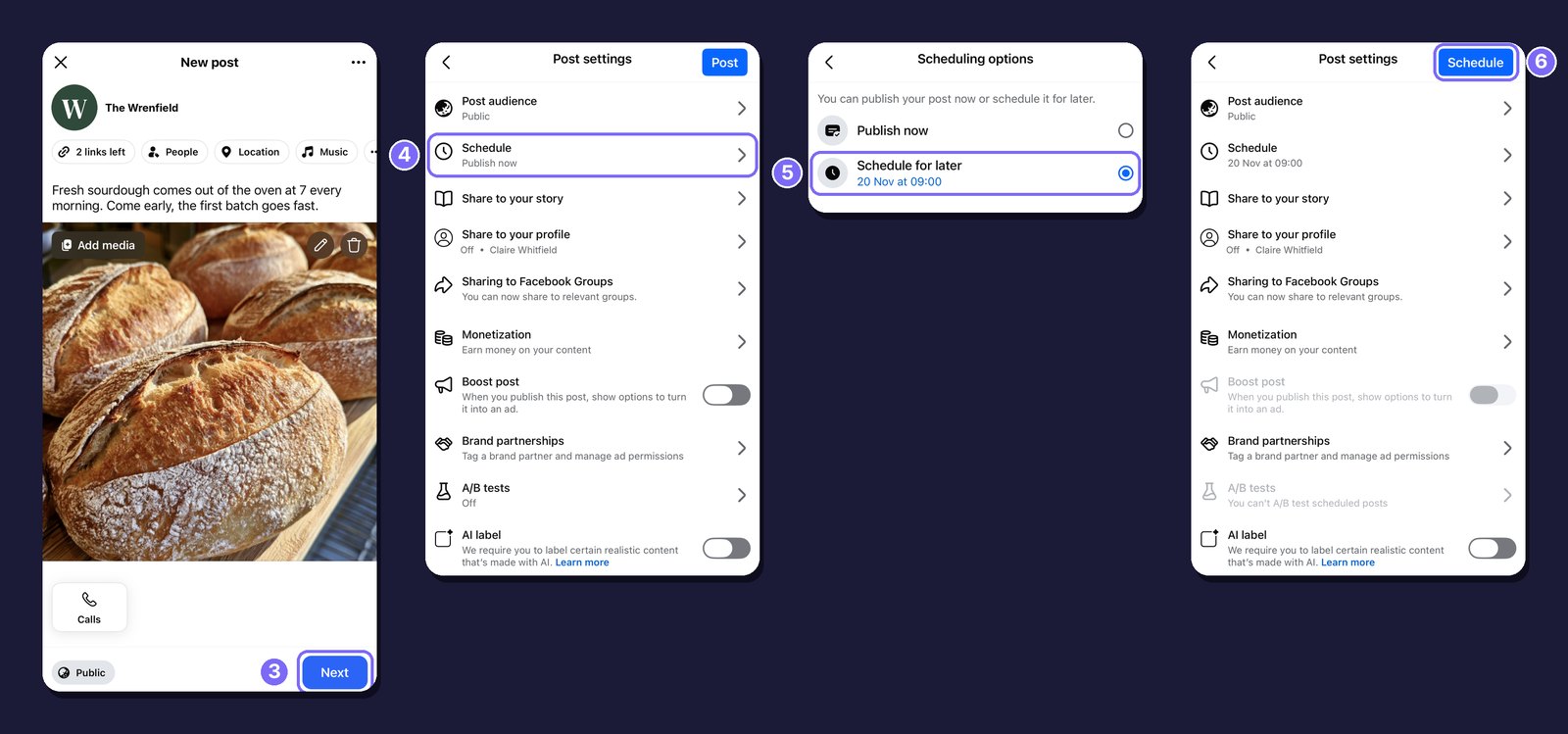
1. Comece o post. Na sua Página, toque em “No que está pensando?” (What's on your mind?)
2. Escreva o post. Adicione o texto e suas fotos ou vídeos.
3. Abra Configurações do post (Post settings). Toque em Avançar (Next).
4. Abra as opções de agendamento. Toque em Schedule, que mostra Publicar agora (Publish now) até você alterar.
5. Escolha Programar para mais tarde (Schedule for later). Escolha a data e o horário e volte para Configurações do post (Post settings).
6. Confirme. O botão no topo agora mostra Schedule. Toque nele.
Como agendar um post do Facebook pelo computador
No computador, acesse o Meta Business Suite em business.facebook.com e siga estes passos:
1. Crie o post. Clique em Create post e escolha sua Página. Se sua conta do Instagram estiver conectada, você pode postar nos dois ao mesmo tempo.
2. Adicione o texto e a mídia. Escreva o post e adicione suas fotos ou vídeos.
3. Defina a data e o horário. Na seção Schedule, ative Set date and time e escolha uma data e um horário. Active times mostra quando seu público costuma estar online.
4. Agende. Clique em Schedule. O post precisa ser agendado com no mínimo 20 minutos e no máximo 29 dias de antecedência.

Você pode agendar stories do mesmo jeito. Clique em Create story, adicione suas fotos ou vídeos e escolha Schedule em vez de Share now. Depois defina a data e o horário e clique em Schedule.
Onde encontrar seus posts agendados no Facebook
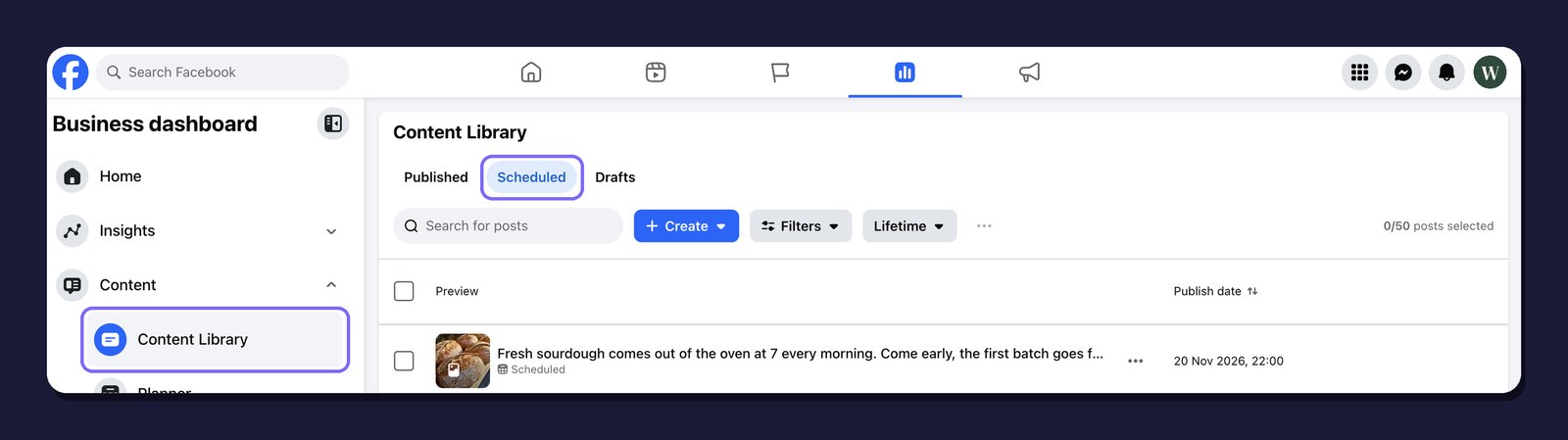
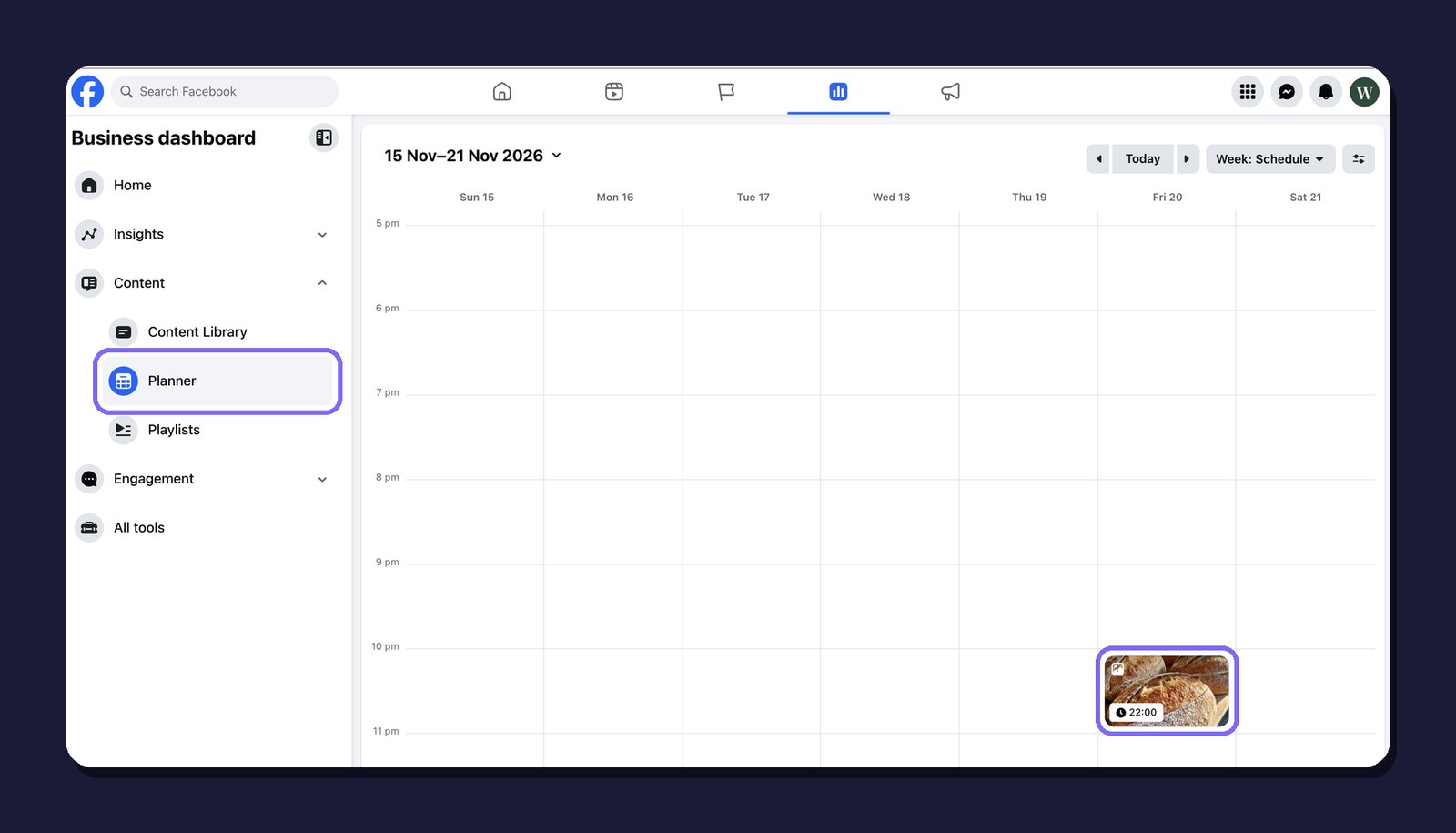
No computador, abra sua Página no Facebook e vá em Business dashboard e depois em Content. A aba Scheduled da Content Library lista cada post agendado com a data de publicação, e o Planner mostra os mesmos posts em um calendário.
No Meta Business Suite, vá em Content e depois em Posts and reels. Seus posts agendados ficam na aba Scheduled.

No app do Facebook, a página de ajuda da Meta diz para tocar em Gerenciar posts (Manage posts) na sua Página. Segundo a mesma página, para alterar um post agendado ali, você precisa excluí-lo e criá-lo de novo.
Por que você não consegue agendar um post no Facebook
Se você não encontra a opção ou o post não salva, verifique os pontos abaixo:
Você está postando de um perfil pessoal. É preciso uma Página ou um perfil com o modo profissional ativado.
O horário está muito perto ou muito longe. No Business Suite, o post precisa ser agendado com no mínimo 20 minutos e no máximo 29 dias de antecedência.
Agende posts do Facebook com o sona.to
Se você também posta em outras redes ou trabalha em equipe, o agendador de Facebook do sona.to reúne tudo em um só lugar. Ele publica em Páginas do Facebook.
Posts no feed, reels e stories. Escolha onde o post vai sair. Um post no feed comporta várias fotos ou um vídeo, mas não os dois. Um reel comporta um vídeo e um story, uma foto ou um vídeo.
Opções do Facebook. Você pode adicionar um carrossel de 2 a 5 links, um botão de chamada para ação em um post com link, um sentimento, uma miniatura de vídeo, uma data anterior exibida no post, um público limitado por país e idade, uma Página colaboradora em um reel, o rótulo de IA e o rótulo Parceria paga.
Comentários embaixo do post. Clique em Adicionar à sequência e escreva um comentário. Assim que o post for ao ar, o sona.to publica o comentário embaixo dele. Os comentários são só de texto.
O mesmo post em várias datas. Use Adicionar mais horários para publicar o post de novo em outras datas, ou Repetir para publicá-lo a cada poucos dias até a data final que você escolher.
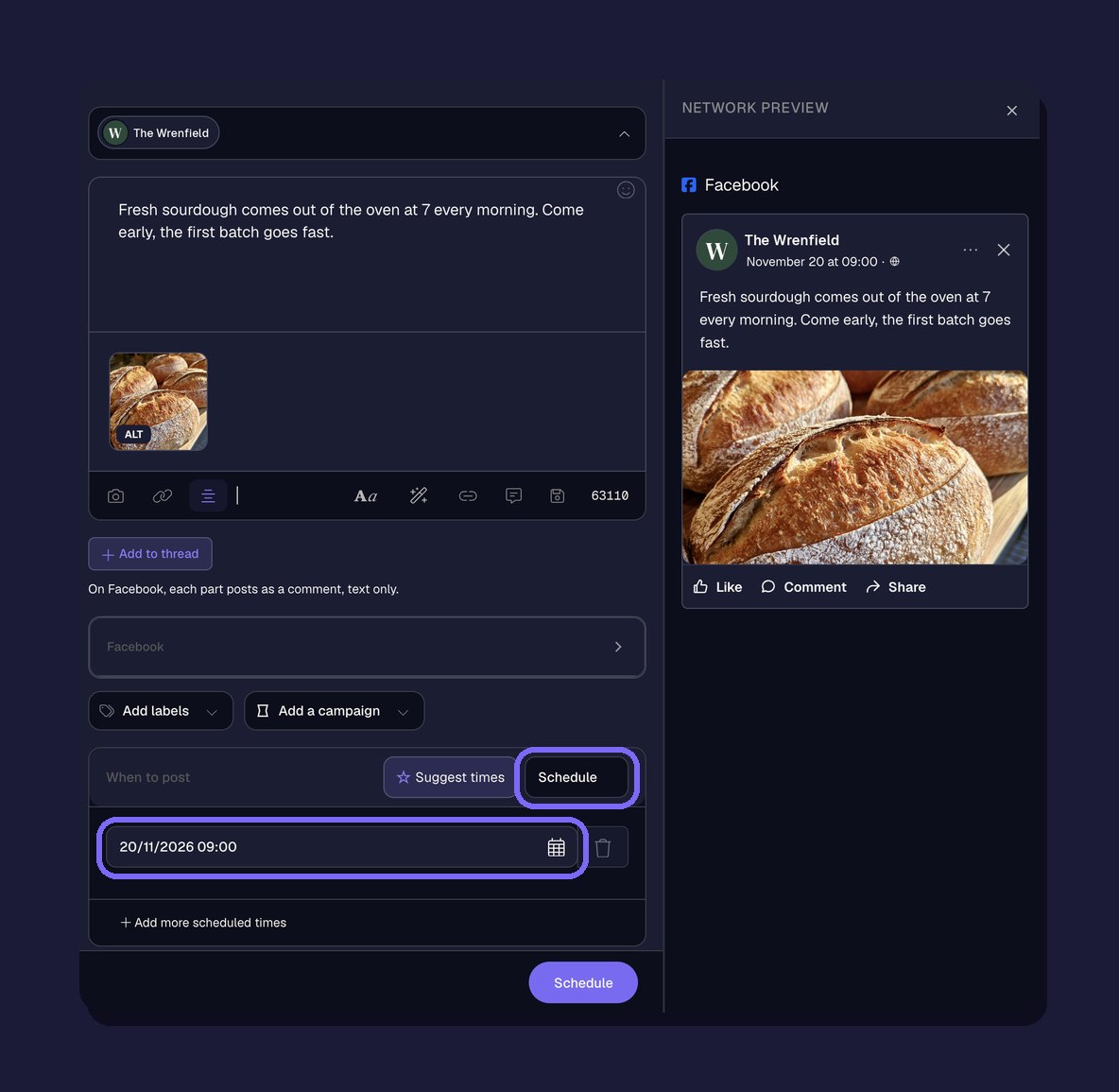
Um calendário para todas as redes. Envie o mesmo post para o Instagram, o X e seus outros canais de uma vez. O calendário mostra tudo o que você planejou por mês, por semana ou em lista, e você pode editar qualquer post até ele ser publicado. Para planejar muitos posts de uma vez, veja o guia de agendamento em massa com arquivo CSV.
Prepare o post antes de agendar
Um post agendado é publicado sem que ninguém o revise, então confira tudo antes. O gerador de fontes para Facebook deixa palavras em negrito ou itálico e o guia de tamanhos de imagem do Facebook traz as dimensões certas para cada formato.
Perguntas frequentes
Dá para agendar posts em um perfil pessoal do Facebook?
Só com o modo profissional ativado. A página de ajuda da Meta trata do agendamento a partir de uma Página ou de um perfil no modo profissional.
Com quanta antecedência dá para agendar posts no Facebook?
No Meta Business Suite, de 20 minutos a 29 dias antes. Com um plano Meta One (Advanced, Expert ou Max), a página de ajuda da Meta diz que você pode chegar a um ano (365 dias).
Dá para editar um post agendado no Facebook?
No app do Facebook, a página de ajuda da Meta diz para excluí-lo em Gerenciar posts (Manage posts) e criá-lo de novo. No sona.to, abra o post no calendário e edite quando quiser antes de ele ser publicado.
Posso agendar o mesmo post no Facebook e no Instagram?
Sim. Tanto o Meta Business Suite quanto o sona.to podem enviar um post para o Facebook e o Instagram no horário que você escolher. Com o sona.to, você também pode incluir o X e seus outros canais.
Pronto para experimentar?
Comece grátis, sem cartão de crédito.


