
Facebook 定时发布怎么操作?本文分别介绍在 Facebook 应用和电脑上的 Meta Business Suite 中定时发帖的步骤,以及在哪里查看已排期的帖子、为什么普通个人主页无法定时发布,帖子无法定时发布时又该检查什么。
Facebook 定时发布可以在公共主页或开启了专业模式的个人主页上进行,使用 Facebook 应用或电脑上的 Meta Business Suite 都可以。下面介绍这两种方式的步骤、查看已排期帖子的方法,以及帖子无法定时发布时需要检查的地方。最后一部分介绍如何使用 sona.to 定时发布 Facebook 帖子。
Facebook 可以定时发帖吗?
可以,在公共主页或开启了专业模式的个人主页上都可以。普通个人主页没有定时发布选项。根据 Meta 帮助页面的说明,订阅 Meta One 套餐(Advanced、Expert 或 Max)后,可以提前最多一年(365 天)定时发布帖子和 Reels,系统还会根据粉丝最活跃的时段推荐发布时间。
如何在 Facebook 应用中定时发帖
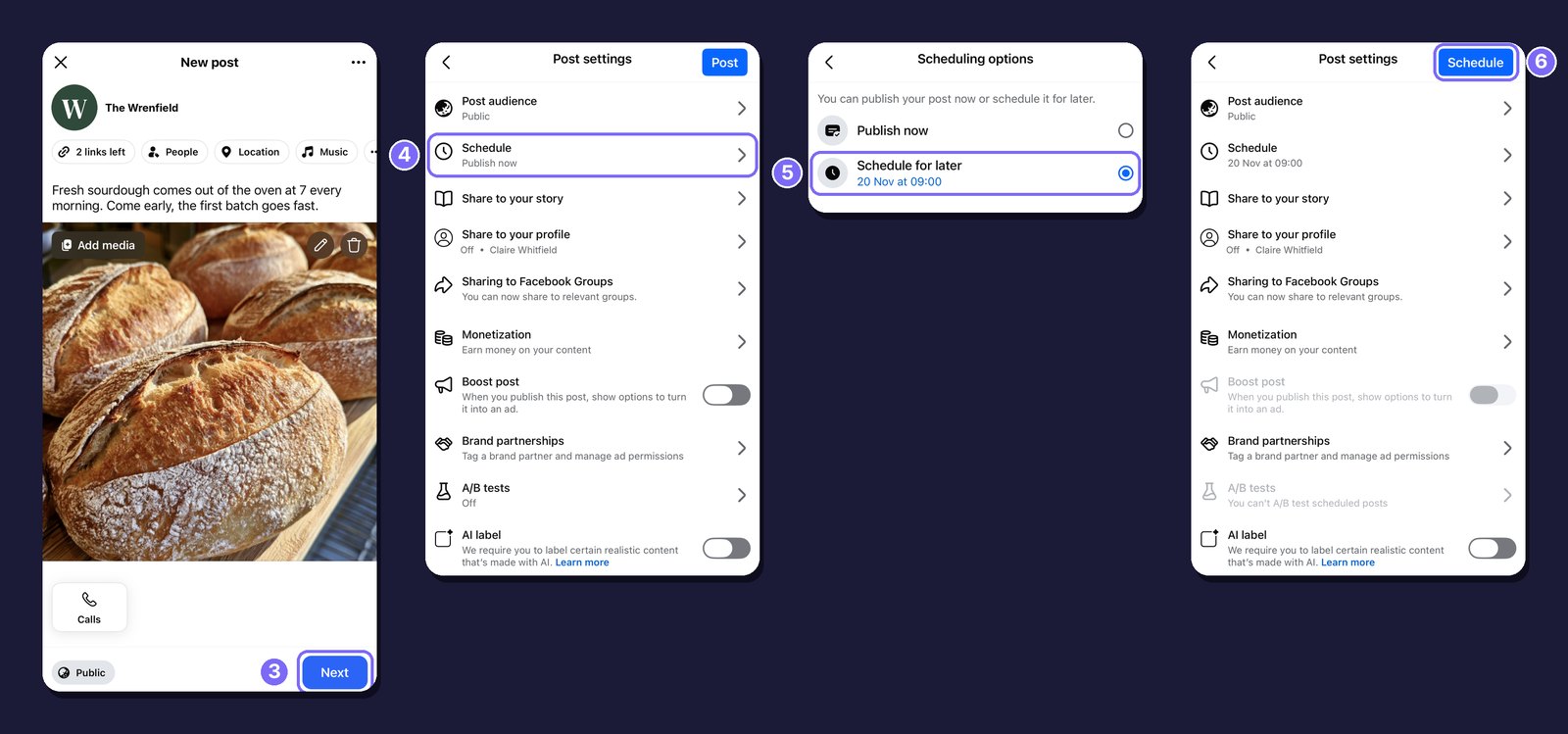
1. 开始发帖。在你的公共主页上点击“分享新鲜事”(What's on your mind?)。
2. 撰写帖子。输入文字,添加照片或视频。
3. 打开“帖子设置”(Post settings)。点击“下一步”(Next)。
4. 打开定时选项。点击 Schedule,在你更改之前它显示为“立即发布”(Publish now)。
5. 选择“预设发帖时间”(Schedule for later)。选择日期和时间,然后返回“帖子设置”(Post settings)。
6. 确认。顶部的按钮现在显示为 Schedule,点击它。
如何在电脑上定时发布 Facebook 帖子
在电脑上,打开 business.facebook.com 进入 Meta Business Suite,然后按以下步骤操作:
1. 创建帖子。点击 Create post,选择你的公共主页。如果已关联 Instagram 账户,可以同时发布到两个平台。
2. 添加文字和媒体。撰写帖子,添加照片或视频。
3. 设置日期和时间。在 Schedule 部分开启 Set date and time,然后选择日期和时间。Active times 会显示受众通常在线的时段。
4. 定时发布。点击 Schedule。所选时间必须在 20 分钟之后、29 天之内。

快拍也可以用同样的方法定时发布。点击 Create story,添加照片或视频,然后选择 Schedule 而不是 Share now。接着设置日期和时间,点击 Schedule。
在哪里查看已排期的 Facebook 帖子
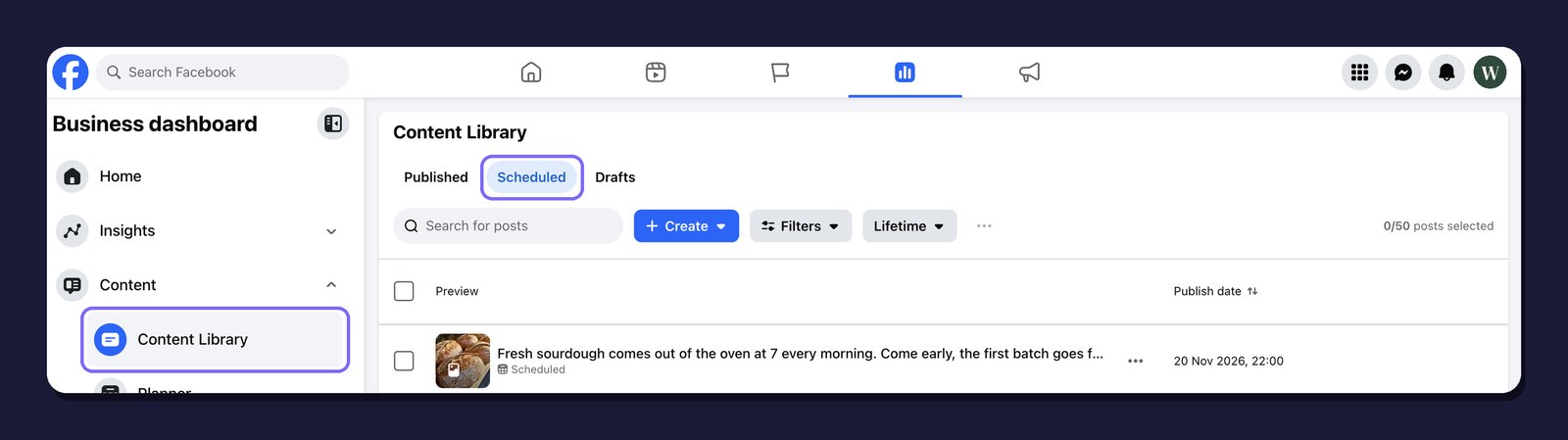
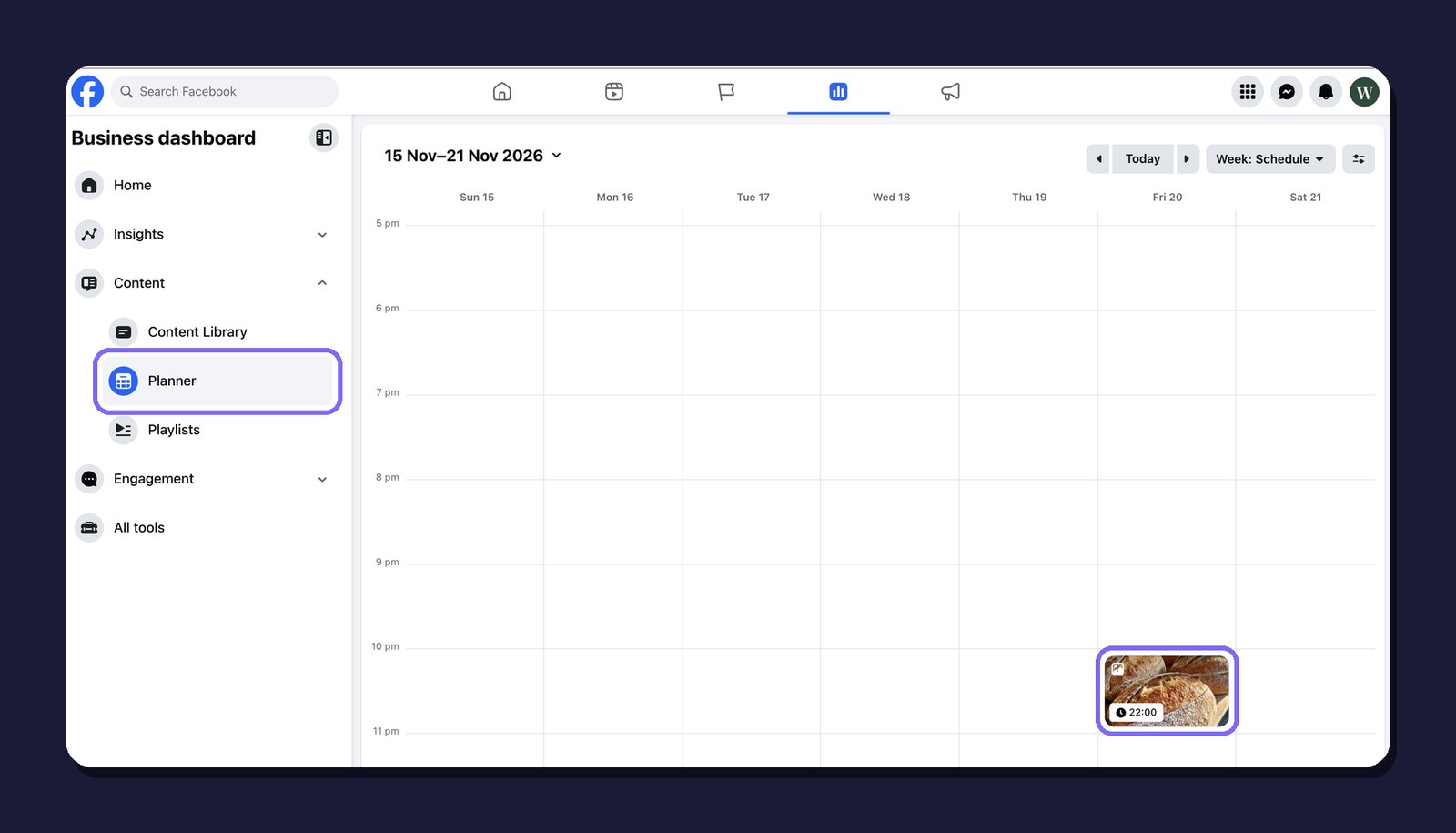
在电脑上打开你的 Facebook 公共主页,依次进入 Business dashboard 和 Content。Content Library 的 Scheduled 标签页会列出每条已排期的帖子及其发布日期,Planner 则在日历上显示同样的帖子。
在 Meta Business Suite 中,依次进入 Content 和 Posts and reels。已排期的帖子位于 Scheduled 标签页中。

在 Facebook 应用中,Meta 帮助页面说明要在公共主页上点击“管理帖子”(Manage posts)。根据同一页面,如果要修改已排期的帖子,需要在那里删除它,然后重新创建。
Facebook 帖子为什么无法定时发布
如果找不到定时选项,或者帖子无法保存,请检查以下几点:
你在用普通个人主页发帖。你需要使用公共主页,或开启了专业模式的个人主页。
时间太近或太远。在 Business Suite 中,所选时间必须在 20 分钟之后、29 天之内。
使用 sona.to 定时发布 Facebook 帖子
如果你还在其他平台发帖,或者与团队一起工作,sona.to 的 Facebook 排期工具可以把所有内容集中在一处管理。它支持发布到 Facebook 公共主页。
动态帖子、Reels 和快拍。选择帖子的发布位置。一条动态帖子可以包含多张照片或一个视频,但不能两者兼有。一条 Reels 包含一个视频,一条快拍包含一张照片或一个视频。
Facebook 选项。你可以添加由 2 到 5 个链接组成的轮播、链接帖子上的行动号召按钮、心情、视频缩略图、显示在帖子上的较早日期、按国家和年龄限定的受众、Reels 上的合作者公共主页、AI 标签和付费合作标签。
帖子下方的评论。点击“添加到帖子串”并写下评论。帖子一发布,sona.to 就会在下方发布这条评论。评论只能是文字。
同一条帖子发布多次。使用“添加更多定时”在其他日期再次发布这条帖子,或使用“重复”每隔几天发布一次,直到你选定的结束日期。
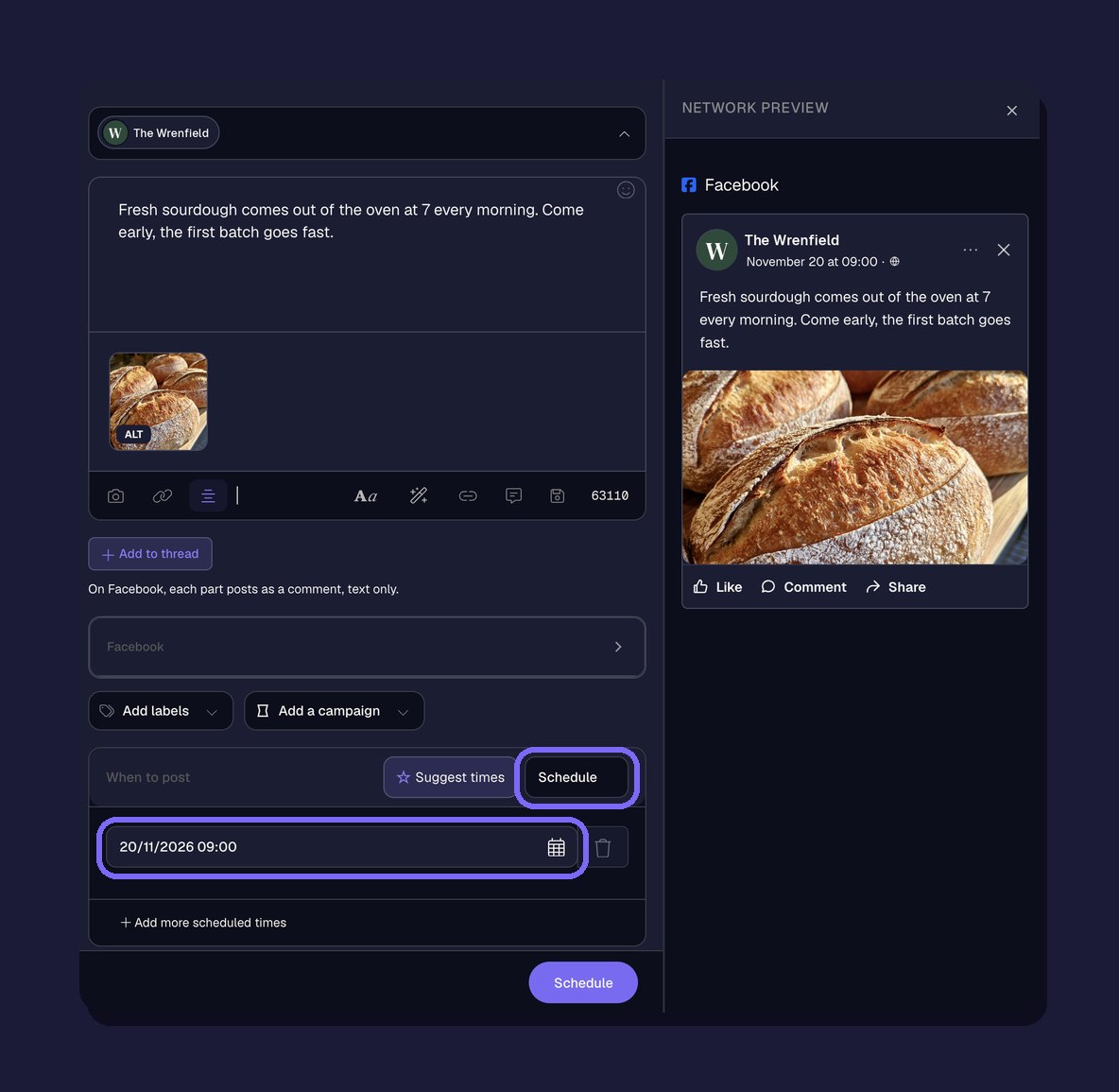
所有平台共用一个日历。把同一条帖子一次性发送到 Instagram、X 和其他渠道。日历会按月、按周或以列表形式显示你计划的所有内容,在帖子发布之前,你都可以随时编辑。如果想一次计划大量帖子,请参阅使用 CSV 文件批量定时发布。
定时发布前准备好帖子
定时发布的帖子会在无人查看的情况下发出,所以请提前检查。Facebook 字体生成器可以把文字变成粗体或斜体,Facebook 图片尺寸指南列出了每种格式的合适尺寸。
常见问题
Facebook 个人主页可以定时发帖吗?
只有开启专业模式后才可以。Meta 帮助页面介绍的是在公共主页或专业模式个人主页上定时发布的方法。
Facebook 帖子最多可以提前多久定时发布?
在 Meta Business Suite 中,可以设置在 20 分钟到 29 天之后发布。根据 Meta 帮助页面的说明,订阅 Meta One 套餐(Advanced、Expert 或 Max)后,最多可以提前一年(365 天)。
已排期的 Facebook 帖子可以编辑吗?
在 Facebook 应用中,Meta 帮助页面说明需要在“管理帖子”(Manage posts)中删除帖子,然后重新创建。在 sona.to 中,在日历里打开帖子,在它发布之前随时都可以编辑。
可以把同一条帖子同时定时发布到 Facebook 和 Instagram 吗?
可以。Meta Business Suite 和 sona.to 都能在你选定的时间把一条帖子发送到 Facebook 和 Instagram。使用 sona.to,你还可以加上 X 和其他渠道。
准备好试试了吗?
免费开始,无需信用卡。


