
Facebook पर पोस्ट शेड्यूल करने का तरीका, ऐप और कंप्यूटर दोनों के लिए। साथ में यह भी कि शेड्यूल की गई पोस्ट कहाँ मिलती हैं और पोस्ट शेड्यूल क्यों नहीं होती।
Facebook पर पोस्ट शेड्यूल कैसे करें (how to schedule a post on facebook)? आप किसी पेज से या प्रोफ़ेशनल मोड वाली प्रोफ़ाइल से पोस्ट शेड्यूल कर सकते हैं, Facebook ऐप से या कंप्यूटर पर Meta Business Suite से। नीचे दोनों तरीकों के स्टेप दिए गए हैं, साथ में यह भी कि शेड्यूल की गई पोस्ट कहाँ मिलती हैं और पोस्ट शेड्यूल न हो तो क्या जाँचें। आख़िरी सेक्शन में sona.to से Facebook पोस्ट शेड्यूल करने के बारे में बताया गया है।
क्या Facebook पर पोस्ट शेड्यूल की जा सकती है?
हाँ, किसी पेज से या ऐसी प्रोफ़ाइल से जिसमें प्रोफ़ेशनल मोड चालू हो। आम पर्सनल प्रोफ़ाइल में शेड्यूल करने का विकल्प नहीं होता। Meta के हेल्प पेज के अनुसार Meta One प्लान (Advanced, Expert या Max) से आप पोस्ट और रील एक साल (365 दिन) पहले तक शेड्यूल कर सकते हैं और यह प्लान इस आधार पर समय सुझाता है कि आपके फ़ॉलोअर सबसे ज़्यादा कब एक्टिव रहते हैं।
Facebook ऐप में पोस्ट कैसे शेड्यूल करें
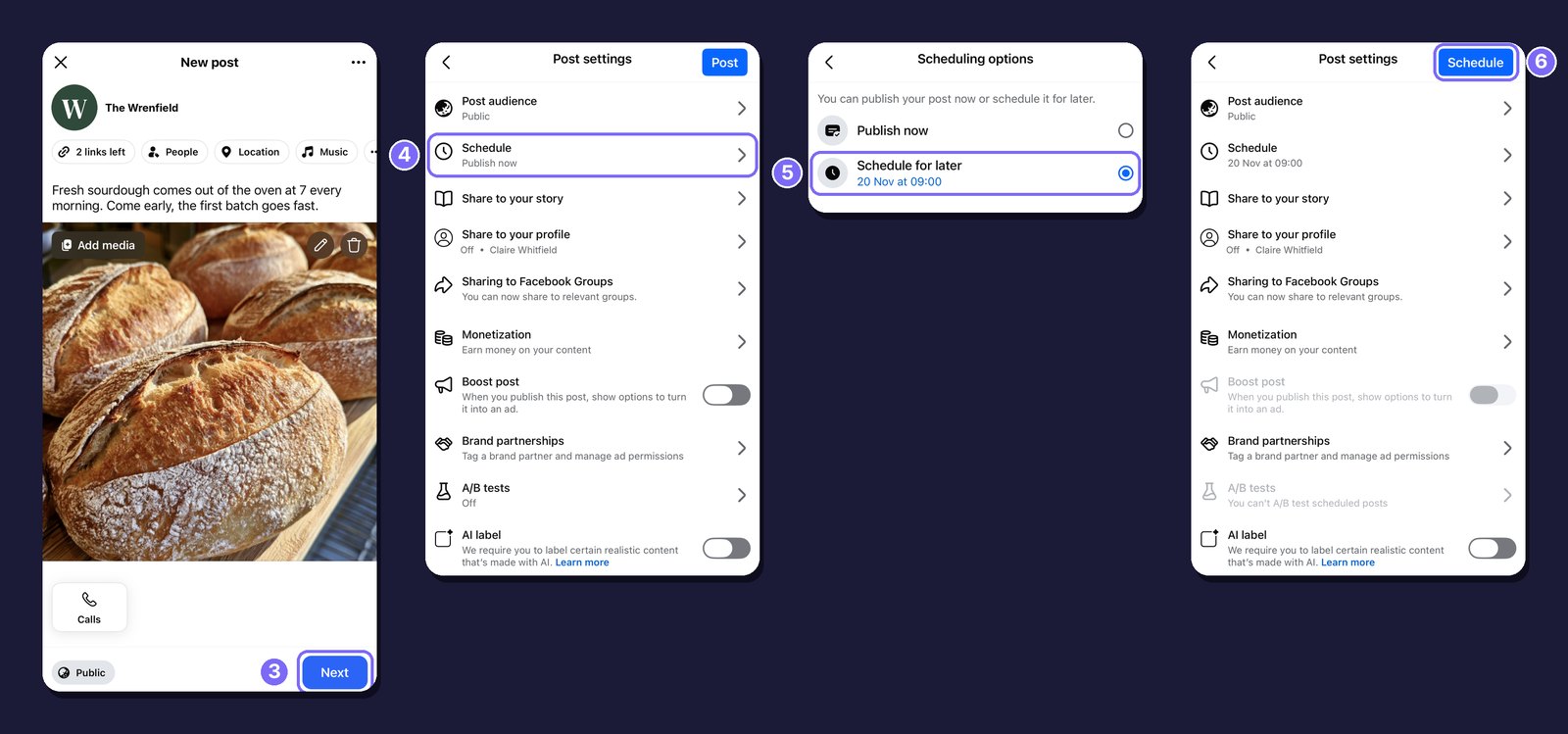
1. पोस्ट शुरू करें। अपने पेज पर What's on your mind? पर टैप करें।
2. पोस्ट लिखें। टेक्स्ट और अपनी फ़ोटो या वीडियो जोड़ें।
3. Post settings खोलें। Next पर टैप करें।
4. शेड्यूल के विकल्प खोलें। Schedule पर टैप करें। जब तक आप इसे बदलते नहीं, यहाँ Publish now दिखता है।
5. Schedule for later चुनें। तारीख और समय चुनें, फिर Post settings पर वापस जाएँ।
6. पुष्टि करें। ऊपर वाला बटन अब Schedule दिखाता है। उस पर टैप करें।
कंप्यूटर से Facebook पोस्ट कैसे शेड्यूल करें
कंप्यूटर पर business.facebook.com पर Meta Business Suite खोलें और ये स्टेप अपनाएँ:
1. पोस्ट बनाएँ। Create post पर क्लिक करें और अपना पेज चुनें। अगर आपका Instagram अकाउंट कनेक्ट है, तो आप दोनों पर एक साथ पोस्ट कर सकते हैं।
2. टेक्स्ट और मीडिया जोड़ें। पोस्ट लिखें और अपनी फ़ोटो या वीडियो जोड़ें।
3. तारीख और समय सेट करें। Schedule सेक्शन में Set date and time चालू करें और तारीख और समय चुनें। Active times दिखाता है कि आपकी ऑडियंस आम तौर पर कब ऑनलाइन रहती है।
4. शेड्यूल करें। Schedule पर क्लिक करें। समय कम से कम 20 मिनट बाद का और ज़्यादा से ज़्यादा 29 दिन बाद का होना चाहिए।

स्टोरी भी इसी तरह शेड्यूल होती हैं। Create story पर क्लिक करें, अपनी फ़ोटो या वीडियो जोड़ें और Share now की जगह Schedule चुनें। फिर तारीख और समय सेट करें और Schedule पर क्लिक करें।
शेड्यूल की गई Facebook पोस्ट कहाँ मिलेंगी
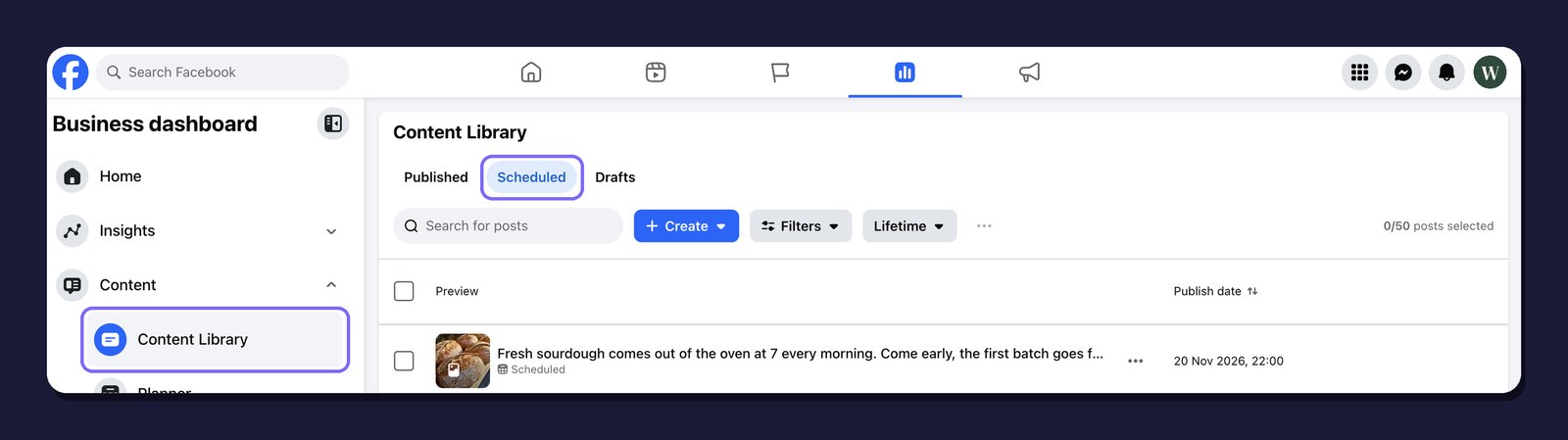
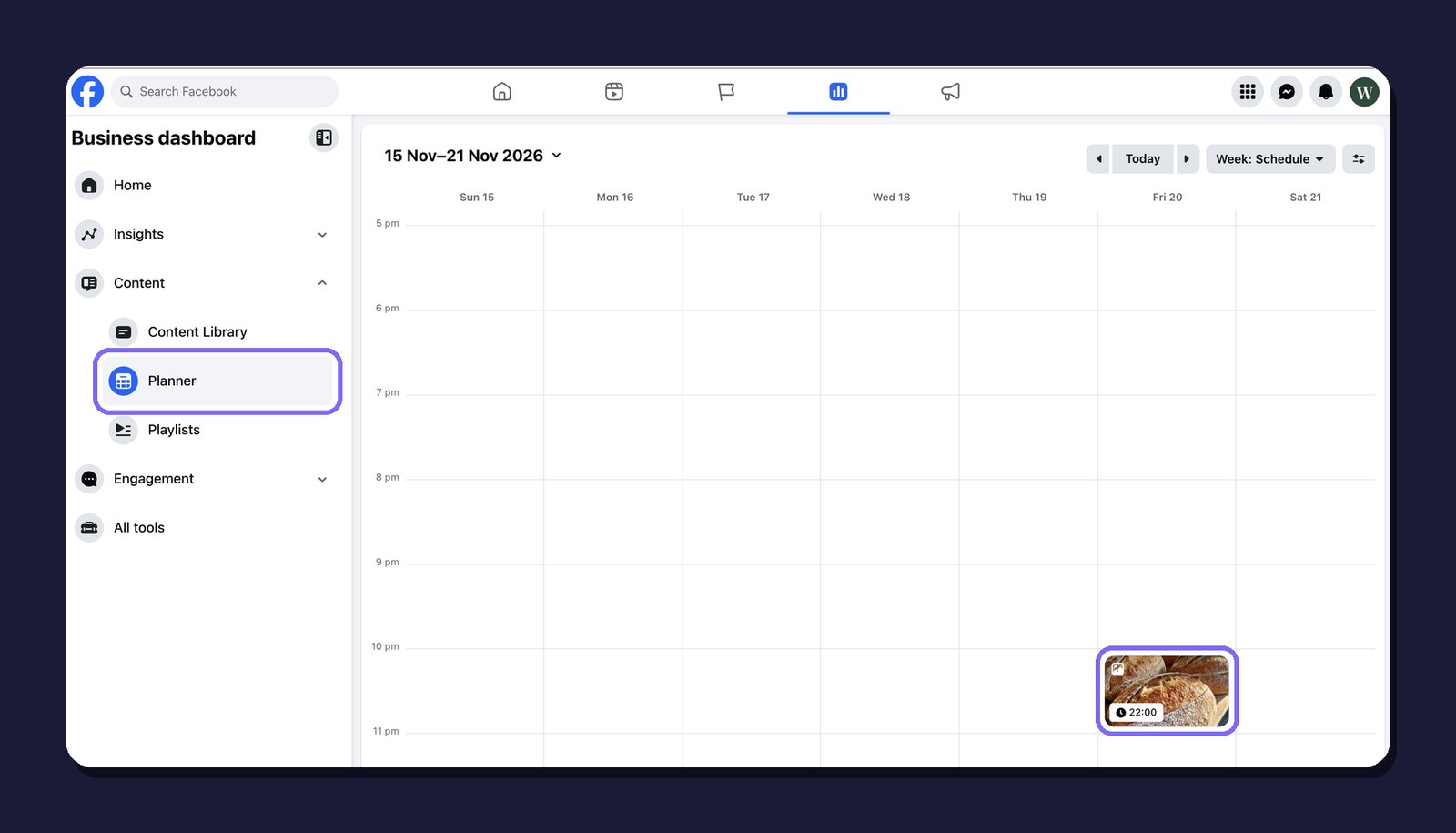
कंप्यूटर पर Facebook में अपना पेज खोलें और Business dashboard में जाएँ, फिर Content में। Content Library का Scheduled टैब हर शेड्यूल की गई पोस्ट को उसकी पब्लिश होने की तारीख के साथ दिखाता है और Planner उन्हीं पोस्ट को एक कैलेंडर पर दिखाता है।
Meta Business Suite में Content में जाएँ, फिर Posts and reels में। आपकी शेड्यूल की गई पोस्ट Scheduled टैब में होती हैं।

Facebook ऐप के लिए Meta का हेल्प पेज कहता है कि अपने पेज पर Manage posts पर टैप करें। उसी पेज के अनुसार, वहाँ शेड्यूल की गई पोस्ट बदलने के लिए उसे डिलीट करके फिर से बनाना होता है।
Facebook पर पोस्ट शेड्यूल क्यों नहीं हो रही
अगर आपको विकल्प नहीं मिल रहा या पोस्ट सेव नहीं हो रही, तो ये बातें जाँचें:
आप पर्सनल प्रोफ़ाइल से पोस्ट कर रहे हैं। आपको एक पेज या प्रोफ़ेशनल मोड चालू की हुई प्रोफ़ाइल चाहिए।
समय बहुत पास है या बहुत दूर। Business Suite में समय कम से कम 20 मिनट बाद का और ज़्यादा से ज़्यादा 29 दिन बाद का होना चाहिए।
sona.to से Facebook पोस्ट शेड्यूल करें
अगर आप दूसरे नेटवर्क पर भी पोस्ट करते हैं या टीम के साथ काम करते हैं, तो sona.to का Facebook शेड्यूलर सब कुछ एक जगह रखता है। यह Facebook पेज पर पोस्ट करता है।
फ़ीड पोस्ट, रील्स और स्टोरीज़। चुनें कि पोस्ट कहाँ जाएगी। एक फ़ीड पोस्ट में कई फ़ोटो या एक वीडियो आ सकता है, दोनों एक साथ नहीं। एक रील में एक वीडियो आता है और एक स्टोरी में एक फ़ोटो या वीडियो।
Facebook के विकल्प। आप 2 से 5 लिंक का कैरोसेल, लिंक पोस्ट पर कॉल टू एक्शन बटन, फ़ीलिंग, वीडियो थंबनेल, पोस्ट पर दिखने वाली पुरानी तारीख, देश और उम्र के हिसाब से सीमित ऑडियंस, रील पर कोलेबरेटर पेज, AI लेबल और पेड साझेदारी लेबल जोड़ सकते हैं।
पोस्ट के नीचे कमेंट। "थ्रेड में जोड़ें" पर क्लिक करें और कमेंट लिखें। पोस्ट लाइव होते ही sona.to उसके नीचे वह कमेंट पोस्ट कर देता है। कमेंट सिर्फ़ टेक्स्ट में हो सकते हैं।
एक ही पोस्ट कई तारीखों पर। "और शेड्यूल समय जोड़ें" से पोस्ट को दूसरी तारीखों पर फिर से पब्लिश करें, या "दोहराएँ" से उसे हर कुछ दिन में आपकी चुनी हुई आख़िरी तारीख तक पब्लिश करें।
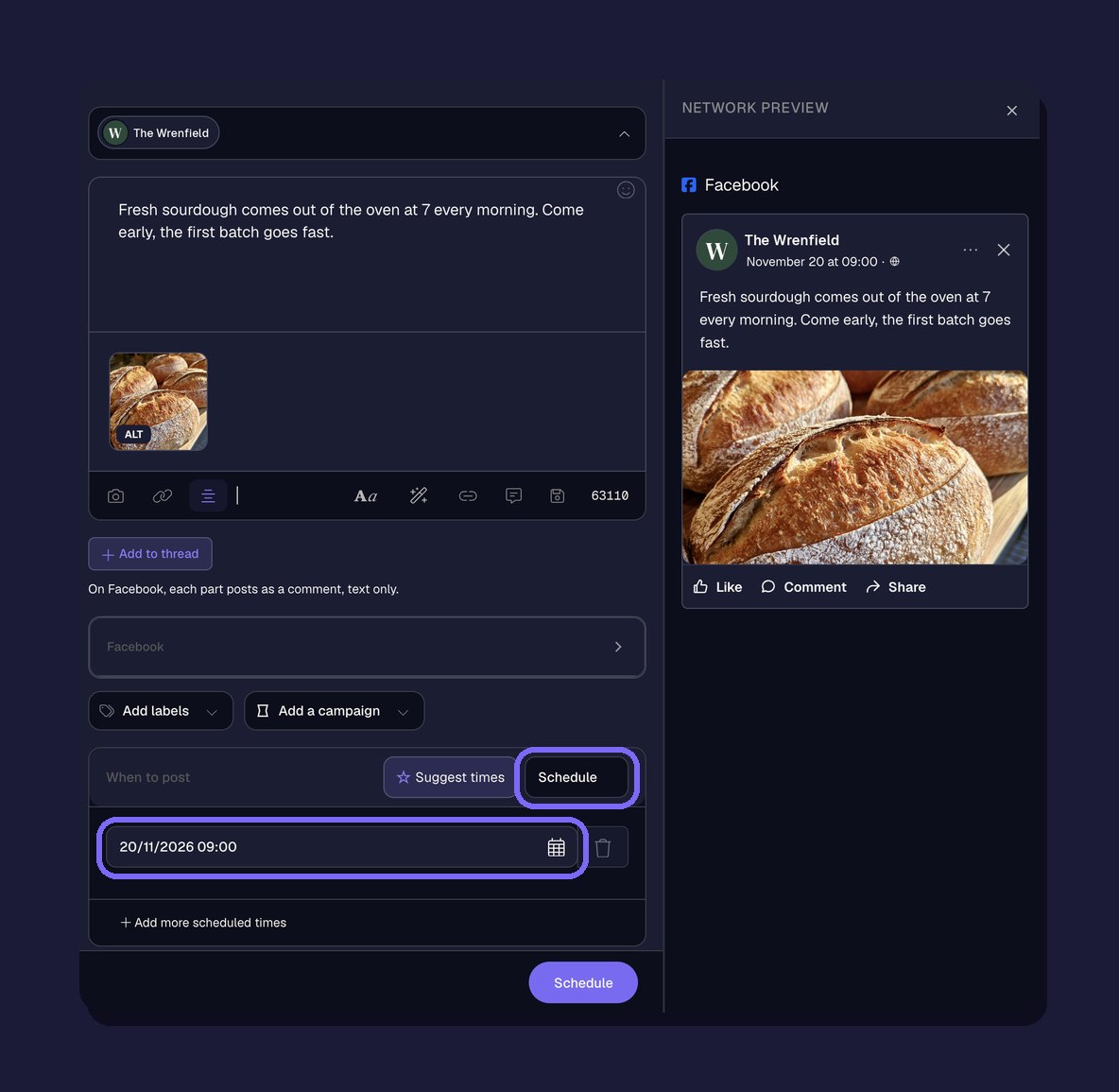
हर नेटवर्क के लिए एक कैलेंडर। एक ही पोस्ट Instagram, X और अपने दूसरे चैनलों पर एक साथ भेजें। कैलेंडर आपकी हर प्लान की गई पोस्ट महीने, हफ़्ते या लिस्ट के रूप में दिखाता है और आप कोई भी पोस्ट उसके जाने से पहले तक एडिट कर सकते हैं। एक साथ बहुत सारी पोस्ट प्लान करनी हों तो CSV फ़ाइल से बल्क शेड्यूलिंग देखें।
शेड्यूल करने से पहले पोस्ट तैयार करें
शेड्यूल की गई पोस्ट बिना किसी के देखे चली जाती है, इसलिए उसे पहले ही जाँच लें। Facebook फ़ॉन्ट जनरेटर शब्दों को बोल्ड या इटैलिक बनाता है और Facebook इमेज साइज़ गाइड हर फ़ॉर्मेट के सही साइज़ बताती है।
अक्सर पूछे जाने वाले सवाल
क्या पर्सनल Facebook प्रोफ़ाइल पर पोस्ट शेड्यूल की जा सकती है?
सिर्फ़ तब, जब प्रोफ़ेशनल मोड चालू हो। Meta का हेल्प पेज पेज से या प्रोफ़ेशनल मोड वाली प्रोफ़ाइल से शेड्यूल करने के बारे में बताता है।
Facebook पोस्ट कितने दिन पहले शेड्यूल की जा सकती है?
Meta Business Suite में 20 मिनट से लेकर 29 दिन पहले तक। Meta के हेल्प पेज के अनुसार Meta One प्लान (Advanced, Expert या Max) के साथ आप एक साल (365 दिन) पहले तक शेड्यूल कर सकते हैं।
क्या शेड्यूल की गई Facebook पोस्ट एडिट की जा सकती है?
Facebook ऐप के लिए Meta का हेल्प पेज कहता है कि उसे Manage posts से डिलीट करके फिर से बनाएँ। sona.to में कैलेंडर में पोस्ट खोलें और उसके जाने से पहले कभी भी उसे एडिट करें।
क्या एक ही पोस्ट Facebook और Instagram पर शेड्यूल की जा सकती है?
हाँ। Meta Business Suite और sona.to दोनों एक पोस्ट को आपके चुने हुए समय पर Facebook और Instagram पर भेज सकते हैं। sona.to में आप X और अपने दूसरे चैनल भी जोड़ सकते हैं।
आज़माने के लिए तैयार हैं?
शुरुआत मुफ़्त है, क्रेडिट कार्ड की ज़रूरत नहीं।


