
インスタの予約投稿のやり方を、Instagramアプリ、パソコンのinstagram.com、Meta Business Suiteのそれぞれについて手順ごとに説明します。予約した投稿の確認方法と、予約できないときに確認するポイントもまとめています。
インスタの予約投稿のやり方には、Instagramアプリを使う方法、パソコンでinstagram.comを使う方法、Meta Business Suiteを使う方法、sona.toなどの予約投稿ツールを使う方法があります。アプリでは、公開アカウントであればリール、写真、カルーセル投稿を30日先まで予約できます。この記事では、それぞれの手順と、予約した投稿の確認方法、予約できないときに確認することを説明します。
Instagramで予約投稿はできますか?
はい、公開アカウントであればできます。非公開アカウントでは予約できません。予約できるのはリール、写真、カルーセル投稿で、1日25件まで、30日先まで予約できます。Meta Oneプラン(Advanced、ExpertまたはMax)に加入すると、1年先(365日)まで延長されます。
Instagramアプリで予約投稿する方法
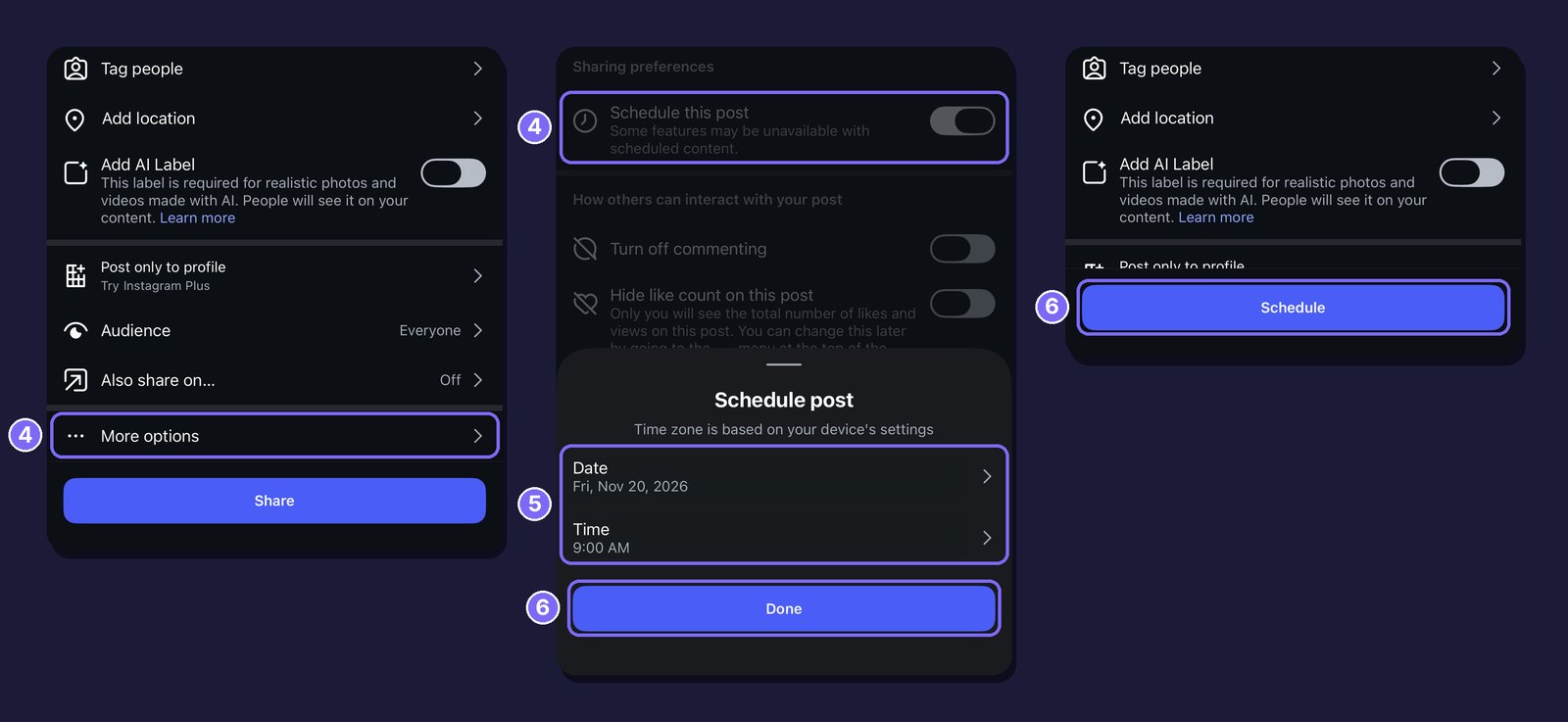
1. 投稿を始める。左上の「作成」(Create)をタップするか、フィードを右にスワイプして、「投稿」(Post)または「リール」(Reel)をタップします。
2. 写真や動画を追加する。写真または動画を選び、「次へ」(Next)をタップします。
3. キャプションを書く。必要に応じて、ふだんの投稿と同じようにエフェクトやフィルターを追加します。
4. 予約をオンにする。「その他のオプション」(More options)をタップし、「この投稿を日時指定」(Schedule this post)をオンにします。リールの場合は「このリール動画を日時指定」(Schedule this reel)をオンにします。
5. 日時を選ぶ。投稿を公開する日時を選びます。時刻の下にある「Follower active times」には、過去28日間でフォロワーが最もアクティブだった時間帯が表示されます。
6. 確定する。「完了」(Done)、「戻る」(Back)、「投稿日時を指定」(Schedule)の順にタップします。
パソコンからインスタの投稿を予約する方法
パソコンでは、instagram.comで投稿とリールを1か月先まで予約できます。手順は次のとおりです。
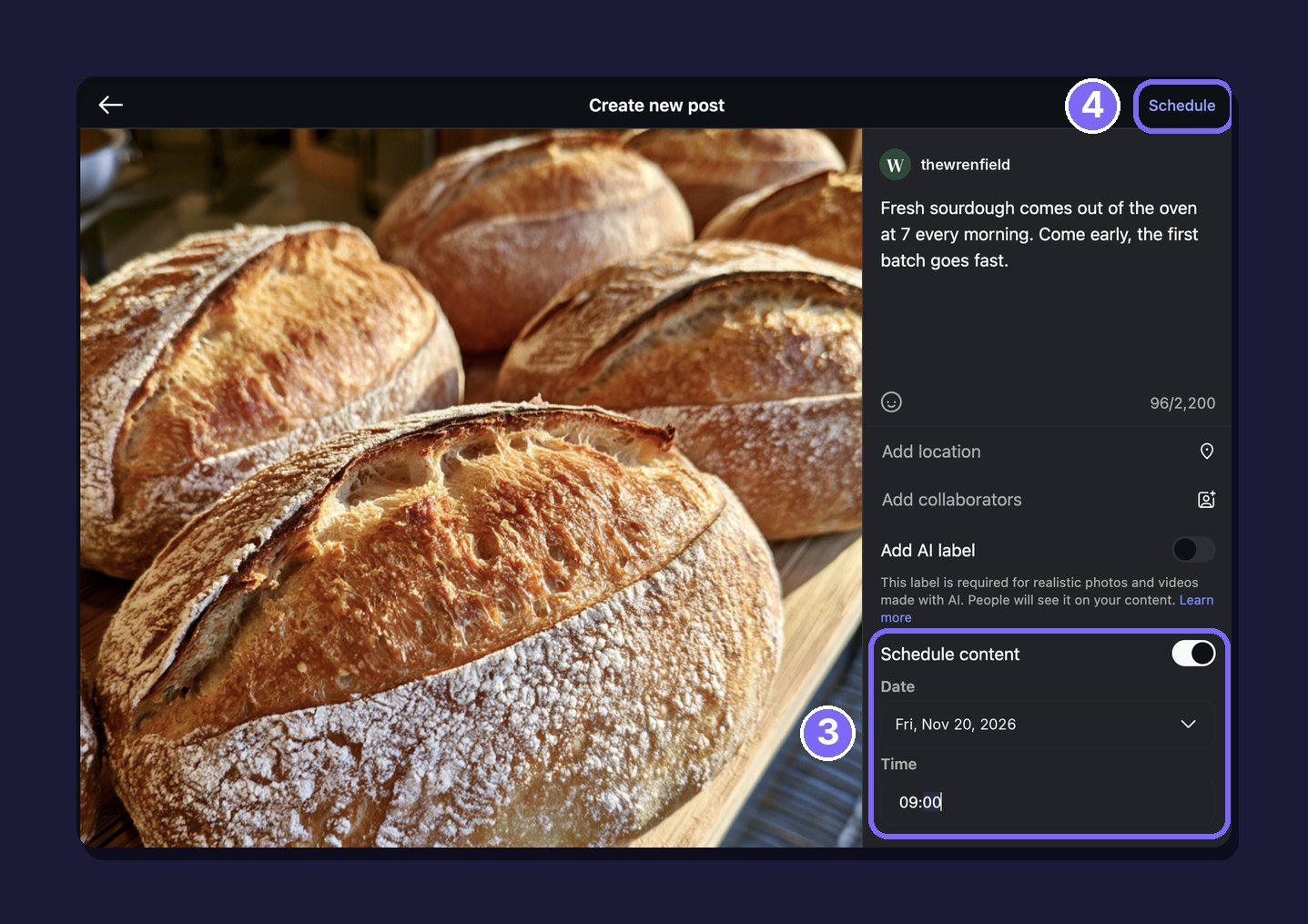
1. 投稿を始める。「作成」(Create)、「投稿」(Post)の順にクリックし、写真または動画を追加します。キャプションの画面になるまで「次へ」(Next)をクリックします。
2. キャプションを書く。テキストを入力します。
3. 予約をオンにする。「Schedule content」をオンにして、日時を選びます。
4. 予約する。右上の「投稿日時を指定」(Schedule)をクリックします。
Meta Business SuiteでインスタとFacebookをまとめて予約する方法
同じ投稿をInstagramとFacebookページの両方に公開したいときや、ストーリーズを予約したいときは、Meta Business Suiteを使います。InstagramアカウントをMeta Business Suiteに接続してから、business.facebook.comを開きます。
1. 投稿を作成する。「投稿を作成」(Create post)をクリックし、Instagramアカウントを選びます。両方に投稿する場合は、Facebookページも選びます。
2. キャプションとメディアを追加する。キャプションを書き、写真または動画を追加します。
3. 日時を設定する。「Schedule」セクションで「Set date and time」をオンにし、アカウントごとに日時を選びます。「Active times」には、オーディエンスがオンラインになることが多い時間帯が表示されます。
4. 予約する。「Schedule」をクリックします。日時は20分後から29日後までの範囲で指定する必要があります。

ストーリーズも同じ方法で予約できます。「Create story」をクリックし、写真または動画を最大10件追加して、「Share now」ではなく「Schedule」を選びます。日時を設定し、「Schedule」をクリックします。
予約したインスタ投稿の確認方法
Instagramアプリの場合
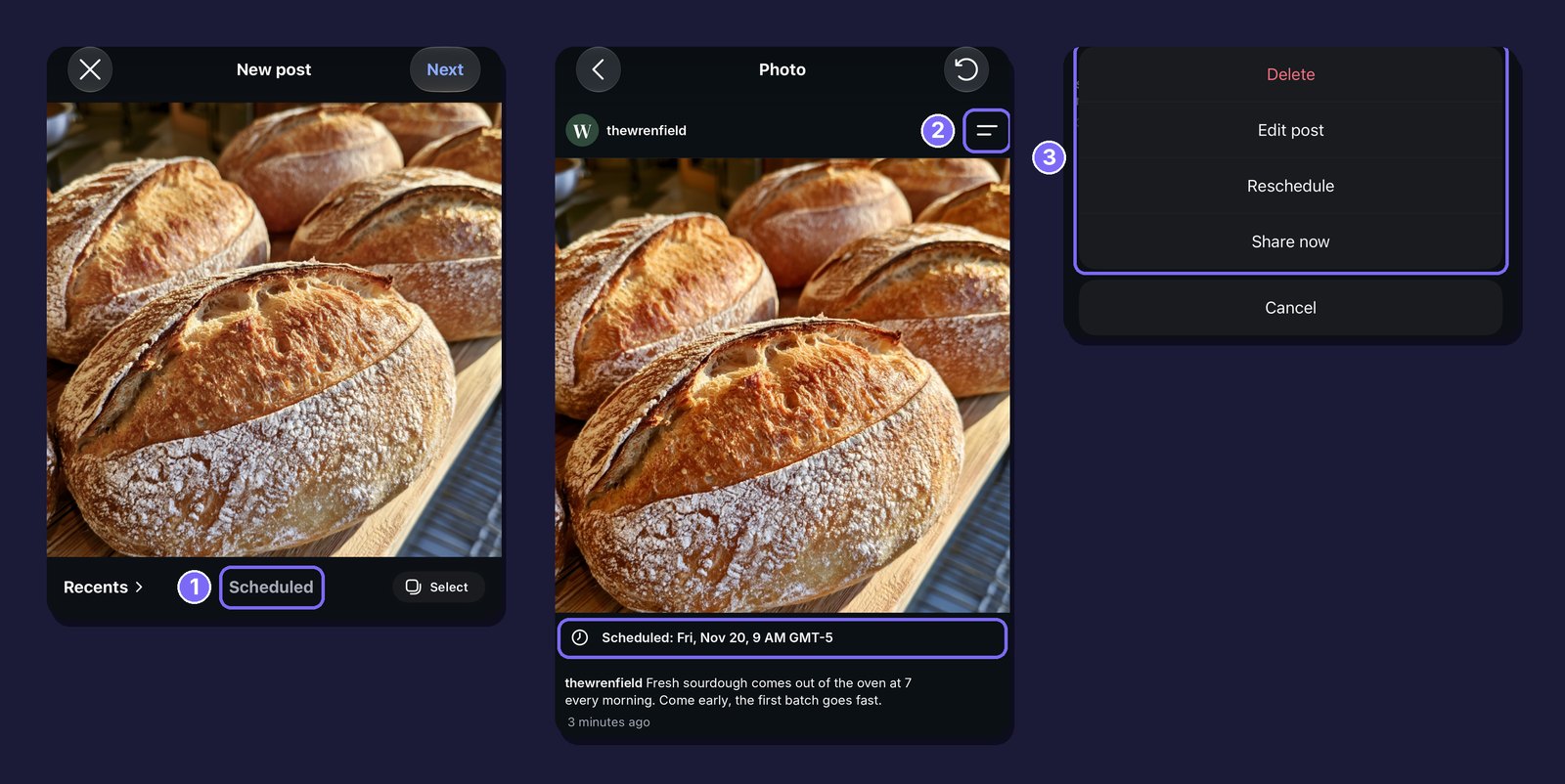
1. 一覧を開く。「作成」(Create)、「投稿」(Post)の順にタップし、プレビューの下にある「日時指定済み」(Scheduled)をタップします。
2. 投稿を開く。投稿をタップし、右上の「オプション」(Options)をタップします。
3. 操作を選ぶ。「削除」(Delete)、「投稿を編集」(Edit post)、「日時を再指定」(Reschedule)、「今すぐシェア」(Share now)のいずれかを選べます。
プロフィールから一覧を開くこともできます。「メニュー」(Menu)をタップし、「Settings and activity」の検索バーに「日時指定済み」(Scheduled)と入力して、「日時指定されたコンテンツ」(Scheduled content)をタップします。
instagram.comの場合
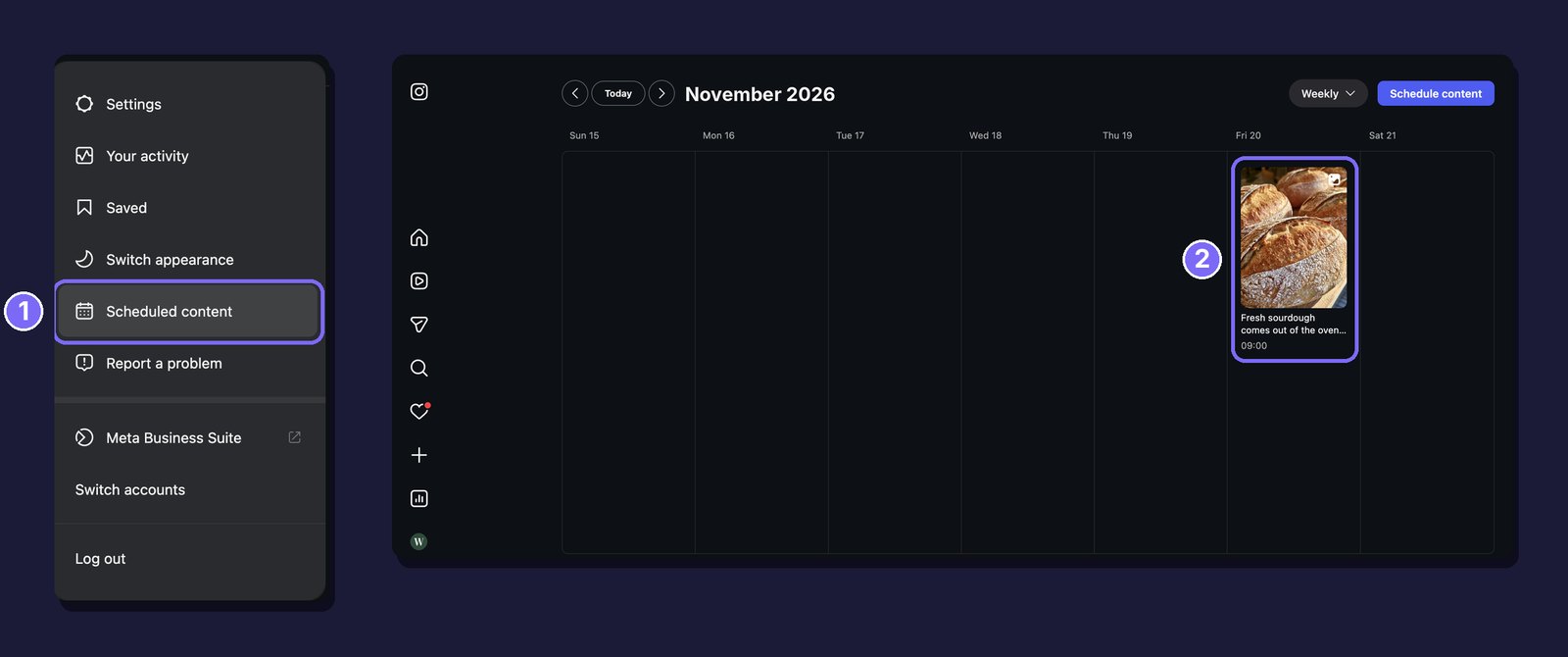
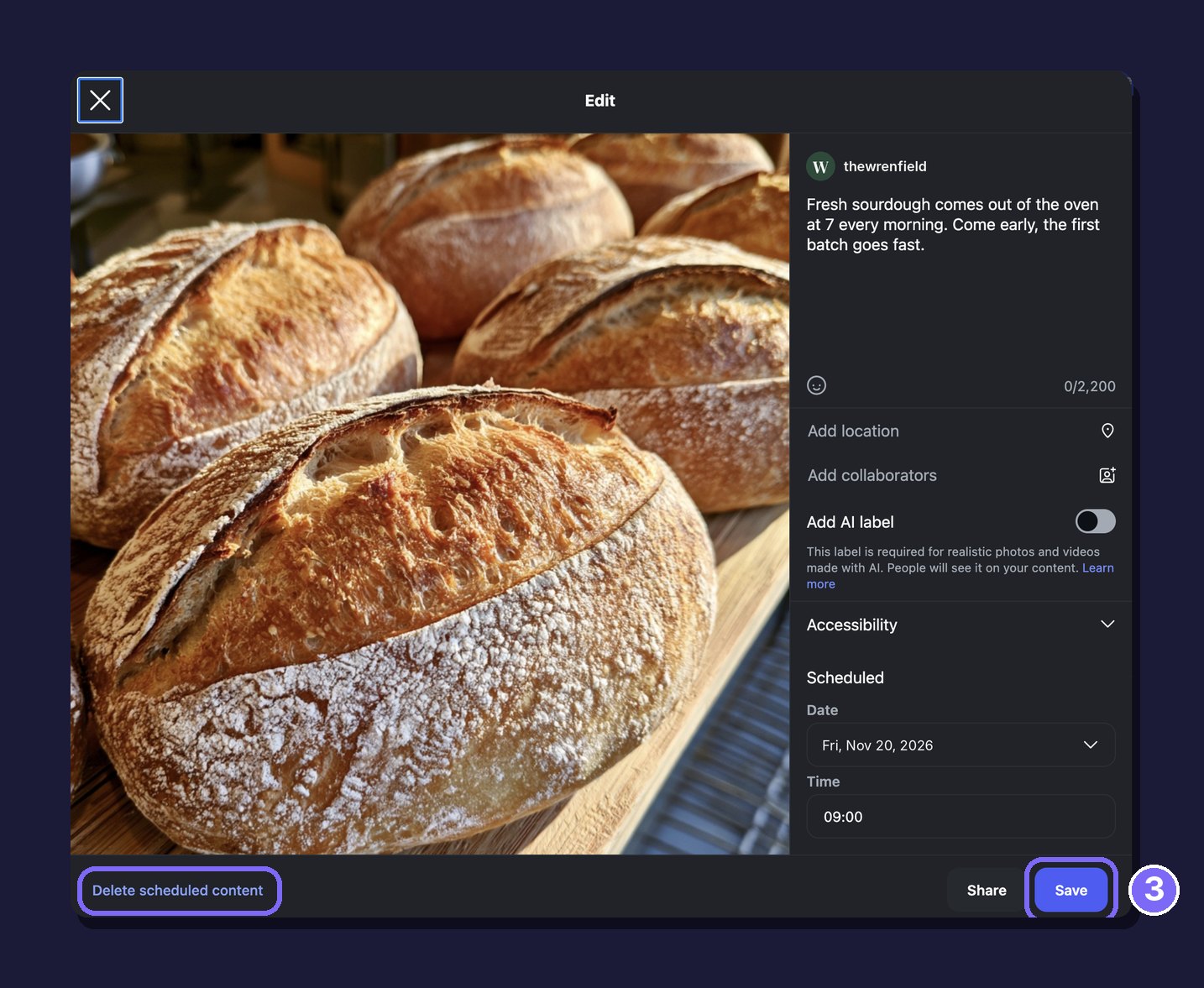
1. 一覧を開く。メニューの下にある「More」をクリックし、「日時指定されたコンテンツ」(Scheduled content)をクリックします。
2. 投稿を開く。予約した投稿とリールがカレンダーに表示されます。変更したいものをクリックします。
3. 変更または削除する。キャプション、日付、時刻を編集して「Save」をクリックするか、「Delete scheduled content」をクリックします。
Meta Business Suiteの場合
「Content」、「Posts and reels」の順に開きます。予約した投稿は「Scheduled」タブにあります。

インスタで予約投稿できない原因
予約のオプションが見つからない場合や、投稿を保存できない場合は、次の点を確認してください。
アカウントが非公開になっている。予約できるのは公開アカウントだけです。
日時が先すぎる、または近すぎる。予約できるのは、アプリでは30日先まで、instagram.comでは1か月先まで、Business Suiteでは29日先まで(Meta Oneプランなら1年先まで)です。Business Suiteでは、20分以上先の日時にする必要もあります。
1日の上限に達している。Instagramで予約できるのは1日25件までです。
予約できない機能を使っている。Instagramのヘルプページには、商品タグ、コラボ投稿、スポンサー投稿、募金は予約コンテンツに対応していないと記載されています。これらを外すか、希望の時刻に手動で投稿してください。共同投稿者のいる投稿を予約したい場合はsona.toを使います。sona.toは指定した時刻にInstagramのAPIを通じて投稿するため、この制限はかかりません。
sona.toでインスタの投稿を予約する
ほかのSNSにも投稿している場合やチームで運用している場合は、sona.toのInstagram予約投稿ツールですべてをひとつの場所で管理できます。対応しているのはプロアカウント(ビジネスまたはクリエイター)です。
フィード投稿、リール、ストーリーズ。投稿先を選びます。フィード投稿には写真と動画を最大10件、リールには動画を1本、ストーリーズには写真または動画を1件入れられます。Instagramと同じく、ストーリーズにはキャプションを付けられません。
共同投稿者とタグ。sona.toでは、共同投稿者を3人まで招待し、人物をタグ付けし、有償パートナーシップやAIラベルを追加し、写真ごとに代替テキストを入力できます。それでも投稿は予約した時刻に公開されます。
最初のコメント。「スレッドに追加」をクリックしてコメントを書きます。投稿が公開されるとすぐに、sona.toがその下にコメントを投稿します。そのコメントのあとに追加した内容は、そのコメントへの返信として投稿されます。
同じ投稿を複数の日に。「予約時刻を追加」を使うと同じ投稿を別の日にもう一度公開でき、「繰り返し」を使うと指定した終了日まで数日おきに公開できます。
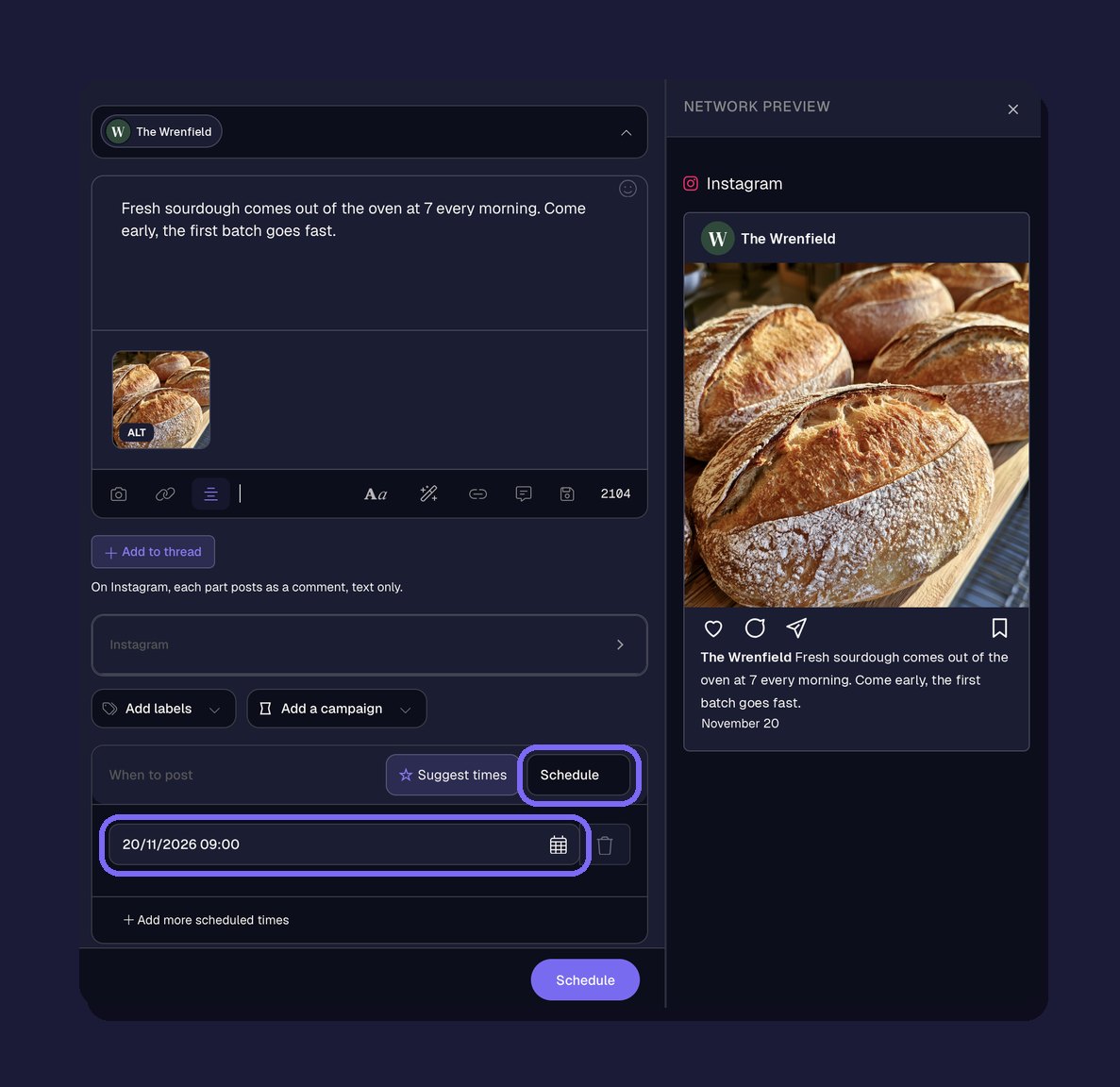
すべてのSNSをひとつのカレンダーで。同じ投稿をFacebookやXなど、ほかのチャンネルにも一度に送れます。カレンダーには予定した投稿がすべて月表示、週表示またはリストで表示され、公開されるまではどの投稿も編集できます。たくさんの投稿をまとめて予定したい場合は、CSVファイルで一括予約する方法をご覧ください。
予約する前にキャプションと画像を確認する
予約投稿は誰の確認も経ずに公開されるので、事前にチェックしておきましょう。キャプションは最大2,200文字です。Instagramは2025年12月に、1投稿あたりのハッシュタグを5個までにすると発表し、段階的に導入しました。効果的なキャプションの書き方はInstagramキャプションのガイドで説明しています。Instagram改行ツールを使うと改行や空白がそのまま残り、Instagram投稿サイズガイドでは形式ごとの適切なサイズを確認できます。
よくある質問
インスタのストーリーズは予約できますか?
はい、パソコンからできます。Meta Business Suiteの「Create story」には「Schedule」オプションがあり、予約できる範囲は同じく20分後から29日後までです。Instagramアプリの予約機能が対応しているのは、リール、写真、カルーセル投稿です。sona.toでは、「投稿先」で「ストーリーズ」を選び、ほかの投稿と同じように予約します。
インスタの投稿は何日先まで予約できますか?
アプリでは30日先まで、instagram.comでは1か月先まで、Meta Business Suiteでは29日先までです。Meta Oneプラン(Advanced、ExpertまたはMax)に加入すると、1年先(365日)まで予約できます。
インスタで予約投稿するにはビジネスアカウントが必要ですか?
Instagramアプリでは必要ありません。公開アカウントならどれでも予約できます。sona.toから投稿するには、プロアカウント(ビジネスまたはクリエイター)が必要です。
同じ投稿をインスタとFacebookで予約できますか?
はい。Meta Business Suiteとsona.toのどちらでも、ひとつの投稿を指定した時刻にInstagramとFacebookへ送れます。sona.toでは、Xなどほかのチャンネルも追加できます。
試してみませんか?
無料で始められます。クレジットカードは不要です。


