
페이스북 예약 게시 방법을 Facebook 앱과 컴퓨터의 Meta Business Suite로 나누어 단계별로 설명합니다. 예약한 게시물을 찾는 방법과 예약이 되지 않을 때 확인할 점도 함께 정리했습니다.
페이스북 예약 게시 방법을 정리했습니다. Facebook 페이지나 프로페셔널 모드를 켠 프로필에서 Facebook 앱 또는 컴퓨터의 Meta Business Suite를 이용해 게시물을 예약할 수 있습니다. 아래에서 두 가지 방법의 단계와 예약한 게시물을 찾는 방법, 예약이 되지 않을 때 확인할 점을 설명합니다. 마지막 섹션에서는 sona.to로 Facebook 게시물을 예약하는 방법을 다룹니다.
Facebook에서 게시물을 예약할 수 있나요?
네, 페이지나 프로페셔널 모드를 켠 프로필에서 가능합니다. 일반 개인 프로필에는 예약 옵션이 없습니다. Meta 고객 센터 페이지에 따르면 Meta One 요금제(Advanced, Expert 또는 Max)를 이용하면 게시물과 릴스를 최대 1년(365일) 뒤까지 예약할 수 있고, 팔로워가 가장 활발하게 활동하는 시간을 바탕으로 게시 시간을 추천받을 수 있습니다.
Facebook 앱에서 게시물을 예약하는 방법
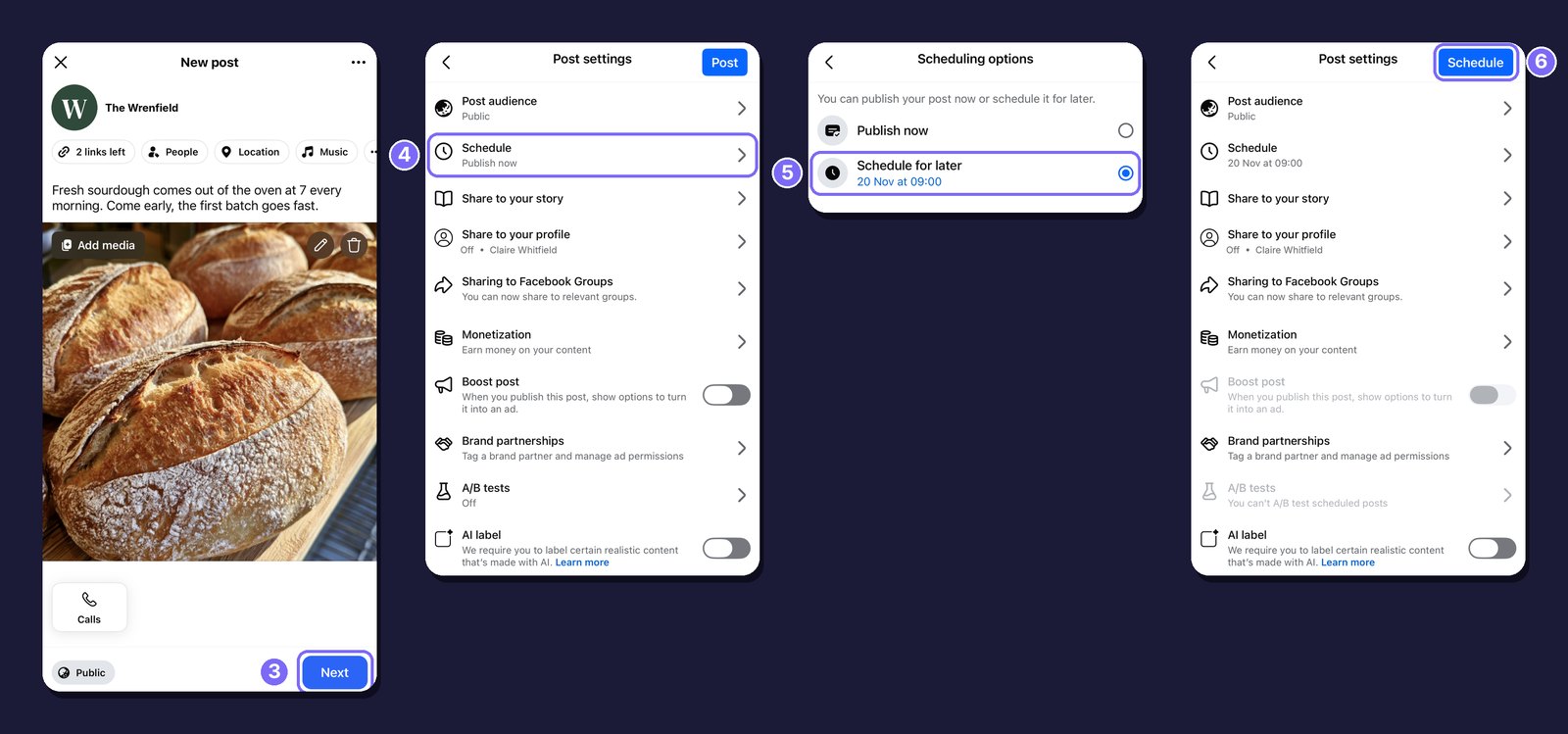
1. 게시물 만들기 시작. 페이지에서 무슨 생각을 하고 계신가요?(What's on your mind?)를 탭합니다.
2. 게시물 작성. 텍스트를 입력하고 사진이나 동영상을 추가합니다.
3. 게시물 설정(Post settings) 열기. 다음(Next)을 탭합니다.
4. 예약 옵션 열기. Schedule을 탭합니다. 바꾸기 전까지는 지금 게시(Publish now)로 표시됩니다.
5. 게시 예약(Schedule for later) 선택. 날짜와 시간을 고른 다음 게시물 설정(Post settings)으로 돌아갑니다.
6. 확인. 위쪽 버튼이 이제 Schedule로 바뀌어 있습니다. 이 버튼을 탭합니다.
컴퓨터에서 Facebook 게시물을 예약하는 방법
컴퓨터에서는 business.facebook.com에서 Meta Business Suite에 접속한 다음 아래 순서를 따릅니다.
1. 게시물 만들기. Create post를 클릭하고 페이지를 선택합니다. Instagram 계정이 연결되어 있으면 두 곳에 한 번에 게시할 수 있습니다.
2. 텍스트와 미디어 추가. 게시물을 쓰고 사진이나 동영상을 추가합니다.
3. 날짜와 시간 설정. Schedule 섹션에서 Set date and time을 켜고 날짜와 시간을 고릅니다. Active times에는 오디언스가 주로 접속하는 시간대가 표시됩니다.
4. 예약. Schedule을 클릭합니다. 시간은 최소 20분 뒤부터 최대 29일 뒤까지로 지정해야 합니다.

스토리도 같은 방법으로 예약할 수 있습니다. Create story를 클릭하고 사진이나 동영상을 추가한 다음 Share now 대신 Schedule을 선택합니다. 그다음 날짜와 시간을 정하고 Schedule을 클릭합니다.
예약한 Facebook 게시물을 찾는 방법
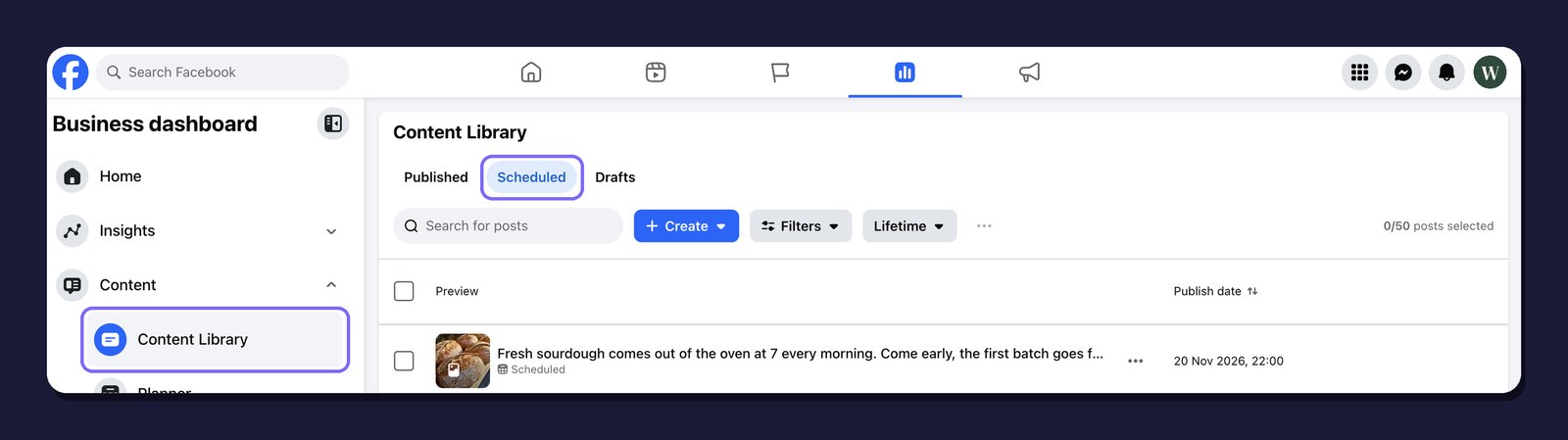
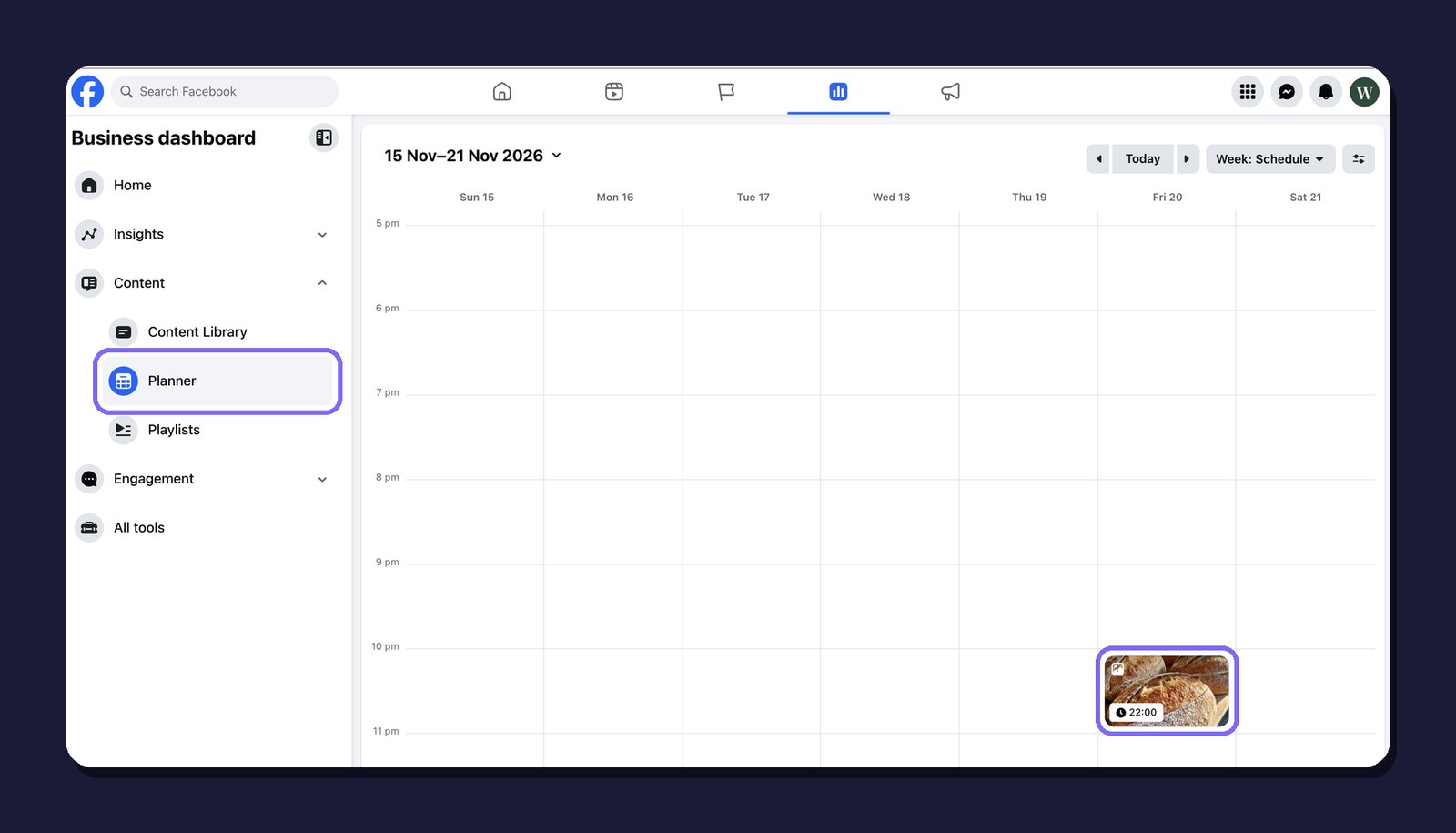
컴퓨터에서 Facebook 페이지를 열고 Business dashboard, Content로 차례로 이동합니다. Content Library의 Scheduled 탭에는 예약한 게시물이 게시 날짜와 함께 나열되고, Planner에서는 같은 게시물을 캘린더로 볼 수 있습니다.
Meta Business Suite에서는 Content, Posts and reels로 차례로 이동합니다. 예약한 게시물은 Scheduled 탭에 있습니다.

Facebook 앱의 경우 Meta 고객 센터 페이지에서는 페이지에서 게시물 관리(Manage posts)를 탭하라고 안내합니다. 같은 페이지에 따르면 예약한 게시물을 바꾸려면 그곳에서 게시물을 삭제한 뒤 다시 만들어야 합니다.
Facebook에서 게시물을 예약할 수 없는 이유
예약 옵션이 보이지 않거나 게시물이 저장되지 않으면 다음을 확인하세요.
개인 프로필에서 게시하고 있습니다. 페이지나 프로페셔널 모드를 켠 프로필이 있어야 합니다.
시간이 너무 가깝거나 너무 멉니다. Business Suite에서는 최소 20분 뒤부터 최대 29일 뒤까지로 지정해야 합니다.
sona.to로 Facebook 게시물 예약하기
다른 소셜 네트워크에도 게시하거나 팀과 함께 일한다면 sona.to의 Facebook 예약 도구로 모든 것을 한곳에서 관리할 수 있습니다. 게시 대상은 Facebook 페이지입니다.
피드 게시물, 릴스, 스토리. 게시물을 올릴 위치를 고릅니다. 피드 게시물에는 사진 여러 장 또는 동영상 1개를 넣을 수 있으며, 둘을 함께 넣을 수는 없습니다. 릴스에는 동영상 1개, 스토리에는 사진이나 동영상 1개를 넣을 수 있습니다.
Facebook 옵션. 링크 2~5개로 된 캐러셀, 링크 게시물의 행동 유도 버튼, 기분, 동영상 썸네일, 게시물에 표시할 이전 날짜, 국가와 연령으로 제한한 공개 대상, 릴스의 공동 작업자 페이지, AI 레이블, 유료 파트너십 레이블을 추가할 수 있습니다.
게시물 아래 댓글. "스레드에 추가"를 클릭하고 댓글을 씁니다. 게시물이 올라가자마자 sona.to가 그 아래에 댓글을 답니다. 댓글은 텍스트만 가능합니다.
같은 게시물을 여러 날짜에. "예약 시간 추가"로 같은 게시물을 다른 날짜에 다시 올리거나, "반복"으로 지정한 종료일까지 며칠마다 올릴 수 있습니다.
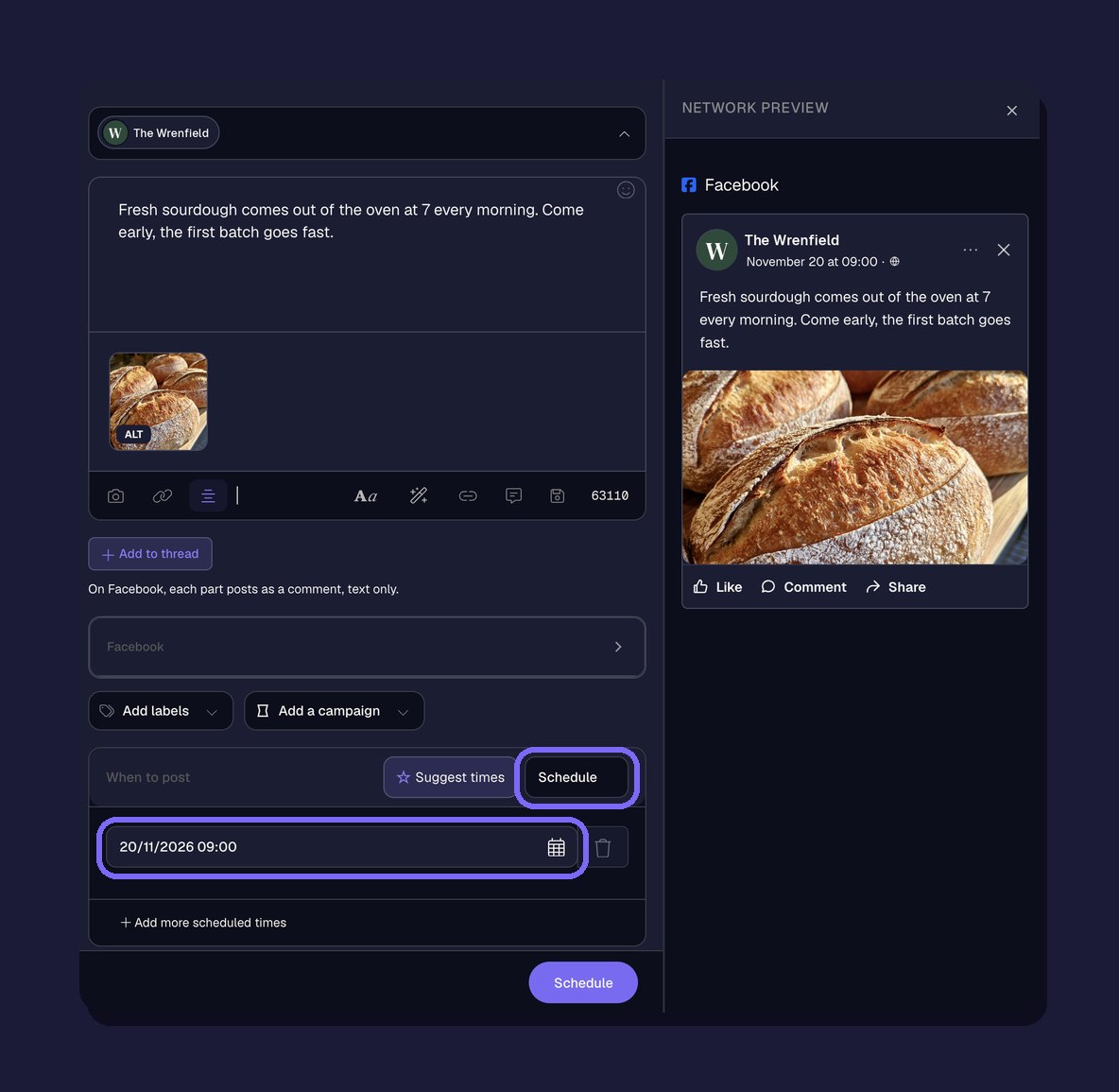
모든 네트워크를 하나의 캘린더에서. 같은 게시물을 Instagram, X 등 다른 채널에도 한 번에 보낼 수 있습니다. 캘린더에서는 계획한 모든 게시물을 월별, 주별 또는 목록으로 볼 수 있고, 게시되기 전까지는 어떤 게시물이든 수정할 수 있습니다. 많은 게시물을 한 번에 계획하려면 CSV 파일로 일괄 예약하는 방법을 참고하세요.
예약하기 전에 게시물 준비하기
예약한 게시물은 아무도 보지 않은 상태에서 올라가므로 미리 확인해 두세요. Facebook 글꼴 생성기로 단어를 굵게 또는 기울임꼴로 바꿀 수 있고, Facebook 이미지 크기 가이드에서 형식별로 알맞은 크기를 확인할 수 있습니다.
자주 묻는 질문
Facebook 개인 프로필에서도 게시물을 예약할 수 있나요?
프로페셔널 모드를 켠 경우에만 가능합니다. Meta 고객 센터 페이지는 페이지 또는 프로페셔널 모드 프로필에서 예약하는 방법을 안내합니다.
Facebook 게시물은 얼마나 미리 예약할 수 있나요?
Meta Business Suite에서는 20분 뒤부터 29일 뒤까지 예약할 수 있습니다. Meta 고객 센터 페이지에 따르면 Meta One 요금제(Advanced, Expert 또는 Max)를 이용하면 1년(365일) 뒤까지 가능합니다.
예약한 Facebook 게시물을 수정할 수 있나요?
Meta 고객 센터 페이지에 따르면 Facebook 앱에서는 게시물 관리(Manage posts)에서 게시물을 삭제한 뒤 다시 만들어야 합니다. sona.to에서는 캘린더에서 게시물을 열어 게시되기 전까지 언제든 수정할 수 있습니다.
같은 게시물을 Facebook과 Instagram에 예약할 수 있나요?
네. Meta Business Suite와 sona.to 모두 게시물 하나를 원하는 시간에 Facebook과 Instagram에 보낼 수 있습니다. sona.to에서는 X와 다른 채널도 추가할 수 있습니다.
사용해 볼 준비가 되셨나요?
무료로 시작할 수 있으며 신용카드가 필요 없습니다.


