
Jak zaplanować post na Facebooku w aplikacji lub na komputerze, gdzie znaleźć zaplanowane posty i dlaczego post nie daje się zaplanować.
Jak zaplanować post na Facebooku? Możesz to zrobić ze strony albo z profilu w trybie profesjonalnym, w aplikacji Facebook lub w Meta Business Suite na komputerze. Poniżej znajdziesz kroki dla obu sposobów. Dowiesz się też, gdzie szukać zaplanowanych postów i co sprawdzić, gdy post nie chce się zaplanować. Ostatnia część dotyczy planowania postów na Facebooku z sona.to.
Czy na Facebooku można planować posty?
Tak, ze strony albo z profilu z włączonym trybem profesjonalnym. Zwykły profil osobisty nie ma opcji planowania. Według strony pomocy Meta plan Meta One (Advanced, Expert lub Max) pozwala planować posty i rolki do roku (365 dni) naprzód i podpowiada godziny na podstawie tego, kiedy twoi obserwujący są najbardziej aktywni.
Jak zaplanować post w aplikacji Facebook
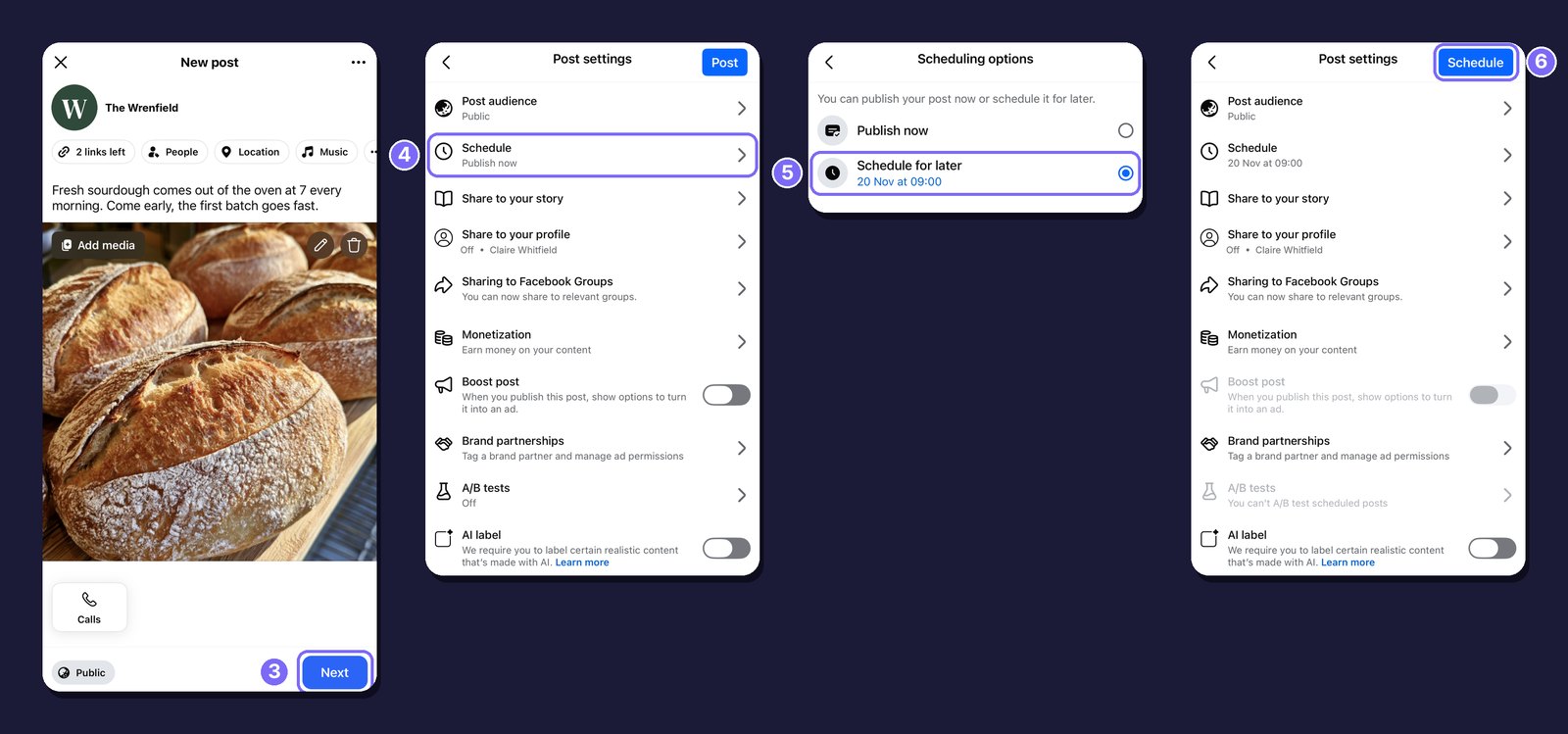
1. Rozpocznij post. Na swojej stronie stuknij Co słychać? (What's on your mind?)
2. Napisz post. Dodaj tekst oraz zdjęcia lub filmy.
3. Otwórz Ustawienia posta (Post settings). Stuknij Dalej (Next).
4. Otwórz opcje planowania. Stuknij Schedule. Dopóki tego nie zmienisz, widnieje tam Opublikuj teraz (Publish now).
5. Wybierz Zaplanuj na później (Schedule for later). Wybierz datę i godzinę, a potem wróć do ekranu Ustawienia posta (Post settings).
6. Potwierdź. Przycisk u góry ma teraz napis Schedule. Stuknij go.
Jak zaplanować post na Facebooku z komputera
Na komputerze wejdź do Meta Business Suite pod adresem business.facebook.com i wykonaj te kroki:
1. Utwórz post. Kliknij Create post i wybierz swoją stronę. Jeśli masz połączone konto na Instagramie, możesz opublikować post w obu miejscach naraz.
2. Dodaj tekst i multimedia. Napisz post i dodaj zdjęcia lub filmy.
3. Ustaw datę i godzinę. W sekcji Schedule włącz Set date and time i wybierz datę i godzinę. Active times pokazuje, kiedy twoi odbiorcy są zwykle online.
4. Zaplanuj. Kliknij Schedule. Termin musi przypadać co najmniej 20 minut i nie więcej niż 29 dni od teraz.

W ten sam sposób zaplanujesz relacje. Kliknij Create story, dodaj zdjęcia lub filmy i wybierz Schedule zamiast Share now. Następnie ustaw datę i godzinę i kliknij Schedule.
Gdzie znaleźć zaplanowane posty na Facebooku
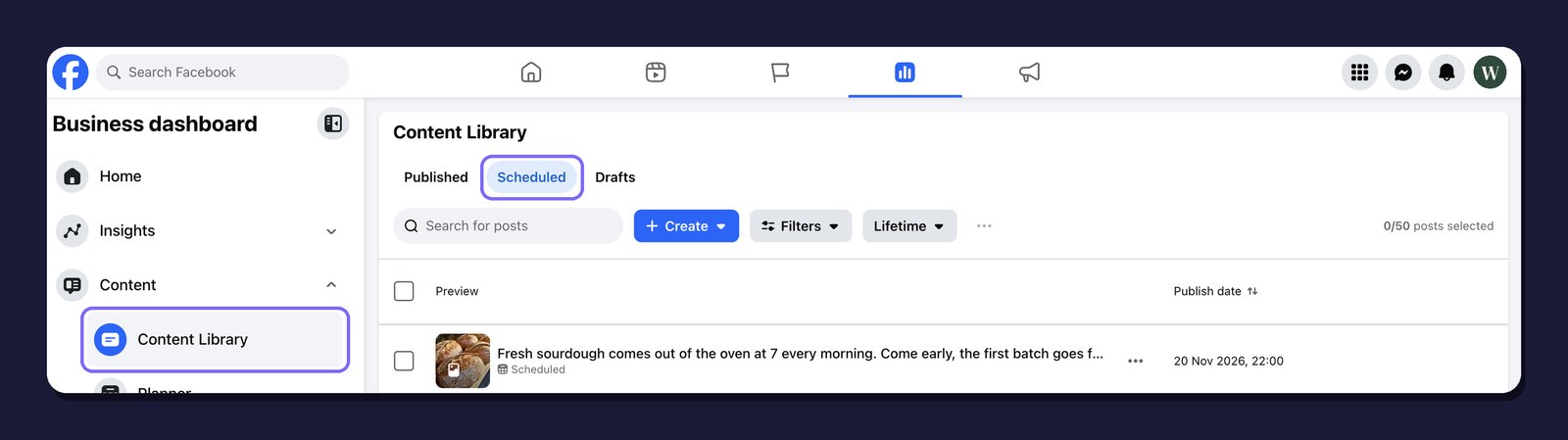
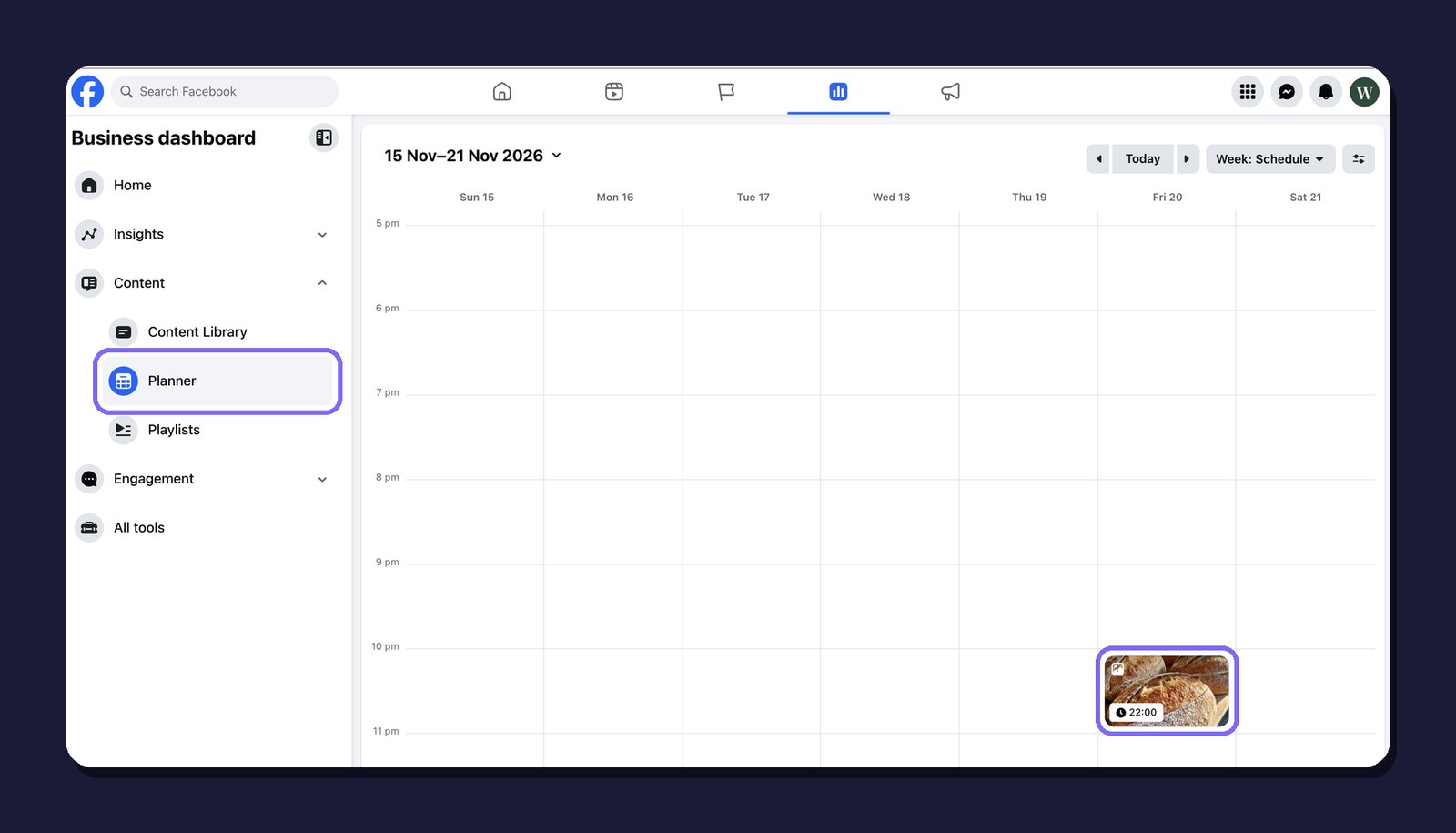
Na komputerze otwórz swoją stronę na Facebooku i przejdź do Business dashboard, a potem do Content. Karta Scheduled w Content Library zawiera wszystkie zaplanowane posty z datą publikacji, a Planner pokazuje te same posty w kalendarzu.
W Meta Business Suite przejdź do Content, a potem do Posts and reels. Zaplanowane posty znajdziesz na karcie Scheduled.

Według strony pomocy Meta w aplikacji Facebook trzeba stuknąć Zarządzaj postami (Manage posts) na swojej stronie. Ta sama strona podaje, że aby zmienić zaplanowany post, należy go tam usunąć i utworzyć ponownie.
Dlaczego nie możesz zaplanować posta na Facebooku
Jeśli nie widzisz tej opcji albo post nie chce się zapisać, sprawdź poniższe punkty:
Publikujesz z profilu osobistego. Potrzebujesz strony albo profilu z włączonym trybem profesjonalnym.
Termin jest zbyt bliski lub zbyt odległy. W Business Suite musi przypadać co najmniej 20 minut i nie więcej niż 29 dni od teraz.
Planowanie postów na Facebooku z sona.to
Jeśli publikujesz też w innych sieciach albo pracujesz w zespole, planer postów na Facebooku w sona.to zbiera wszystko w jednym miejscu. Publikuje na stronach na Facebooku.
Aktualności, rolki i relacje. Wybierz, gdzie trafi post. Post w aktualnościach może zawierać kilka zdjęć albo jeden film, ale nie jedno i drugie. Rolka mieści jeden film, a relacja jedno zdjęcie lub film.
Opcje Facebooka. Możesz dodać karuzelę od 2 do 5 linków, przycisk wezwania do działania w poście z linkiem, uczucie, miniaturę filmu, wcześniejszą datę widoczną na poście, odbiorców ograniczonych według kraju i wieku, stronę współtwórcy przy rolce, etykietę AI oraz etykietę Płatne partnerstwo.
Komentarze pod postem. Kliknij Dodaj do wątku i napisz komentarz. Gdy tylko post się ukaże, sona.to opublikuje pod nim ten komentarz. Komentarze mogą zawierać tylko tekst.
Ten sam post w kilku terminach. Użyj Dodaj kolejne terminy, aby opublikować post ponownie w inne dni, albo Powtarzaj, aby publikować go co kilka dni aż do wybranej daty końcowej.
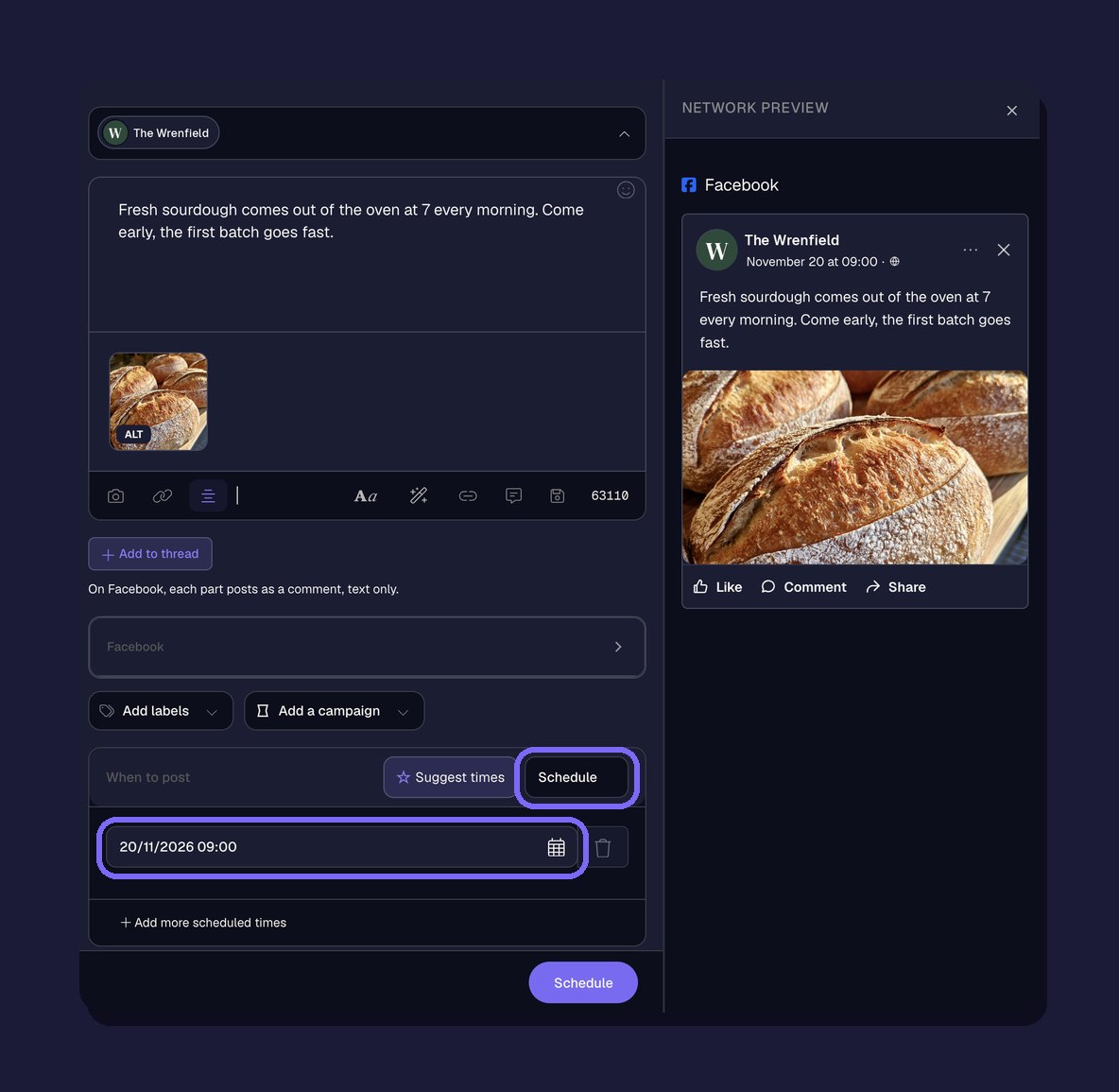
Jeden kalendarz dla wszystkich sieci. Wyślij ten sam post jednocześnie na Instagram, X i inne kanały. Kalendarz pokazuje wszystko, co masz w planach, w widoku miesiąca, tygodnia lub listy, a każdy post możesz edytować, dopóki się nie ukaże. Aby zaplanować wiele postów naraz, zobacz masowe planowanie z pliku CSV.
Przygotuj post przed zaplanowaniem
Zaplanowany post publikuje się sam i nikt go wtedy nie sprawdza, więc przejrzyj go wcześniej. Generator czcionek na Facebooka pogrubia słowa lub zmienia je na kursywę, a przewodnik po rozmiarach grafik na Facebooku podaje właściwe wymiary dla każdego formatu.
Najczęstsze pytania
Czy można planować posty na osobistym profilu na Facebooku?
Tylko z włączonym trybem profesjonalnym. Strona pomocy Meta opisuje planowanie ze strony albo z profilu w trybie profesjonalnym.
Z jakim wyprzedzeniem można planować posty na Facebooku?
W Meta Business Suite od 20 minut do 29 dni naprzód. Według strony pomocy Meta z planem Meta One (Advanced, Expert lub Max) możesz planować nawet rok (365 dni) naprzód.
Czy można edytować zaplanowany post na Facebooku?
Według strony pomocy Meta w aplikacji Facebook trzeba go usunąć w sekcji Zarządzaj postami (Manage posts) i utworzyć ponownie. W sona.to otwórz post w kalendarzu i edytuj go w dowolnym momencie przed publikacją.
Czy mogę zaplanować ten sam post na Facebooku i Instagramie?
Tak. Zarówno Meta Business Suite, jak i sona.to mogą wysłać jeden post na Facebooka i Instagram o wybranej porze. W sona.to możesz też dodać X i inne kanały.
Chcesz wypróbować?
Zacznij za darmo, bez karty kredytowej.


