
Come programmare un post su Facebook dall'app o dal computer, dove trovare i post programmati e perché a volte un post non si riesce a programmare.
Ecco come programmare un post su Facebook da una Pagina o da un profilo in modalità professionale, con l'app di Facebook o con Meta Business Suite dal computer. Di seguito trovi i passaggi per entrambi, dove trovare i post programmati e cosa controllare quando un post non si riesce a programmare. L'ultima sezione spiega come programmare i post di Facebook con sona.to.
Si possono programmare i post su Facebook?
Sì, da una Pagina o da un profilo con la modalità professionale attiva. Un normale profilo personale non ha l'opzione di programmazione. Secondo la pagina di assistenza di Meta, un abbonamento Meta One (Advanced, Expert o Max) permette di programmare post e reel fino a un anno (365 giorni) in anticipo e suggerisce orari in base a quando i tuoi follower sono più attivi.
Come programmare un post nell'app di Facebook
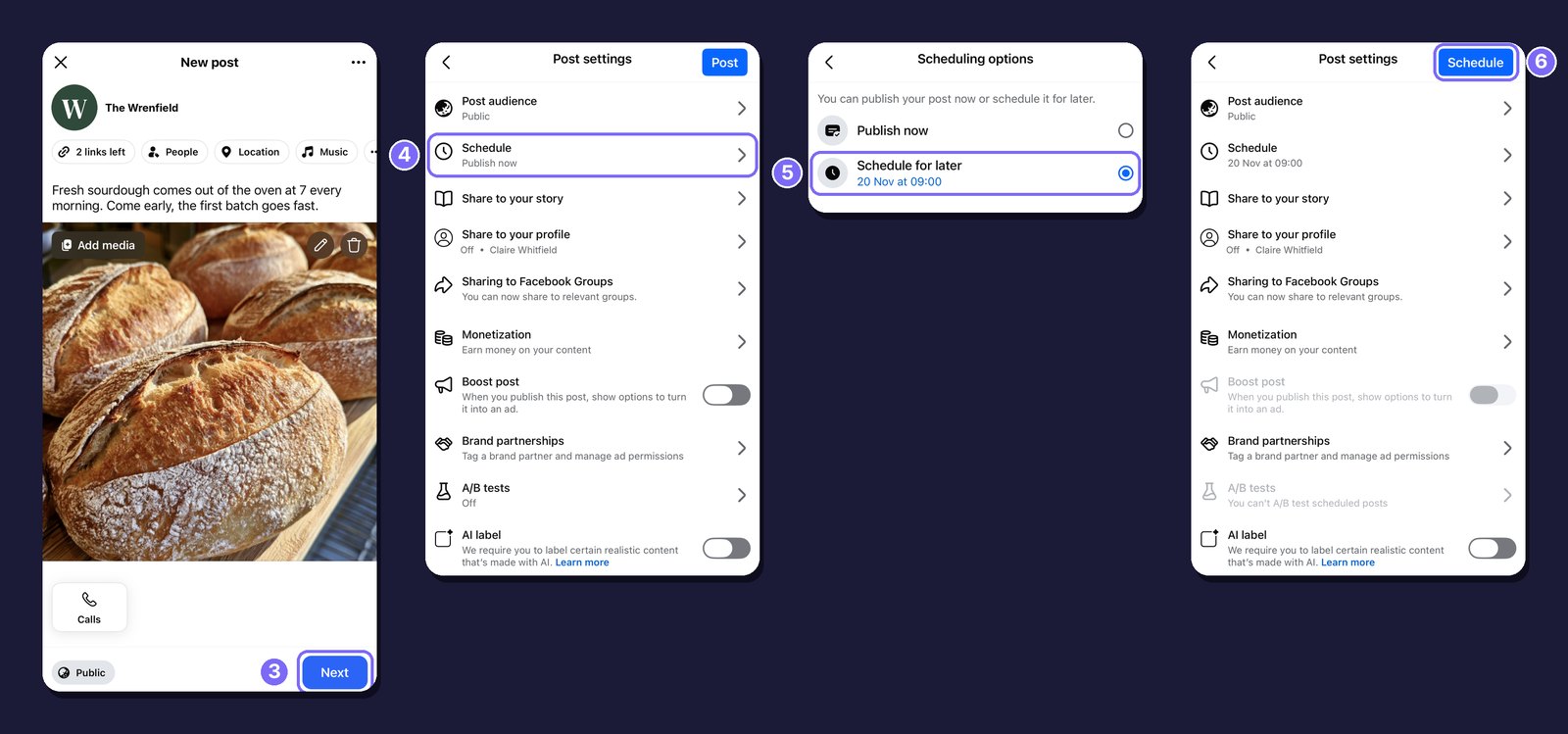
1. Inizia il post. Nella tua Pagina, tocca «A cosa stai pensando?» (What's on your mind?)
2. Scrivi il post. Aggiungi il testo e le foto o i video.
3. Apri Post settings. Tocca Avanti (Next).
4. Apri le opzioni di programmazione. Tocca Schedule, dove compare Pubblica subito (Publish now) finché non lo cambi.
5. Scegli Programma per un secondo momento (Schedule for later). Scegli data e ora, poi torna a Post settings.
6. Conferma. Ora il pulsante in alto riporta Schedule. Toccalo.
Come programmare un post su Facebook dal computer
Dal computer, apri Meta Business Suite su business.facebook.com e segui questi passaggi:
1. Crea il post. Clicca su Create post e scegli la tua Pagina. Se il tuo account Instagram è collegato, puoi pubblicare su entrambi contemporaneamente.
2. Aggiungi testo e contenuti. Scrivi il post e aggiungi le foto o i video.
3. Imposta data e ora. Nella sezione Schedule, attiva Set date and time e scegli data e ora. Active times mostra quando il tuo pubblico è di solito online.
4. Programma. Clicca su Schedule. Il post va programmato con almeno 20 minuti e al massimo 29 giorni di anticipo.

Puoi programmare le storie allo stesso modo. Clicca su Create story, aggiungi le foto o i video e scegli Schedule invece di Share now. Poi imposta data e ora e clicca su Schedule.
Dove trovare i post di Facebook programmati
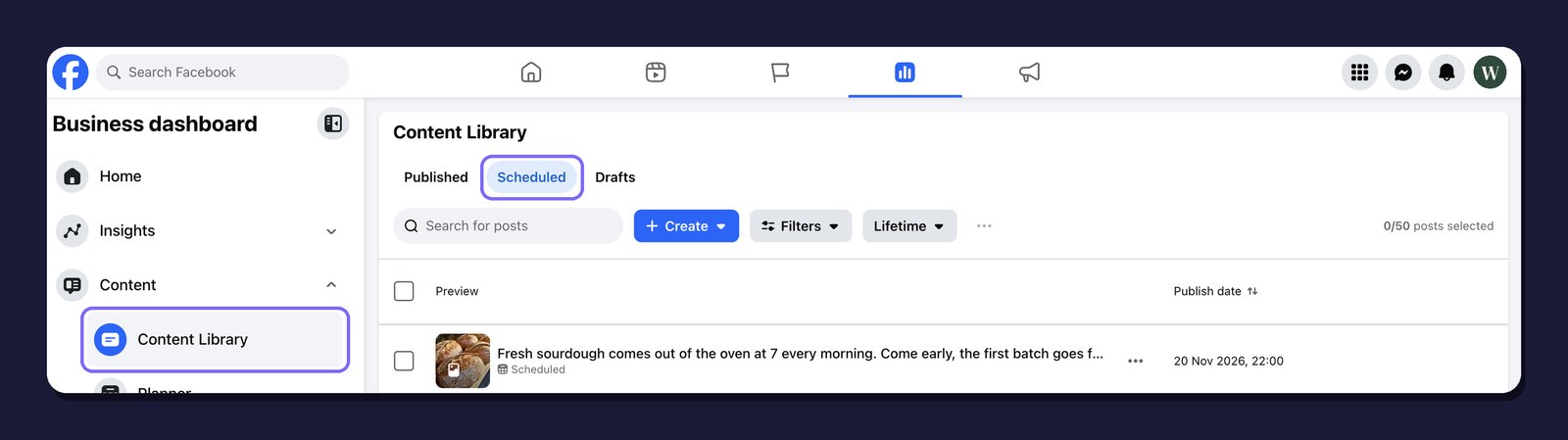
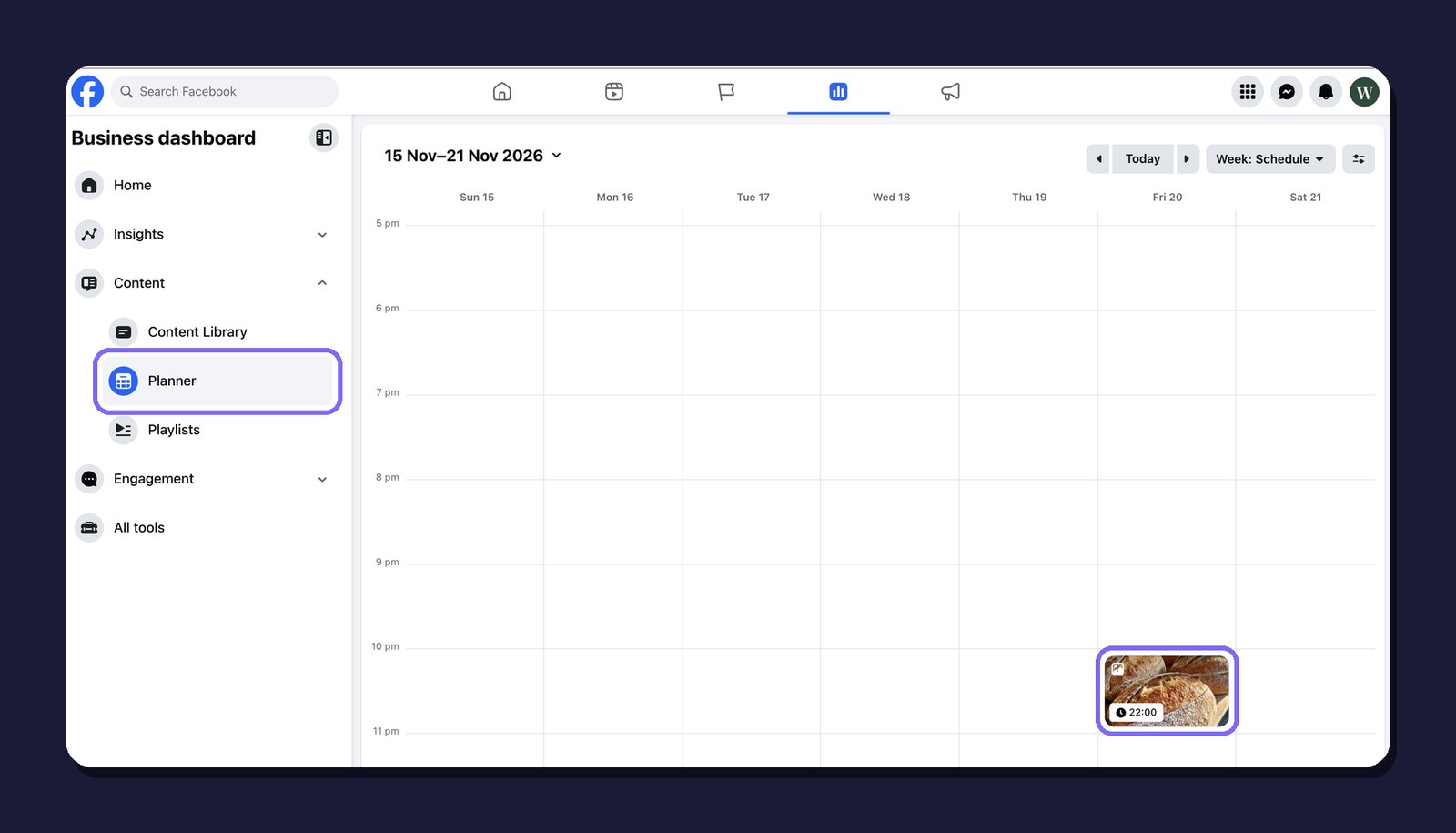
Dal computer, apri la tua Pagina su Facebook e vai su Business dashboard, poi su Content. La scheda Scheduled di Content Library elenca ogni post programmato con la sua data di pubblicazione, e Planner mostra gli stessi post in un calendario.
In Meta Business Suite, vai su Content, poi su Posts and reels. I post programmati si trovano nella scheda Scheduled.

Nell'app di Facebook, la pagina di assistenza di Meta indica di toccare Gestisci post (Manage posts) nella tua Pagina. Secondo la stessa pagina, lì un post programmato si modifica eliminandolo e creandolo di nuovo.
Perché non riesci a programmare un post su Facebook
Se non trovi l'opzione o il post non si salva, controlla questi punti:
Stai pubblicando da un profilo personale. Ti serve una Pagina o un profilo con la modalità professionale attiva.
L'orario è troppo vicino o troppo lontano. In Business Suite il post va programmato con almeno 20 minuti e al massimo 29 giorni di anticipo.
Programmare i post di Facebook con sona.to
Se pubblichi anche su altri social o lavori in team, lo strumento di programmazione per Facebook di sona.to tiene tutto in un unico posto. Pubblica sulle Pagine Facebook.
Post nel feed, reel e storie. Scegli dove va il post. Un post nel feed contiene più foto o un video, ma non entrambi. Un reel contiene un video e una storia una foto o un video.
Opzioni di Facebook. Puoi aggiungere un carosello da 2 a 5 link, un pulsante di invito all'azione in un post con link, uno stato d'animo, una miniatura del video, una data precedente mostrata sul post, un pubblico limitato per paese ed età, una Pagina collaboratrice in un reel, l'etichetta IA e l'etichetta Partnership retribuita.
Commenti sotto il post. Clicca su Aggiungi al thread e scrivi un commento. Appena il post è online, sona.to pubblica il commento sotto. I commenti possono contenere solo testo.
Lo stesso post in più date. Usa Aggiungi altri orari per ripubblicare il post in altre date, oppure Ripeti per pubblicarlo a intervalli di qualche giorno fino a una data di fine a tua scelta.
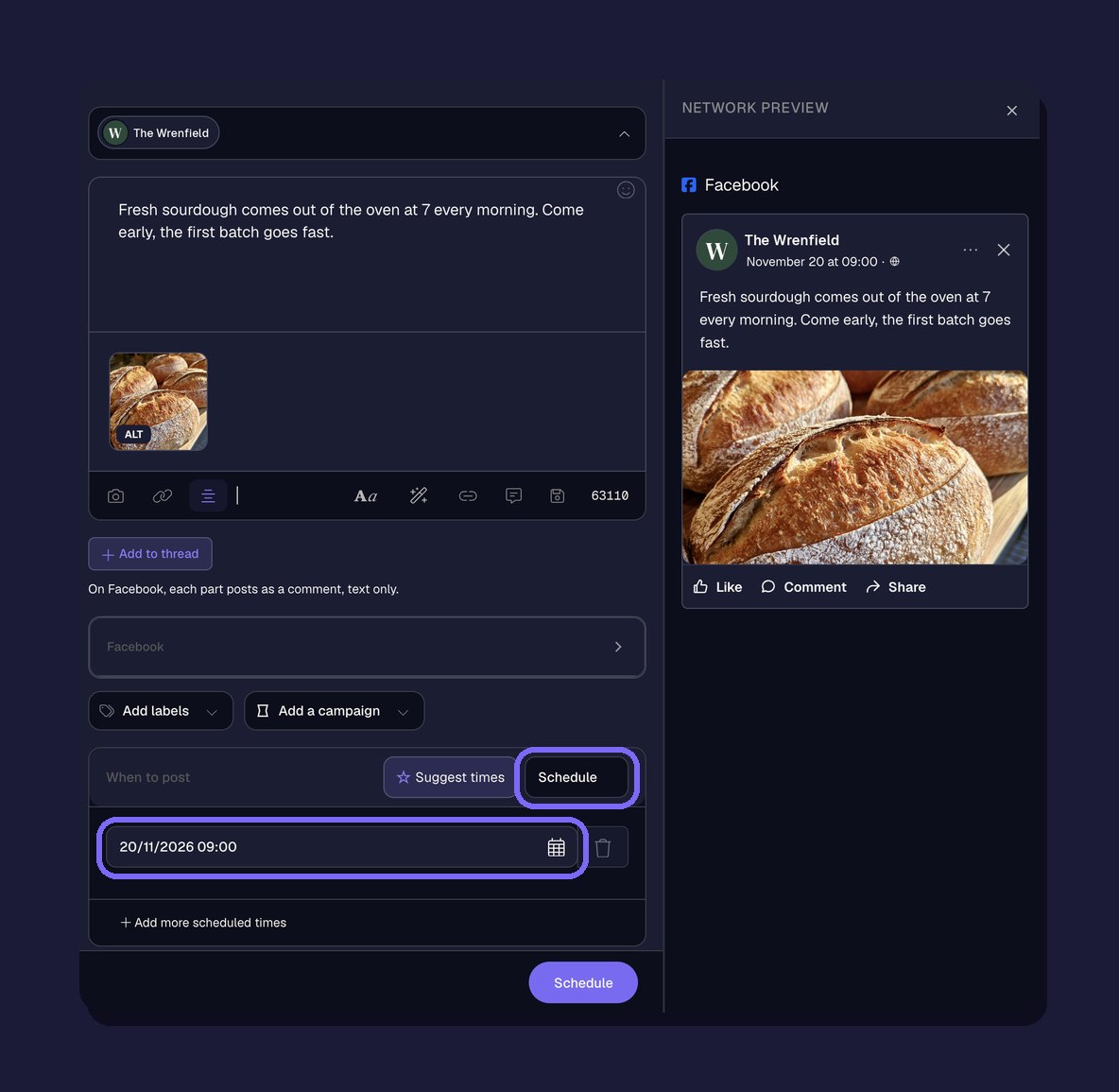
Un unico calendario per tutti i social. Invia lo stesso post a Instagram, X e agli altri tuoi canali in un colpo solo. Il calendario mostra tutto ciò che hai pianificato per mese, per settimana o come elenco, e puoi modificare qualsiasi post finché non viene pubblicato. Per pianificare molti post alla volta, leggi la guida alla programmazione in blocco da un file CSV.
Prepara il post prima di programmarlo
Un post programmato esce senza che nessuno lo guardi, quindi controllalo prima. Il generatore di font per Facebook rende le parole in grassetto o corsivo e la guida alle dimensioni delle immagini di Facebook indica le misure giuste per ogni formato.
Domande frequenti
Si possono programmare i post su un profilo Facebook personale?
Solo con la modalità professionale attiva. La pagina di assistenza di Meta tratta la programmazione da una Pagina o da un profilo in modalità professionale.
Con quanto anticipo si possono programmare i post di Facebook?
In Meta Business Suite, da 20 minuti a 29 giorni prima. Con un abbonamento Meta One (Advanced, Expert o Max), secondo la pagina di assistenza di Meta puoi arrivare a un anno (365 giorni).
Si può modificare un post di Facebook programmato?
Nell'app di Facebook, la pagina di assistenza di Meta indica di eliminarlo da Gestisci post (Manage posts) e crearlo di nuovo. In sona.to, apri il post nel calendario e modificalo quando vuoi prima che venga pubblicato.
Posso programmare lo stesso post su Facebook e Instagram?
Sì. Sia Meta Business Suite sia sona.to possono inviare un post a Facebook e Instagram all'orario che scegli. Con sona.to puoi aggiungere anche X e gli altri tuoi canali.
Pronto a provarlo?
Inizia gratis, senza carta di credito.


