
Cómo programar una publicación en Facebook desde la app o la web, dónde ver las publicaciones programadas y por qué a veces no se puede programar.
Te explicamos cómo programar una publicación en Facebook desde una página o desde un perfil en modo profesional, con la app de Facebook o con Meta Business Suite en el navegador. Aquí tienes los pasos de los dos métodos, dónde encontrar tus publicaciones programadas y qué revisar cuando una publicación no se deja programar. La última sección explica cómo programar publicaciones de Facebook con sona.to.
¿Se pueden programar publicaciones en Facebook?
Sí, desde una página o desde un perfil con el modo profesional activado. Un perfil personal normal no tiene opción de programación. Según la página de ayuda de Meta, un plan de Meta One (Advanced, Expert o Max) permite programar publicaciones y reels con hasta un año (365 días) de antelación y sugiere horarios según los momentos en que tus seguidores están más activos.
Cómo programar una publicación en la app de Facebook
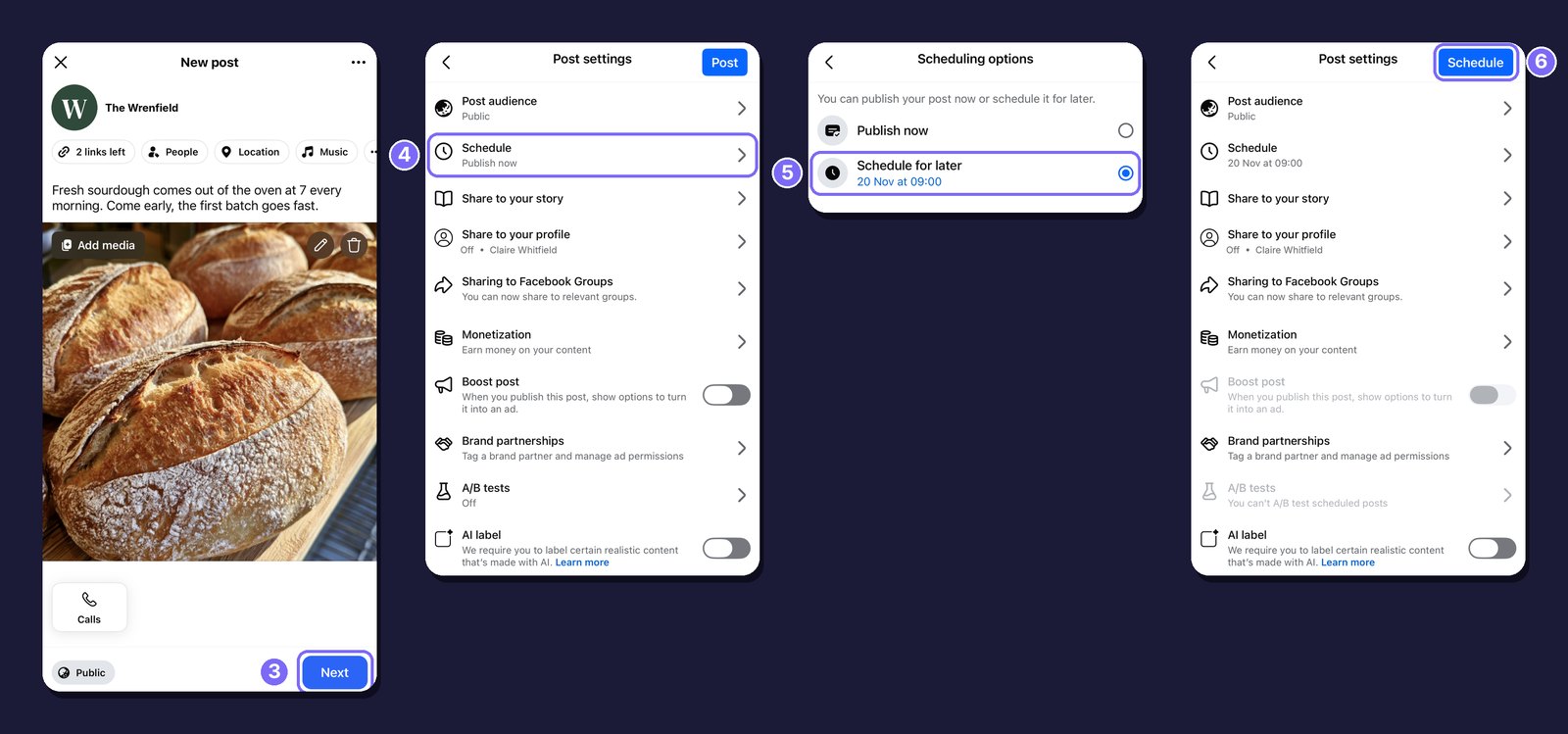
1. Empieza la publicación. En tu página, toca «¿Qué estás pensando?» (What's on your mind?)
2. Escribe la publicación. Añade el texto y tus fotos o videos.
3. Abre Post settings. Toca Siguiente (Next).
4. Abre las opciones de programación. Toca Schedule, donde verás Publicar ahora (Publish now) hasta que lo cambies.
5. Elige Programar para más tarde (Schedule for later). Elige la fecha y la hora y vuelve a Post settings.
6. Confirma. El botón de arriba ahora dice Schedule. Tócalo.
Cómo programar una publicación de Facebook desde la web
Desde el navegador, entra en Meta Business Suite en business.facebook.com y sigue estos pasos:
1. Crea la publicación. Haz clic en Crear publicación (Create post) y elige tu página. Si tienes conectada tu cuenta de Instagram, puedes publicar en las dos a la vez.
2. Añade el texto y los archivos. Escribe la publicación y añade tus fotos o videos.
3. Fija la fecha y la hora. En la sección Schedule, activa Set date and time y elige una fecha y una hora. Active times muestra cuándo suele estar conectado tu público.
4. Programa. Haz clic en Programar (Schedule). La publicación debe programarse con al menos 20 minutos y como máximo 29 días de antelación.

Las historias se programan igual. Haz clic en Create story, añade tus fotos o videos y elige Schedule en lugar de Share now. Después fija la fecha y la hora y haz clic en Programar (Schedule).
Dónde ver tus publicaciones programadas de Facebook
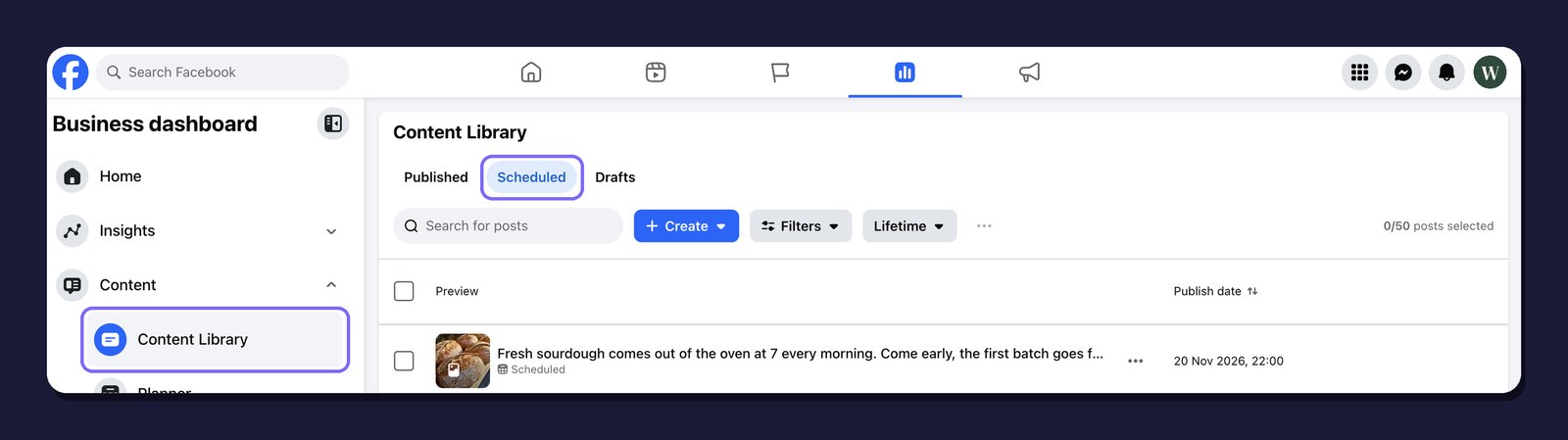
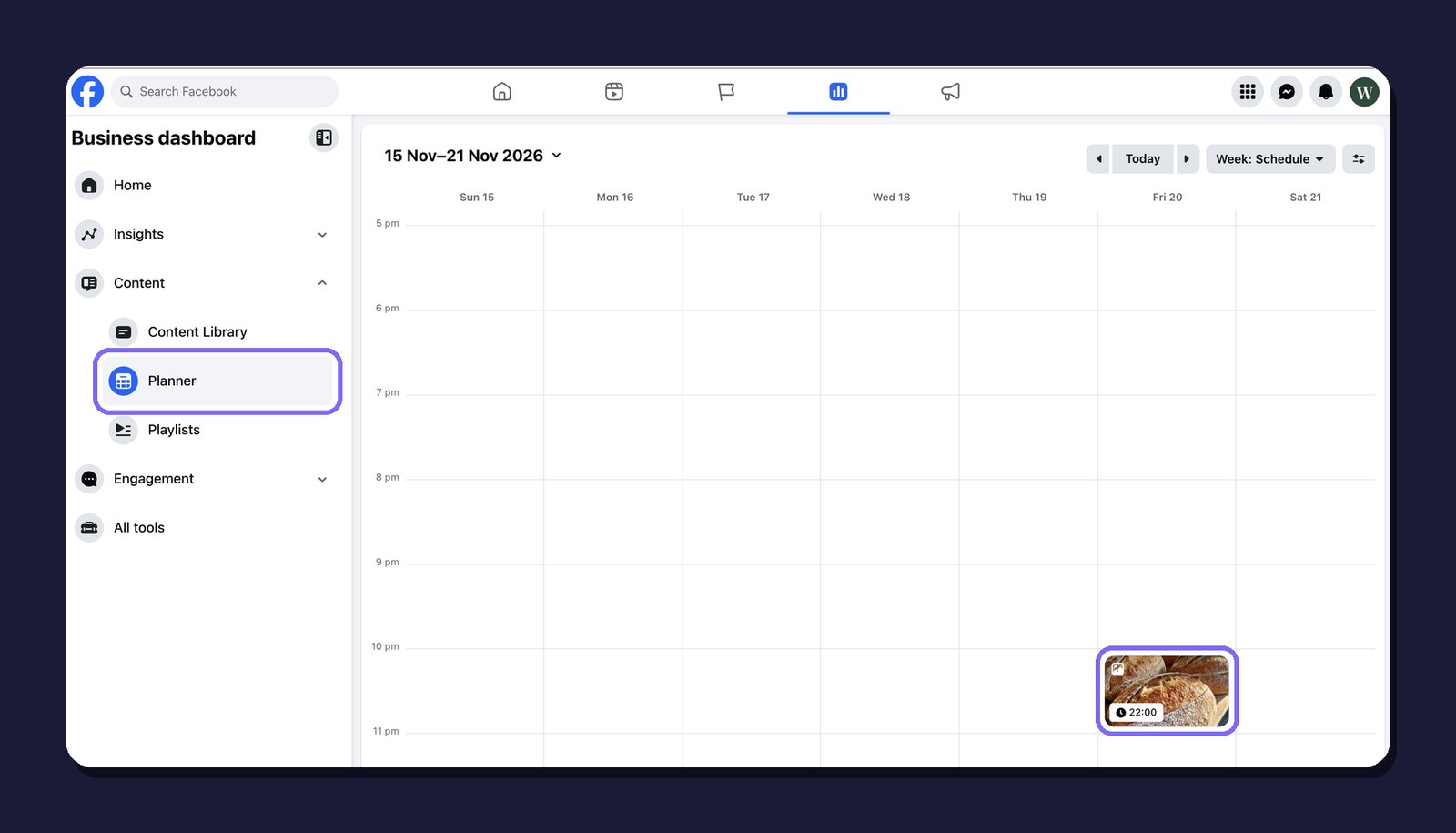
Desde el navegador, abre tu página en Facebook y ve a Business dashboard y luego a Content. La pestaña Scheduled de Content Library muestra cada publicación programada con su fecha de publicación, y Planner muestra esas mismas publicaciones en un calendario.
En Meta Business Suite, ve a Content y luego a Posts and reels. Tus publicaciones programadas están en la pestaña Scheduled.

En la app de Facebook, la página de ayuda de Meta indica que toques Administrar publicaciones (Manage posts) en tu página. Según esa misma página, para cambiar ahí una publicación programada tienes que eliminarla y volver a crearla.
Por qué no puedes programar una publicación en Facebook
Si no encuentras la opción o la publicación no se guarda, revisa lo siguiente:
Estás publicando desde un perfil personal. Necesitas una página o un perfil con el modo profesional activado.
La hora está demasiado cerca o demasiado lejos. En Business Suite, la publicación debe programarse con al menos 20 minutos y como máximo 29 días de antelación.
Programa publicaciones de Facebook con sona.to
Si también publicas en otras redes o trabajas en equipo, el programador de Facebook de sona.to reúne todo en un solo lugar. Publica en páginas de Facebook.
Publicaciones en el feed, reels e historias. Elige dónde va la publicación. Una publicación en el feed admite varias fotos o un video, pero no las dos cosas. Un reel admite un video y una historia, una foto o un video.
Opciones de Facebook. Puedes añadir un carrusel de 2 a 5 enlaces, un botón de llamada a la acción en una publicación con enlace, un sentimiento, una miniatura de video, una fecha anterior que se muestra en la publicación, un público limitado por país y edad, una página colaboradora en un reel, la etiqueta de IA y la etiqueta Colaboración pagada.
Comentarios debajo de la publicación. Haz clic en Añadir al hilo y escribe un comentario. En cuanto la publicación esté en línea, sona.to publica el comentario debajo. Los comentarios solo pueden ser de texto.
La misma publicación en varias fechas. Usa Añadir más horarios para volver a publicarla en otras fechas, o Repetir para publicarla cada pocos días hasta la fecha de fin que elijas.
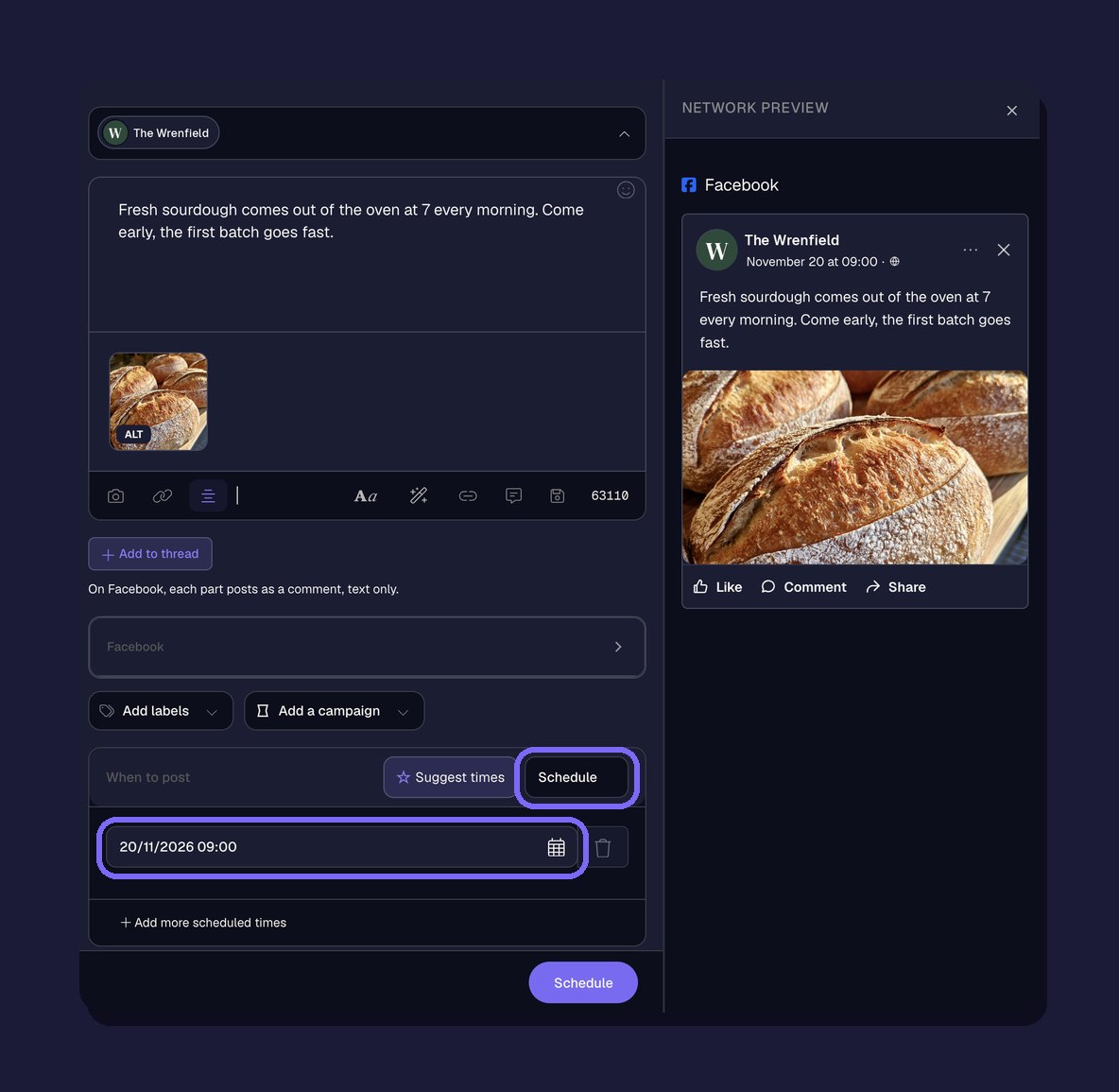
Un calendario para todas las redes. Envía la misma publicación a Instagram, X y tus otros canales a la vez. El calendario muestra todo lo planificado por mes, por semana o en forma de lista, y puedes editar cualquier publicación hasta que salga. Para planificar muchas publicaciones a la vez, consulta la guía de programación masiva desde un archivo CSV.
Prepara la publicación antes de programarla
Una publicación programada sale sin que nadie la revise, así que compruébala antes. El generador de fuentes para Facebook pone palabras en negrita o cursiva y la guía de tamaños de imagen de Facebook indica las dimensiones correctas para cada formato.
Preguntas frecuentes
¿Se pueden programar publicaciones en un perfil personal de Facebook?
Solo con el modo profesional activado. La página de ayuda de Meta trata la programación desde una página o desde un perfil en modo profesional.
¿Con cuánta antelación se pueden programar publicaciones en Facebook?
En Meta Business Suite, desde 20 minutos hasta 29 días antes. Con un plan de Meta One (Advanced, Expert o Max), la página de ayuda de Meta indica que puedes llegar a un año (365 días).
¿Se puede editar una publicación programada en Facebook?
En la app de Facebook, la página de ayuda de Meta indica que la elimines desde Administrar publicaciones (Manage posts) y la vuelvas a crear. En sona.to, abre la publicación en el calendario y edítala cuando quieras antes de que salga.
¿Puedo programar la misma publicación en Facebook e Instagram?
Sí. Tanto Meta Business Suite como sona.to pueden enviar una publicación a Facebook e Instagram a la hora que elijas. Con sona.to también puedes añadir X y tus otros canales.
¿Listo para probarlo?
Empieza gratis, sin tarjeta de crédito.


