
Как запланировать пост в Facebook в приложении или на компьютере, где найти запланированные публикации и почему пост не планируется.
Разберем, как запланировать пост в Facebook со страницы или из профиля в профессиональном режиме: в приложении Facebook или в Meta Business Suite на компьютере. Ниже описаны шаги для обоих способов, где найти запланированные публикации и что проверить, если пост не планируется. В последнем разделе рассказано, как планировать посты в Facebook через sona.to.
Можно ли планировать посты в Facebook?
Да, со страницы или из профиля с включенным профессиональным режимом. В обычном личном профиле функции планирования нет. Согласно странице справки Meta, план Meta One (Advanced, Expert или Max) позволяет планировать посты и Reels на срок до года (365 дней) и предлагает время с учетом того, когда ваши подписчики наиболее активны.
Как запланировать пост в приложении Facebook
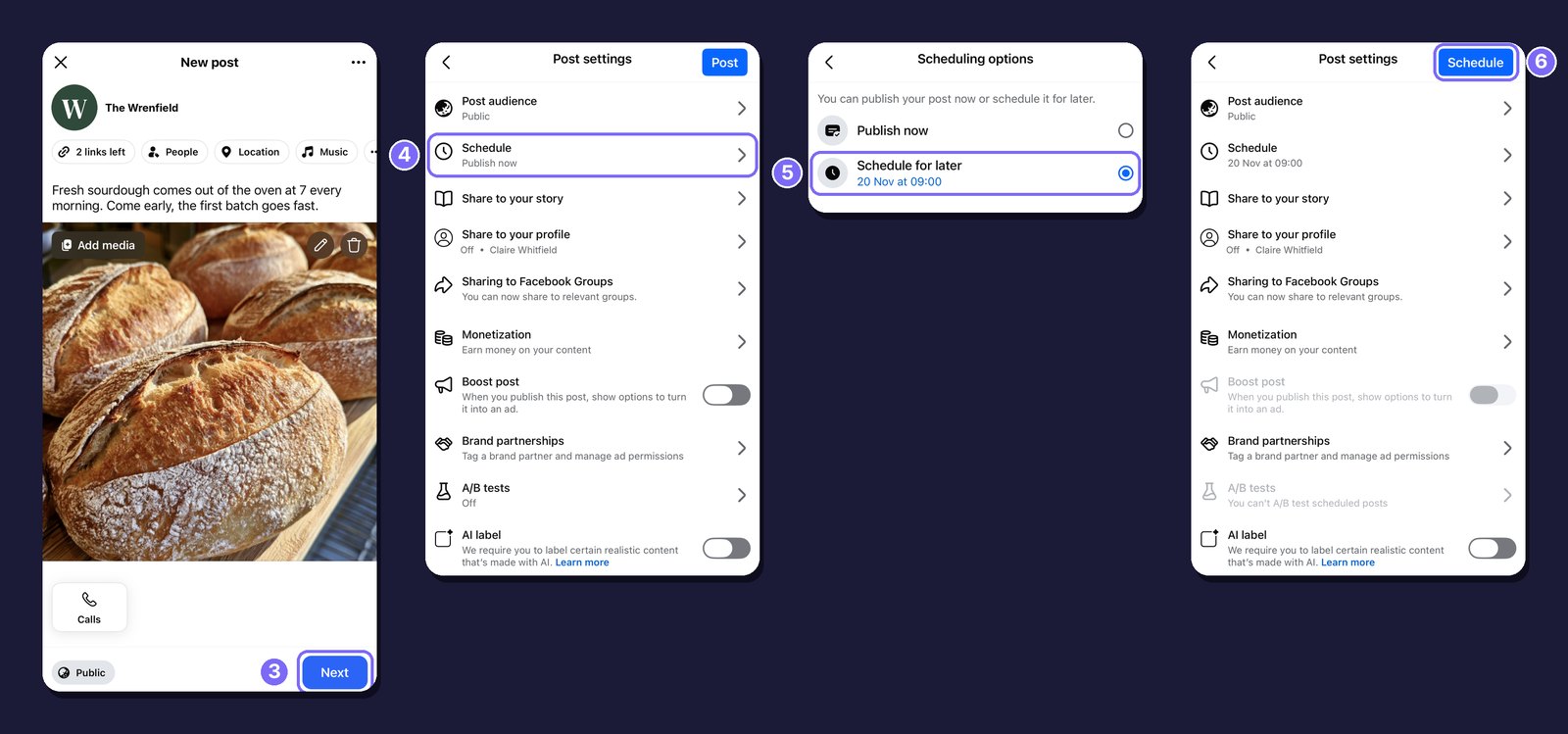
1. Начните публикацию. На своей странице нажмите «Что у вас нового?» (What's on your mind?)
2. Напишите пост. Добавьте текст и фото или видео.
3. Откройте Post settings. Нажмите «Далее» (Next).
4. Откройте параметры планирования. Нажмите Schedule. Пока вы это не измените, там указано «Опубликовать» (Publish now).
5. Выберите «Запланировать на будущее» (Schedule for later). Выберите дату и время, затем вернитесь в Post settings.
6. Подтвердите. На кнопке вверху теперь написано Schedule. Нажмите ее.
Как запланировать пост в Facebook с компьютера
На компьютере откройте Meta Business Suite по адресу business.facebook.com и выполните следующие шаги:
1. Создайте пост. Нажмите «Создать публикацию» (Create post) и выберите свою страницу. Если аккаунт Instagram подключен, можно опубликовать пост сразу в обоих местах.
2. Добавьте текст и медиафайлы. Напишите пост и добавьте фото или видео.
3. Укажите дату и время. В разделе Schedule включите Set date and time и выберите дату и время. Active times показывает, когда ваша аудитория обычно в сети.
4. Запланируйте. Нажмите Schedule. Время публикации должно быть не раньше чем через 20 минут и не позже чем через 29 дней.

Истории планируются так же. Нажмите «Создать историю» (Create story), добавьте фото или видео и выберите Schedule вместо Share now. Затем укажите дату и время и нажмите Schedule.
Где найти запланированные посты в Facebook
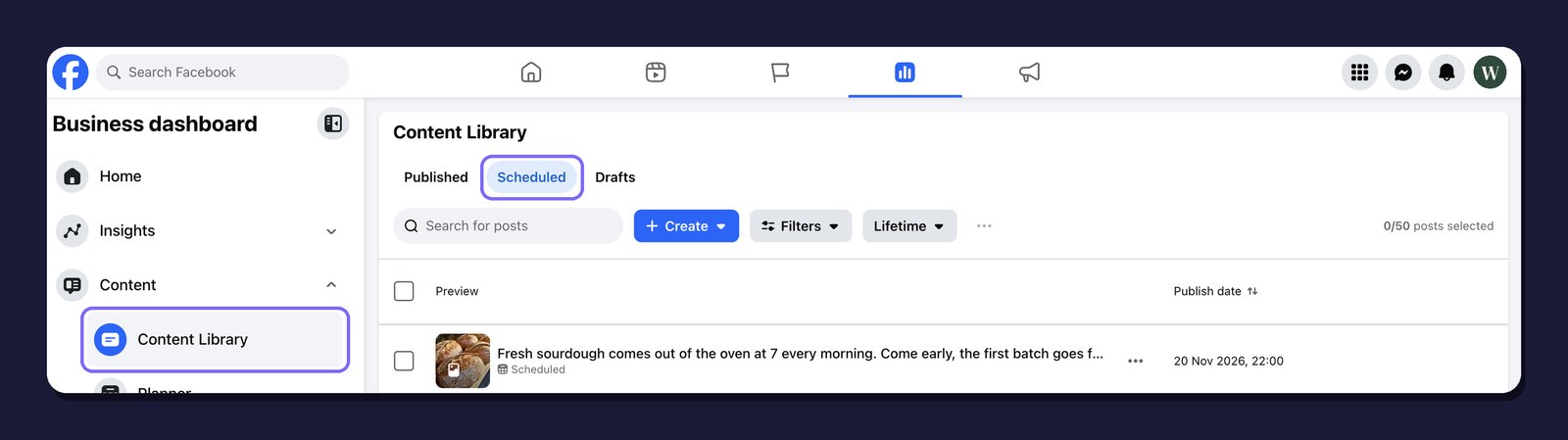
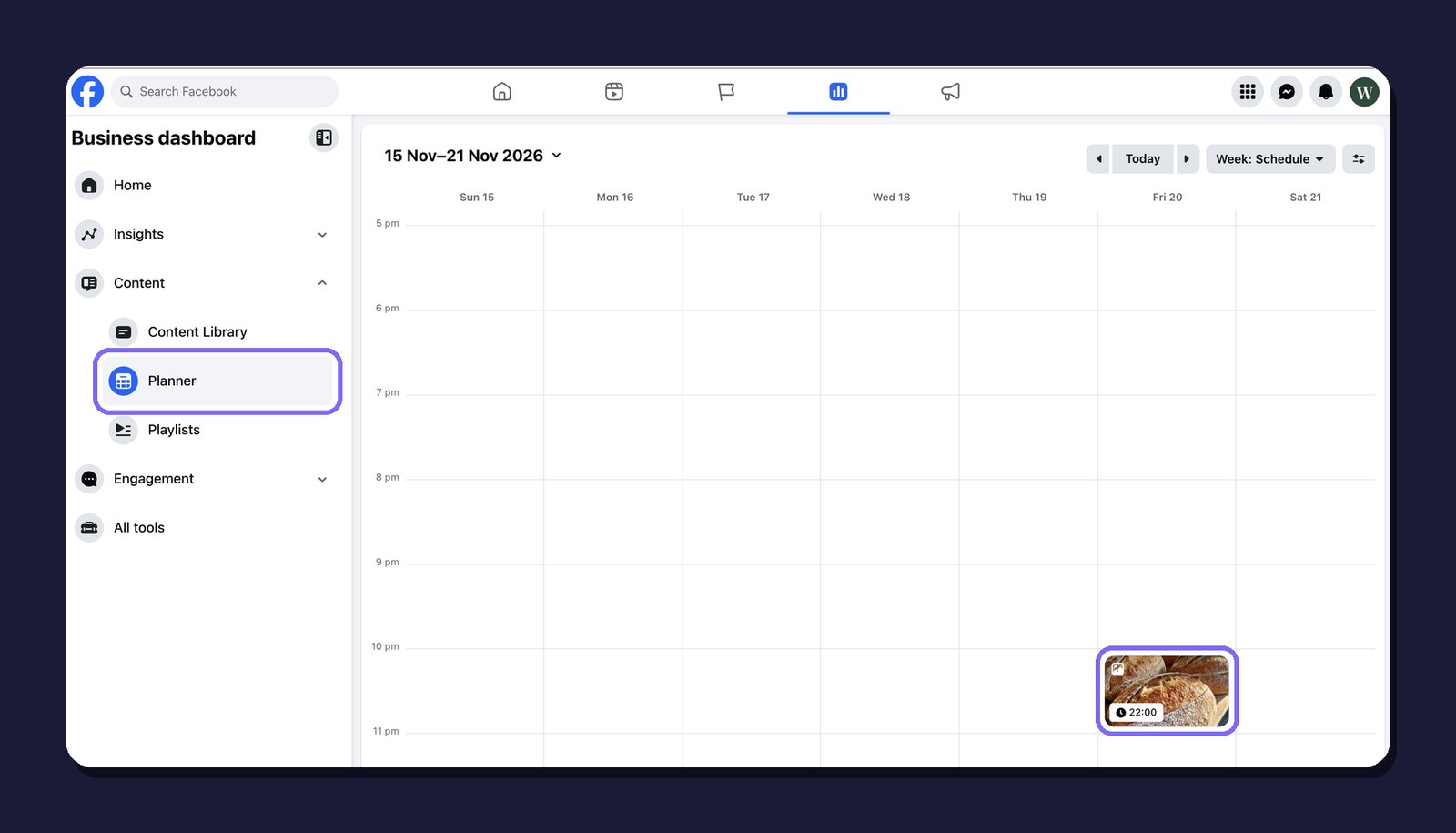
На компьютере откройте свою страницу в Facebook и перейдите в Business dashboard, затем в Content. На вкладке Scheduled в Content Library перечислены все запланированные посты с датой публикации, а Planner показывает те же посты в календаре.
В Meta Business Suite перейдите в Content, затем в Posts and reels. Запланированные посты находятся на вкладке Scheduled.

В приложении Facebook, согласно странице справки Meta, нужно нажать «Управление публикациями» (Manage posts) на своей странице. Там же сказано, что для изменения запланированного поста его нужно удалить и создать заново.
Почему не получается запланировать пост в Facebook
Если вы не видите эту опцию или пост не сохраняется, проверьте следующее:
Вы публикуете из личного профиля. Нужна страница или профиль с включенным профессиональным режимом.
Время слишком близко или слишком далеко. В Business Suite оно должно быть не раньше чем через 20 минут и не позже чем через 29 дней.
Планирование постов в Facebook через sona.to
Если вы публикуете и в других соцсетях или работаете в команде, планировщик Facebook в sona.to соберет все в одном месте. Он публикует на страницах Facebook.
Лента, Reels и Истории. Выберите, куда пойдет пост. Пост в ленте может содержать несколько фото или одно видео, но не то и другое вместе. Reels вмещает одно видео, а история одно фото или видео.
Параметры Facebook. Можно добавить карусель от 2 до 5 ссылок, кнопку призыва к действию в посте со ссылкой, чувство, обложку видео, более раннюю дату, которая будет видна на посте, аудиторию с ограничением по стране и возрасту, страницу-соавтора для Reels, метку ИИ и метку «Платное партнерство».
Комментарии под постом. Нажмите «Добавить в цепочку» и напишите комментарий. Как только пост выйдет, sona.to опубликует комментарий под ним. Комментарии могут быть только текстовыми.
Один пост в разные даты. Используйте «Добавить время», чтобы опубликовать пост повторно в другие даты, или «Повторять», чтобы публиковать его каждые несколько дней до выбранной вами даты окончания.
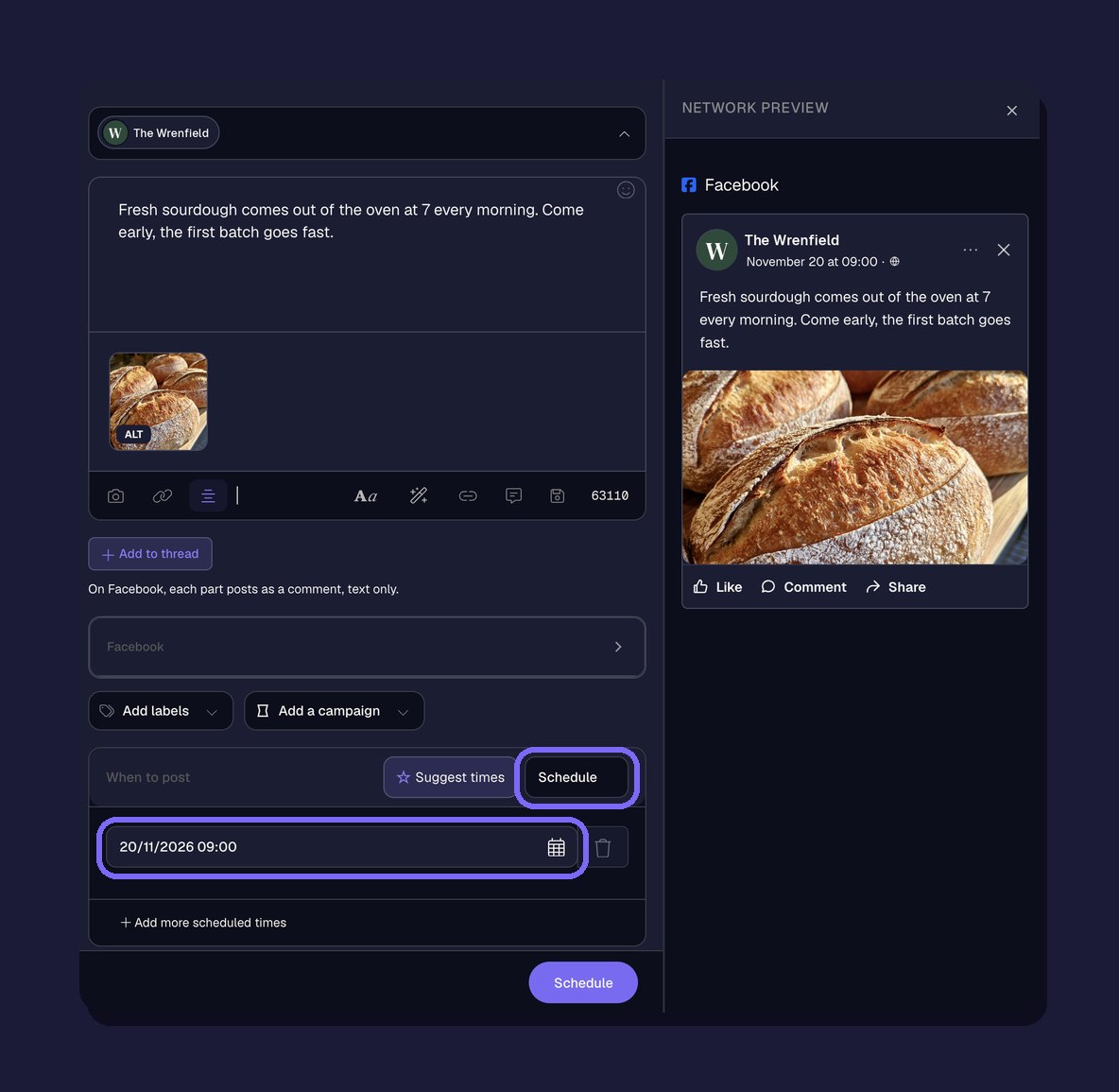
Один календарь для всех соцсетей. Отправьте один и тот же пост сразу в Instagram, X и другие каналы. Календарь показывает все запланированное по месяцам, по неделям или списком, а любой пост можно отредактировать до его выхода. Чтобы запланировать много постов сразу, прочитайте о массовом планировании из CSV-файла.
Подготовьте пост перед планированием
Запланированный пост выходит автоматически, и в этот момент его никто не просматривает, поэтому проверьте его заранее. Генератор шрифтов для Facebook делает слова жирными или курсивными, а справочник по размерам изображений в Facebook приводит нужные размеры для каждого формата.
Частые вопросы
Можно ли планировать посты в личном профиле Facebook?
Только если включен профессиональный режим. На странице справки Meta описано планирование со страницы или из профиля в профессиональном режиме.
На сколько вперед можно планировать посты в Facebook?
В Meta Business Suite от 20 минут до 29 дней вперед. Согласно странице справки Meta, с планом Meta One (Advanced, Expert или Max) можно планировать до года (365 дней) вперед.
Можно ли отредактировать запланированный пост в Facebook?
В приложении Facebook, согласно странице справки Meta, его нужно удалить в разделе «Управление публикациями» (Manage posts) и создать заново. В sona.to откройте пост в календаре и редактируйте его в любой момент до выхода.
Можно ли запланировать один и тот же пост в Facebook и Instagram?
Да. И Meta Business Suite, и sona.to могут отправить один пост в Facebook и Instagram в выбранное время. В sona.to можно добавить также X и другие каналы.
Готовы попробовать?
Начните бесплатно, банковская карта не нужна.


