
অ্যাপ বা কম্পিউটার থেকে Facebook-এ পোস্ট শিডিউল করার নিয়ম, শিডিউল করা পোস্ট কোথায় পাবেন এবং কেন পোস্ট শিডিউল হয় না, ধাপে ধাপে।
Facebook-এ পোস্ট শিডিউল করবেন কীভাবে (how to schedule a post on facebook)? আপনি একটি পেজ থেকে বা প্রফেশনাল মোড চালু থাকা প্রোফাইল থেকে পোস্ট শিডিউল করতে পারেন, Facebook অ্যাপ দিয়ে অথবা কম্পিউটারে Meta Business Suite দিয়ে। নিচে দুটি পদ্ধতির ধাপ, শিডিউল করা পোস্ট খুঁজে পাওয়ার উপায় আর পোস্ট শিডিউল না হলে কী দেখবেন, সবই আছে। শেষ অংশে sona.to দিয়ে Facebook পোস্ট শিডিউল করার কথা বলা হয়েছে।
Facebook-এ কি পোস্ট শিডিউল করা যায়?
হ্যাঁ, একটি পেজ থেকে বা প্রফেশনাল মোড চালু করা প্রোফাইল থেকে। সাধারণ পার্সোনাল প্রোফাইলে শিডিউল করার অপশন নেই। Meta-র হেল্প পেজ অনুযায়ী, Meta One প্ল্যান (Advanced, Expert বা Max) দিয়ে পোস্ট ও রিল এক বছর (365 দিন) আগে পর্যন্ত শিডিউল করা যায় এবং আপনার ফলোয়াররা কখন সবচেয়ে বেশি সক্রিয় থাকেন তার ভিত্তিতে সময় সাজেস্ট করা হয়।
Facebook অ্যাপে কীভাবে পোস্ট শিডিউল করবেন
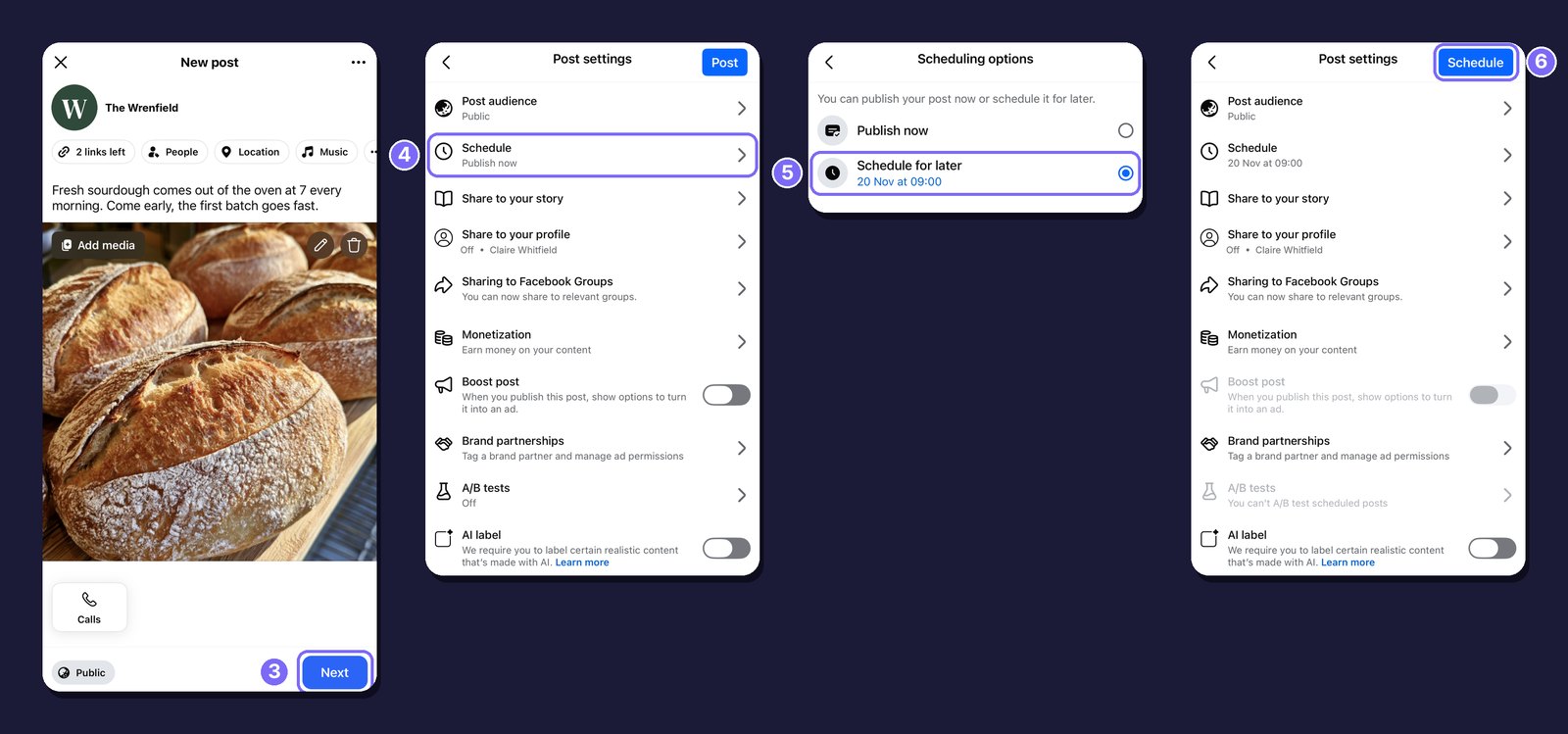
1. পোস্ট শুরু করুন। আপনার পেজে What's on your mind?-এ ট্যাপ করুন।
2. পোস্ট লিখুন। লেখা আর আপনার ছবি বা ভিডিও যোগ করুন।
3. Post settings খুলুন। Next-এ ট্যাপ করুন।
4. শিডিউলের অপশন খুলুন। Schedule-এ ট্যাপ করুন। আপনি না বদলানো পর্যন্ত এখানে Publish now লেখা থাকে।
5. Schedule for later বেছে নিন। তারিখ ও সময় বেছে নিয়ে Post settings-এ ফিরে যান।
6. নিশ্চিত করুন। ওপরের বোতামে এখন Schedule লেখা আছে। সেটিতে ট্যাপ করুন।
কম্পিউটার থেকে কীভাবে Facebook পোস্ট শিডিউল করবেন
কম্পিউটারে business.facebook.com-এ Meta Business Suite খুলুন এবং এই ধাপগুলো অনুসরণ করুন:
1. পোস্ট তৈরি করুন। Create post-এ ক্লিক করে আপনার পেজ বেছে নিন। আপনার Instagram অ্যাকাউন্ট যুক্ত থাকলে দুই জায়গাতেই একসঙ্গে পোস্ট করতে পারবেন।
2. লেখা ও মিডিয়া যোগ করুন। পোস্ট লিখুন আর আপনার ছবি বা ভিডিও যোগ করুন।
3. তারিখ ও সময় ঠিক করুন। Schedule অংশে Set date and time চালু করে তারিখ ও সময় বেছে নিন। Active times দেখায় আপনার অডিয়েন্স সাধারণত কখন অনলাইনে থাকে।
4. শিডিউল করুন। Schedule-এ ক্লিক করুন। সময়টি অন্তত 20 মিনিট পরের এবং 29 দিনের মধ্যে হতে হবে।

স্টোরিও একইভাবে শিডিউল করা যায়। Create story-তে ক্লিক করুন, আপনার ছবি বা ভিডিও যোগ করুন এবং Share now-এর বদলে Schedule বেছে নিন। তারপর তারিখ ও সময় ঠিক করে Schedule-এ ক্লিক করুন।
শিডিউল করা Facebook পোস্ট কোথায় পাবেন
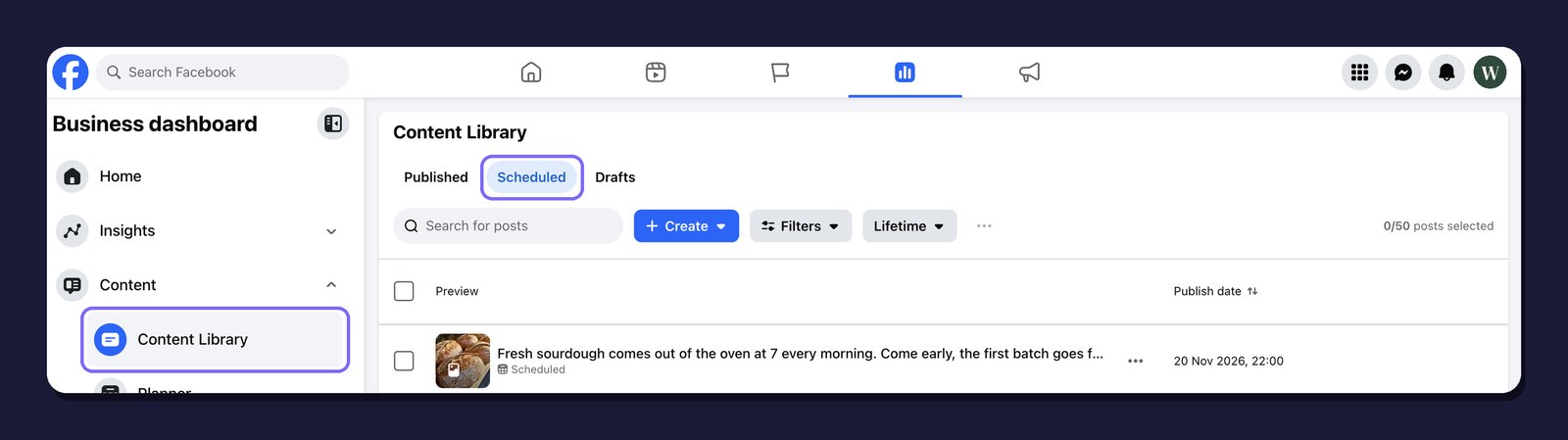
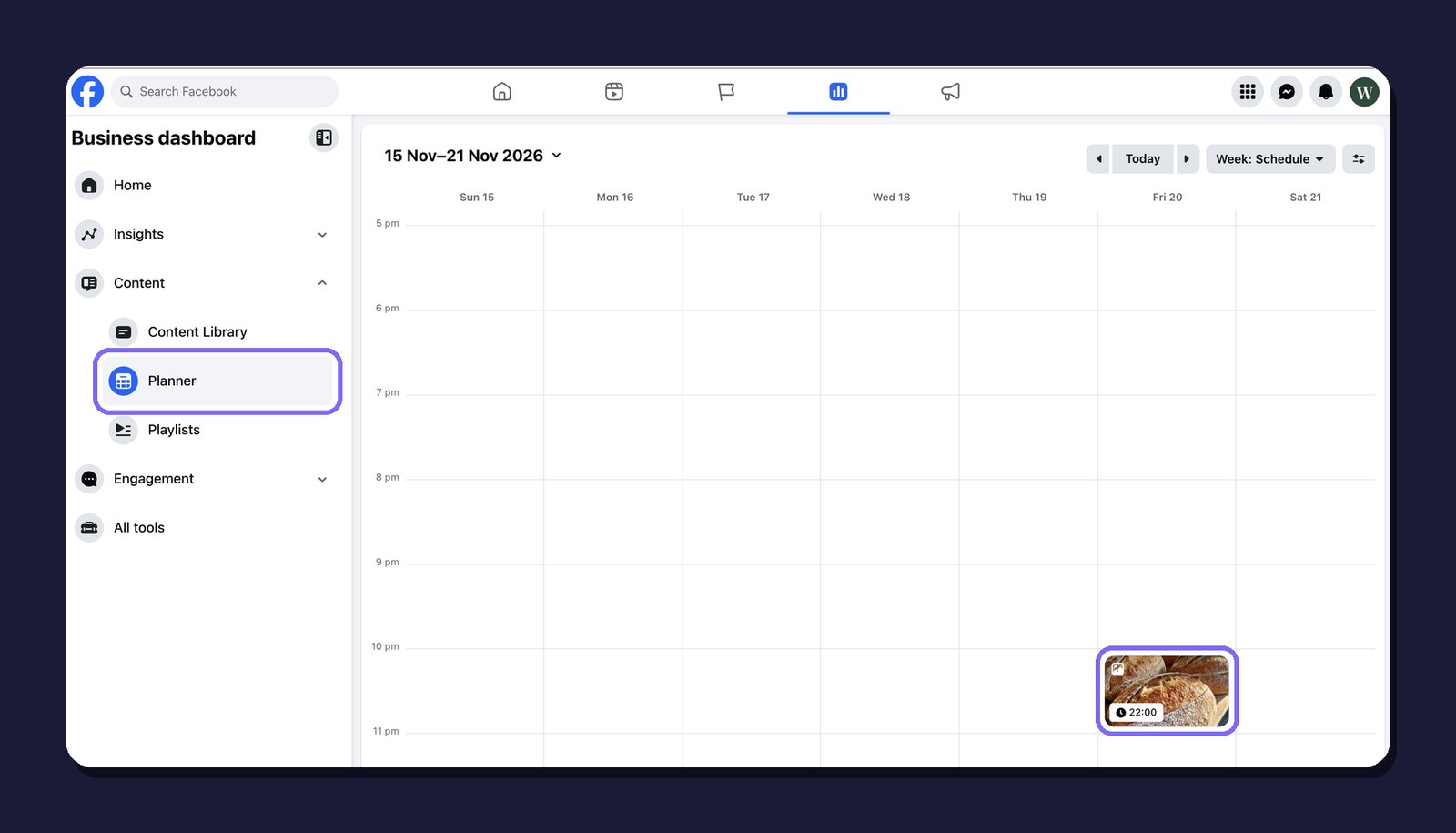
কম্পিউটারে Facebook-এ আপনার পেজ খুলুন এবং Business dashboard-এ যান, তারপর Content-এ। Content Library-র Scheduled ট্যাবে প্রতিটি শিডিউল করা পোস্ট তার পাবলিশের তারিখসহ দেখা যায়, আর Planner একই পোস্টগুলো একটি ক্যালেন্ডারে দেখায়।
Meta Business Suite-এ Content-এ যান, তারপর Posts and reels-এ। আপনার শিডিউল করা পোস্ট Scheduled ট্যাবে থাকে।

Facebook অ্যাপের ক্ষেত্রে Meta-র হেল্প পেজে বলা আছে, আপনার পেজে Manage posts-এ ট্যাপ করতে হবে। একই পেজ অনুযায়ী, সেখানে শিডিউল করা পোস্ট বদলাতে হলে সেটি মুছে আবার তৈরি করতে হয়।
Facebook-এ কেন পোস্ট শিডিউল করা যাচ্ছে না
অপশনটি খুঁজে না পেলে বা পোস্ট সেভ না হলে নিচের বিষয়গুলো দেখুন:
আপনি পার্সোনাল প্রোফাইল (ব্যক্তিগত অ্যাকাউন্ট) থেকে পোস্ট করছেন। আপনার একটি পেজ বা প্রফেশনাল মোড চালু করা প্রোফাইল লাগবে।
সময় খুব কাছে বা খুব দূরে। Business Suite-এ সময়টি অন্তত 20 মিনিট পরের এবং 29 দিনের মধ্যে হতে হবে।
sona.to দিয়ে Facebook পোস্ট শিডিউল করুন
আপনি যদি অন্য নেটওয়ার্কেও পোস্ট করেন বা টিমের সঙ্গে কাজ করেন, তাহলে sona.to-র Facebook শিডিউলার সবকিছু এক জায়গায় রাখে। এটি Facebook পেজে পোস্ট করে।
ফিড পোস্ট, রিলস ও স্টোরি। পোস্টটি কোথায় যাবে তা বেছে নিন। একটি ফিড পোস্টে কয়েকটি ছবি অথবা একটি ভিডিও থাকতে পারে, দুটো একসঙ্গে নয়। একটি রিলে একটি ভিডিও আর একটি স্টোরিতে একটি ছবি বা ভিডিও থাকে।
Facebook অপশন। আপনি 2 থেকে 5টি লিংকের একটি ক্যারোসেল, লিংক পোস্টে কল টু অ্যাকশন বোতাম, ফিলিং, ভিডিও থাম্বনেইল, পোস্টে দেখানো আগের একটি তারিখ, দেশ ও বয়স দিয়ে সীমিত অডিয়েন্স, রিলে একটি সহযোগী পেজ, AI লেবেল আর পেইড পার্টনারশিপ লেবেল যোগ করতে পারেন।
পোস্টের নিচে কমেন্ট। "থ্রেডে যোগ করুন"-এ ক্লিক করে একটি কমেন্ট লিখুন। পোস্ট লাইভ হওয়ার সঙ্গে সঙ্গে sona.to তার নিচে কমেন্টটি পোস্ট করে। কমেন্ট শুধু লেখা হতে পারে।
একই পোস্ট কয়েকটি তারিখে। "আরও নির্ধারিত সময় যোগ করুন" দিয়ে পোস্টটি অন্য তারিখে আবার পাবলিশ করুন, অথবা "পুনরাবৃত্তি" দিয়ে আপনার বেছে নেওয়া শেষ তারিখ পর্যন্ত কয়েক দিন পরপর পাবলিশ করুন।
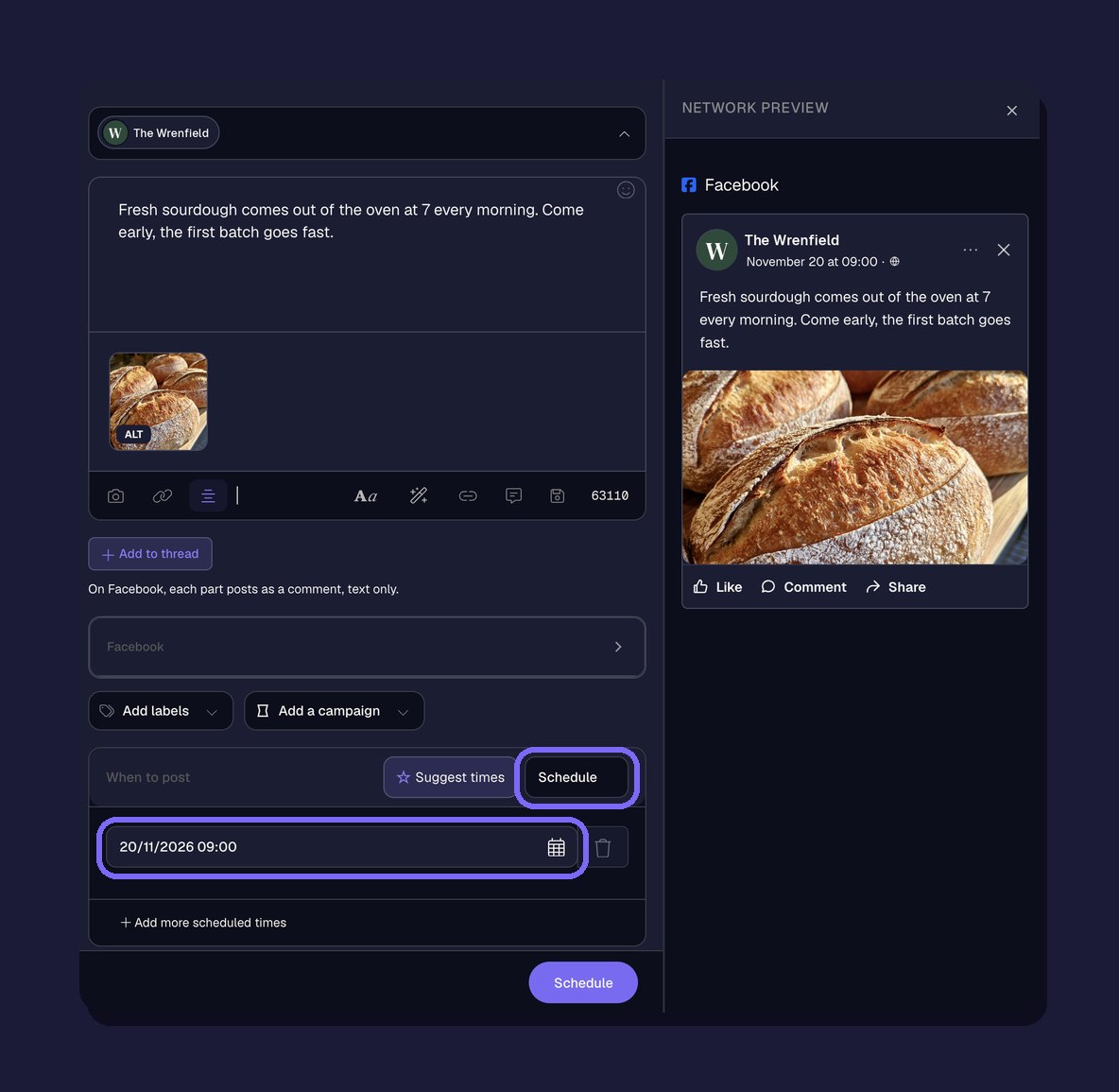
সব নেটওয়ার্কের জন্য একটি ক্যালেন্ডার। একই পোস্ট একসঙ্গে Instagram, X ও আপনার অন্যান্য চ্যানেলে পাঠান। ক্যালেন্ডারে আপনার পরিকল্পনা করা সবকিছু মাস, সপ্তাহ বা তালিকা অনুযায়ী দেখা যায় এবং কোনো পোস্ট যাওয়ার আগ পর্যন্ত সেটি এডিট করতে পারেন। একসঙ্গে অনেক পোস্ট পরিকল্পনা করতে CSV ফাইল থেকে বাল্ক শিডিউলিং দেখুন।
শিডিউল করার আগে পোস্ট তৈরি রাখুন
শিডিউল করা পোস্ট কেউ না দেখেই চলে যায়, তাই আগেই সেটি দেখে নিন। Facebook ফন্ট জেনারেটর শব্দকে বোল্ড বা ইটালিক করে আর Facebook ছবির সাইজ গাইড প্রতিটি ফরম্যাটের সঠিক মাপ জানায়।
সাধারণ প্রশ্ন
Facebook-এর পার্সোনাল প্রোফাইলে কি পোস্ট শিডিউল করা যায়?
শুধু প্রফেশনাল মোড চালু থাকলে। Meta-র হেল্প পেজে একটি পেজ থেকে বা প্রফেশনাল মোডের প্রোফাইল থেকে শিডিউল করার কথা বলা আছে।
Facebook পোস্ট কত দিন আগে শিডিউল করা যায়?
Meta Business Suite-এ কমপক্ষে 20 মিনিট আর সর্বোচ্চ 29 দিন আগে। Meta-র হেল্প পেজ অনুযায়ী, Meta One প্ল্যান (Advanced, Expert বা Max) থাকলে এক বছর (365 দিন) পর্যন্ত শিডিউল করা যায়।
শিডিউল করা Facebook পোস্ট কি এডিট করা যায়?
Facebook অ্যাপের ক্ষেত্রে Meta-র হেল্প পেজে বলা আছে, Manage posts থেকে সেটি মুছে আবার তৈরি করতে হবে। sona.to-তে ক্যালেন্ডারে পোস্টটি খুলুন এবং যাওয়ার আগে যেকোনো সময় এডিট করুন।
একই পোস্ট কি Facebook ও Instagram-এ শিডিউল করা যায়?
হ্যাঁ। Meta Business Suite আর sona.to দুটোই আপনার বেছে নেওয়া সময়ে একটি পোস্ট Facebook ও Instagram-এ পাঠাতে পারে। sona.to-তে আপনি X ও আপনার অন্যান্য চ্যানেলও যোগ করতে পারেন।
চেষ্টা করে দেখতে প্রস্তুত?
শুরু করা বিনামূল্যে, ক্রেডিট কার্ড লাগবে না।


