
Zo plan je een Facebook-bericht in via de app of een computer, vind je ingeplande berichten terug en zie je waarom inplannen soms niet lukt.
Een Facebook-bericht inplannen kan vanaf een pagina of vanaf een profiel in de professionele modus, in de Facebook-app of in Meta Business Suite op een computer. Hieronder lees je voor beide de stappen, hoe je je ingeplande berichten terugvindt en wat je controleert als inplannen niet lukt. Het laatste deel gaat over Facebook-berichten inplannen met sona.to.
Kun je berichten inplannen op Facebook?
Ja, vanaf een pagina of vanaf een profiel waarop de professionele modus aanstaat. Een gewoon persoonlijk profiel heeft geen optie om in te plannen. Volgens de helppagina van Meta kun je met een Meta One-abonnement (Advanced, Expert of Max) berichten en reels tot een jaar (365 dagen) vooruit inplannen en krijg je voorgestelde tijden op basis van wanneer je volgers het actiefst zijn.
Een bericht inplannen in de Facebook-app
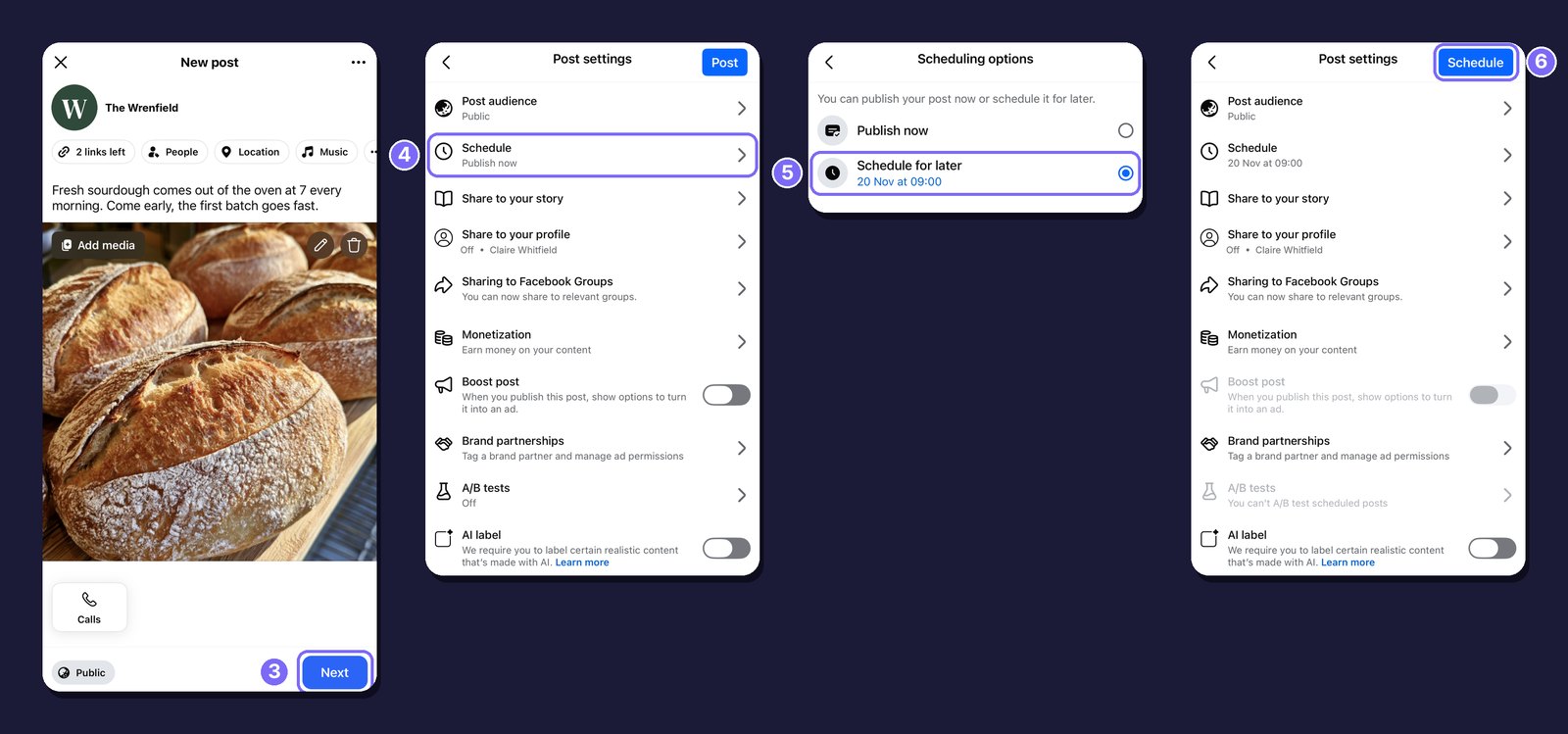
1. Begin het bericht. Tik op je pagina op Wat ben je aan het doen? (What's on your mind?)
2. Schrijf het bericht. Voeg de tekst en je foto's of video's toe.
3. Open Post settings. Tik op Volgende (Next).
4. Open de planningsopties. Tik op Schedule, waar Nu publiceren (Publish now) staat zolang je niets wijzigt.
5. Kies Plannen voor later (Schedule for later). Kies de datum en tijd en ga terug naar Post settings.
6. Bevestig. Op de knop bovenaan staat nu Schedule. Tik erop.
Een Facebook-bericht inplannen vanaf een computer
Ga op een computer naar Meta Business Suite op business.facebook.com en volg deze stappen:
1. Maak het bericht. Klik op Bericht maken (Create post) en kies je pagina. Als je Instagram-account gekoppeld is, kun je op beide tegelijk plaatsen.
2. Voeg tekst en media toe. Schrijf het bericht en voeg je foto's of video's toe.
3. Stel de datum en tijd in. Zet in het onderdeel Schedule de optie Datum en tijd instellen (Set date and time) aan en kies een datum en tijd. Active times laat zien wanneer je publiek meestal online is.
4. Plan in. Klik op Plannen (Schedule). Het tijdstip moet minstens 20 minuten en hoogstens 29 dagen in de toekomst liggen.

Verhalen plan je op dezelfde manier in. Klik op Create story, voeg je foto's of video's toe en kies Schedule in plaats van Share now. Stel daarna de datum en tijd in en klik op Plannen (Schedule).
Waar vind je je ingeplande Facebook-berichten?
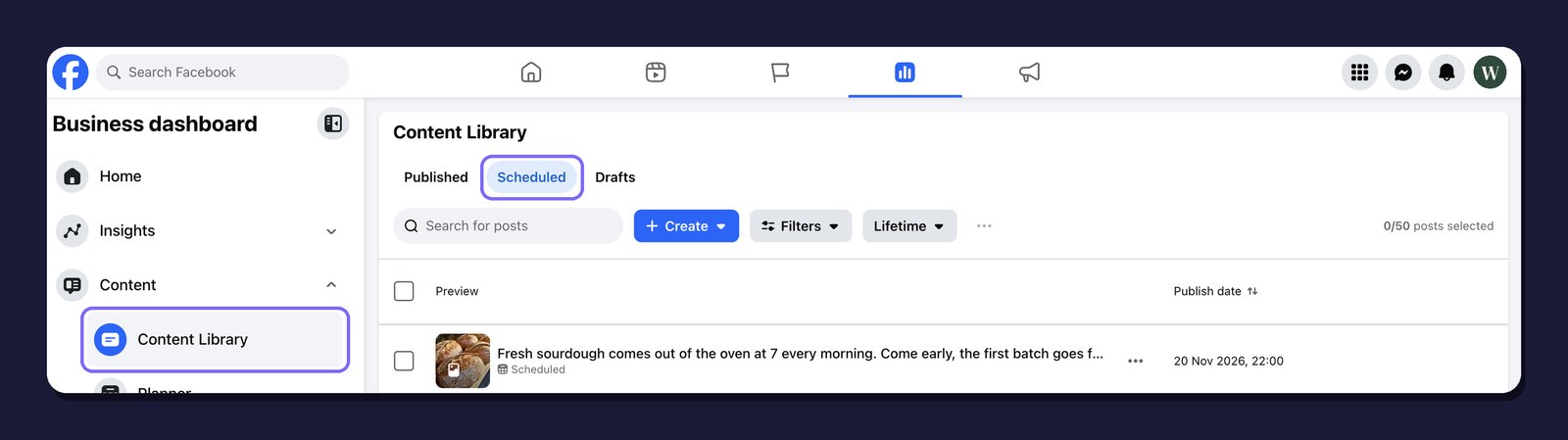
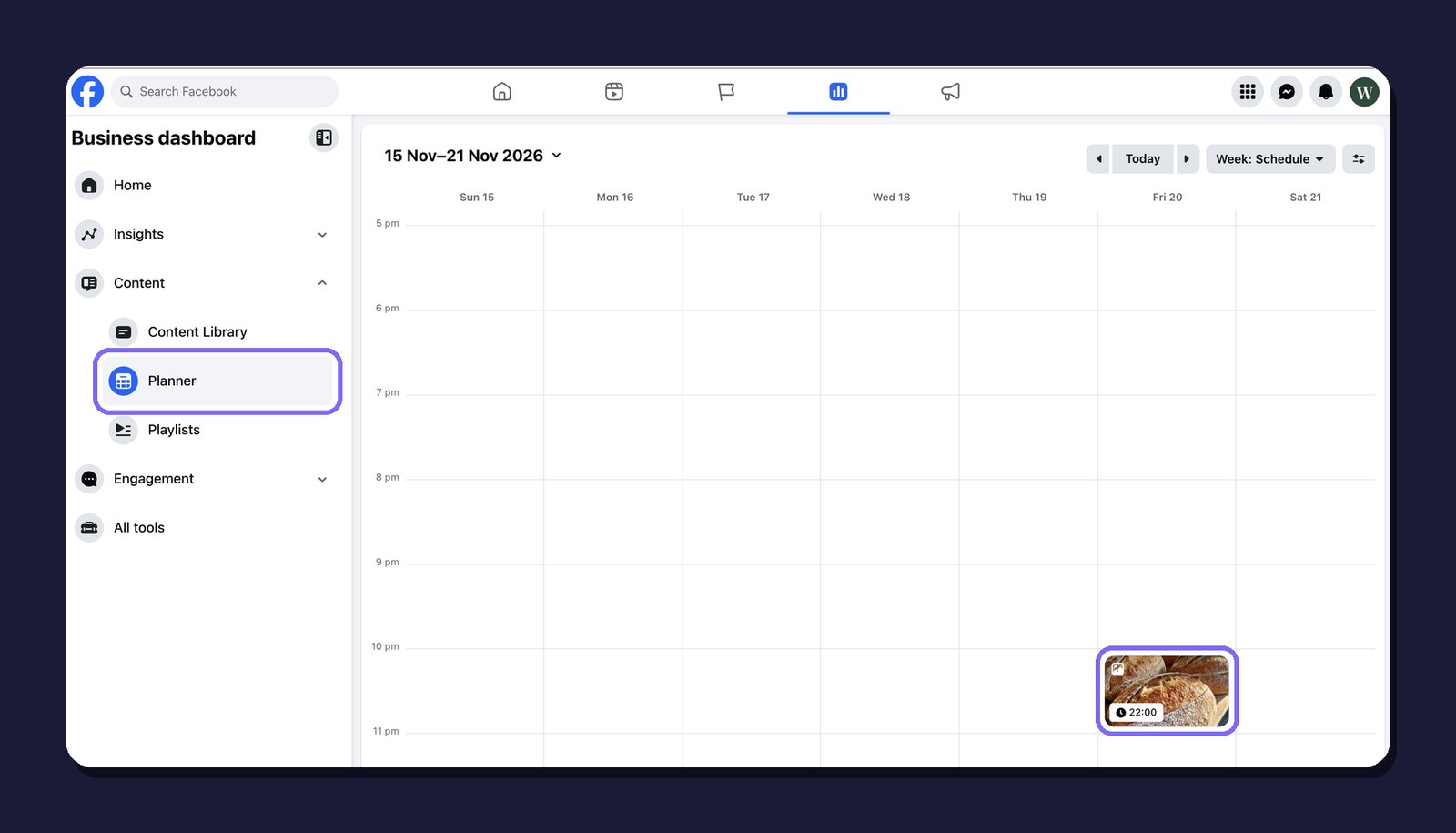
Open op een computer je pagina op Facebook en ga naar Business dashboard en dan naar Content. Op het tabblad Scheduled van Content Library staat elk ingepland bericht met de publicatiedatum, en Planner toont dezelfde berichten in een kalender.
Ga in Meta Business Suite naar Content en dan naar Posts and reels. Je ingeplande berichten staan op het tabblad Scheduled.

Volgens de helppagina van Meta tik je in de Facebook-app op Berichten beheren (Manage posts) op je pagina. Volgens dezelfde pagina wijzig je daar een ingepland bericht door het te verwijderen en opnieuw te maken.
Waarom je een bericht op Facebook niet kunt inplannen
Vind je de optie niet of wordt het bericht niet opgeslagen? Controleer dan het volgende:
Je plaatst vanaf een persoonlijk profiel. Je hebt een pagina nodig of een profiel waarop de professionele modus aanstaat.
Het tijdstip ligt te dichtbij of te ver weg. In Business Suite moet het minstens 20 minuten en hoogstens 29 dagen in de toekomst liggen.
Facebook-berichten inplannen met sona.to
Plaats je ook op andere netwerken of werk je met een team? Dan bundelt de Facebook-planner van sona.to alles op één plek. Hij plaatst op Facebook-pagina's.
Overzicht, Reels en Verhalen. Kies waar het bericht verschijnt. Een bericht in het overzicht bevat meerdere foto's of één video, maar niet allebei. Een reel bevat één video en een verhaal één foto of video.
Facebook-opties. Je kunt een carrousel van 2 tot 5 links toevoegen, een call-to-actionknop bij een linkbericht, een gevoel, een videominiatuur, een eerdere datum die op het bericht wordt getoond, een publiek dat beperkt is op land en leeftijd, een pagina als bijdrager bij een reel, het AI-label en het label Betaald partnerschap.
Reacties onder het bericht. Klik op Toevoegen aan thread en schrijf een reactie. Zodra het bericht online staat, plaatst sona.to de reactie eronder. Reacties bestaan alleen uit tekst.
Hetzelfde bericht op meerdere datums. Gebruik Meer tijden toevoegen om het bericht op andere datums opnieuw te publiceren, of Herhalen om het om de paar dagen te publiceren tot een einddatum die je zelf kiest.
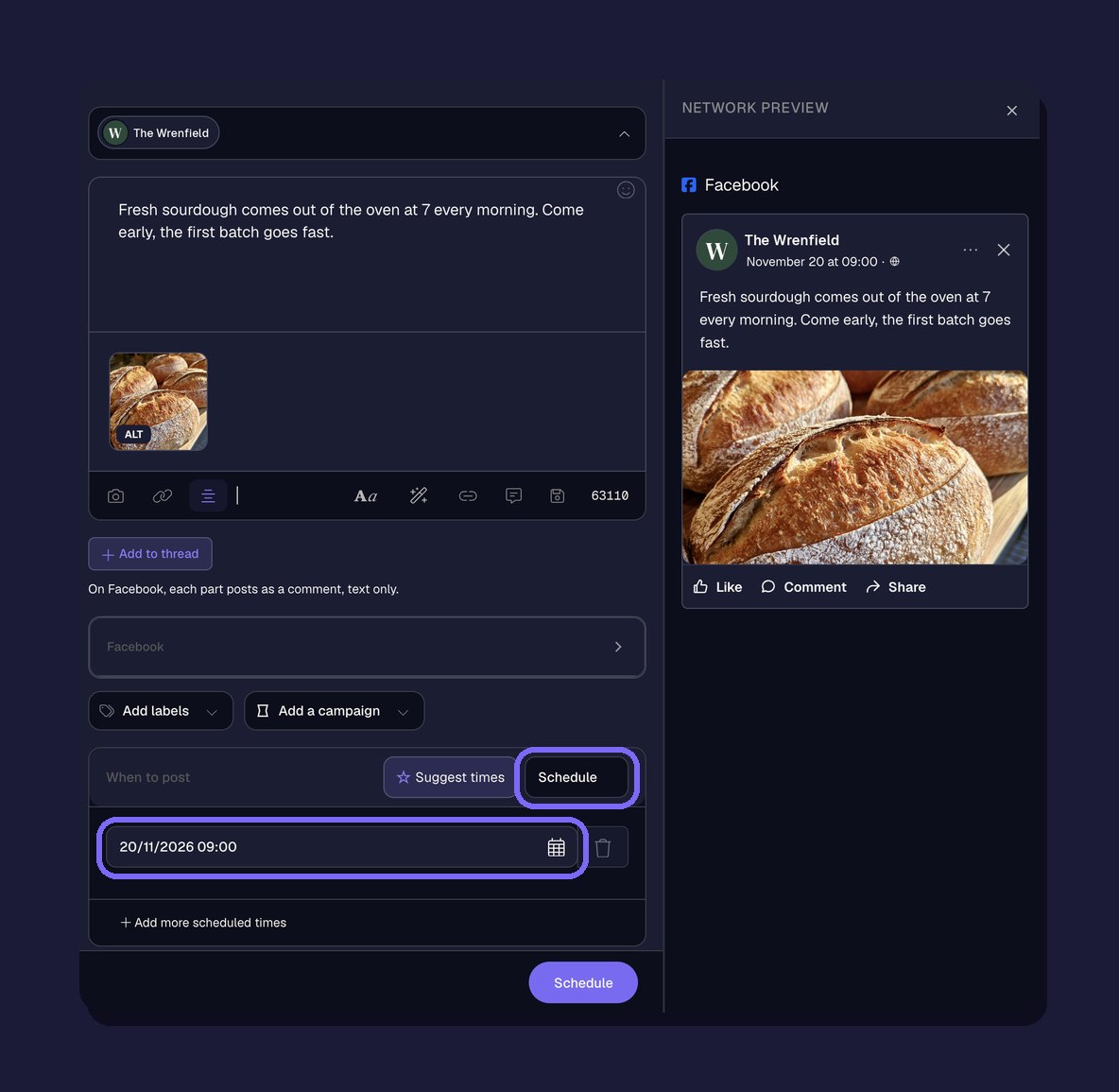
Eén kalender voor elk netwerk. Stuur hetzelfde bericht in één keer naar Instagram, X en je andere kanalen. De kalender toont alles wat je hebt ingepland per maand, per week of als lijst, en je kunt elk bericht bewerken tot het online gaat. Wil je veel berichten tegelijk inplannen? Lees dan hoe je in bulk inplant vanuit een CSV-bestand.
Bereid het bericht voor voordat je inplant
Een ingepland bericht gaat online zonder dat iemand ernaar kijkt, dus controleer het vooraf. De Facebook-lettertypegenerator maakt woorden vet of cursief en de gids voor Facebook-afbeeldingsformaten geeft de juiste afmetingen voor elk formaat.
Veelgestelde vragen
Kun je berichten inplannen op een persoonlijk Facebook-profiel?
Alleen als de professionele modus aanstaat. De helppagina van Meta beschrijft inplannen vanaf een pagina of vanaf een profiel in de professionele modus.
Hoe ver vooruit kun je Facebook-berichten inplannen?
In Meta Business Suite van 20 minuten tot 29 dagen vooruit. Met een Meta One-abonnement (Advanced, Expert of Max) kun je volgens de helppagina van Meta tot een jaar (365 dagen) vooruit.
Kun je een ingepland Facebook-bericht bewerken?
Volgens de helppagina van Meta verwijder je het in de Facebook-app via Berichten beheren (Manage posts) en maak je het opnieuw. In sona.to open je het bericht in de kalender en bewerk je het wanneer je wilt, zolang het nog niet online is.
Kan ik hetzelfde bericht op Facebook en Instagram inplannen?
Ja. Zowel Meta Business Suite als sona.to kan één bericht op het gekozen tijdstip naar Facebook en Instagram sturen. Met sona.to kun je ook X en je andere kanalen toevoegen.
Klaar om het te proberen?
Gratis beginnen, geen creditcard nodig.


