
طريقة جدولة منشور فيسبوك من التطبيق أو الكمبيوتر، مع مكان العثور على المنشورات المجدولة وأسباب تعذر جدولة المنشور.
يمكنك جدولة منشور فيسبوك من صفحة أو من ملف شخصي في الوضع الاحترافي، باستخدام تطبيق Facebook أو Meta Business Suite على الكمبيوتر. ستجد هنا خطوات الطريقتين وكيف تصل إلى منشوراتك المجدولة وما الذي يجب التحقق منه عندما تتعذر جدولة المنشور. ويتناول القسم الأخير جدولة منشورات Facebook باستخدام sona.to.
هل يمكن جدولة المنشورات على Facebook؟
نعم، من صفحة أو من ملف شخصي مفعّل فيه الوضع الاحترافي. أما الملف الشخصي العادي فلا يتضمن خيار الجدولة. ووفقًا لصفحة المساعدة في Meta، تتيح خطة Meta One (Advanced أو Expert أو Max) جدولة المنشورات ومقاطع الريلز قبل موعدها بما يصل إلى سنة (365 يومًا)، وتقترح أوقاتًا للنشر بناءً على الأوقات التي يكون فيها متابعوك أكثر نشاطًا.
طريقة جدولة منشور في تطبيق Facebook
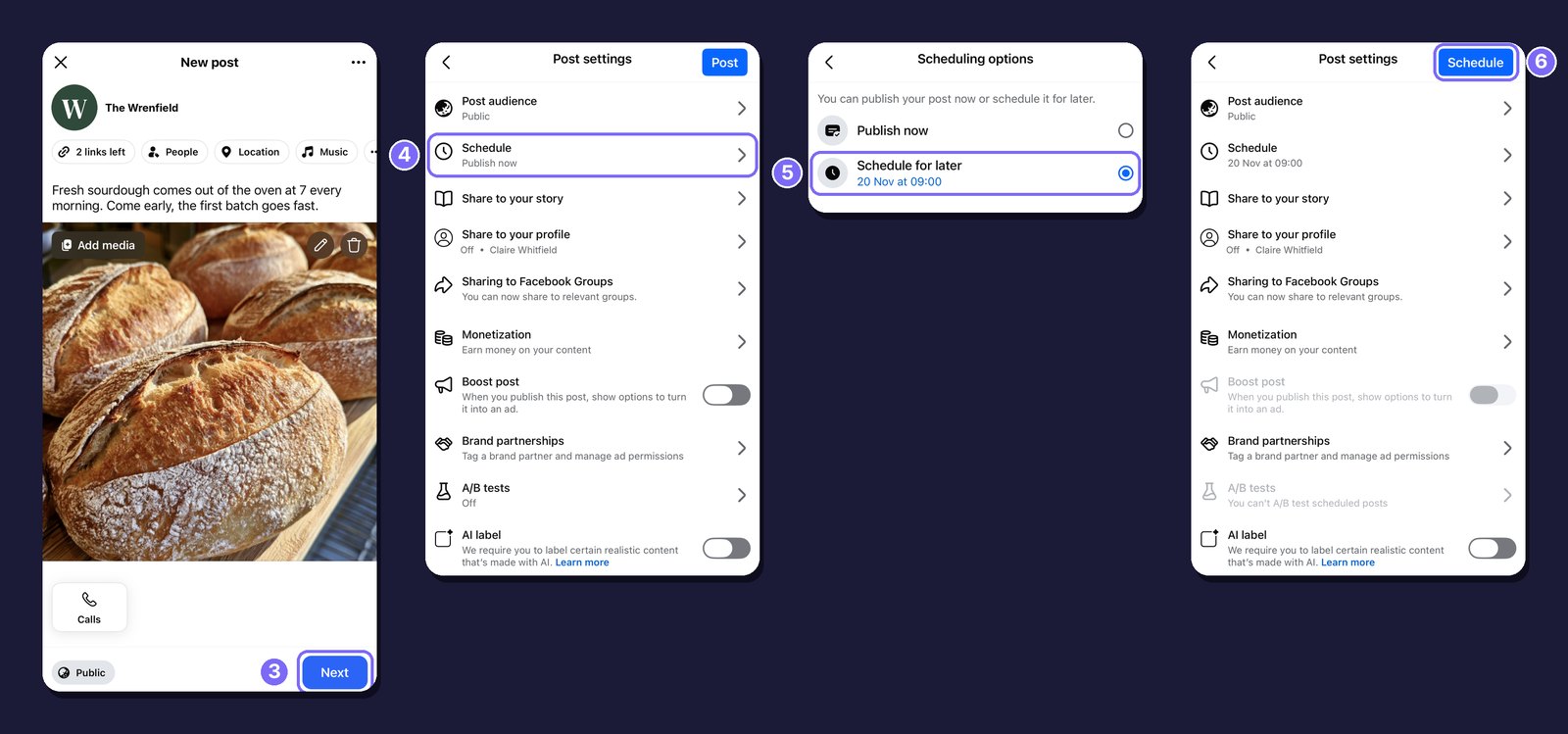
1. ابدأ المنشور. في صفحتك، اضغط على بم تفكر؟ (What's on your mind?)
2. اكتب المنشور. أضف النص والصور أو مقاطع الفيديو.
3. افتح إعدادات المنشور (Post settings). اضغط على التالي (Next).
4. افتح خيارات الجدولة. اضغط على Schedule، وهو يعرض النشر الآن (Publish now) إلى أن تغيّره.
5. اختر جدولة لوقت لاحق (Schedule for later). اختر التاريخ والوقت، ثم ارجع إلى إعدادات المنشور (Post settings).
6. أكّد الجدولة. أصبح الزر في الأعلى يعرض Schedule. اضغط عليه.
طريقة جدولة منشور Facebook من الكمبيوتر
على الكمبيوتر، انتقل إلى Meta Business Suite على business.facebook.com واتبع الخطوات التالية:
1. أنشئ المنشور. انقر على Create post واختر صفحتك. وإذا كان حسابك على Instagram مربوطًا، يمكنك النشر على الاثنين معًا.
2. أضف النص والوسائط. اكتب المنشور وأضف الصور أو مقاطع الفيديو.
3. حدّد التاريخ والوقت. في قسم Schedule، فعّل Set date and time واختر التاريخ والوقت. ويعرض Active times الأوقات التي يكون فيها جمهورك متصلًا عادةً.
4. جدول المنشور. انقر على Schedule. يجب أن يكون الموعد بعد 20 دقيقة على الأقل وألا يتجاوز 29 يومًا.

ويمكنك جدولة القصص بالطريقة نفسها. انقر على Create story، وأضف الصور أو مقاطع الفيديو، واختر Schedule بدلًا من Share now. ثم حدّد التاريخ والوقت وانقر على Schedule.
أين تجد منشوراتك المجدولة على Facebook
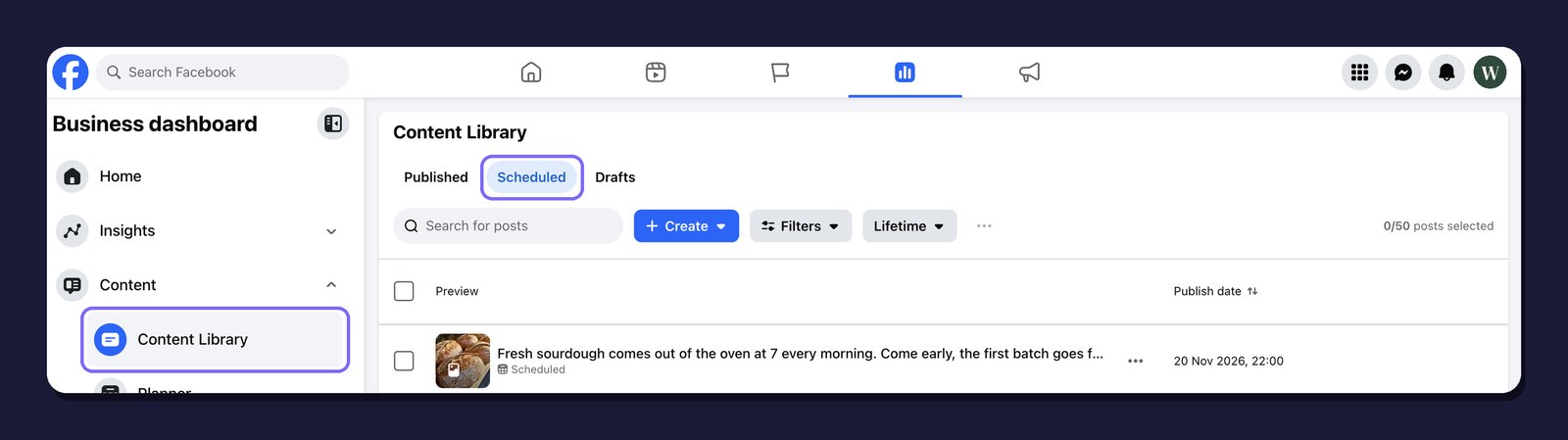
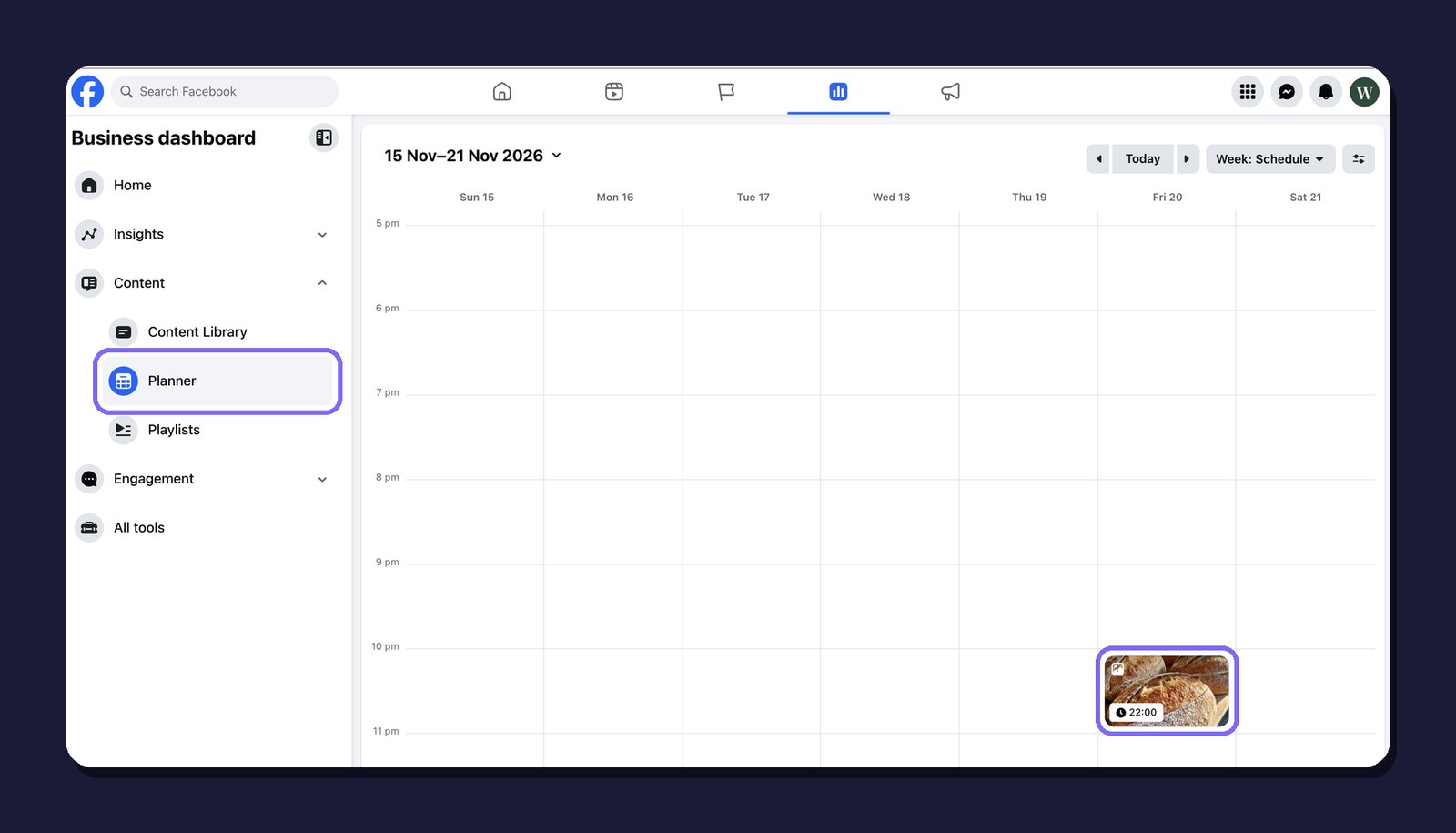
على الكمبيوتر، افتح صفحتك على Facebook وانتقل إلى Business dashboard ثم Content. تعرض علامة التبويب Scheduled في Content Library كل منشور مجدول مع تاريخ نشره، ويعرض Planner المنشورات نفسها في تقويم.
وفي Meta Business Suite، انتقل إلى Content ثم Posts and reels. ستجد منشوراتك المجدولة في علامة التبويب Scheduled.

أما في تطبيق Facebook، فتقول صفحة المساعدة في Meta إن عليك الضغط على إدارة المنشورات (Manage posts) في صفحتك. ووفقًا للصفحة نفسها، لتغيير منشور مجدول هناك عليك حذفه وإنشاؤه من جديد.
لماذا لا يمكنك جدولة منشور على Facebook
إذا لم تجد الخيار أو لم يُحفظ المنشور، فتحقق مما يلي:
تنشر من ملف شخصي عادي. تحتاج إلى صفحة أو إلى ملف شخصي مفعّل فيه الوضع الاحترافي.
الموعد قريب جدًا أو بعيد جدًا. في Business Suite يجب أن يكون الموعد بعد 20 دقيقة على الأقل وألا يتجاوز 29 يومًا.
جدولة منشورات Facebook باستخدام sona.to
إذا كنت تنشر على شبكات أخرى أيضًا أو تعمل ضمن فريق، فإن أداة جدولة Facebook في sona.to تجمع كل شيء في مكان واحد. وهي تنشر على صفحات Facebook.
الموجز وريلز والقصص. اختر وجهة المنشور. يتسع منشور الموجز لعدة صور أو لمقطع فيديو واحد، لكن ليس للاثنين معًا. ويتسع مقطع ريلز لفيديو واحد، وتتسع القصة لصورة واحدة أو مقطع فيديو واحد.
خيارات Facebook. يمكنك أن تضيف: عرضًا دوّارًا من 2 إلى 5 روابط، زر دعوة إلى اتخاذ إجراء في منشور الرابط، شعورًا، صورة مصغّرة للفيديو، تاريخًا أقدم يظهر على المنشور، جمهورًا محددًا حسب البلد والعمر، صفحة مساهمة في مقطع ريلز، تسمية الذكاء الاصطناعي وتسمية شراكة مدفوعة.
التعليقات أسفل المنشور. انقر على «إضافة إلى السلسلة» واكتب تعليقًا. وبمجرد نشر المنشور، ينشر sona.to التعليق أسفله. والتعليقات نصية فقط.
المنشور نفسه في عدة تواريخ. استخدم «إضافة أوقات مجدولة أخرى» لنشر المنشور مرة أخرى في تواريخ أخرى، أو «تكرار» لنشره كل بضعة أيام حتى تاريخ انتهاء تختاره.
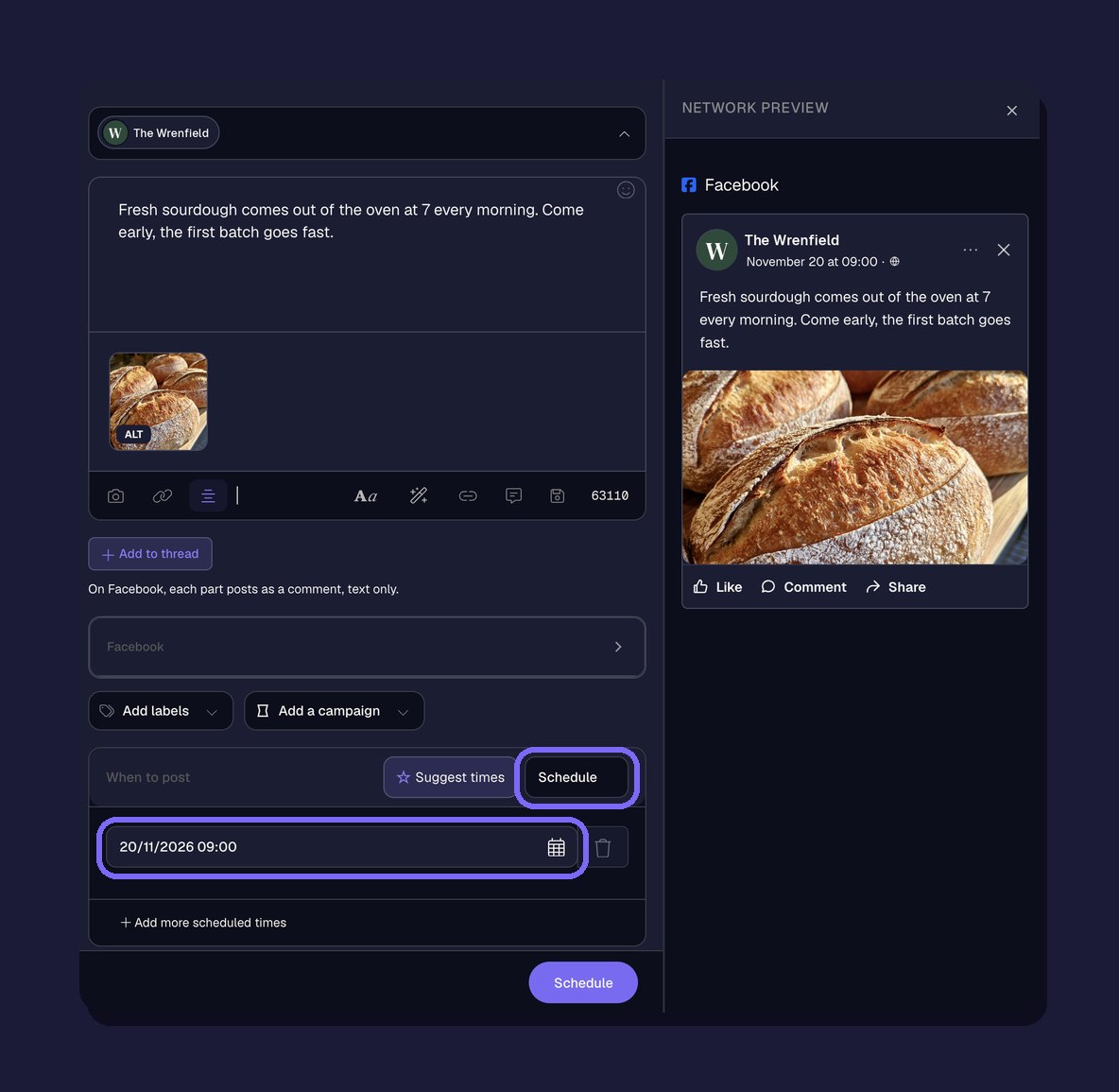
تقويم واحد لكل الشبكات. أرسل المنشور نفسه إلى Instagram وX وقنواتك الأخرى دفعة واحدة. يعرض التقويم كل ما خططت له حسب الشهر أو الأسبوع أو في شكل قائمة، ويمكنك تعديل أي منشور حتى موعد نشره. ولتخطيط عدد كبير من المنشورات دفعة واحدة، راجع الجدولة الجماعية من ملف CSV.
جهّز المنشور قبل الجدولة
يُنشر المنشور المجدول دون أن يراجعه أحد، لذا راجعه مسبقًا. يحوّل مولّد خطوط Facebook الكلمات إلى خط عريض أو مائل، ويعرض دليل مقاسات صور Facebook الأبعاد المناسبة لكل تنسيق.
الأسئلة الشائعة
هل يمكن جدولة المنشورات على ملف شخصي عادي في Facebook؟
فقط عند تفعيل الوضع الاحترافي. تتناول صفحة المساعدة في Meta الجدولة من صفحة أو من ملف شخصي في الوضع الاحترافي.
كم من الوقت مسبقًا يمكن جدولة منشورات Facebook؟
في Meta Business Suite، من 20 دقيقة إلى 29 يومًا مسبقًا. ومع خطة Meta One (Advanced أو Expert أو Max)، تقول صفحة المساعدة في Meta إنه يمكنك الجدولة قبل الموعد بما يصل إلى سنة (365 يومًا).
هل يمكن تعديل منشور Facebook مجدول؟
في تطبيق Facebook، تقول صفحة المساعدة في Meta إن عليك حذفه من إدارة المنشورات (Manage posts) وإنشاءه من جديد. وفي sona.to، افتح المنشور في التقويم وعدّله في أي وقت قبل نشره.
هل يمكنني جدولة المنشور نفسه على Facebook وInstagram؟
نعم. يستطيع كل من Meta Business Suite وsona.to إرسال منشور واحد إلى Facebook وInstagram في الوقت الذي تختاره. ومع sona.to يمكنك أيضًا إضافة X وقنواتك الأخرى.
هل أنت مستعد لتجربته؟
ابدأ مجانًا، دون الحاجة إلى بطاقة ائتمان.


