
So planen Sie einen Tweet auf x.com oder in der X-App Schritt für Schritt, finden geplante Posts wieder und planen Threads.
Einen Tweet planen können Sie auf x.com oder in der X-App. Sie schreiben den Post und wählen Datum und Uhrzeit, X veröffentlicht ihn dann für Sie. Hier finden Sie die Schritte für beide Wege, wo Sie Ihre geplanten Posts finden und wie Sie Threads mit sona.to planen.
Kann man Tweets auf X planen?
Ja. Sowohl der Editor auf x.com als auch der in der X-App haben eine Option Schedule. Auf x.com können Sie bis zu 18 Monate im Voraus planen. Wählen Sie ein späteres Datum, weist X Sie darauf hin, dass sich ein Post nicht mehr als 18 Monate im Voraus planen lässt.
So planen Sie einen Tweet auf x.com
1. Post schreiben. Öffnen Sie den Editor, schreiben Sie Ihren Text und fügen Sie ein Foto oder Video hinzu.
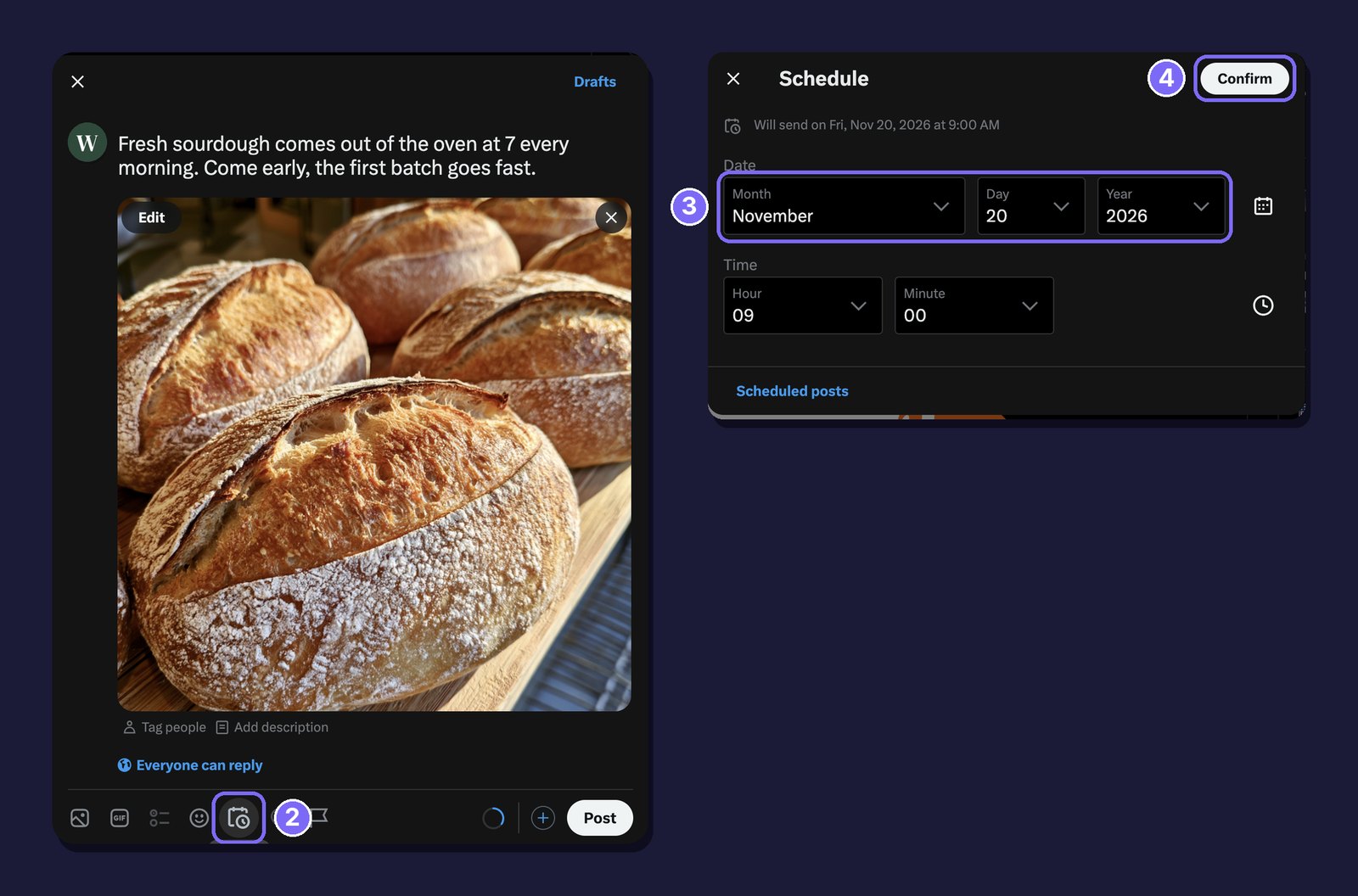
2. Schedule öffnen. Klicken Sie in der Leiste unter dem Post auf das Symbol Schedule (ein Kalender mit Uhr).
3. Datum und Uhrzeit wählen. Wählen Sie Monat, Tag, Jahr, Stunde und Minute. Das Fenster zeigt die Zeitzone und den genauen Zeitpunkt, zu dem der Post gesendet wird.
4. Bestätigen. Klicken Sie auf Confirm. Zurück im Editor zeigt die Zeile über Ihrem Text, wann der Post gesendet wird.
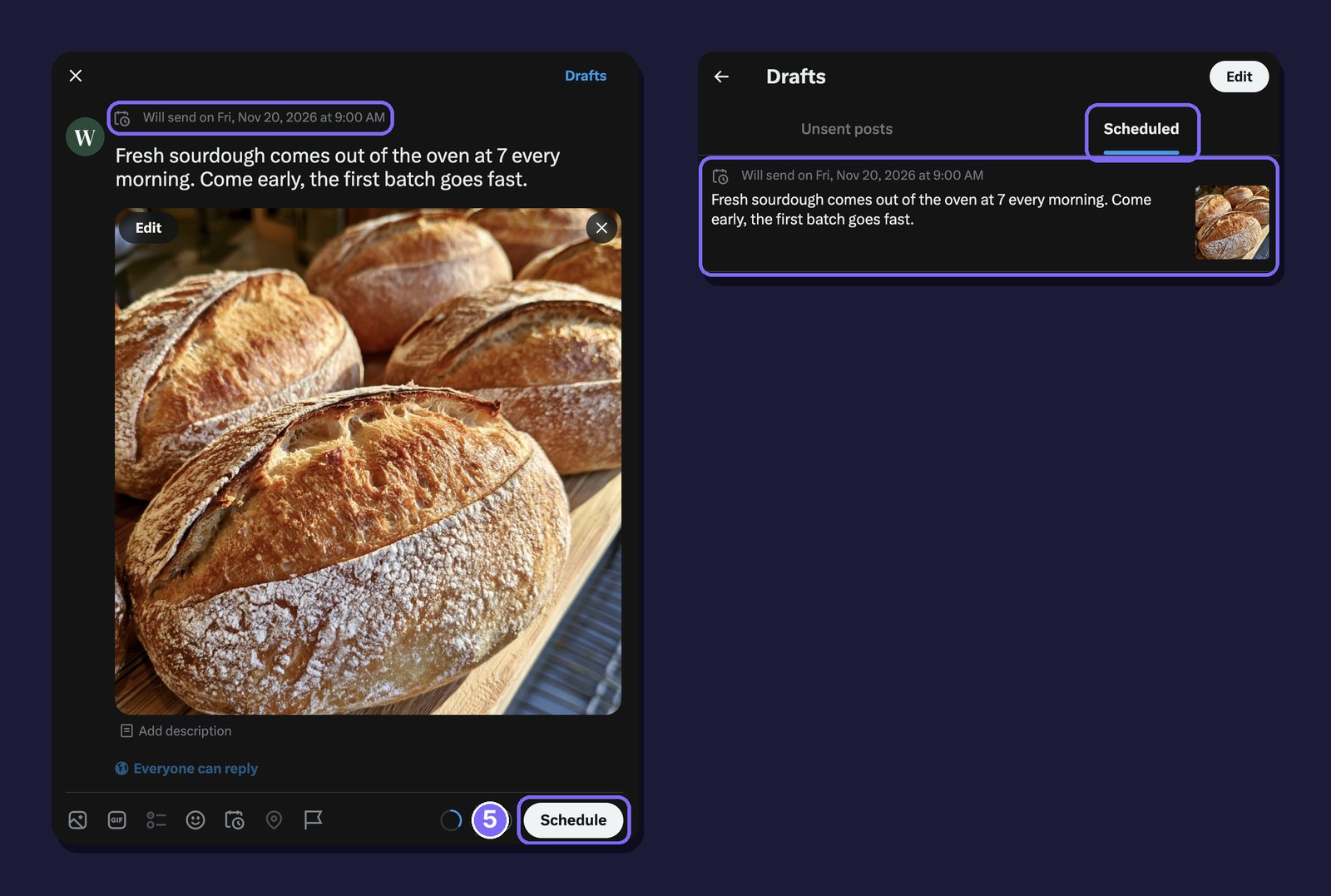
5. Planen. Auf dem Button Post steht jetzt Schedule. Klicken Sie darauf.
So planen Sie einen Tweet in der X-App
1. Post schreiben. Öffnen Sie den Editor, schreiben Sie Ihren Text und fügen Sie ein Foto oder Video hinzu.
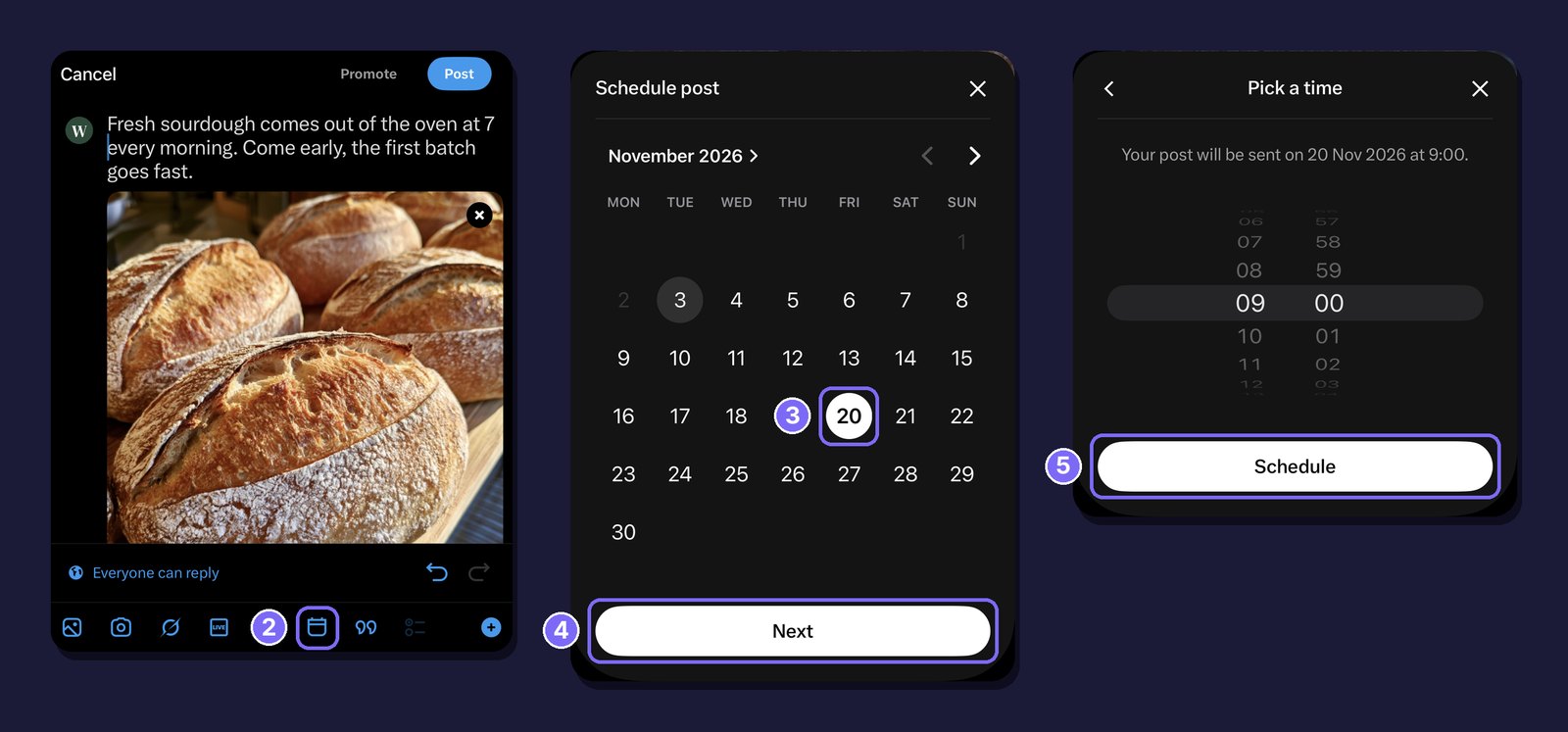
2. Kalender öffnen. Tippen Sie in der Leiste über der Tastatur auf das Kalendersymbol.
3. Tag wählen. Tippen Sie auf dem Bildschirm Schedule post auf den gewünschten Tag.
4. Zur Uhrzeit wechseln. Tippen Sie auf Next.
5. Uhrzeit wählen. Stellen Sie Stunde und Minute ein, prüfen Sie den angezeigten Sendezeitpunkt und tippen Sie auf Schedule.
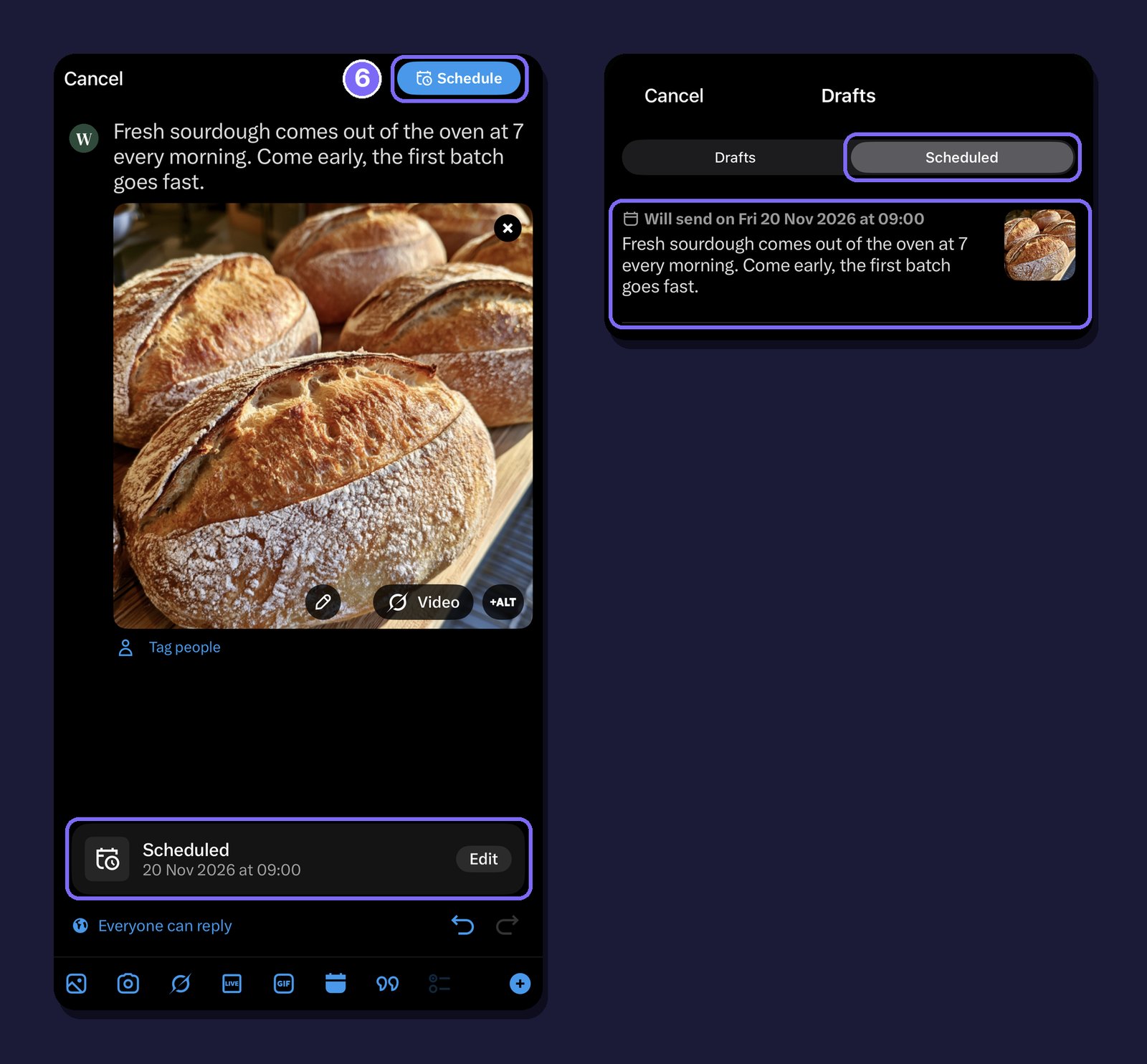
6. Bestätigen. Der Editor zeigt jetzt das geplante Datum mit einem Button Edit, und auf dem Button oben steht Schedule. Tippen Sie darauf.
Wo Sie Ihre geplanten Tweets finden
Klicken Sie auf x.com im Editor auf das Symbol Schedule und dann unten im Fenster auf Scheduled posts. Drafts öffnet sich mit zwei Tabs: Unsent posts und Scheduled. Bei jedem geplanten Post steht, wann er gesendet wird.
Öffnen Sie in der X-App den Editor und tippen Sie auf Drafts und dann auf Scheduled.
Tweets mit sona.to planen
Wenn Sie auch auf anderen Netzwerken posten oder im Team arbeiten, haben Sie mit dem Planer für X (Twitter) von sona.to alles an einem Ort.
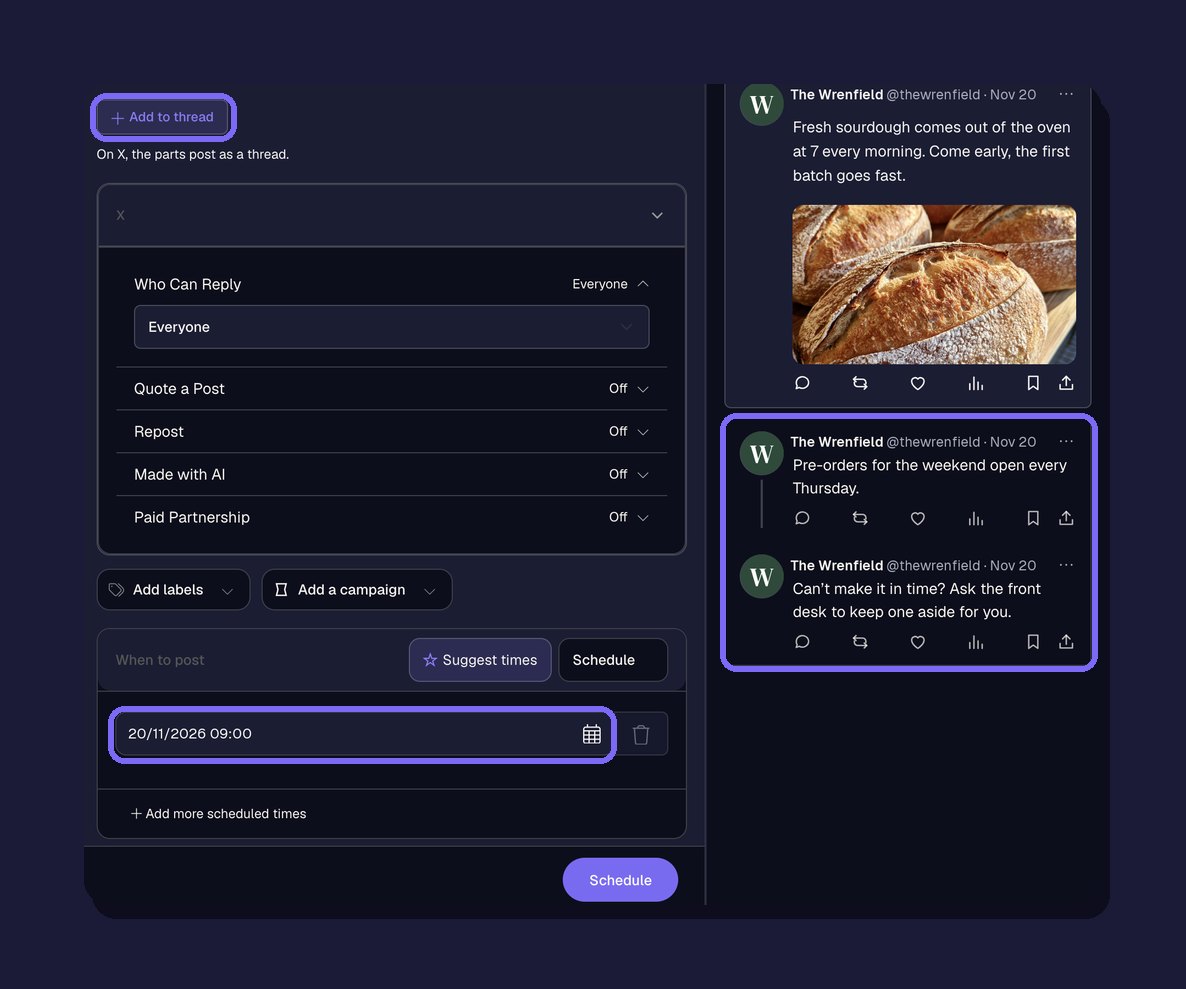
Threads. Klicken Sie auf Zum Thread hinzufügen und schreiben Sie die nächsten Posts. Zur geplanten Zeit veröffentlicht sona.to den ganzen Thread, wobei jeder Post auf den vorherigen antwortet.
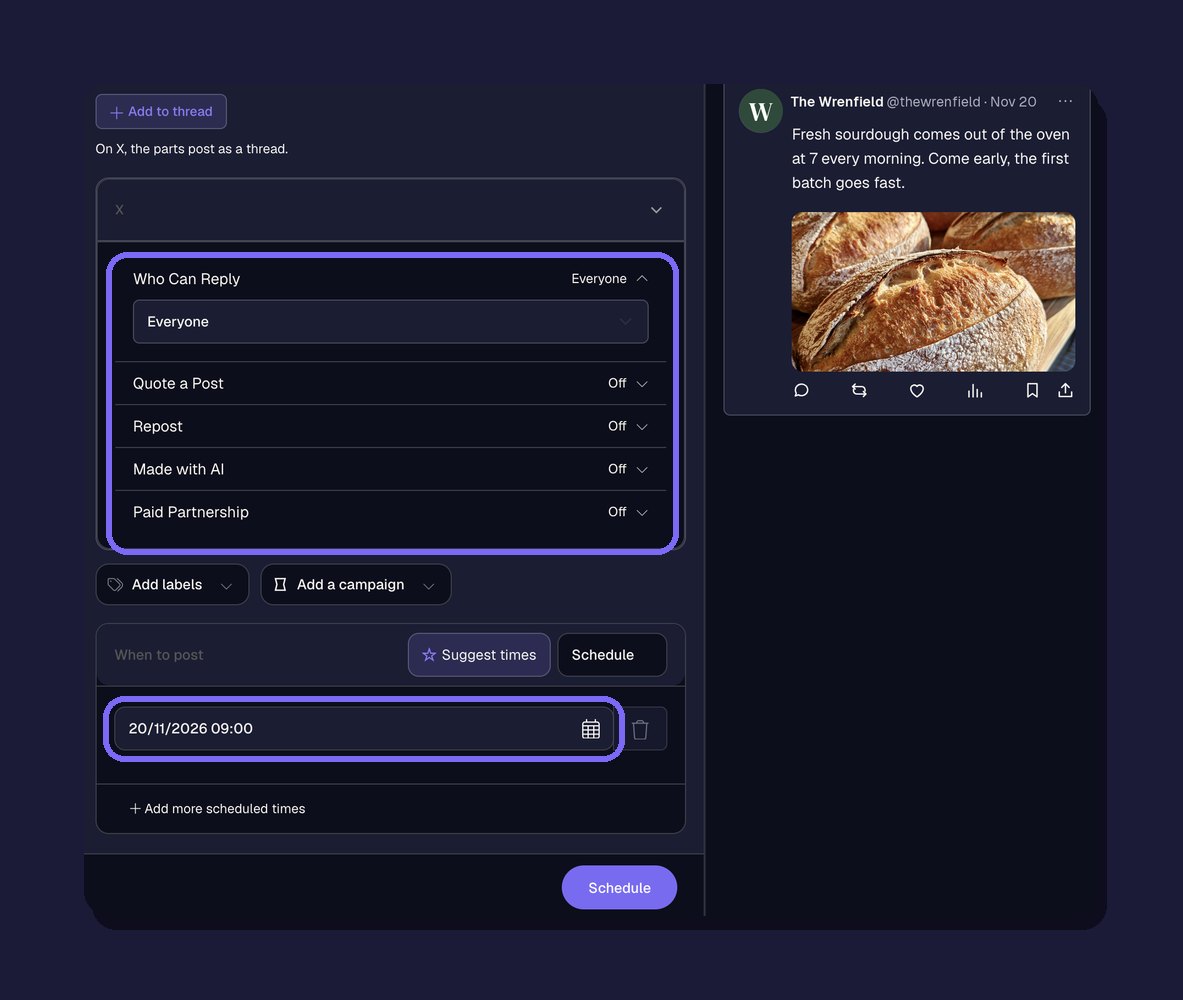
X-Optionen. Legen Sie unter Wer kann antworten fest, wer antworten darf, und fügen Sie eine Umfrage mit zwei bis vier Optionen und einer Laufzeit hinzu. Sie können auch einen anderen Post zitieren oder reposten oder das Label Mit KI erstellt oder Bezahlte Partnerschaft hinzufügen.
Die richtige Länge. Der Zeichenzähler richtet sich nach dem Limit Ihres Kontos: 280 Zeichen oder mehr mit X Premium.
Derselbe Post an mehreren Terminen. Mit Weitere Zeitpunkte hinzufügen veröffentlichen Sie den Post an weiteren Terminen erneut, mit Wiederholen alle paar Tage bis zu einem Enddatum Ihrer Wahl.
Ein Kalender für alle Netzwerke. Schicken Sie denselben Post gleichzeitig an Instagram, Facebook und Ihre anderen Kanäle. Der Kalender zeigt alles, was Sie geplant haben, nach Monat, nach Woche oder als Liste, und Sie können jeden Post bearbeiten, bis er erscheint. Wenn Sie viele Posts auf einmal planen möchten, lesen Sie den Artikel zur Massenplanung per CSV-Datei.
Den Tweet vor dem Planen prüfen
Ein geplanter Post erscheint, ohne dass ihn vorher noch jemand ansieht, also prüfen Sie ihn vorab. Der Zeichenzähler zeigt, wie viele Zeichen Ihnen noch bleiben. Der Schriftgenerator für X macht Wörter fett oder kursiv, und der Leitfaden zur Headergröße auf X nennt die richtigen Maße für Ihr Profil.
Häufige Fragen
Wie weit im Voraus kann man einen Tweet planen?
Auf x.com bis zu 18 Monate im Voraus.
Kann man einen Tweet am Handy planen?
Ja. Tippen Sie in der X-App im Editor auf das Kalendersymbol, wählen Sie Tag und Uhrzeit und tippen Sie dann auf Schedule.
Wo landen geplante Tweets?
Im Tab Scheduled unter Drafts, sowohl auf x.com als auch in der App.
Kann ich einen Thread planen?
Ja, in sona.to. Klicken Sie auf Zum Thread hinzufügen und schreiben Sie die nächsten Posts. Der ganze Thread erscheint zu der Zeit, die Sie wählen.
Bereit, es auszuprobieren?
Kostenlos starten, keine Kreditkarte erforderlich.


