
트위터 예약 트윗 방법을 컴퓨터의 x.com과 휴대폰의 X 앱, 두 가지로 나누어 단계별로 설명합니다. 예약한 트윗을 찾는 방법과 sona.to로 스레드 전체를 한 번에 예약하는 방법도 함께 정리했습니다.
트위터 예약 트윗 방법을 정리했습니다. 트윗은 x.com이나 X 앱에서 예약할 수 있습니다. 게시물을 쓰고 날짜와 시간을 고르면 X가 그 시간에 자동으로 게시합니다. 아래에서 두 가지 방법의 단계와 예약한 게시물을 찾는 방법, sona.to로 스레드를 예약하는 방법을 설명합니다.
X에서 트윗을 예약할 수 있나요?
네. x.com의 작성 창과 X 앱의 작성 창 모두에 Schedule 옵션이 있습니다. x.com에서는 최대 18개월 뒤까지 예약할 수 있습니다. 그보다 늦은 날짜를 고르면 18개월 이후로는 게시물을 예약할 수 없다는 안내가 나타납니다.
x.com에서 트윗을 예약하는 방법
1. 게시물 작성. 작성 창을 열고 텍스트를 쓴 다음 사진이나 동영상을 추가합니다.
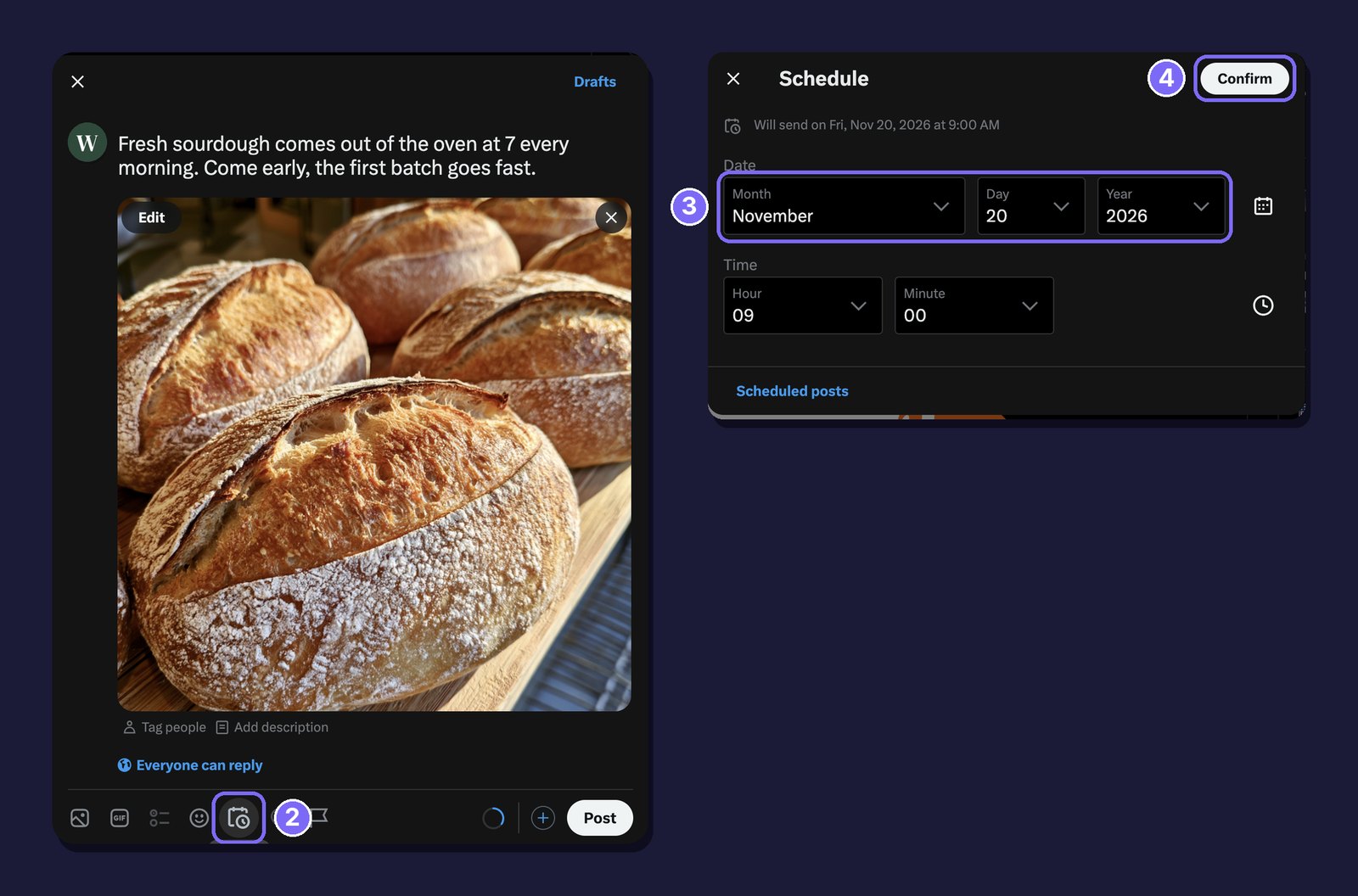
2. Schedule 열기. 게시물 아래 도구 모음에 있는 Schedule 아이콘(시계가 달린 달력)을 클릭합니다.
3. 날짜와 시간 선택. 월, 일, 연도, 시, 분을 고릅니다. 창에 시간대와 게시물이 게시될 정확한 시각이 표시됩니다.
4. 확인. Confirm을 클릭합니다. 작성 창으로 돌아오면 텍스트 위에 게시물이 게시될 시각이 표시됩니다.
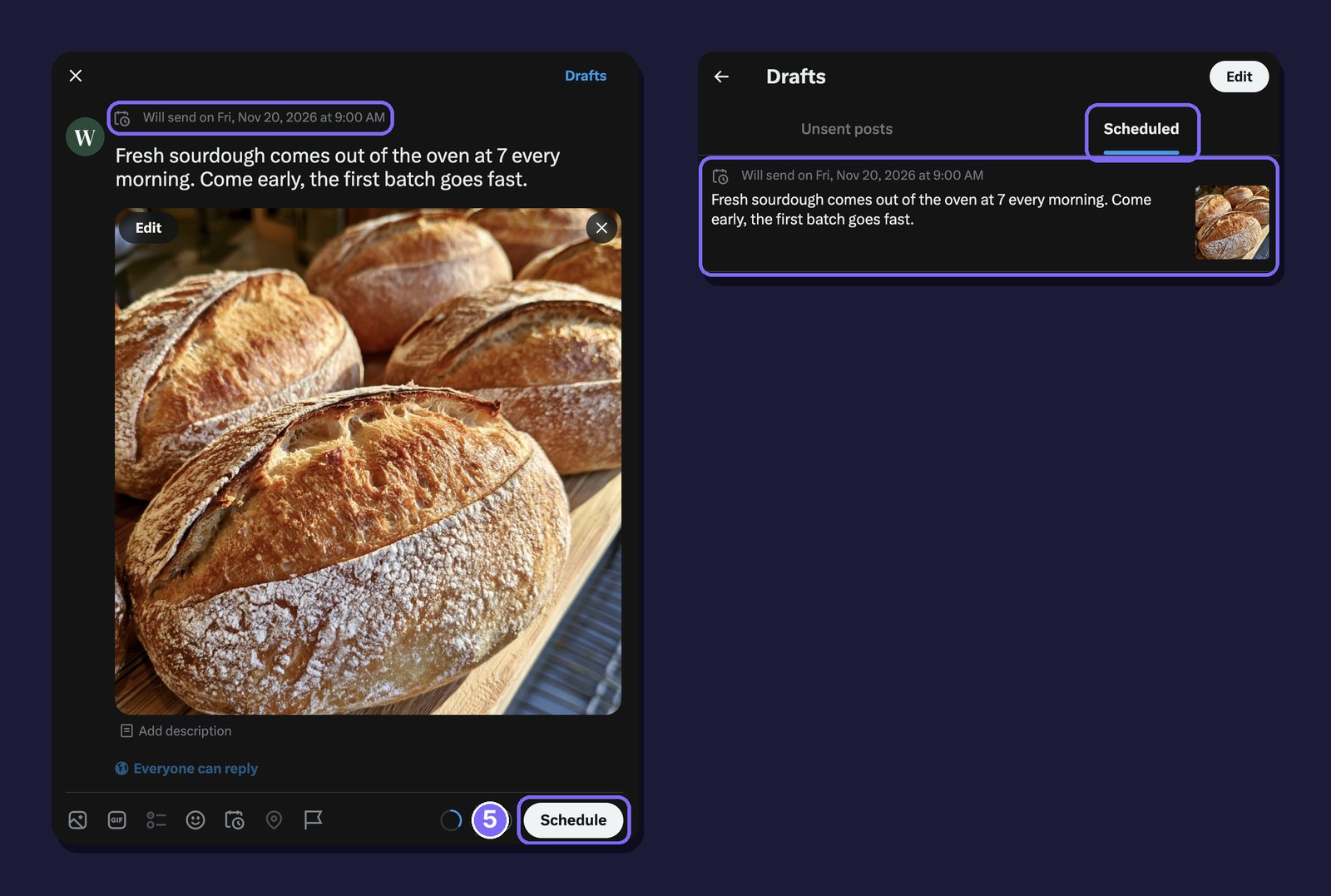
5. 예약. 이제 Post 버튼이 Schedule로 바뀌어 있습니다. 이 버튼을 클릭합니다.
X 앱에서 트윗을 예약하는 방법
1. 게시물 작성. 작성 창을 열고 텍스트를 쓴 다음 사진이나 동영상을 추가합니다.
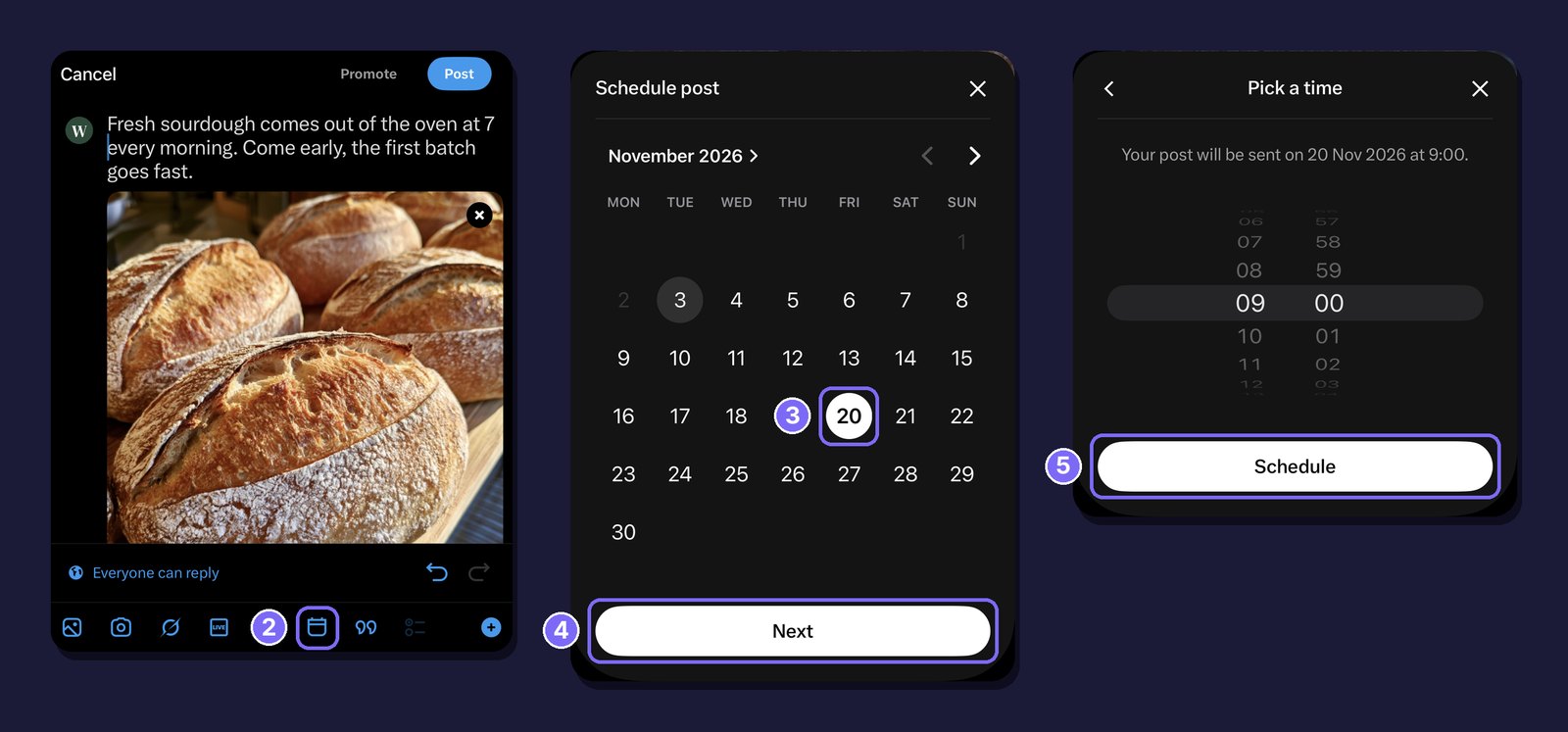
2. 달력 열기. 키보드 위 도구 모음에 있는 달력 아이콘을 탭합니다.
3. 날짜 선택. Schedule post 화면에서 날짜를 탭합니다.
4. 시간 설정으로 이동. Next를 탭합니다.
5. 시간 선택. 시와 분을 정하고 화면에 표시된 게시 시각을 확인한 다음 Schedule을 탭합니다.
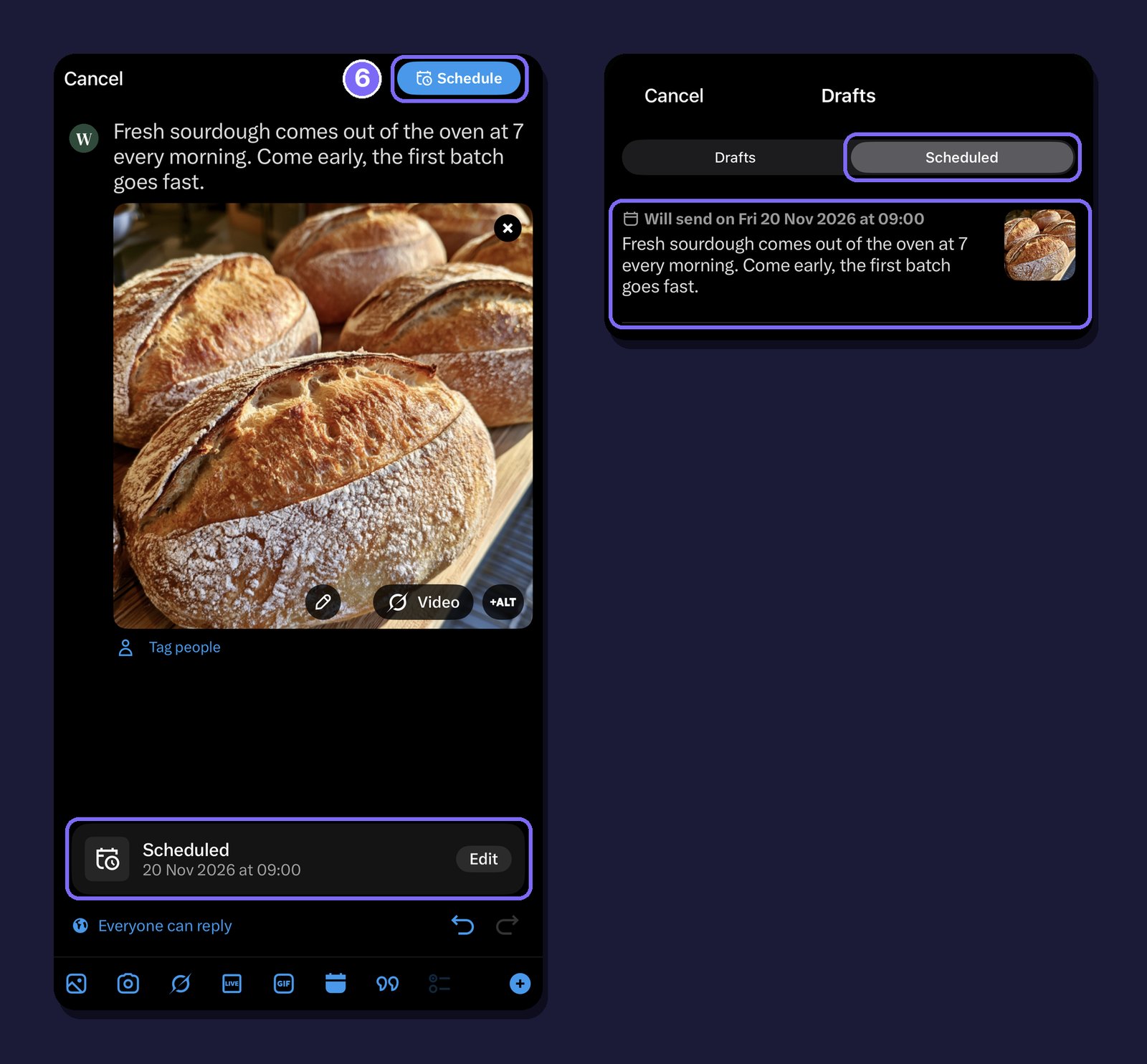
6. 확인. 이제 작성 창에 예약 날짜와 Edit 버튼이 표시되고 위쪽 버튼은 Schedule로 바뀝니다. 이 버튼을 탭합니다.
예약한 트윗을 찾는 방법
x.com에서는 작성 창의 Schedule 아이콘을 클릭한 다음 창 맨 아래의 Scheduled posts를 클릭합니다. Drafts가 열리고 Unsent posts와 Scheduled 두 개의 탭이 보입니다. 예약한 게시물마다 게시될 시각이 표시됩니다.
X 앱에서는 작성 창을 열고 Drafts를 탭한 다음 Scheduled를 탭합니다.
sona.to로 트윗 예약하기
다른 소셜 네트워크에도 게시하거나 팀과 함께 일한다면 sona.to의 X(트위터) 예약 도구로 모든 것을 한곳에서 관리할 수 있습니다.
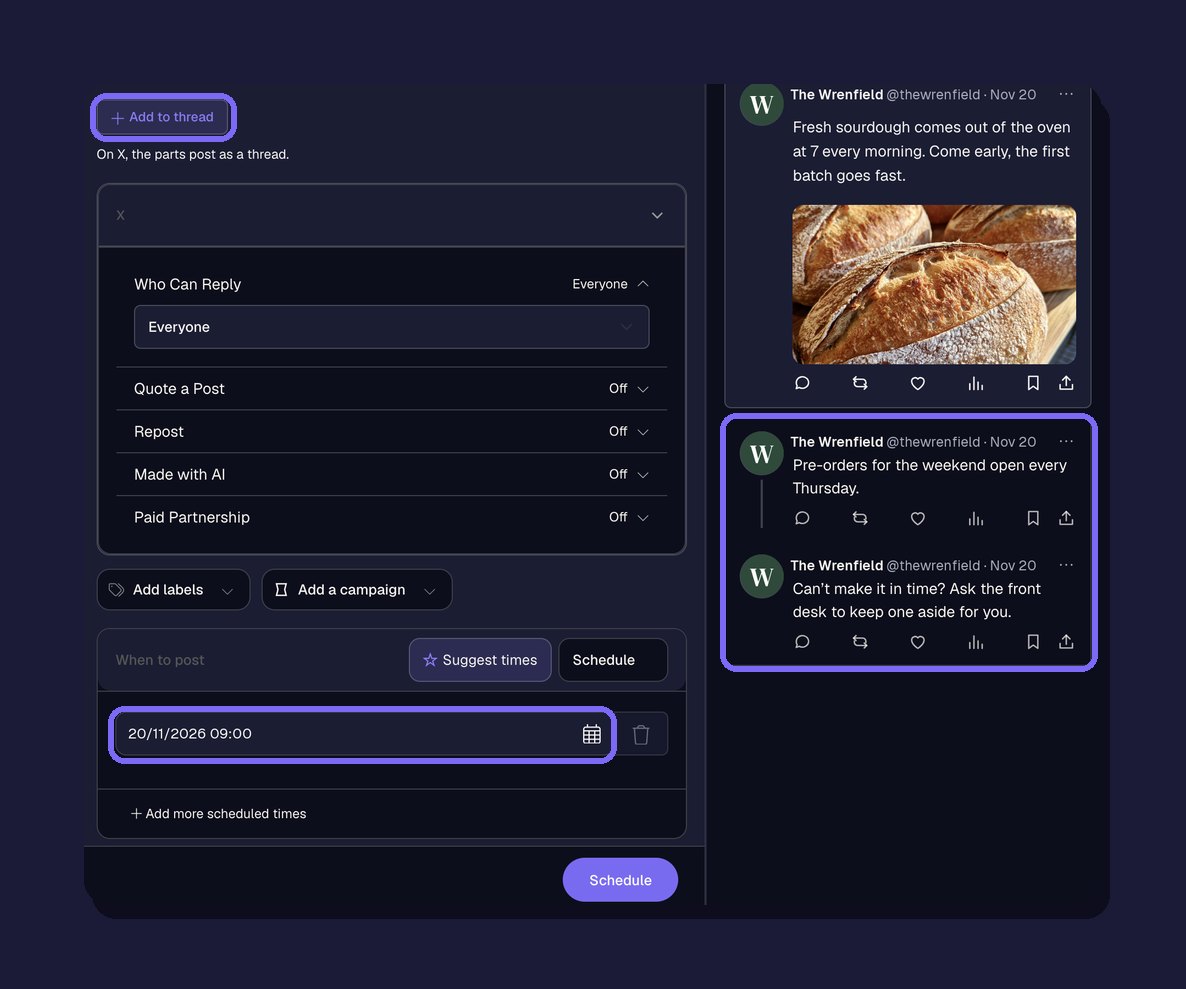
스레드. "스레드에 추가"를 클릭하고 이어지는 게시물을 씁니다. 예약한 시간이 되면 sona.to가 스레드 전체를 게시하며, 각 게시물은 바로 앞 게시물에 대한 답글로 올라갑니다.
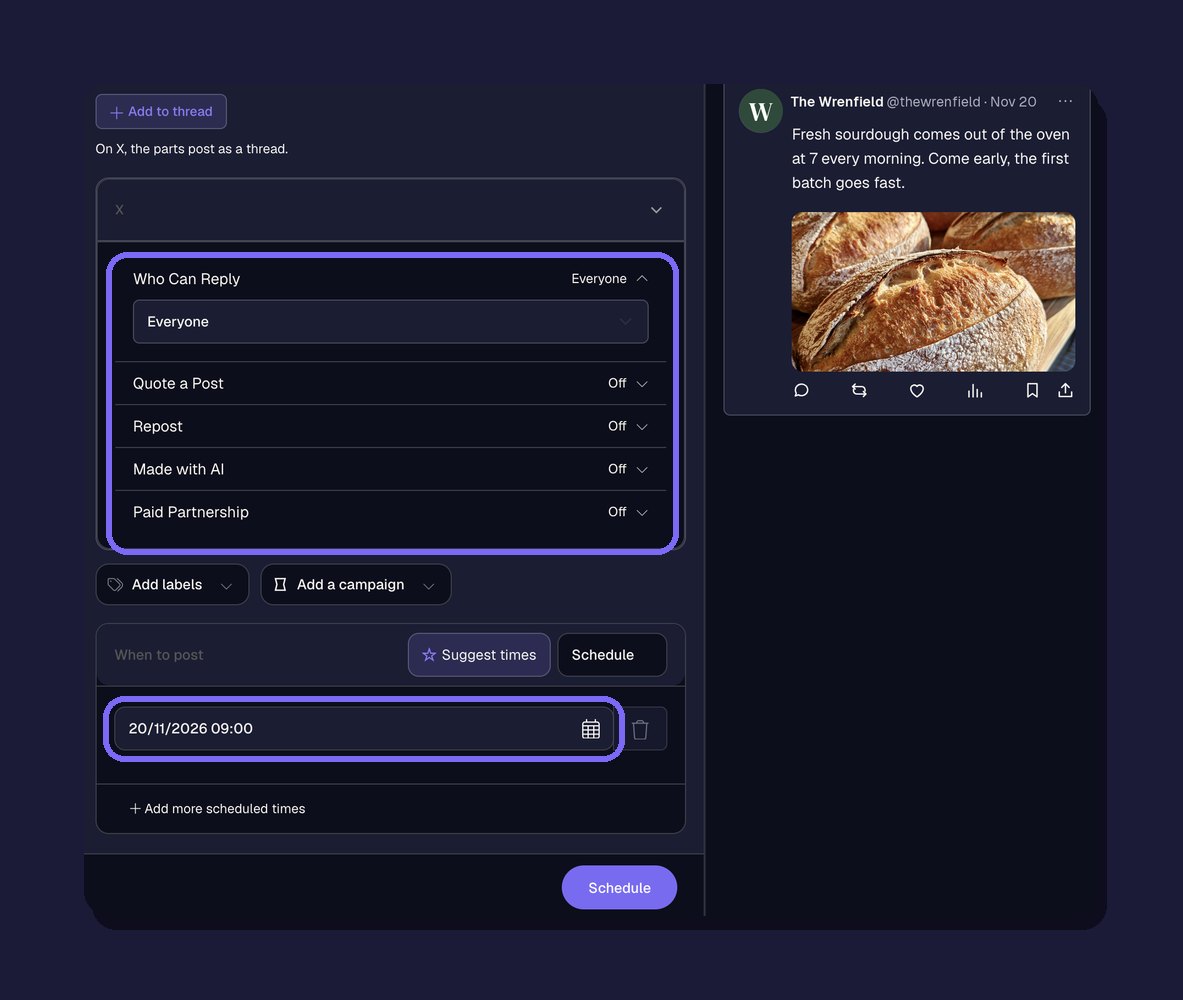
X 옵션. 답글을 달 수 있는 사용자를 정하고, 선택지 2~4개와 기간을 정한 투표를 추가할 수 있습니다. 다른 게시물을 인용하거나 재게시할 수도 있고, AI로 제작됨 레이블이나 유료 파트너십 레이블을 추가할 수도 있습니다.
알맞은 길이. 글자 수 표시는 계정의 한도를 따릅니다. 한도는 280자(한글은 한 글자를 2자로 세므로 140자)이고, X Premium을 쓰면 더 늘어납니다.
같은 게시물을 여러 날짜에. "예약 시간 추가"로 같은 게시물을 다른 날짜에 다시 올리거나, "반복"으로 지정한 종료일까지 며칠마다 올릴 수 있습니다.
모든 네트워크를 하나의 캘린더에서. 같은 게시물을 Instagram, Facebook 등 다른 채널에도 한 번에 보낼 수 있습니다. 캘린더에서는 계획한 모든 게시물을 월별, 주별 또는 목록으로 볼 수 있고, 게시되기 전까지는 어떤 게시물이든 수정할 수 있습니다. 많은 게시물을 한 번에 계획하려면 CSV 파일로 일괄 예약하는 방법을 참고하세요.
예약하기 전에 트윗 확인하기
예약한 게시물은 아무도 보지 않은 상태에서 올라가므로 미리 확인해 두세요. 글자 수 세기 도구로 남은 글자 수를 확인할 수 있습니다. X 글꼴 생성기로 단어를 굵게 또는 기울임꼴로 바꿀 수 있고, X 헤더 크기 가이드에서 프로필에 알맞은 크기를 확인할 수 있습니다.
자주 묻는 질문
트윗은 얼마나 미리 예약할 수 있나요?
x.com에서는 최대 18개월 뒤까지 예약할 수 있습니다.
휴대폰에서도 트윗을 예약할 수 있나요?
네. X 앱의 작성 창에서 달력 아이콘을 탭하고 날짜와 시간을 고른 다음 Schedule을 탭합니다.
예약한 트윗은 어디에 있나요?
x.com과 앱 모두 Drafts의 Scheduled 탭에 있습니다.
스레드도 예약할 수 있나요?
네, sona.to에서 가능합니다. "스레드에 추가"를 클릭하고 이어지는 게시물을 씁니다. 스레드 전체가 원하는 시간에 올라갑니다.
사용해 볼 준비가 되셨나요?
무료로 시작할 수 있으며 신용카드가 필요 없습니다.


