
인스타 예약 업로드 방법을 Instagram 앱, 컴퓨터의 instagram.com, Meta Business Suite로 나누어 단계별로 설명합니다. 예약한 게시물을 찾는 방법과 예약이 되지 않을 때 확인할 점도 함께 정리했습니다.
인스타 예약 업로드 방법에는 Instagram 앱, 컴퓨터의 instagram.com, Meta Business Suite 또는 sona.to 같은 예약 도구를 이용하는 방법이 있습니다. 앱에서는 공개 계정이라면 누구나 릴스, 사진, 캐러셀 게시물을 30일 뒤까지 예약할 수 있습니다. 아래에서 방법별 단계와 예약한 게시물을 찾는 방법, 예약이 되지 않을 때 확인할 점을 설명합니다.
Instagram에서 게시물을 예약할 수 있나요?
네, 공개 계정이라면 가능합니다. 비공개 계정은 예약할 수 없습니다. 릴스, 사진, 캐러셀 게시물을 하루 25개까지, 30일 뒤까지 예약할 수 있습니다. Meta One 요금제(Advanced, Expert 또는 Max)를 이용하면 이 기간이 1년(365일)으로 늘어납니다.
Instagram 앱에서 게시물을 예약하는 방법
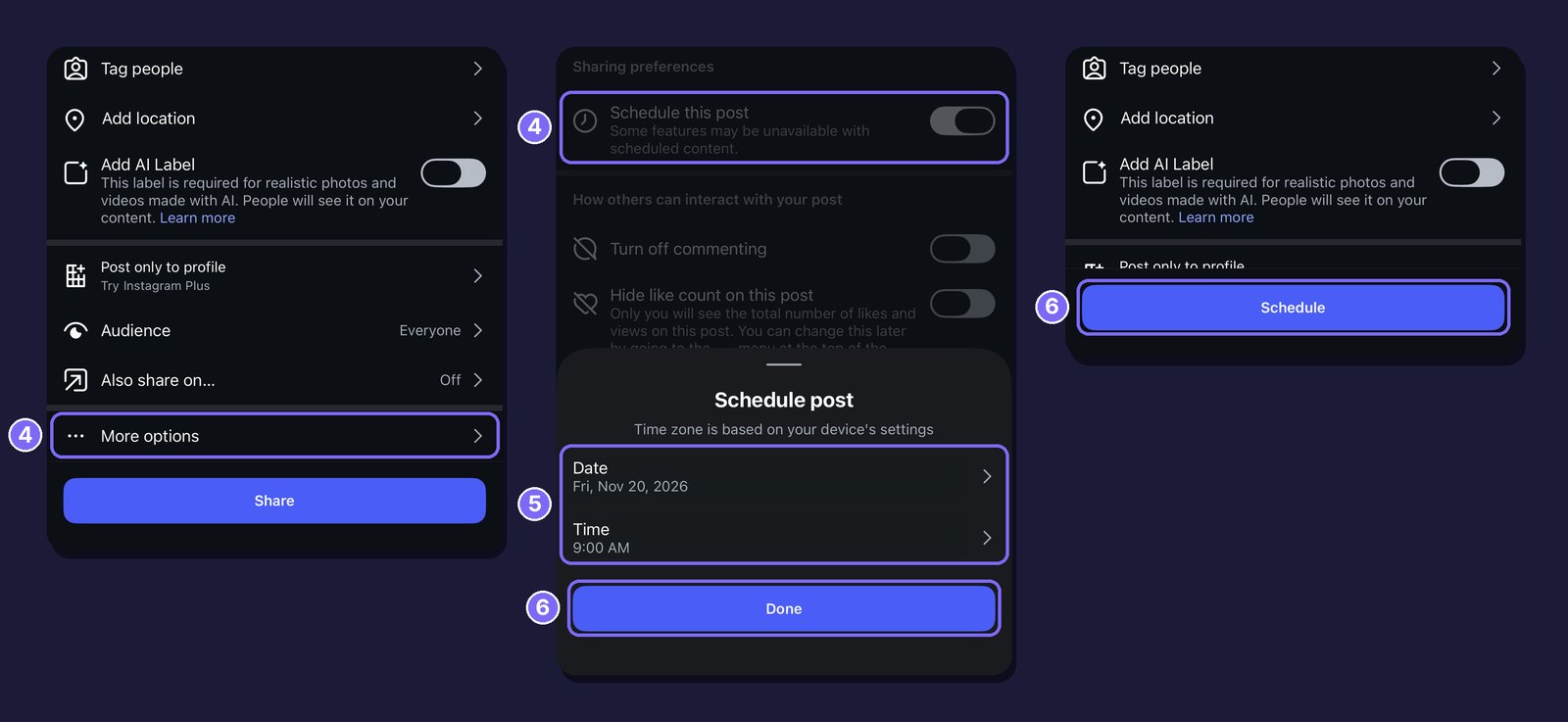
1. 게시물 만들기 시작. 왼쪽 위의 만들기(Create)를 탭하거나 피드에서 오른쪽으로 스와이프한 다음 게시물(Post) 또는 릴스(Reel)를 탭합니다.
2. 사진이나 동영상 추가. 사진이나 동영상을 선택하고 다음(Next)을 탭합니다.
3. 캡션 작성. 다른 게시물을 올릴 때처럼 원하면 효과나 필터를 추가합니다.
4. 예약 켜기. 옵션 더 보기(More options)를 탭한 다음 이 게시물 예약(Schedule this post)을 켭니다. 릴스를 올리는 경우에는 이 릴스 예약(Schedule this reel)을 켭니다.
5. 날짜와 시간 선택. 게시물이 올라갈 시점을 고릅니다. 시간 아래의 Follower active times에는 최근 28일 동안 팔로워가 가장 활발하게 활동한 시간대가 표시됩니다.
6. 확인. 완료(Done), 돌아가기(Back), 예약(Schedule)을 차례로 탭합니다.
컴퓨터에서 Instagram 게시물을 예약하는 방법
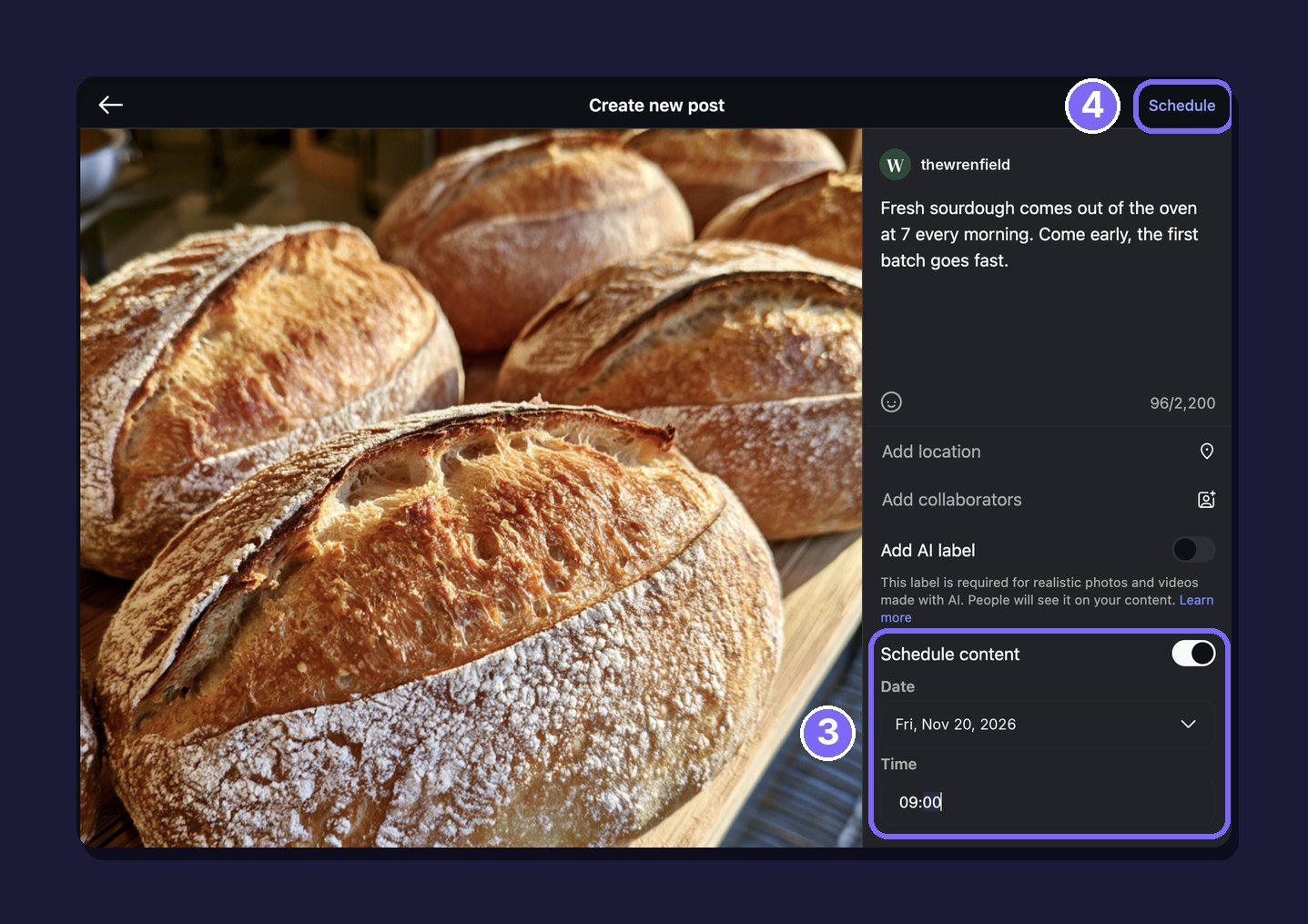
컴퓨터에서는 instagram.com에서 게시물과 릴스를 최대 한 달 뒤까지 예약할 수 있습니다. 순서는 다음과 같습니다.
1. 게시물 만들기 시작. 만들기(Create)를 클릭한 다음 게시물(Post)을 클릭하고 사진이나 동영상을 추가합니다. 캡션 화면이 나올 때까지 다음(Next)을 클릭합니다.
2. 캡션 작성. 텍스트를 입력합니다.
3. 예약 켜기. Schedule content를 켠 다음 날짜와 시간을 고릅니다.
4. 예약. 오른쪽 위의 예약(Schedule)을 클릭합니다.
Meta Business Suite에서 Instagram과 Facebook을 함께 예약하는 방법
같은 게시물을 Instagram과 Facebook 페이지에 함께 올리거나 스토리를 예약하려면 Meta Business Suite를 이용합니다. Instagram 계정을 Meta Business Suite에 연결한 다음 business.facebook.com에 접속합니다.
1. 게시물 만들기. Create post를 클릭하고 Instagram 계정을 선택합니다. 두 곳에 모두 올리려면 Facebook 페이지도 선택합니다.
2. 캡션과 미디어 추가. 캡션을 쓰고 사진이나 동영상을 추가합니다.
3. 날짜와 시간 설정. Schedule 섹션에서 Set date and time을 켜고 계정마다 날짜와 시간을 고릅니다. Active times에는 오디언스가 주로 접속하는 시간대가 표시됩니다.
4. 예약. Schedule을 클릭합니다. 시간은 최소 20분 뒤부터 최대 29일 뒤까지로 지정해야 합니다.

스토리도 같은 방법으로 예약할 수 있습니다. Create story를 클릭하고 사진이나 동영상을 최대 10개 추가한 다음 Share now 대신 Schedule을 선택합니다. 그다음 날짜와 시간을 정하고 Schedule을 클릭합니다.
예약한 Instagram 게시물을 찾는 방법
Instagram 앱에서
1. 목록 열기. 만들기(Create), 게시물(Post)을 차례로 탭한 다음 미리 보기 아래의 예약됨(Scheduled)을 탭합니다.
2. 게시물 열기. 게시물을 탭한 다음 오른쪽 위의 옵션(Options)을 탭합니다.
3. 작업 선택. 삭제(Delete), 게시물 수정(Edit post), 일정 조정(Reschedule), 지금 공유하기(Share now) 중에서 고를 수 있습니다.
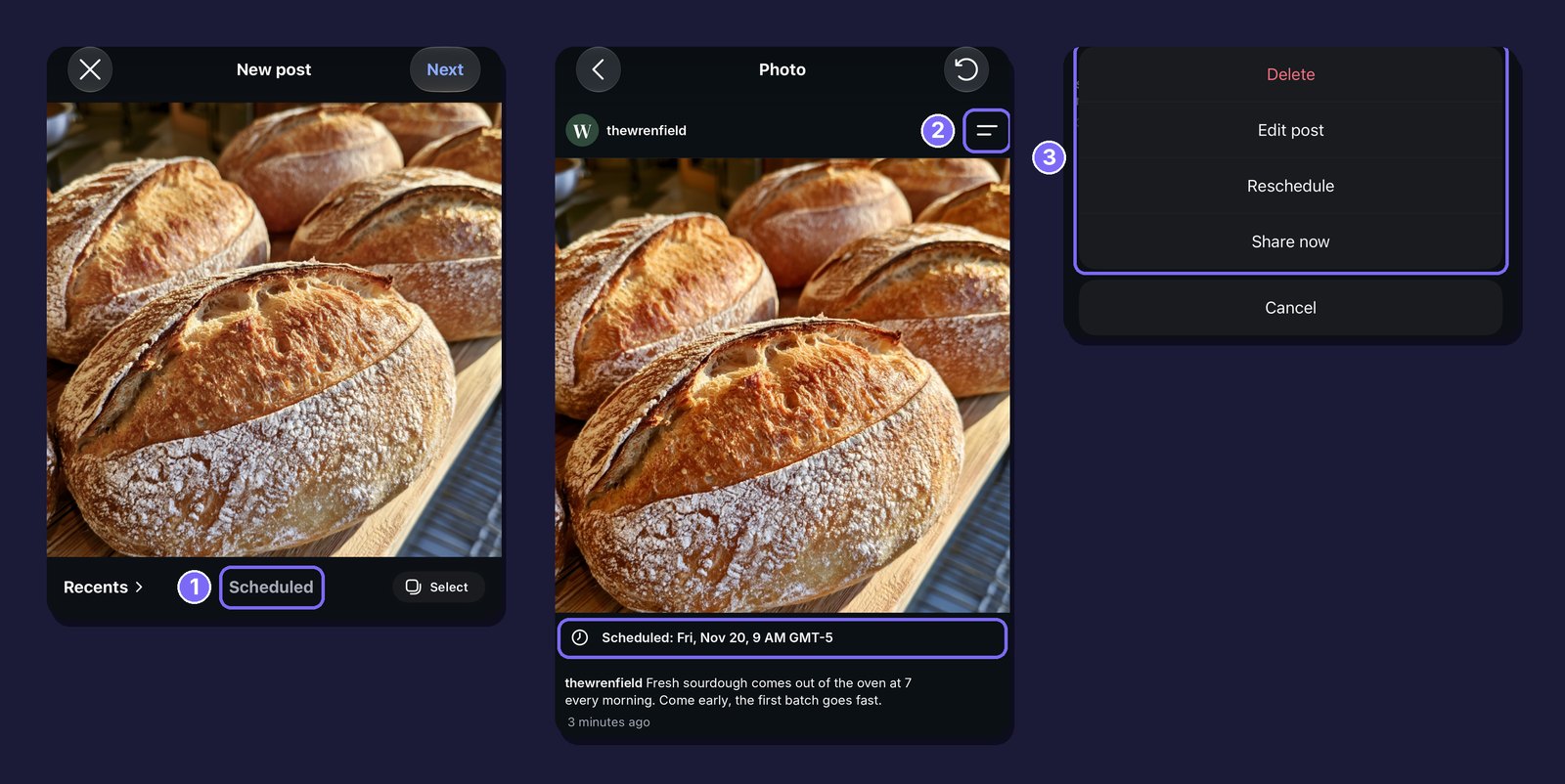
프로필에서도 목록으로 이동할 수 있습니다. 메뉴(Menu)를 탭하고 Settings and activity 검색창에 "예약됨"(Scheduled)을 입력한 다음 예약된 콘텐츠(Scheduled content)를 탭합니다.
instagram.com에서
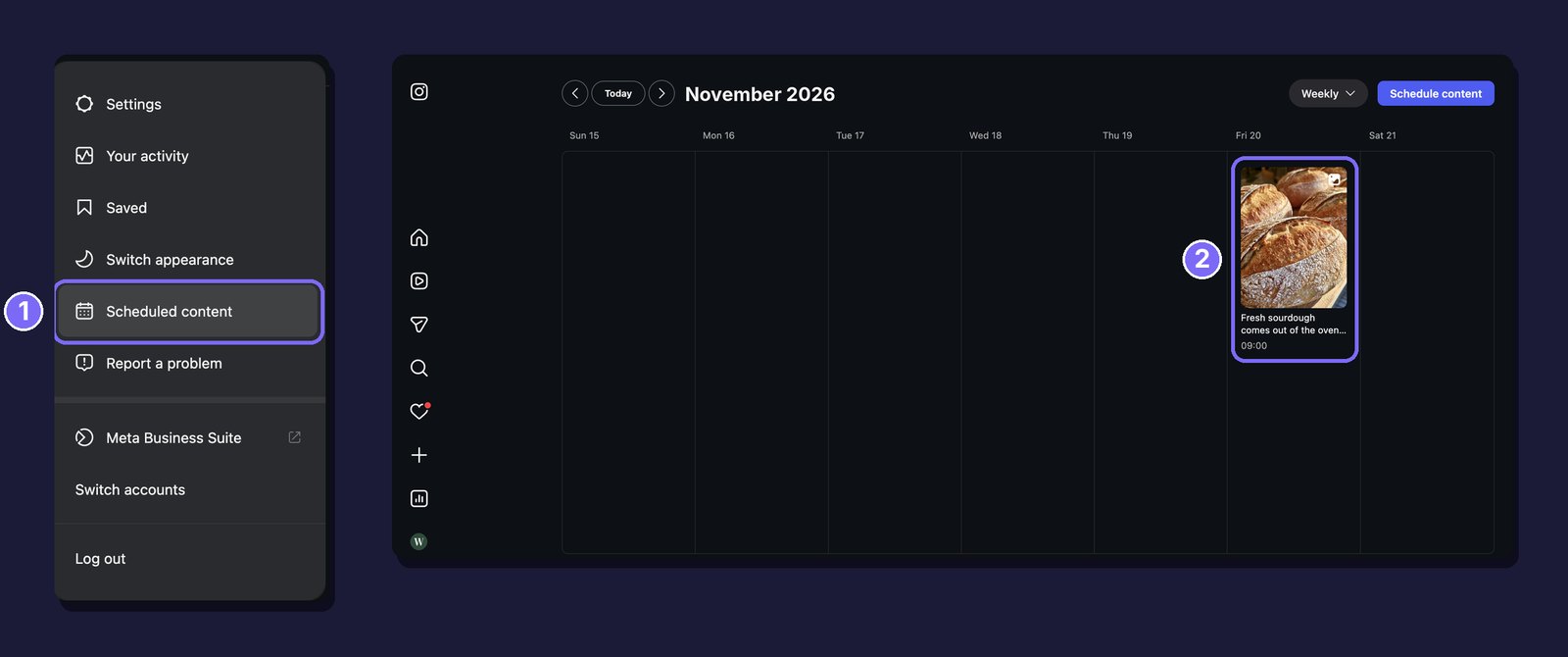
1. 목록 열기. 메뉴 맨 아래의 More를 클릭한 다음 예약된 콘텐츠(Scheduled content)를 클릭합니다.
2. 게시물 열기. 예약한 게시물과 릴스가 캘린더에 표시됩니다. 바꾸려는 게시물을 클릭합니다.
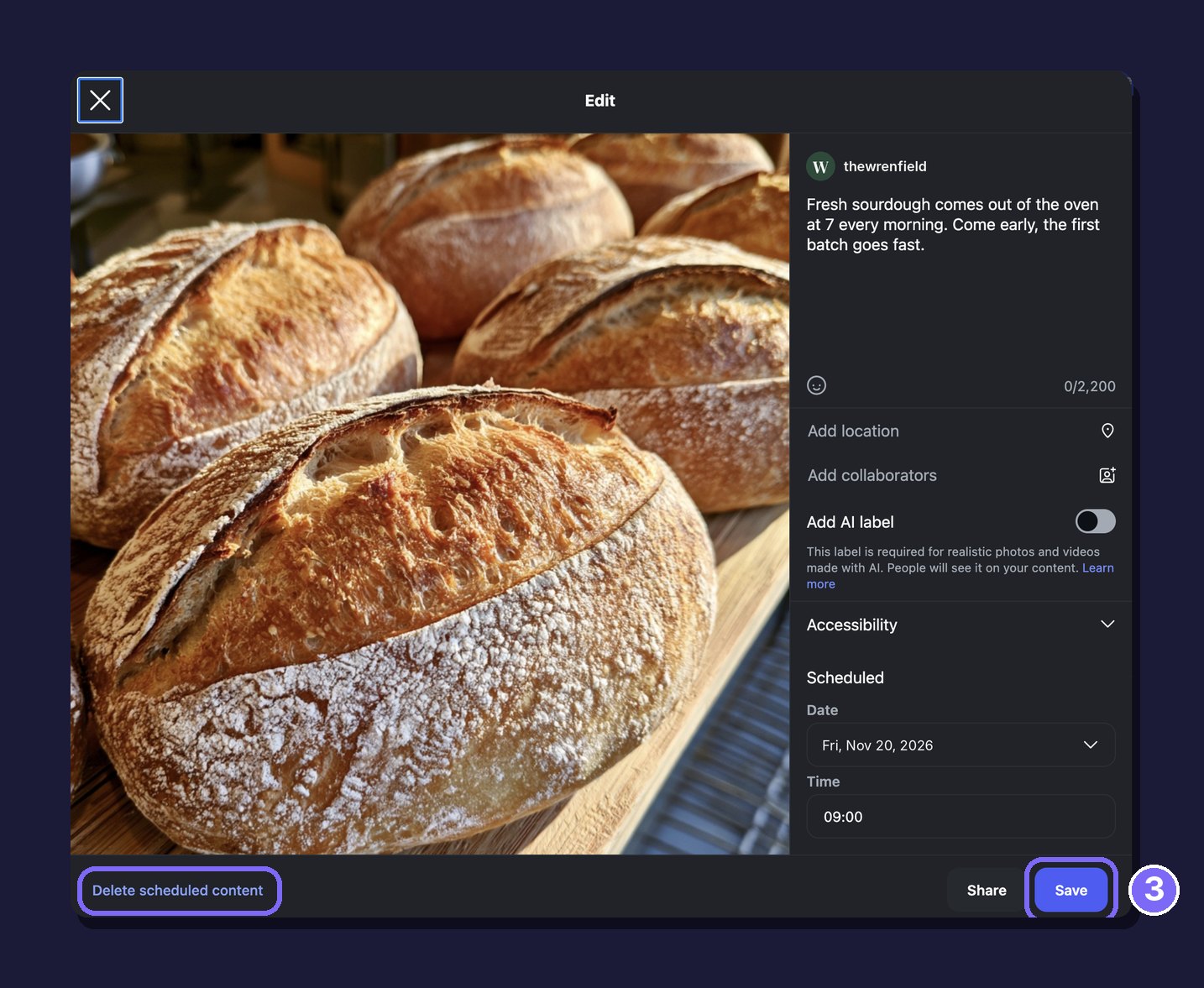
3. 수정 또는 삭제. 캡션, 날짜 또는 시간을 수정하고 Save를 클릭하거나 Delete scheduled content를 클릭합니다.
Meta Business Suite에서
Content, Posts and reels로 차례로 이동합니다. 예약한 게시물은 Scheduled 탭에 있습니다.

Instagram에서 게시물을 예약할 수 없는 이유
예약 옵션이 보이지 않거나 게시물이 저장되지 않으면 다음을 확인하세요.
계정이 비공개입니다. 공개 계정만 예약할 수 있습니다.
날짜가 너무 멀거나 너무 가깝습니다. 앱은 30일 뒤까지, instagram.com은 한 달 뒤까지, Business Suite는 29일 뒤까지 예약할 수 있고, Meta One 요금제가 있으면 1년 뒤까지 가능합니다. Business Suite에서는 게시 시간이 최소 20분 뒤여야 합니다.
하루 한도에 도달했습니다. Instagram에서는 하루에 게시물을 25개까지 예약할 수 있습니다.
예약할 수 없는 기능을 사용했습니다. Instagram 고객 센터 페이지에는 제품 태그, 공동 작업 게시물, 스폰서 게시물, 모금 활동이 예약 콘텐츠와 호환되지 않는다고 나와 있습니다. 이 기능을 빼거나 원하는 시간에 직접 게시하세요. 공동 작업자가 있는 게시물을 예약하려면 sona.to를 이용하세요. sona.to는 정해 둔 시간에 Instagram API를 통해 게시물을 올리므로 이 제한이 적용되지 않습니다.
sona.to로 Instagram 게시물 예약하기
다른 소셜 네트워크에도 게시하거나 팀과 함께 일한다면 sona.to의 Instagram 예약 도구로 모든 것을 한곳에서 관리할 수 있습니다. 프로페셔널 계정(비즈니스 또는 크리에이터)에서 사용할 수 있습니다.
피드 게시물, 릴스, 스토리. 게시물을 올릴 위치를 고릅니다. 피드 게시물에는 사진과 동영상을 최대 10개, 릴스에는 동영상 1개, 스토리에는 사진이나 동영상 1개를 넣을 수 있습니다. Instagram과 마찬가지로 스토리에는 캡션이 없습니다.
공동 작업자와 태그. sona.to에서는 공동 작업자를 최대 3명까지 초대하고, 사람을 태그하고, 유료 파트너십이나 AI 레이블을 추가하고, 사진마다 대체 텍스트를 쓸 수 있습니다. 이렇게 해도 게시물은 예약한 시간에 올라갑니다.
첫 댓글. "스레드에 추가"를 클릭하고 댓글을 씁니다. 게시물이 올라가자마자 sona.to가 그 아래에 댓글을 답니다. 그 댓글 다음에 추가한 내용은 그 댓글에 대한 답글로 게시됩니다.
같은 게시물을 여러 날짜에. "예약 시간 추가"로 같은 게시물을 다른 날짜에 다시 올리거나, "반복"으로 지정한 종료일까지 며칠마다 올릴 수 있습니다.
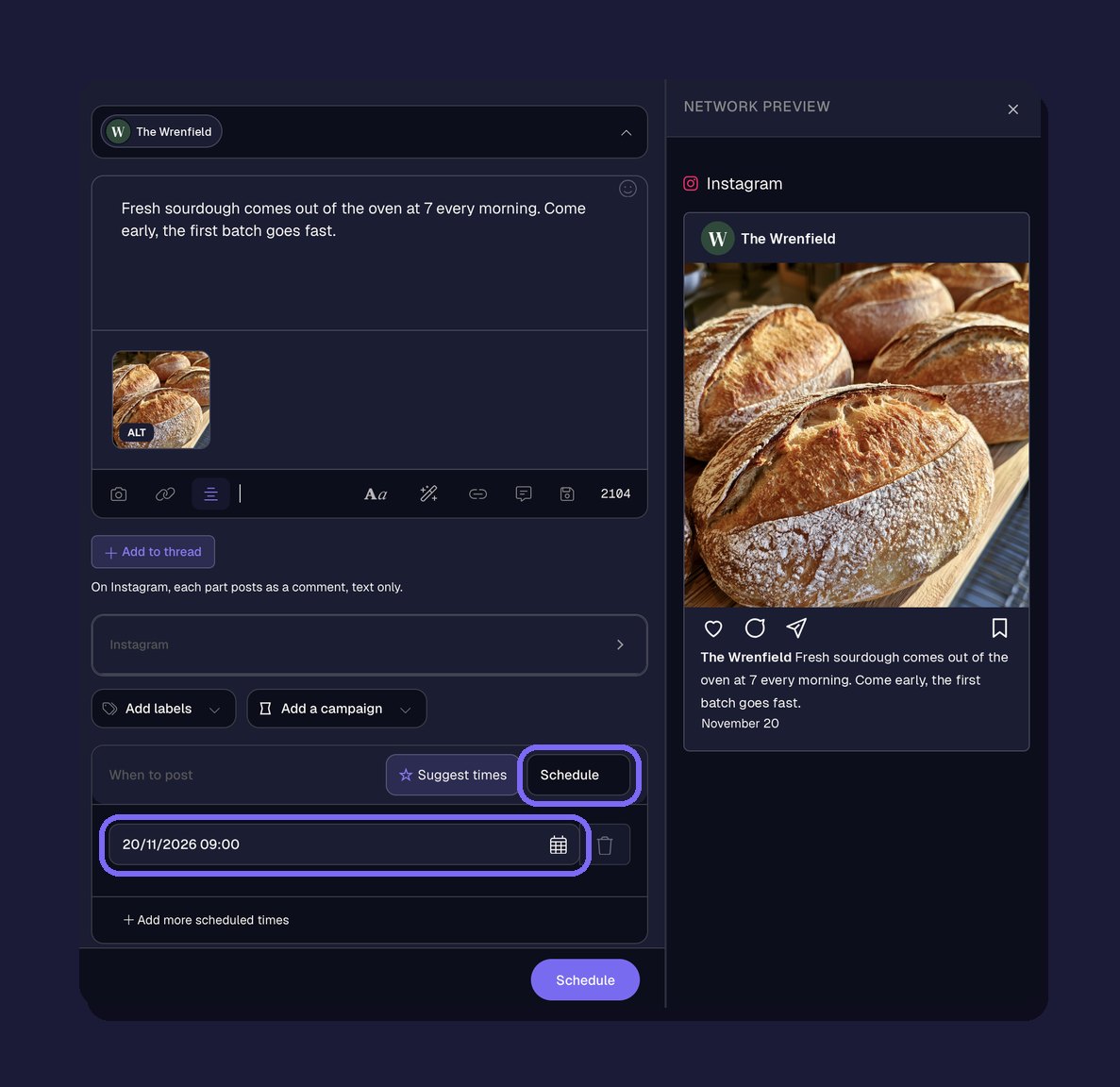
모든 네트워크를 하나의 캘린더에서. 같은 게시물을 Facebook, X 등 다른 채널에도 한 번에 보낼 수 있습니다. 캘린더에서는 계획한 모든 게시물을 월별, 주별 또는 목록으로 볼 수 있고, 게시되기 전까지는 어떤 게시물이든 수정할 수 있습니다. 많은 게시물을 한 번에 계획하려면 CSV 파일로 일괄 예약하는 방법을 참고하세요.
예약하기 전에 캡션과 이미지 확인하기
예약한 게시물은 아무도 보지 않은 상태에서 올라가므로 미리 확인해 두세요. 캡션은 최대 2,200자까지 쓸 수 있습니다. Instagram은 2025년 12월에 게시물당 해시태그를 5개로 제한한다고 발표했고, 이를 단계적으로 적용했습니다. Instagram 캡션 가이드에서 어떤 캡션이 효과적인지 설명합니다. Instagram 줄바꿈 도구를 쓰면 줄 간격이 그대로 유지되고, Instagram 게시물 크기 가이드에서 형식별로 알맞은 크기를 확인할 수 있습니다.
자주 묻는 질문
Instagram 스토리도 예약할 수 있나요?
네, 컴퓨터에서 가능합니다. Meta Business Suite의 Create story에 Schedule 옵션이 있으며, 예약 가능 기간은 마찬가지로 20분 뒤부터 29일 뒤까지입니다. Instagram 앱의 예약 기능은 릴스, 사진, 캐러셀 게시물에 쓸 수 있습니다. sona.to에서는 "게시 위치"에서 "스토리"를 선택하고 다른 게시물과 똑같이 예약하면 됩니다.
Instagram 게시물은 얼마나 미리 예약할 수 있나요?
앱에서는 30일, instagram.com에서는 한 달, Meta Business Suite에서는 29일 뒤까지 예약할 수 있습니다. Meta One 요금제(Advanced, Expert 또는 Max)를 이용하면 1년(365일) 뒤까지 가능합니다.
Instagram에서 예약하려면 비즈니스 계정이 필요한가요?
Instagram 앱에서는 필요 없습니다. 공개 계정이면 누구나 예약할 수 있습니다. sona.to로 게시하려면 프로페셔널 계정(비즈니스 또는 크리에이터)이 필요합니다.
같은 게시물을 Instagram과 Facebook에 예약할 수 있나요?
네. Meta Business Suite와 sona.to 모두 게시물 하나를 원하는 시간에 Instagram과 Facebook에 보낼 수 있습니다. sona.to에서는 X와 다른 채널도 추가할 수 있습니다.
사용해 볼 준비가 되셨나요?
무료로 시작할 수 있으며 신용카드가 필요 없습니다.


