
Come programmare un post su Instagram dall'app o dal computer, dove trovare i post programmati e perché a volte un post non si riesce a programmare.
Ecco come programmare un post su Instagram: dall'app di Instagram, da instagram.com sul computer, da Meta Business Suite o con uno strumento di programmazione come sona.to. Nell'app, qualsiasi account pubblico può programmare reel, foto e caroselli fino a 30 giorni in anticipo. Di seguito trovi i passaggi per ogni metodo, dove trovare i post programmati e cosa controllare quando un post non si riesce a programmare.
Si possono programmare i post su Instagram?
Sì, purché il tuo account sia pubblico. Gli account privati non possono programmare. Puoi programmare reel, foto e caroselli, fino a 25 al giorno e fino a 30 giorni in anticipo. Con un abbonamento Meta One (Advanced, Expert o Max) il limite sale a un anno (365 giorni).
Come programmare un post nell'app di Instagram
1. Inizia un post. Tocca Crea (Create) in alto a sinistra, oppure scorri verso destra dal feed, poi tocca Post o Reel.
2. Aggiungi la foto o il video. Seleziona il contenuto e tocca Avanti (Next).
3. Scrivi la didascalia. Aggiungi effetti o filtri se vuoi, come per qualsiasi altro post.
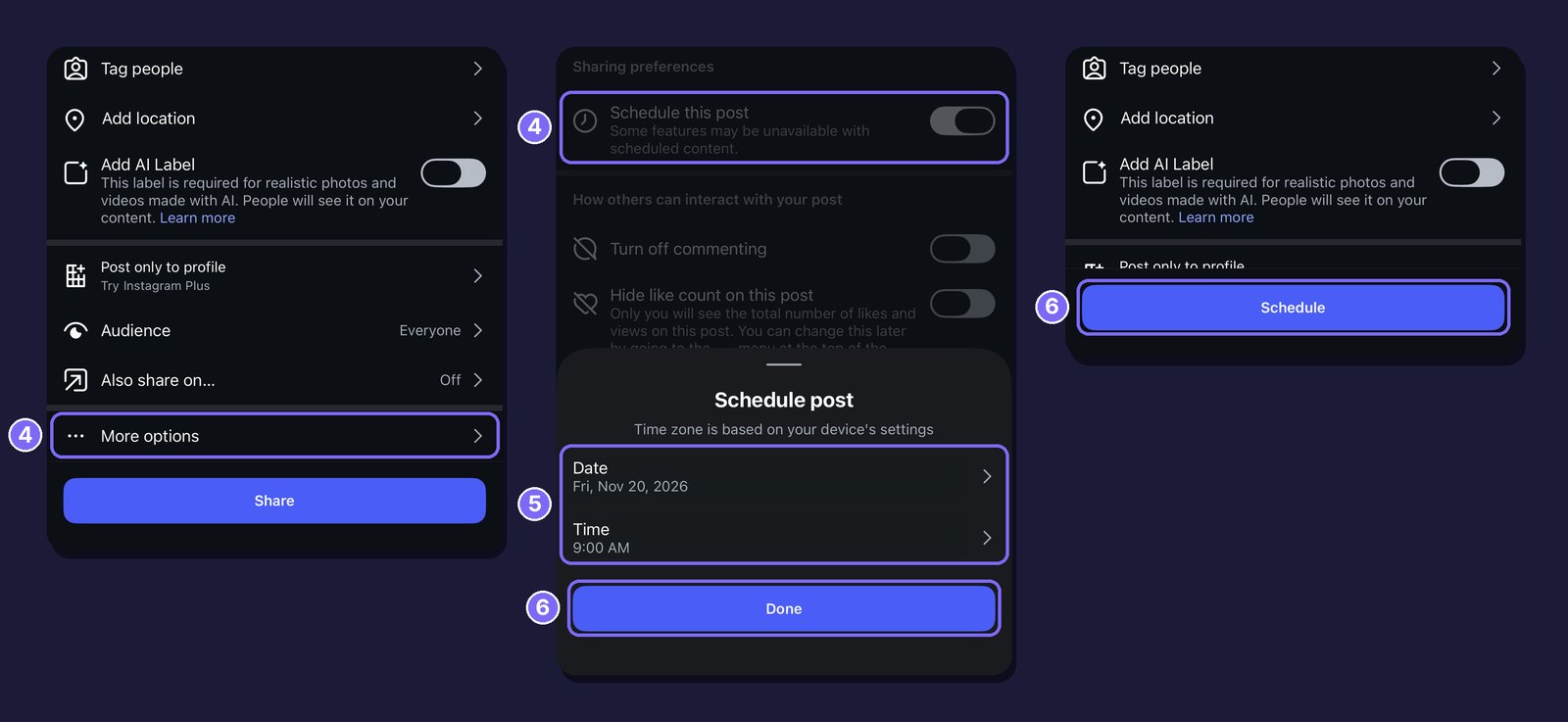
4. Attiva la programmazione. Tocca Altre opzioni (More options), poi attiva Programma questo post (Schedule this post). Se stai pubblicando un reel, l'opzione si chiama Programma questo reel (Schedule this reel).
5. Scegli data e ora. Indica quando deve uscire il post. Sotto l'orario, Follower active times mostra quando i tuoi follower sono stati più attivi negli ultimi 28 giorni.
6. Conferma. Tocca Fine (Done), poi Indietro (Back) e infine Programma (Schedule).
Come programmare un post su Instagram dal computer
Dal computer puoi programmare post e reel su instagram.com, fino a un mese in anticipo:
1. Inizia un post. Clicca su Crea (Create), poi su Post, e aggiungi la foto o il video. Clicca su Avanti (Next) finché non arrivi alla didascalia.
2. Scrivi la didascalia. Inserisci il testo.
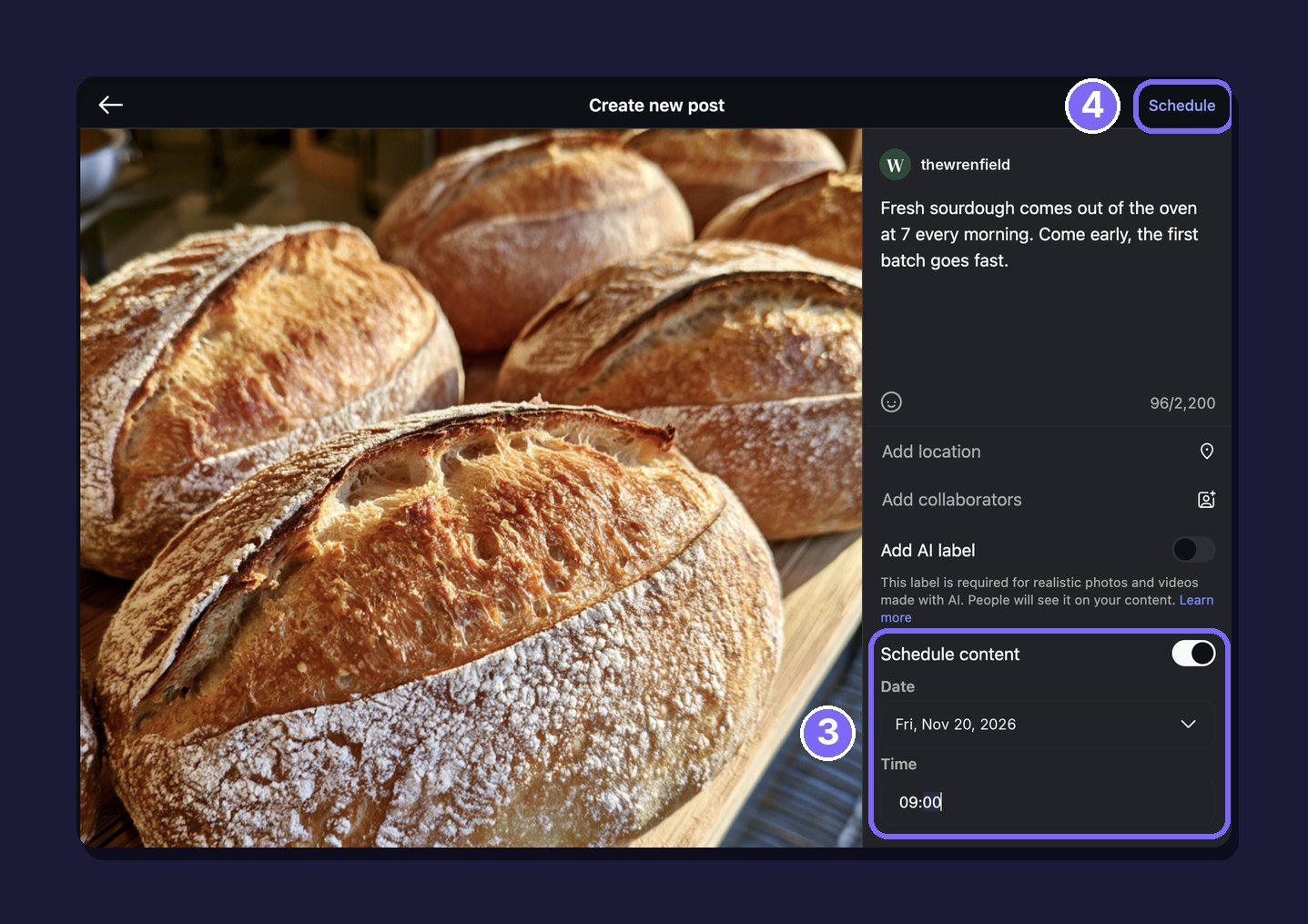
3. Attiva la programmazione. Attiva Schedule content, poi scegli data e ora.
4. Programma. Clicca su Programma (Schedule) in alto a destra.
Come programmare insieme Instagram e Facebook con Meta Business Suite
Per pubblicare lo stesso post su Instagram e sulla tua Pagina Facebook, o per programmare una storia, usa Meta Business Suite. Collega il tuo account Instagram, poi vai su business.facebook.com:
1. Crea il post. Clicca su Create post e scegli il tuo account Instagram. Seleziona anche la tua Pagina Facebook se vuoi che il post esca su entrambi.
2. Aggiungi didascalia e contenuti. Scrivi la didascalia e aggiungi le foto o il video.
3. Imposta data e ora. Nella sezione Schedule, attiva Set date and time e scegli data e ora per ciascun account. Active times mostra quando il tuo pubblico è di solito online.
4. Programma. Clicca su Schedule. Il post va programmato con almeno 20 minuti e al massimo 29 giorni di anticipo.

Puoi programmare le storie allo stesso modo. Clicca su Create story, aggiungi fino a 10 foto o video e scegli Schedule invece di Share now. Poi imposta data e ora e clicca su Schedule.
Dove trovare i post di Instagram programmati
Nell'app di Instagram
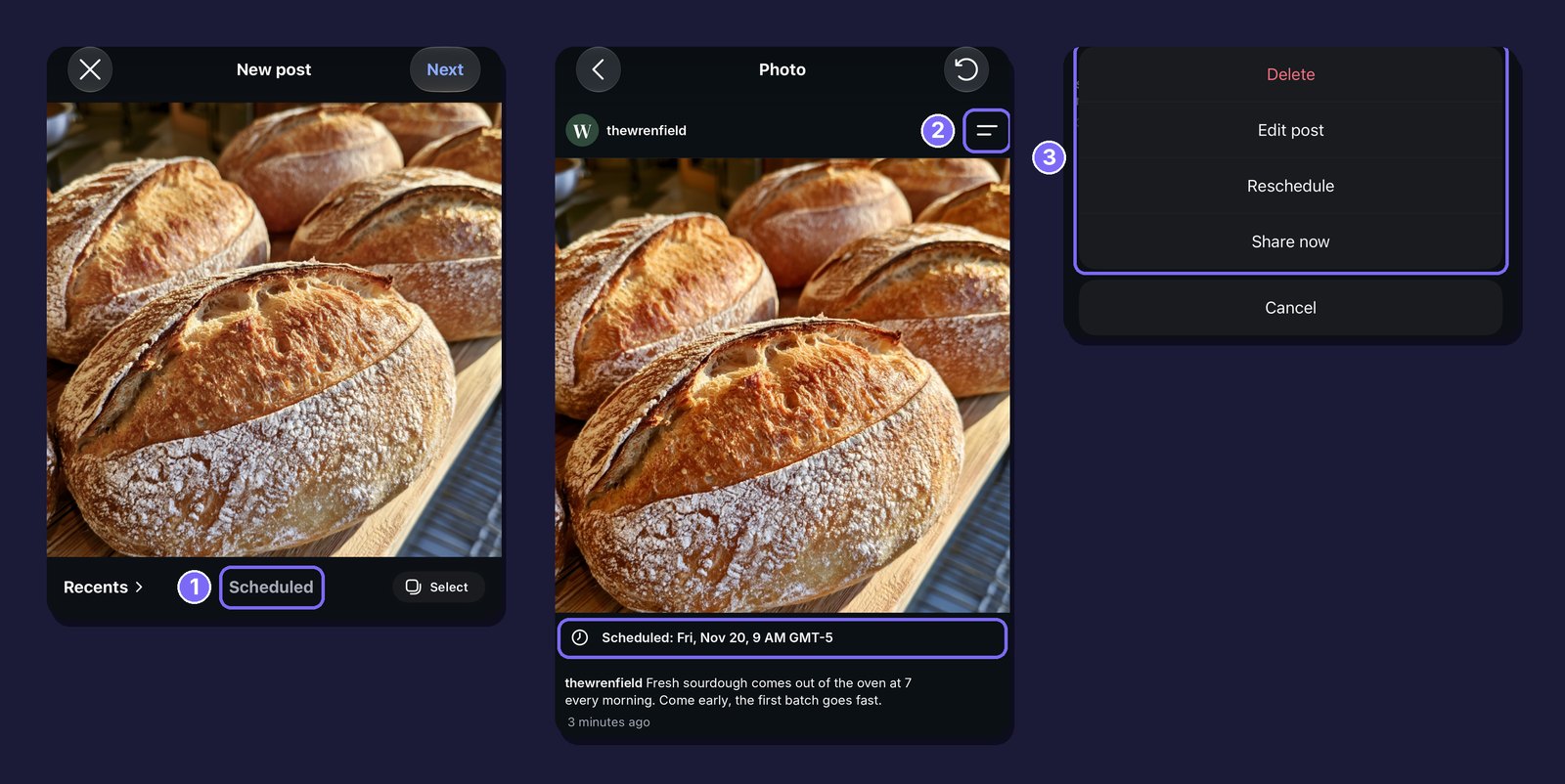
1. Apri l'elenco. Tocca Crea (Create), poi Post e infine Programmati (Scheduled) sotto l'anteprima.
2. Apri il post. Tocca il post, poi Opzioni (Options) in alto a destra.
3. Scegli cosa fare. Puoi scegliere Elimina (Delete), Modifica post (Edit post), Programma di nuovo (Reschedule) o Condividi ora (Share now).
Puoi arrivare all'elenco anche dal tuo profilo. Tocca Menu, scrivi «Programmati» (Scheduled) nella barra di ricerca di Settings and activity, poi tocca Contenuti programmati (Scheduled content).
Su instagram.com
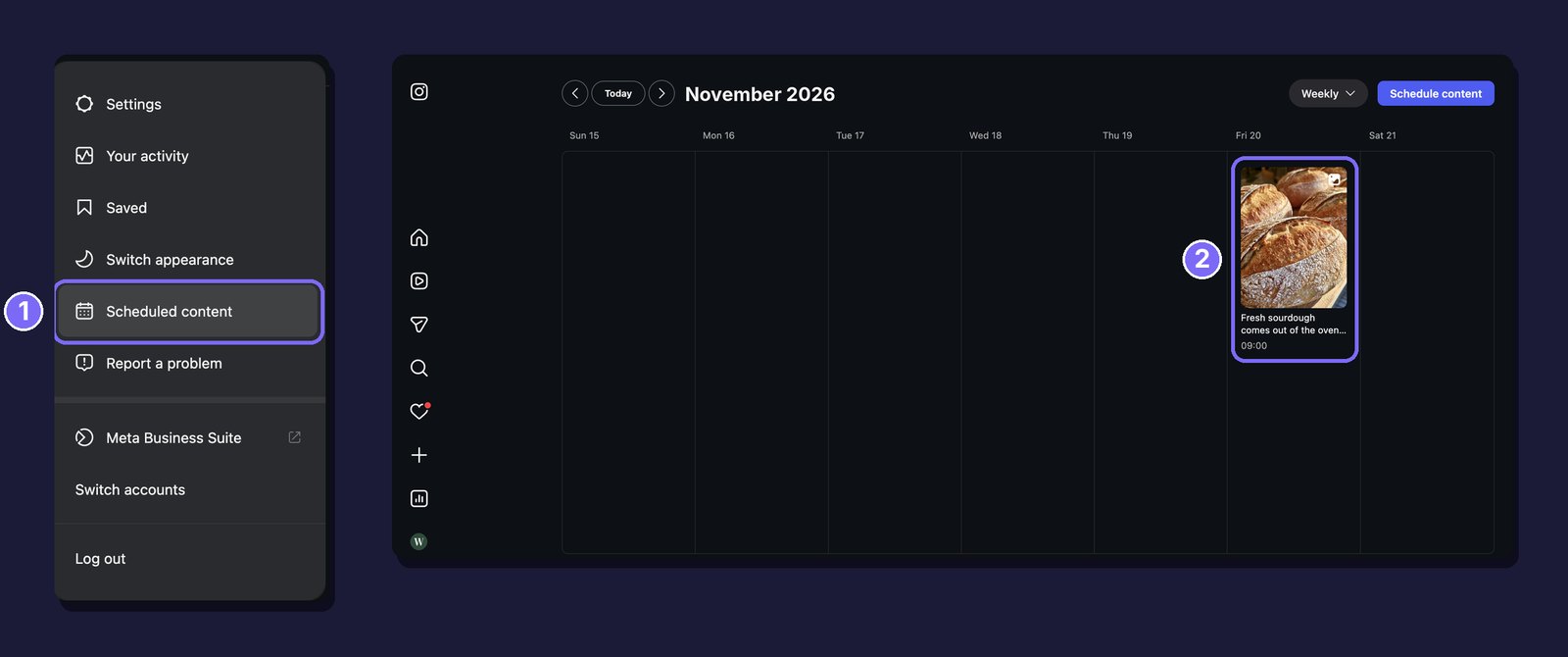
1. Apri l'elenco. Clicca su More in fondo al menu, poi su Contenuti programmati (Scheduled content).
2. Apri il post. I post e i reel programmati compaiono in un calendario. Clicca su quello che vuoi modificare.
3. Modificalo o eliminalo. Modifica la didascalia, la data o l'ora e clicca su Save, oppure clicca su Delete scheduled content.
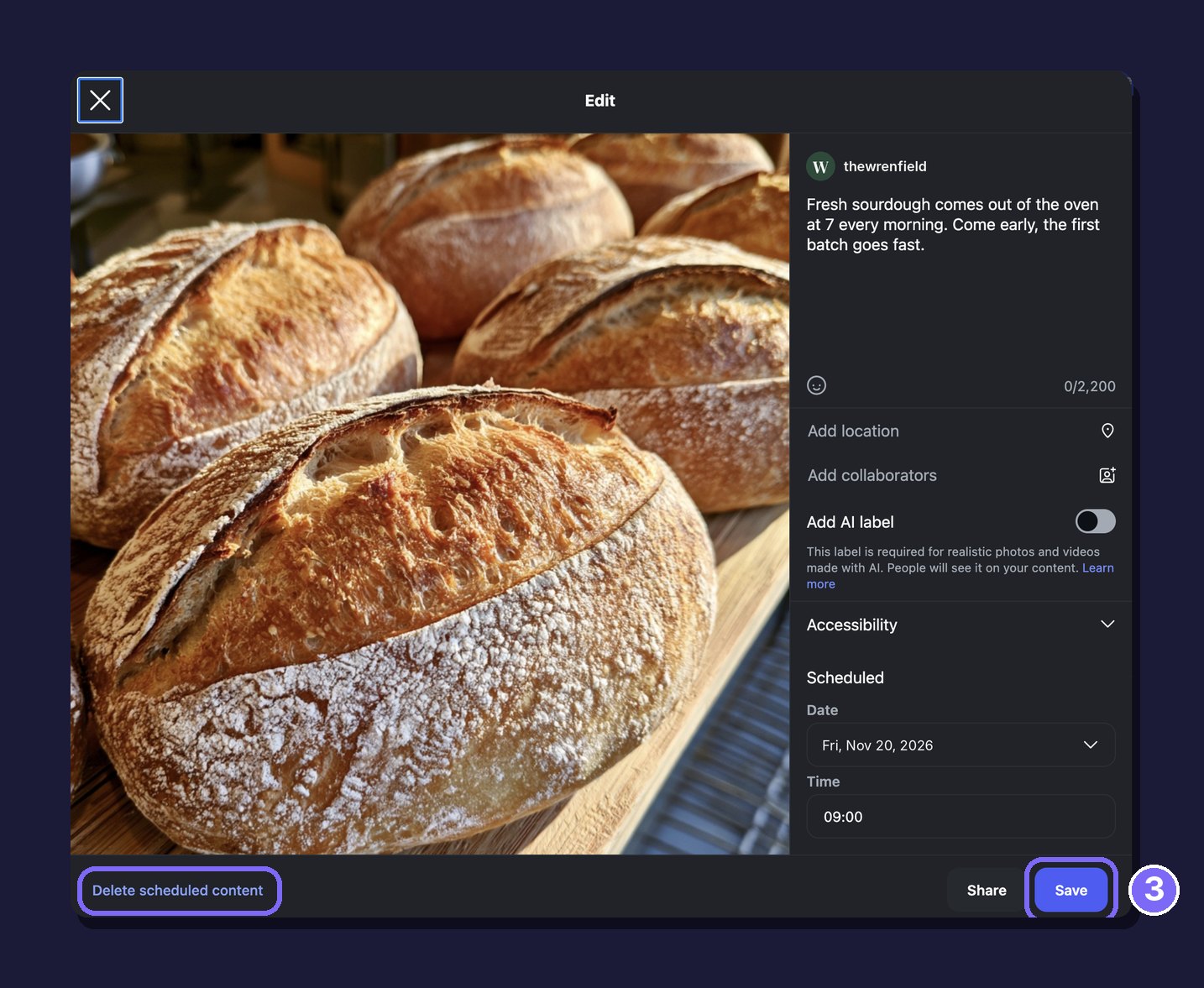
In Meta Business Suite
Vai su Content, poi su Posts and reels. I post programmati si trovano nella scheda Scheduled.

Perché non riesci a programmare un post su Instagram
Se non trovi l'opzione o il post non si salva, controlla questi punti:
Il tuo account è privato. Solo gli account pubblici possono programmare.
La data è troppo lontana o troppo vicina. L'app consente di programmare fino a 30 giorni in anticipo, instagram.com fino a un mese e Business Suite fino a 29 giorni, o un anno con un abbonamento Meta One. In Business Suite, inoltre, il post va programmato con almeno 20 minuti di anticipo.
Hai raggiunto il limite giornaliero. Instagram ti permette di programmare fino a 25 post al giorno.
Il post usa una funzione che non si può programmare. La pagina di assistenza di Instagram indica che tag prodotto, post collaborativi, post sponsorizzati e raccolte fondi non sono compatibili con i contenuti programmati. Rimuovili oppure pubblica il post a mano all'orario che preferisci. Per programmare un post con collaboratori, usa sona.to: pubblica il post tramite l'API di Instagram all'orario che hai impostato, quindi questo limite non si applica.
Programmare i post di Instagram con sona.to
Se pubblichi anche su altri social o lavori in team, lo strumento di programmazione per Instagram di sona.to tiene tutto in un unico posto. Funziona con gli account professionali (aziendali o creator).
Post nel feed, reel e storie. Scegli dove va il post. Un post nel feed contiene fino a 10 foto e video, un reel un video e una storia una foto o un video. Come su Instagram, le storie non hanno didascalia.
Collaboratori e tag. In sona.to puoi invitare fino a 3 collaboratori, taggare persone, aggiungere l'etichetta Partnership retribuita o l'etichetta IA e scrivere un testo alternativo per ogni foto. Il post esce comunque all'orario programmato.
Un primo commento. Clicca su Aggiungi al thread e scrivi un commento. Appena il post è online, sona.to pubblica il commento sotto. Tutto ciò che aggiungi dopo quel commento viene pubblicato come risposta al commento.
Lo stesso post in più date. Usa Aggiungi altri orari per ripubblicare il post in altre date, oppure Ripeti per pubblicarlo a intervalli di qualche giorno fino a una data di fine a tua scelta.
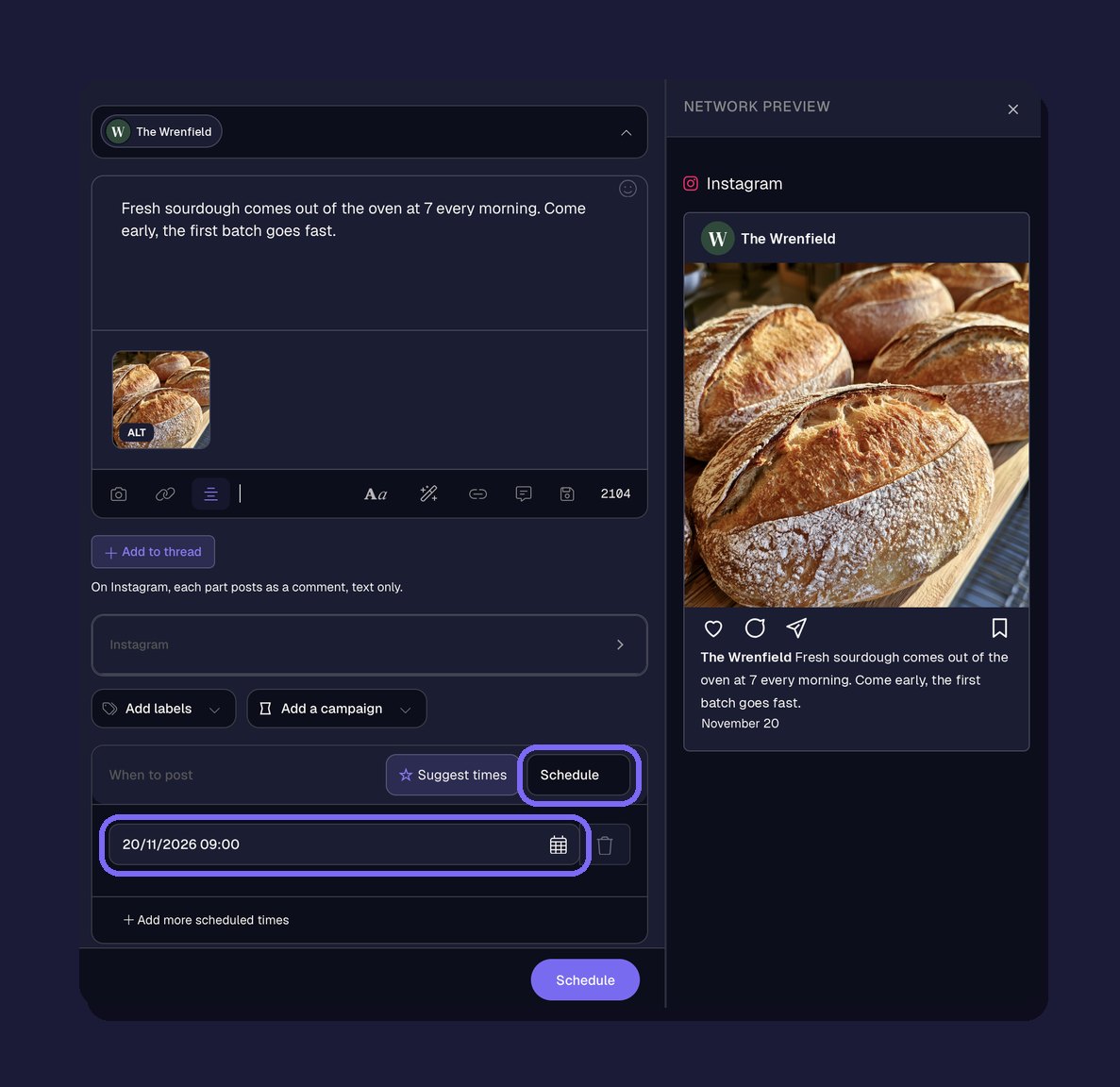
Un unico calendario per tutti i social. Invia lo stesso post a Facebook, X e agli altri tuoi canali in un colpo solo. Il calendario mostra tutto ciò che hai pianificato per mese, per settimana o come elenco, e puoi modificare qualsiasi post finché non viene pubblicato. Per pianificare molti post alla volta, leggi la guida alla programmazione in blocco da un file CSV.
Controlla didascalia e immagine prima di programmare
Un post programmato esce senza che nessuno lo guardi, quindi controllalo prima. Le didascalie possono arrivare a 2.200 caratteri. A dicembre 2025 Instagram ha annunciato un limite di cinque hashtag per post, introdotto gradualmente. La nostra guida alle didascalie di Instagram spiega cosa rende efficace una didascalia. Lo strumento per andare a capo su Instagram mantiene la spaziatura e la guida alle dimensioni dei post di Instagram indica le misure giuste per ogni formato.
Domande frequenti
Si possono programmare le storie di Instagram?
Sì, dal computer. In Meta Business Suite, Create story ha un'opzione Schedule con lo stesso intervallo da 20 minuti a 29 giorni. La programmazione nell'app di Instagram riguarda reel, foto e caroselli. In sona.to, scegli Storie in Pubblica in e programma la storia come qualsiasi altro post.
Con quanto anticipo si possono programmare i post di Instagram?
Fino a 30 giorni nell'app, fino a un mese su instagram.com e 29 giorni in Meta Business Suite. Con un abbonamento Meta One (Advanced, Expert o Max) puoi arrivare a un anno (365 giorni).
Serve un account aziendale per programmare su Instagram?
Non nell'app di Instagram, dove qualsiasi account pubblico può programmare. Per pubblicare tramite sona.to serve un account professionale (aziendale o creator).
Posso programmare lo stesso post su Instagram e Facebook?
Sì. Sia Meta Business Suite sia sona.to possono inviare un post a Instagram e Facebook all'orario che scegli. Con sona.to puoi aggiungere anche X e gli altri tuoi canali.
Pronto a provarlo?
Inizia gratis, senza carta di credito.


