
Come programmare un tweet su x.com o nell'app di X passo dopo passo, dove trovare i post programmati e come programmare i thread.
Ecco come programmare un tweet su x.com o nell'app di X. Scrivi il post, scegli data e ora e X lo invia al posto tuo. Di seguito trovi i passaggi per entrambi, dove trovare i post programmati e come programmare i thread con sona.to.
Si possono programmare i tweet su X?
Sì. Sia l'editor di x.com sia quello dell'app di X hanno un'opzione Schedule. Su x.com puoi programmare fino a 18 mesi in anticipo. Se scegli una data successiva, X ti avvisa che non puoi programmare un post più di 18 mesi in anticipo.
Come programmare un tweet su x.com
1. Scrivi il post. Apri l'editor, scrivi il testo e aggiungi una foto o un video.
2. Apri Schedule. Clicca sull'icona Schedule (un calendario con un orologio) nella barra sotto il post.
3. Scegli data e ora. Scegli mese, giorno, anno, ora e minuti. La finestra mostra il fuso orario e l'ora esatta in cui verrà inviato il post.
4. Conferma. Clicca su Confirm. Di nuovo nell'editor, la riga sopra il testo indica quando verrà inviato il post.
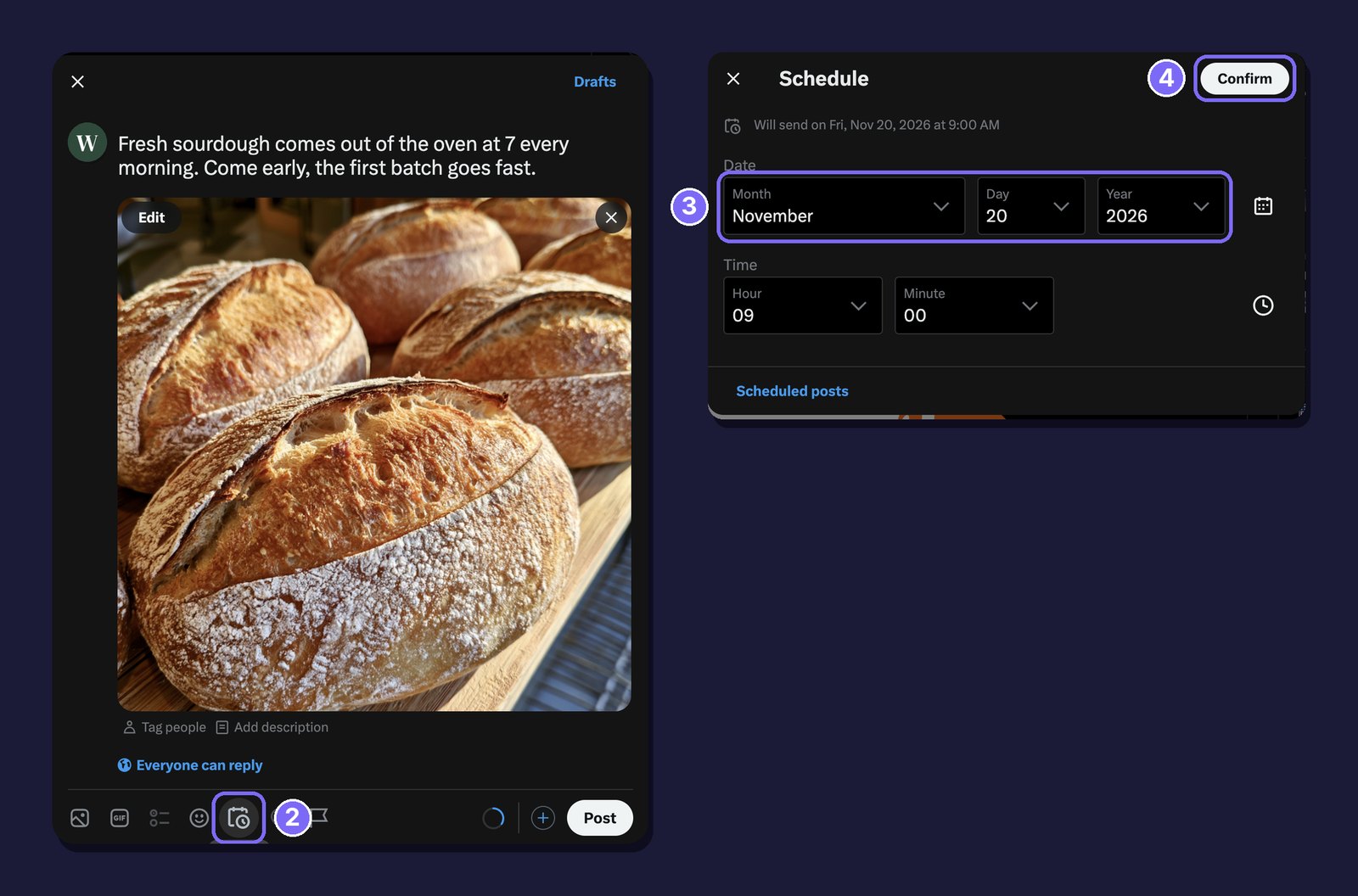
5. Programma. Ora il pulsante Post riporta Schedule. Clicca sul pulsante.
Come programmare un tweet nell'app di X
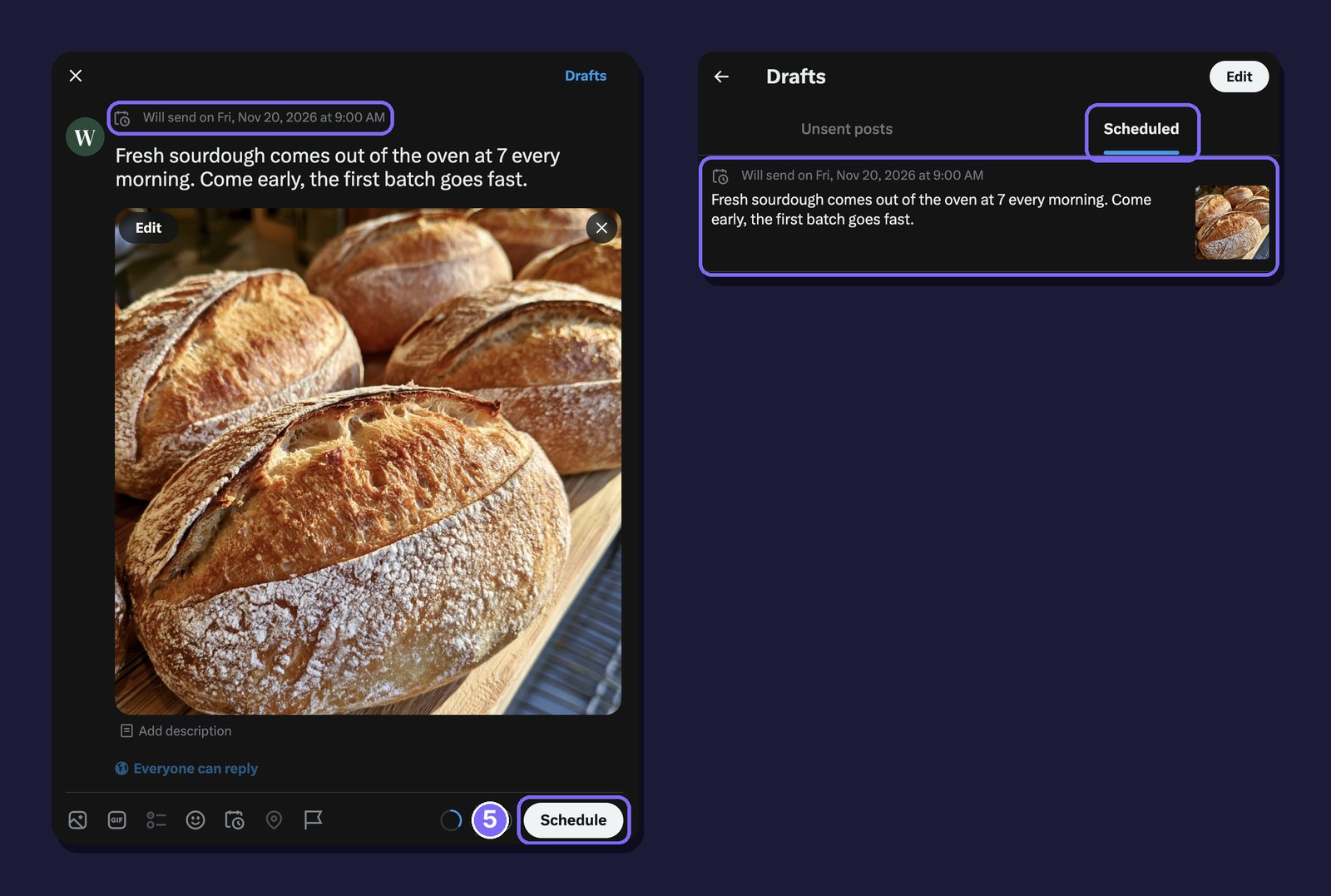
1. Scrivi il post. Apri l'editor, scrivi il testo e aggiungi una foto o un video.
2. Apri il calendario. Tocca l'icona del calendario nella barra sopra la tastiera.
3. Scegli il giorno. Nella schermata Schedule post, tocca il giorno.
4. Passa all'orario. Tocca Next.
5. Scegli un orario. Imposta ora e minuti, controlla l'orario di invio mostrato sullo schermo e tocca Schedule.
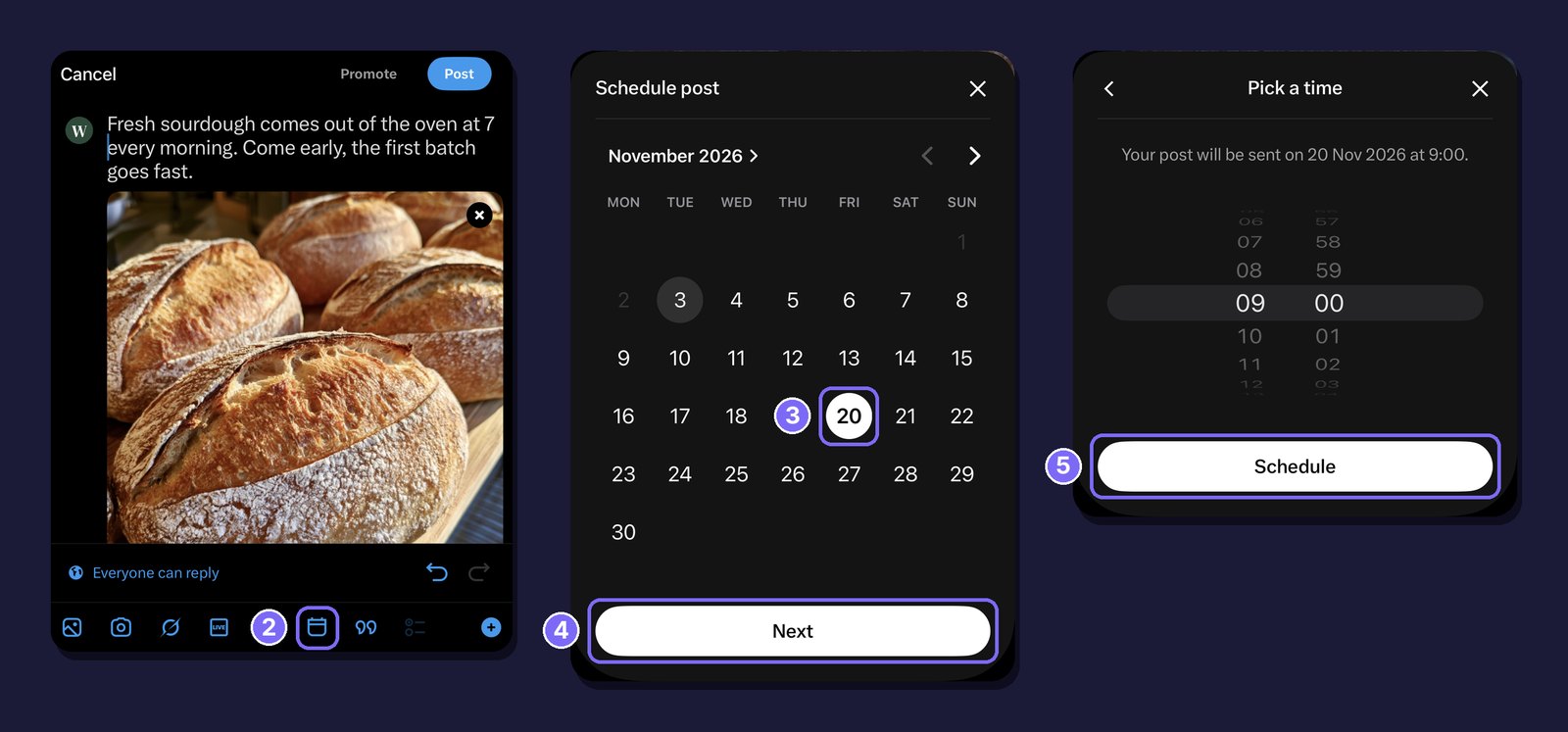
6. Conferma. L'editor ora mostra la data programmata con un pulsante Edit, e il pulsante in alto riporta Schedule. Toccalo.
Dove trovare i tweet programmati
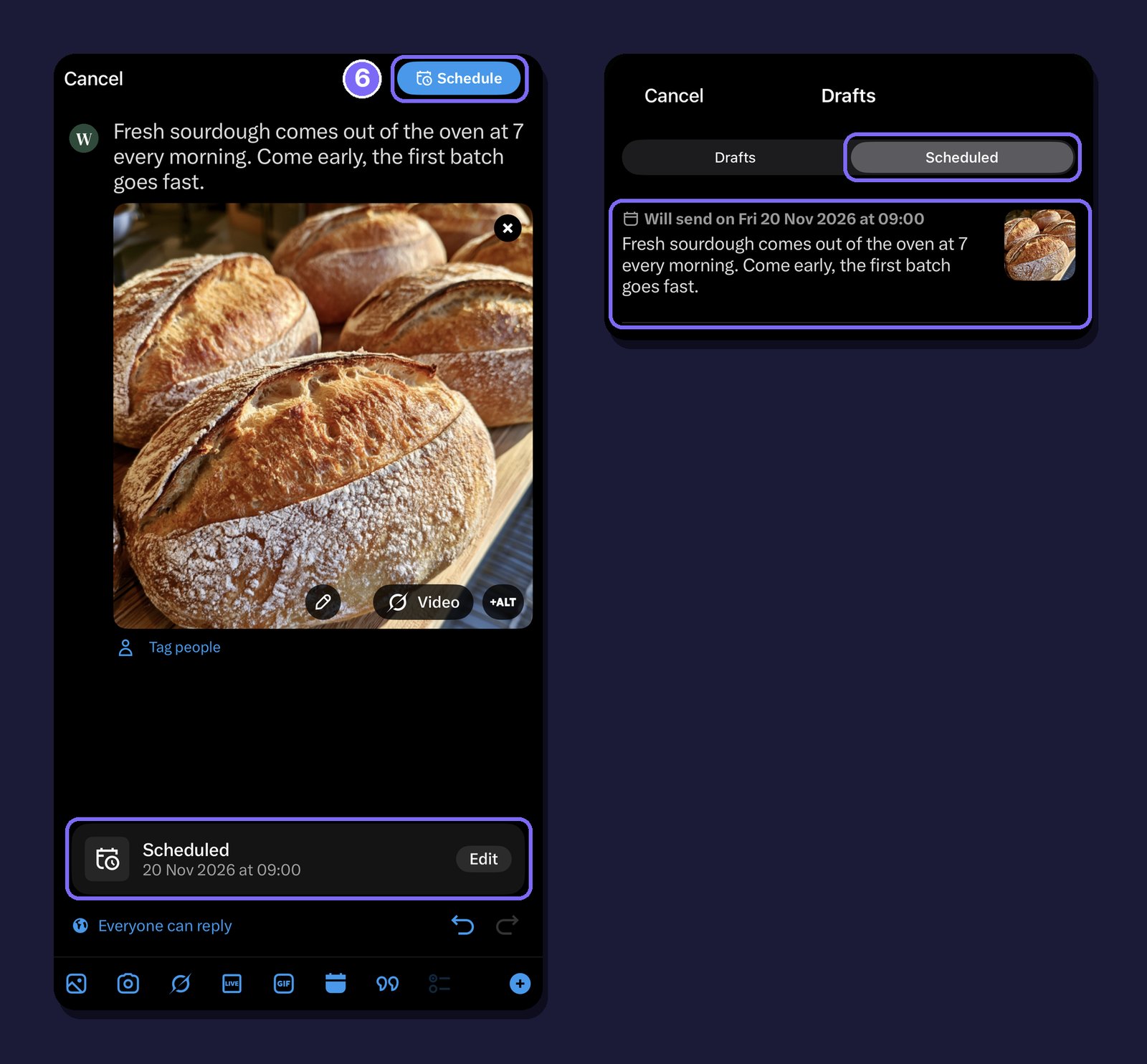
Su x.com, clicca sull'icona Schedule nell'editor, poi su Scheduled posts in fondo alla finestra. Si apre Drafts con due schede: Unsent posts e Scheduled. Ogni post programmato indica quando verrà inviato.
Nell'app di X, apri l'editor e tocca Drafts, poi Scheduled.
Programmare i tweet con sona.to
Se pubblichi anche su altri social o lavori in team, lo strumento di programmazione per X (Twitter) di sona.to tiene tutto in un unico posto.
Thread. Clicca su Aggiungi al thread e scrivi i post successivi. All'orario programmato, sona.to pubblica l'intero thread, con ogni post in risposta a quello precedente.
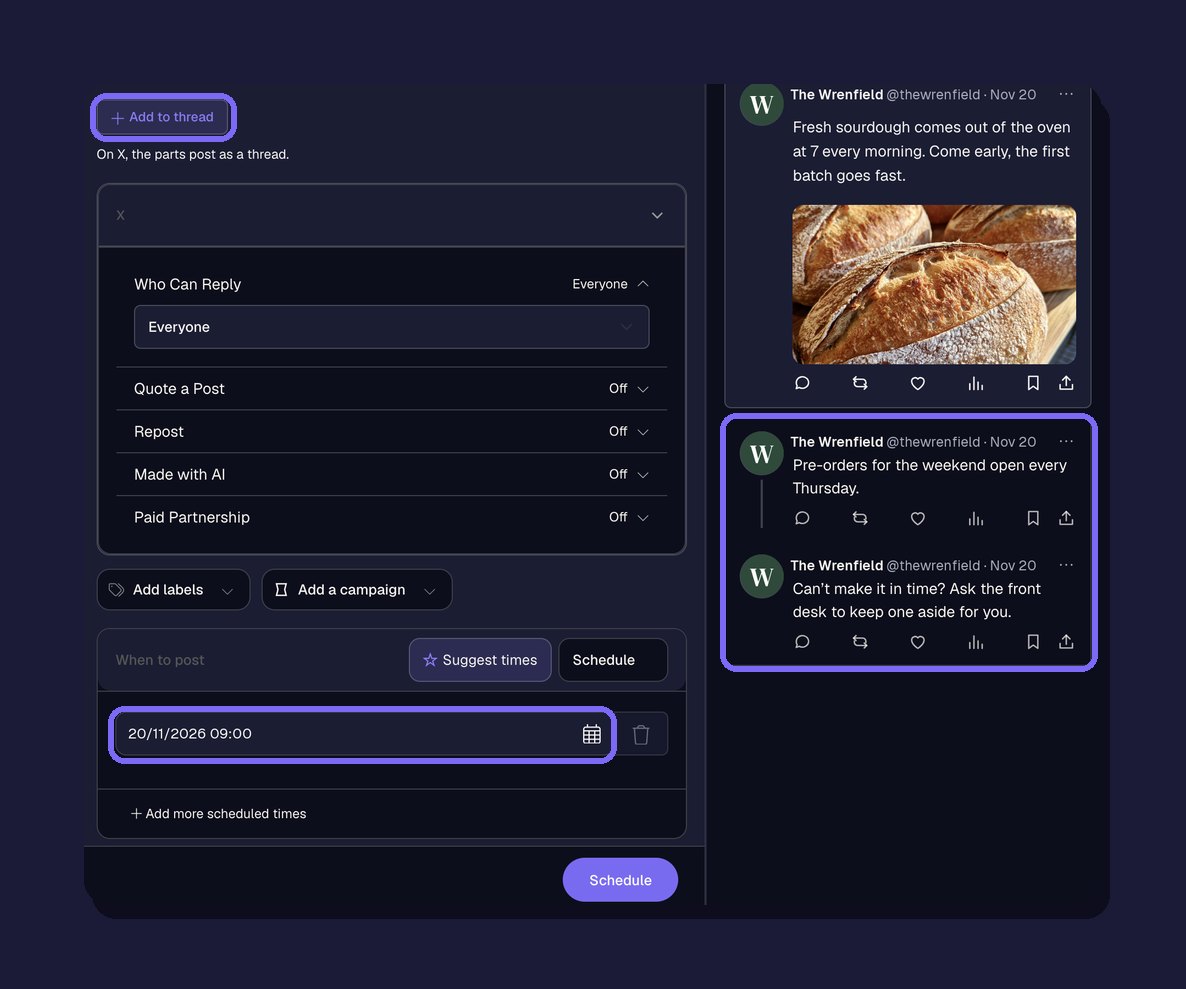
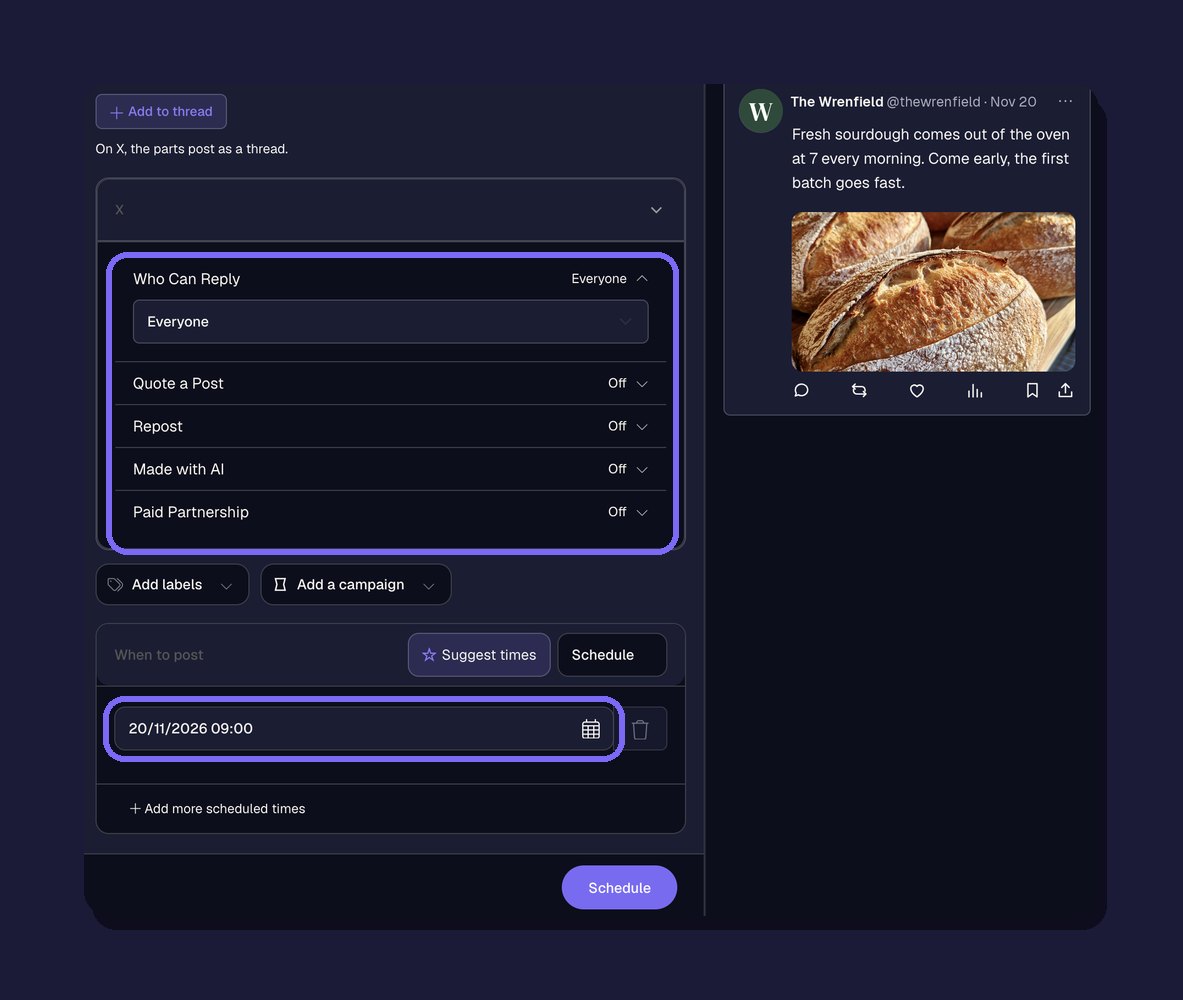
Opzioni di X. Scegli chi può rispondere e aggiungi un sondaggio da due a quattro opzioni con una durata. Puoi anche creare un post di citazione o fare il repost di un altro post, oppure aggiungere l'etichetta Creato con l'IA o Partnership retribuita.
La lunghezza giusta. Il contatore dei caratteri segue il limite del tuo account: 280 caratteri, o di più con X Premium.
Lo stesso post in più date. Usa Aggiungi altri orari per ripubblicare il post in altre date, oppure Ripeti per pubblicarlo a intervalli di qualche giorno fino a una data di fine a tua scelta.
Un unico calendario per tutti i social. Invia lo stesso post a Instagram, Facebook e agli altri tuoi canali in un colpo solo. Il calendario mostra tutto ciò che hai pianificato per mese, per settimana o come elenco, e puoi modificare qualsiasi post finché non viene pubblicato. Per pianificare molti post alla volta, leggi la guida alla programmazione in blocco da un file CSV.
Controlla il tweet prima di programmarlo
Un post programmato esce senza che nessuno lo guardi, quindi controllalo prima. Il contatore di caratteri mostra quanti caratteri ti restano. Il generatore di font per X rende le parole in grassetto o corsivo e la guida alle dimensioni dell'intestazione di X indica le misure giuste per il tuo profilo.
Domande frequenti
Con quanto anticipo si può programmare un tweet?
Fino a 18 mesi in anticipo su x.com.
Si può programmare un tweet dallo smartphone?
Sì. Nell'app di X, tocca l'icona del calendario nell'editor, scegli giorno e ora, poi tocca Schedule.
Dove finiscono i tweet programmati?
Nella scheda Scheduled di Drafts, sia su x.com sia nell'app.
Posso programmare un thread?
Sì, con sona.to. Clicca su Aggiungi al thread e scrivi i post successivi. L'intero thread esce all'orario che scegli.
Pronto a provarlo?
Inizia gratis, senza carta di credito.


