
Cara menjadwalkan tweet di X dari x.com atau aplikasi X langkah demi langkah, tempat melihat postingan terjadwal, dan cara menjadwalkan utas.
Berikut cara menjadwalkan tweet di x.com atau di aplikasi X. Tulis postingan, pilih tanggal dan waktu, lalu X akan mengirimkannya untuk Anda. Panduan ini berisi langkah-langkah untuk keduanya, tempat menemukan postingan terjadwal, dan cara menjadwalkan utas dengan sona.to.
Apakah tweet bisa dijadwalkan di X?
Bisa. Editor postingan di x.com dan di aplikasi X sama-sama punya opsi Schedule. Di x.com, Anda bisa menjadwalkan hingga 18 bulan ke depan. Jika Anda memilih tanggal yang lebih jauh, X akan memberi tahu bahwa postingan tidak bisa dijadwalkan lebih dari 18 bulan ke depan.
Cara menjadwalkan tweet di x.com
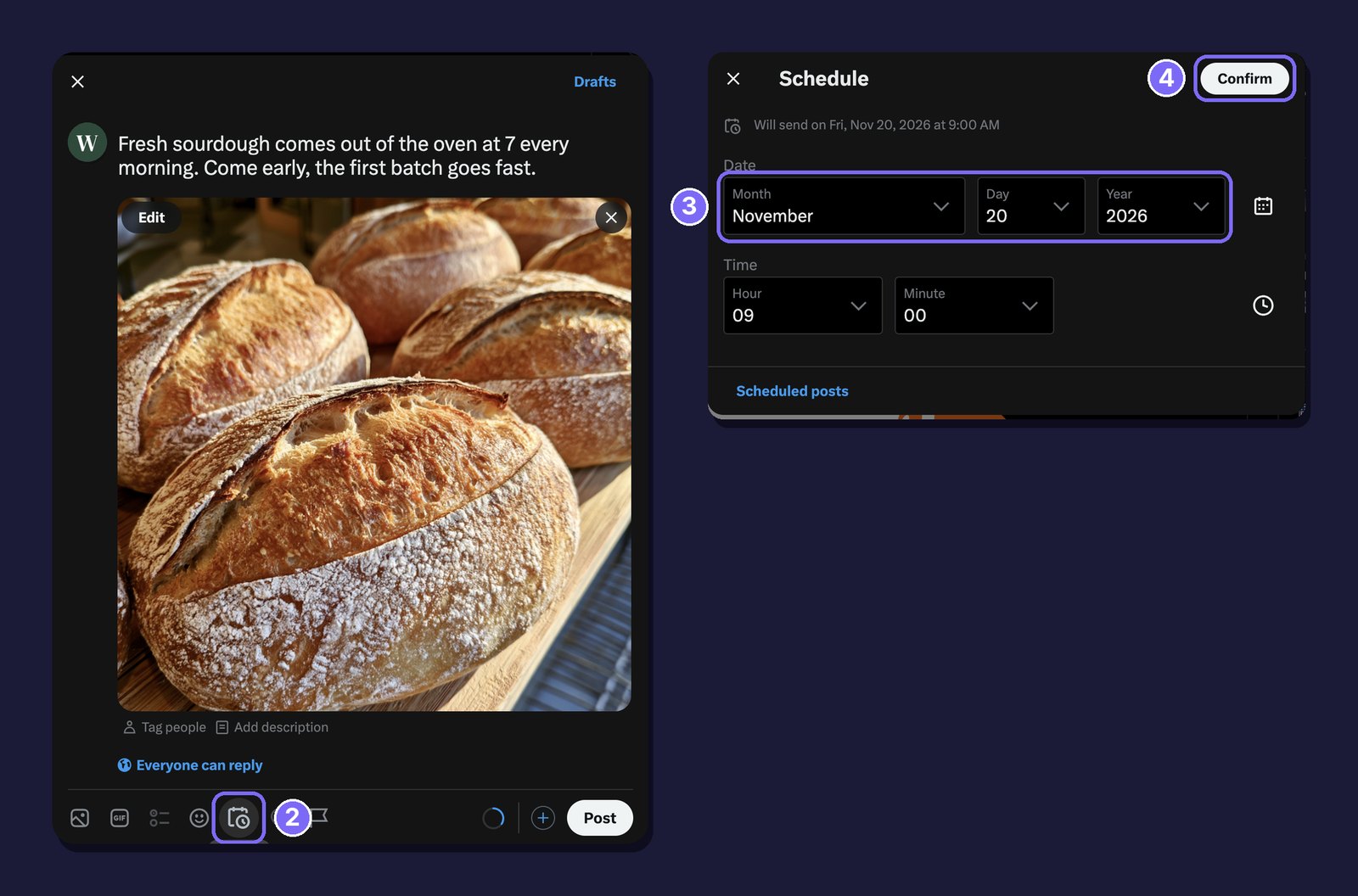
1. Tulis postingan. Buka editor postingan, tulis teks Anda, lalu tambahkan foto atau video.
2. Buka Schedule. Klik ikon Schedule (kalender dengan jam) di bilah di bawah postingan.
3. Pilih tanggal dan waktu. Pilih bulan, hari, tahun, jam, dan menit. Jendela ini menampilkan zona waktu dan waktu pasti postingan akan dikirim.
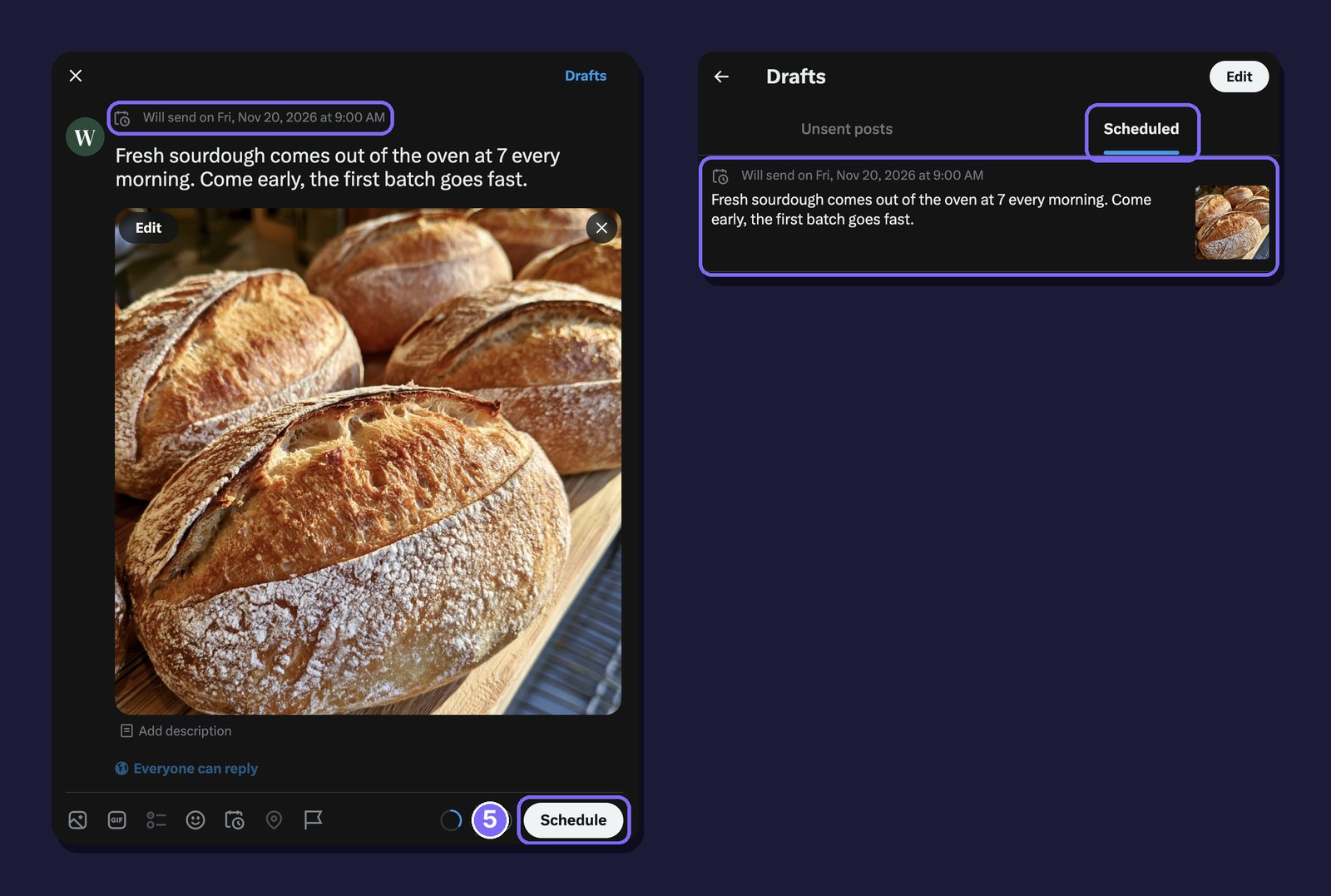
4. Konfirmasi. Klik Confirm. Setelah kembali ke editor, baris di atas teks Anda menunjukkan kapan postingan akan dikirim.
5. Jadwalkan. Tombol Post sekarang bertuliskan Schedule. Klik tombol itu.
Cara menjadwalkan tweet di aplikasi X
1. Tulis postingan. Buka editor postingan, tulis teks Anda, lalu tambahkan foto atau video.
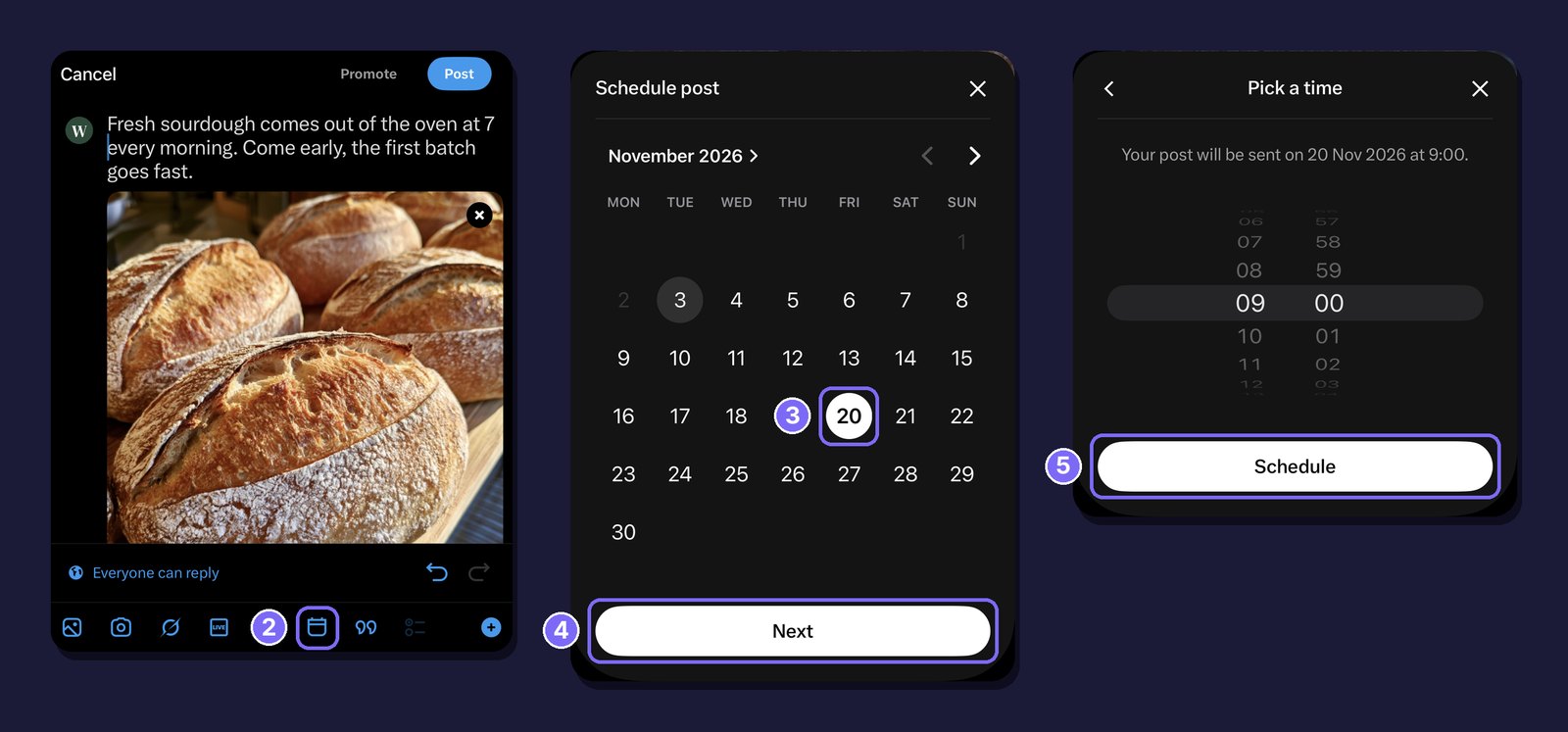
2. Buka kalender. Ketuk ikon kalender di bilah di atas keyboard.
3. Pilih hari. Di layar Schedule post, ketuk harinya.
4. Lanjut ke waktu. Ketuk Next.
5. Pilih waktu. Atur jam dan menit, periksa waktu kirim yang tampil di layar, lalu ketuk Schedule.
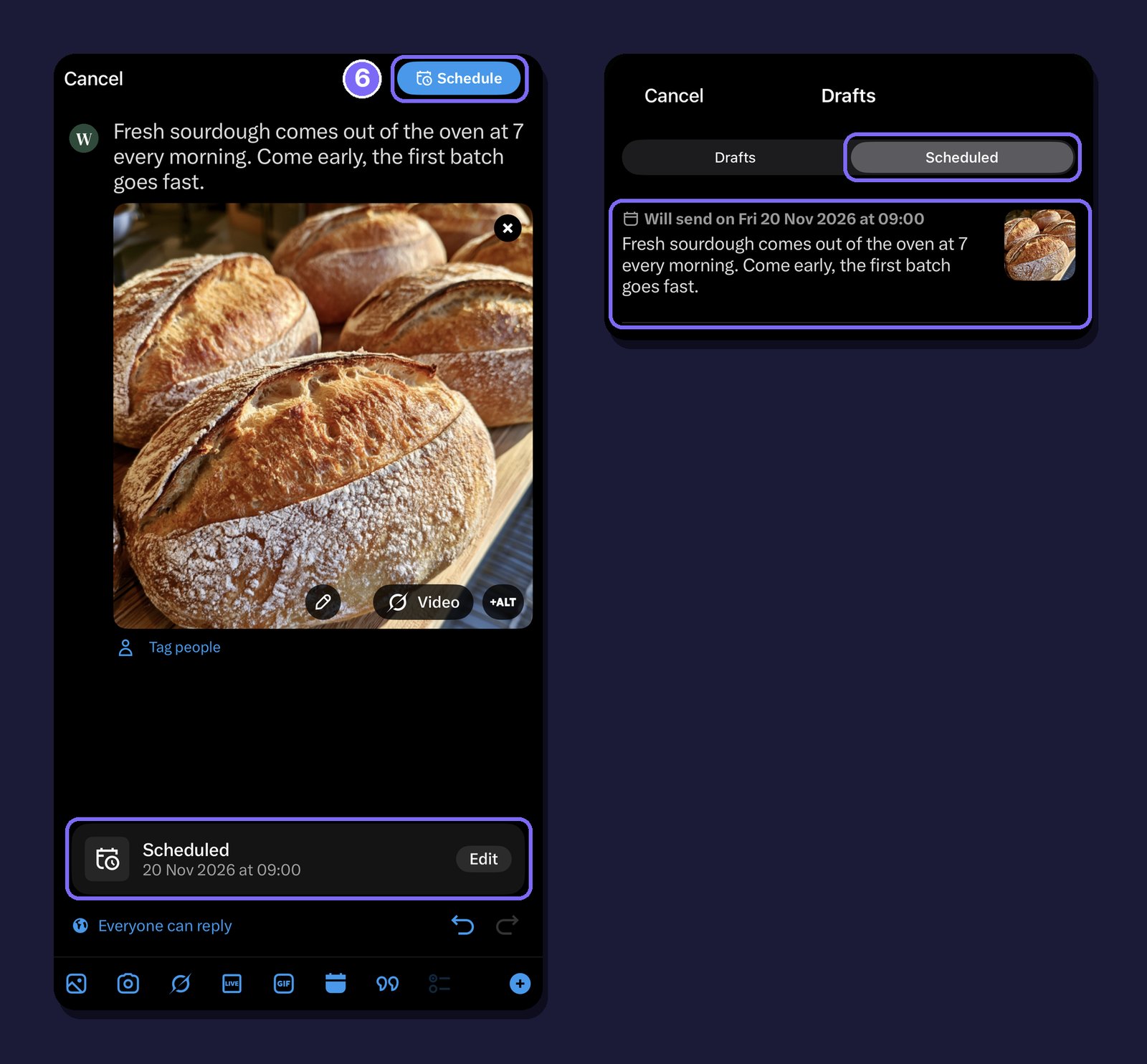
6. Konfirmasi. Editor sekarang menampilkan tanggal terjadwal dengan tombol Edit, dan tombol di bagian atas bertuliskan Schedule. Ketuk tombol itu.
Di mana melihat tweet yang terjadwal
Di x.com, klik ikon Schedule di editor, lalu Scheduled posts di bagian bawah jendela. Drafts akan terbuka dengan dua tab: Unsent posts dan Scheduled. Setiap postingan terjadwal menunjukkan kapan postingan itu akan dikirim.
Di aplikasi X, buka editor, lalu ketuk Drafts, lalu Scheduled.
Menjadwalkan tweet dengan sona.to
Jika Anda juga memposting di jaringan lain atau bekerja dalam tim, penjadwal X (Twitter) di sona.to menyatukan semuanya di satu tempat.
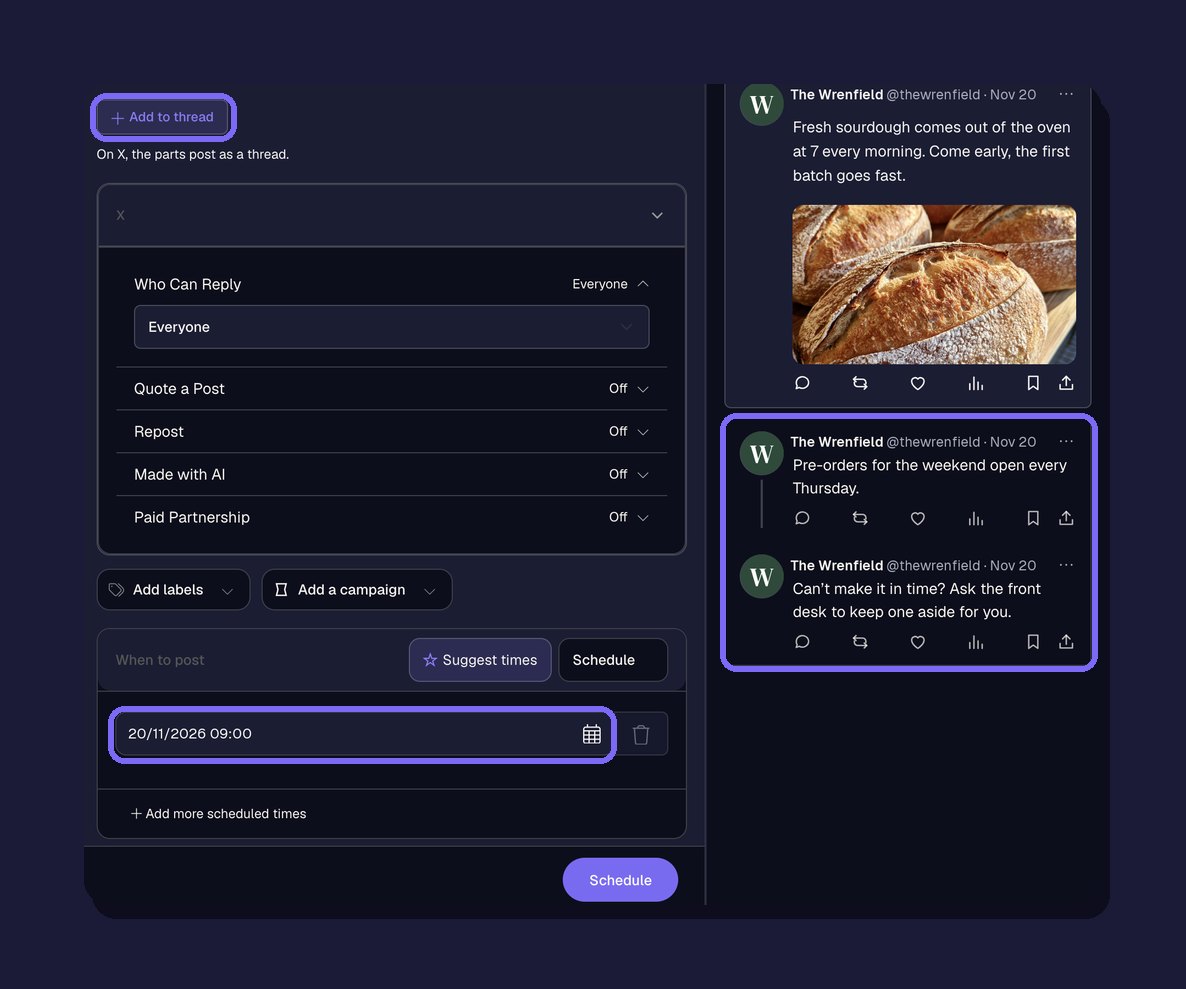
Utas. Klik Tambahkan ke utas dan tulis postingan berikutnya. Pada waktu yang dijadwalkan, sona.to menerbitkan seluruh utas, dengan setiap postingan membalas postingan sebelumnya.
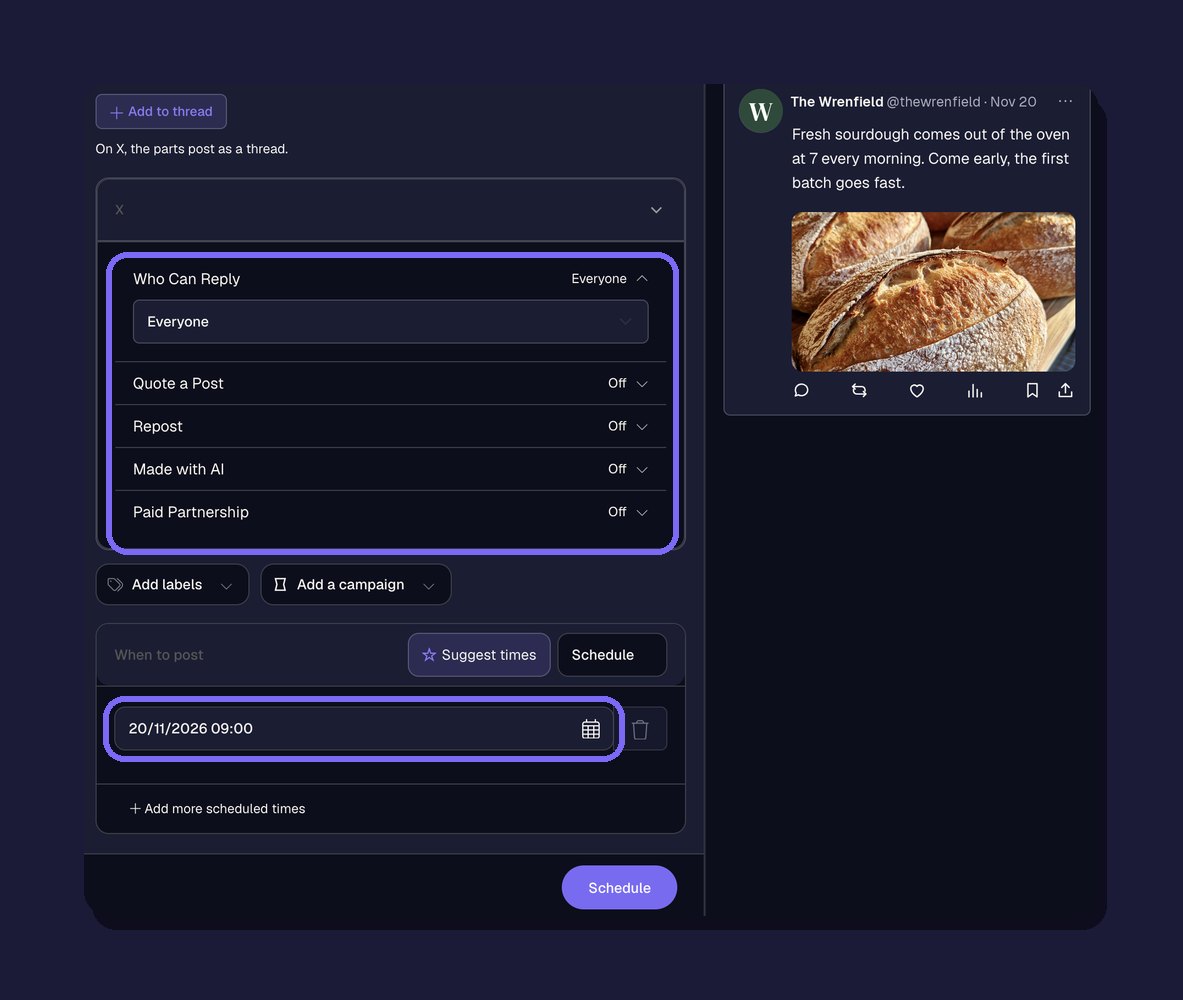
Opsi X. Tentukan siapa yang dapat membalas dan tambahkan jajak pendapat dengan dua sampai empat pilihan serta durasinya. Anda juga bisa mengutip atau memposting ulang postingan lain, atau menambahkan label Dibuat dengan AI atau Kemitraan berbayar.
Panjang yang pas. Penghitung karakter mengikuti batas akun Anda: 280 karakter, atau lebih dengan X Premium.
Postingan yang sama di beberapa tanggal. Gunakan Tambah waktu terjadwal lain untuk menerbitkan postingan lagi di tanggal lain, atau Ulangi untuk menerbitkannya setiap beberapa hari hingga tanggal akhir yang Anda pilih.
Satu kalender untuk semua jaringan. Kirim postingan yang sama ke Instagram, Facebook, dan saluran Anda yang lain sekaligus. Kalender menampilkan semua yang sudah Anda rencanakan per bulan, per minggu, atau dalam bentuk daftar, dan setiap postingan bisa diedit sampai terbit. Untuk merencanakan banyak postingan sekaligus, lihat penjadwalan massal dari file CSV.
Periksa tweet sebelum menjadwalkan
Postingan terjadwal terbit tanpa diperiksa siapa pun, jadi periksa dulu sebelum menjadwalkannya. Penghitung karakter menunjukkan sisa karakter Anda. Generator font X mengubah kata menjadi tebal atau miring, dan panduan ukuran header X memuat dimensi yang tepat untuk profil Anda.
Pertanyaan yang sering diajukan
Seberapa jauh ke depan tweet bisa dijadwalkan?
Hingga 18 bulan ke depan di x.com.
Apakah tweet bisa dijadwalkan dari HP?
Bisa. Di aplikasi X, ketuk ikon kalender di editor, pilih hari dan waktu, lalu ketuk Schedule.
Di mana tweet terjadwal disimpan?
Di tab Scheduled pada Drafts, baik di x.com maupun di aplikasi.
Apakah utas bisa dijadwalkan?
Bisa, di sona.to. Klik Tambahkan ke utas dan tulis postingan berikutnya. Seluruh utas akan terbit pada waktu yang Anda pilih.
Siap mencobanya?
Gratis untuk memulai, tanpa kartu kredit.


