
Cara menjadwalkan postingan Instagram dari aplikasi atau komputer, tempat melihat postingan terjadwal, dan alasan postingan tidak bisa dijadwalkan.
Ada beberapa cara menjadwalkan postingan Instagram: dari aplikasi Instagram, dari instagram.com di komputer, dari Meta Business Suite, atau dengan alat penjadwal seperti sona.to. Di aplikasi, semua akun publik bisa menjadwalkan reels, foto, dan postingan carousel hingga 30 hari ke depan. Berikut langkah-langkah untuk setiap cara, cara menemukan postingan terjadwal, dan hal yang perlu dicek jika postingan tidak bisa dijadwalkan.
Apakah postingan Instagram bisa dijadwalkan?
Bisa, asalkan akun Anda publik. Akun privat tidak bisa menjadwalkan postingan. Anda bisa menjadwalkan reels, foto, dan postingan carousel, maksimal 25 per hari dan hingga 30 hari ke depan. Dengan paket Meta One (Advanced, Expert, atau Max), batas itu menjadi satu tahun (365 hari).
Cara menjadwalkan postingan di aplikasi Instagram
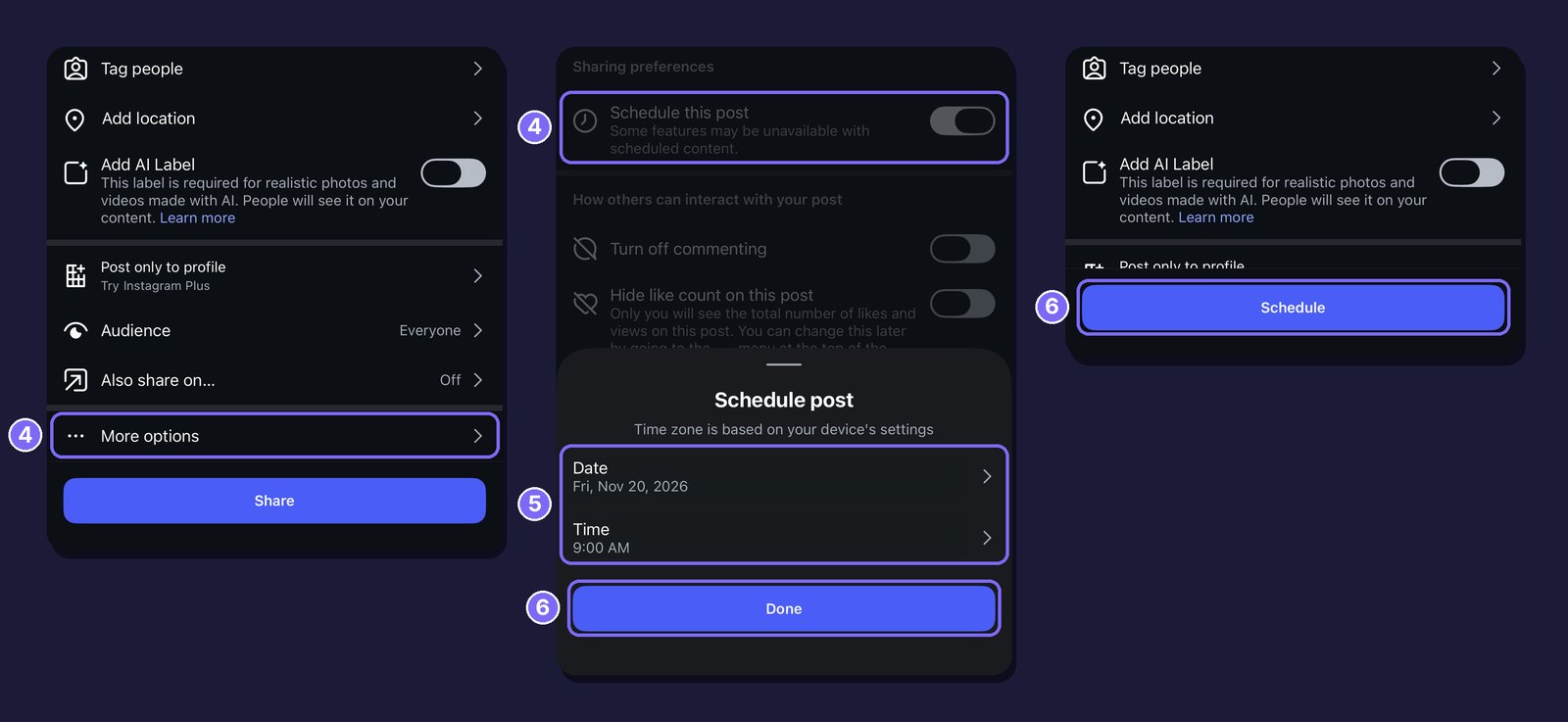
1. Mulai postingan. Ketuk Buat (Create) di kiri atas, atau geser ke kanan dari feed Anda, lalu ketuk Postingan (Post) atau Reel.
2. Tambahkan foto atau video. Pilih foto atau video, lalu ketuk Berikutnya (Next).
3. Tulis caption. Tambahkan efek atau filter jika mau, sama seperti saat membuat postingan biasa.
4. Aktifkan penjadwalan. Ketuk Opsi lainnya (More options), lalu aktifkan Jadwalkan postingan ini (Schedule this post). Jika Anda memposting reel, aktifkan Jadwalkan reel ini (Schedule this reel).
5. Pilih tanggal dan waktu. Tentukan kapan postingan akan terbit. Di bawah pilihan waktu, Follower active times menunjukkan kapan pengikut Anda paling aktif selama 28 hari terakhir.
6. Konfirmasi. Ketuk Selesai (Done), lalu Kembali (Back), lalu Jadwalkan (Schedule).
Cara menjadwalkan postingan Instagram dari komputer
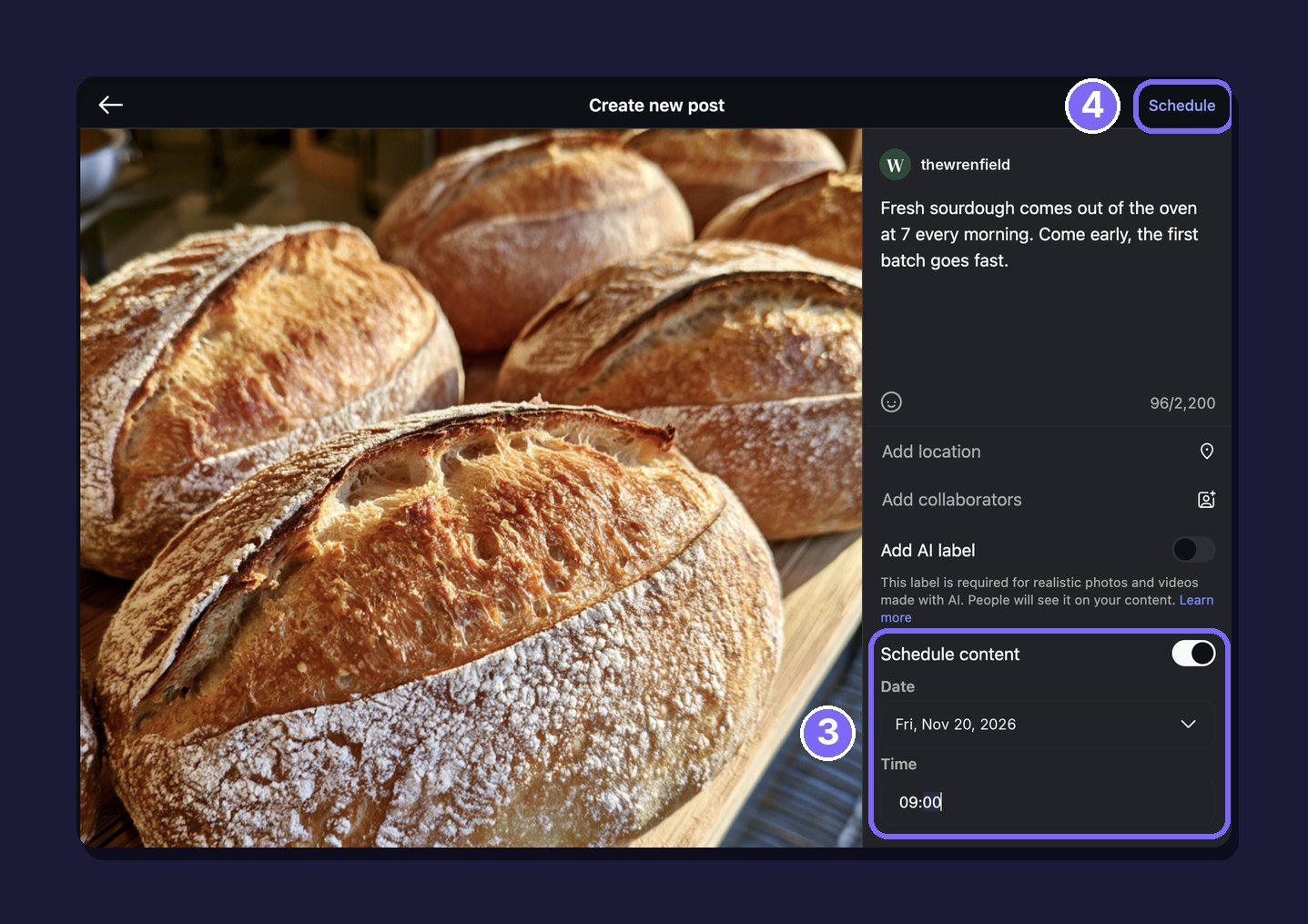
Di komputer, Anda bisa menjadwalkan postingan dan reels di instagram.com hingga satu bulan sebelumnya:
1. Mulai postingan. Klik Buat (Create), lalu Postingan (Post), dan tambahkan foto atau video. Klik Berikutnya (Next) sampai Anda tiba di bagian caption.
2. Tulis caption. Tambahkan teks Anda.
3. Aktifkan penjadwalan. Aktifkan Schedule content, lalu pilih tanggal dan waktu.
4. Jadwalkan. Klik Jadwalkan (Schedule) di kanan atas.
Cara menjadwalkan Instagram dan Facebook sekaligus di Meta Business Suite
Untuk menerbitkan postingan yang sama di Instagram dan Halaman Facebook Anda, atau untuk menjadwalkan story, gunakan Meta Business Suite. Hubungkan akun Instagram Anda ke Business Suite, lalu buka business.facebook.com:
1. Buat postingan. Klik Create post dan pilih akun Instagram Anda. Pilih juga Halaman Facebook Anda jika ingin postingan terbit di keduanya.
2. Tambahkan caption dan media. Tulis caption, lalu tambahkan foto atau video Anda.
3. Atur tanggal dan waktu. Di bagian Schedule, aktifkan Set date and time, lalu pilih tanggal dan waktu untuk setiap akun. Active times menunjukkan kapan audiens Anda biasanya online.
4. Jadwalkan. Klik Schedule. Waktunya minimal 20 menit dan maksimal 29 hari dari sekarang.

Story juga bisa dijadwalkan dengan cara yang sama. Klik Create story, tambahkan hingga 10 foto atau video, lalu pilih Schedule, bukan Share now. Setelah itu, atur tanggal dan waktu, lalu klik Schedule.
Di mana melihat postingan Instagram yang terjadwal
Di aplikasi Instagram
1. Buka daftarnya. Ketuk Buat (Create), lalu Postingan (Post), lalu Terjadwal (Scheduled) di bawah pratinjau.
2. Buka postingan. Ketuk postingan, lalu Opsi (Options) di kanan atas.
3. Pilih tindakan. Anda bisa memilih Hapus (Delete), Edit postingan (Edit post), Jadwalkan ulang (Reschedule), atau Bagikan sekarang (Share now).
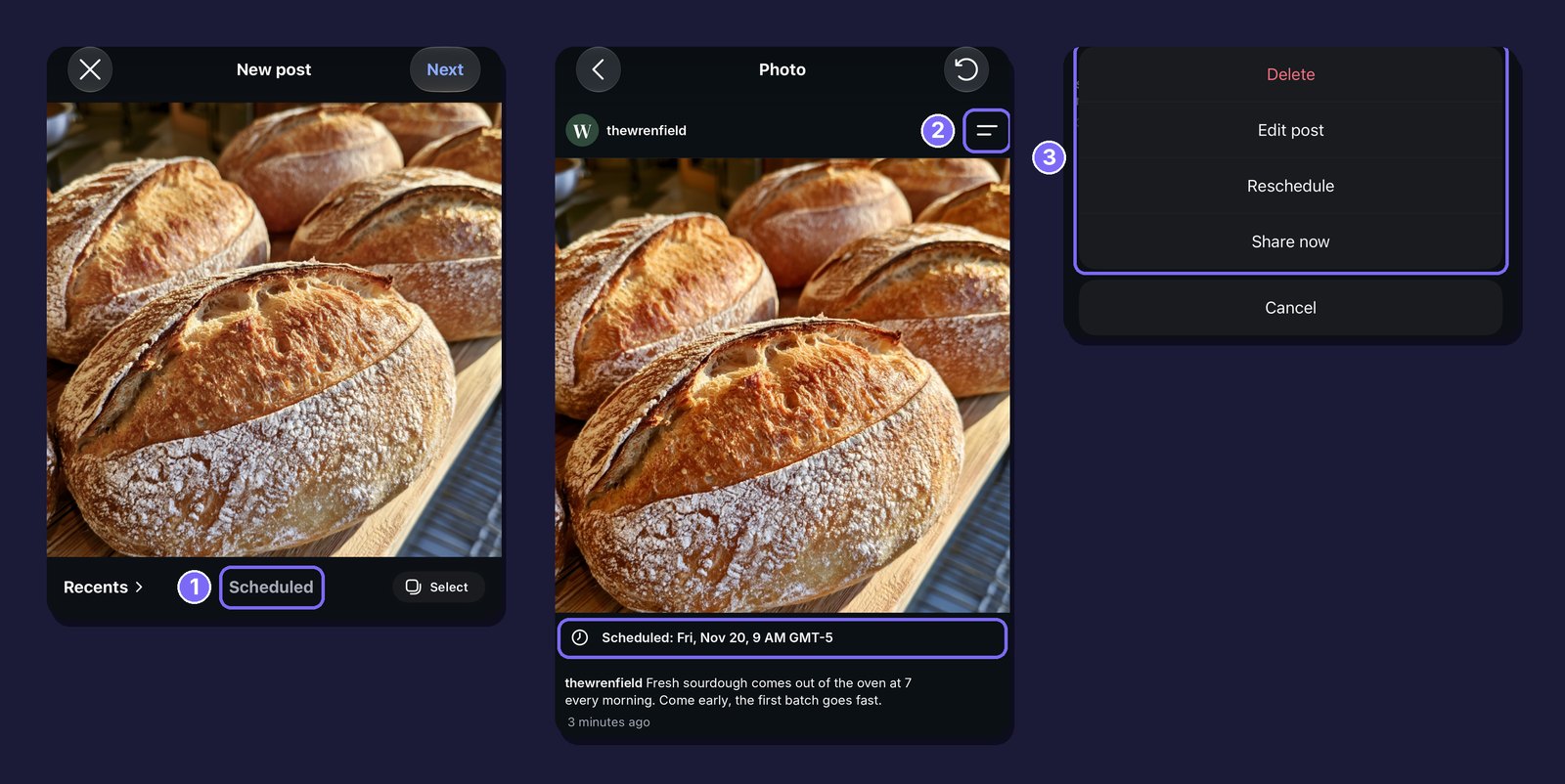
Daftar ini juga bisa dibuka dari profil Anda. Ketuk Menu, ketik "Terjadwal" (Scheduled) di kolom pencarian Settings and activity, lalu ketuk Konten terjadwal (Scheduled content).
Di instagram.com
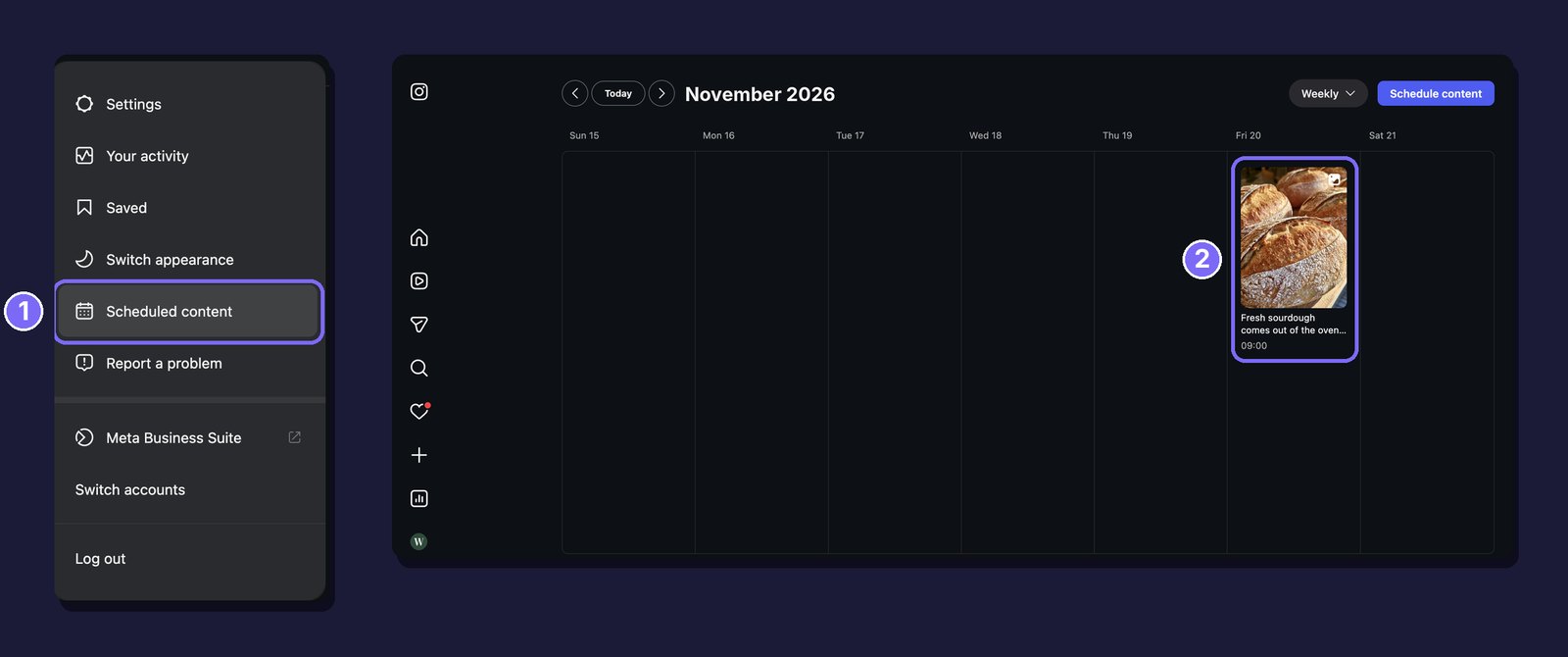
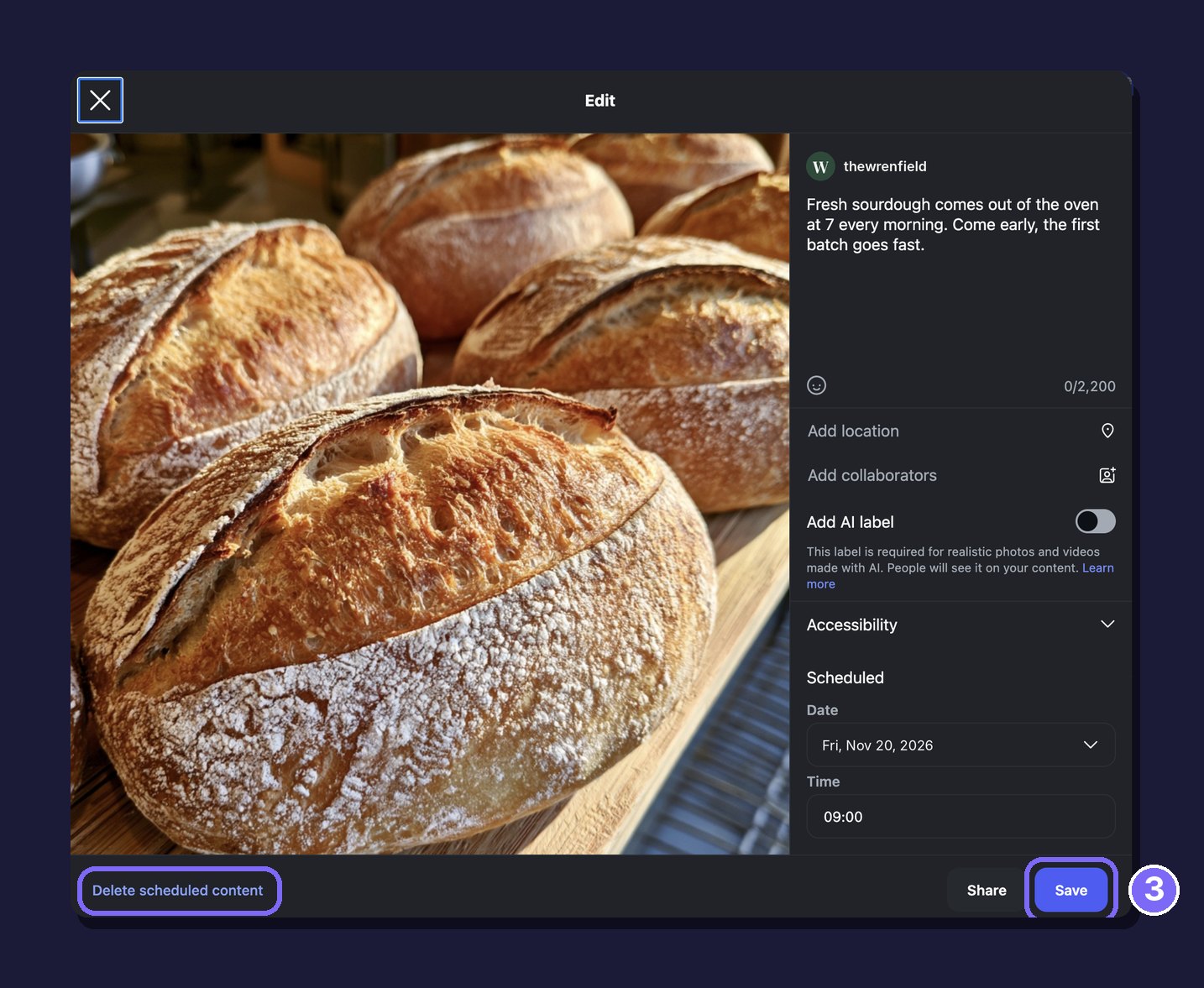
1. Buka daftarnya. Klik More di bagian bawah menu, lalu Konten terjadwal (Scheduled content).
2. Buka postingan. Postingan dan reels terjadwal Anda tampil di kalender. Klik postingan yang ingin diubah.
3. Ubah atau hapus. Edit caption, tanggal, atau waktu, lalu klik Save, atau klik Delete scheduled content.
Di Meta Business Suite
Buka Content, lalu Posts and reels. Postingan terjadwal Anda ada di tab Scheduled.

Kenapa postingan Instagram tidak bisa dijadwalkan
Jika Anda tidak menemukan opsinya atau postingan tidak bisa disimpan, periksa hal-hal berikut:
Akun Anda privat. Hanya akun publik yang bisa menjadwalkan postingan.
Tanggalnya terlalu jauh atau terlalu dekat. Aplikasi mengizinkan hingga 30 hari ke depan, instagram.com hingga satu bulan, dan Business Suite hingga 29 hari, atau satu tahun dengan paket Meta One. Di Business Suite, waktu terbitnya juga harus minimal 20 menit dari sekarang.
Anda sudah mencapai batas harian. Instagram mengizinkan Anda menjadwalkan maksimal 25 postingan per hari.
Postingan memakai fitur yang tidak bisa dijadwalkan. Halaman bantuan Instagram menyebut tag produk, postingan kolaborasi, postingan bersponsor, dan penggalangan dana sebagai fitur yang tidak kompatibel dengan konten terjadwal. Hapus fitur tersebut atau terbitkan postingan secara manual pada waktu yang Anda inginkan. Untuk menjadwalkan postingan dengan kolaborator, gunakan sona.to: sona.to menerbitkan postingan lewat API Instagram pada waktu yang Anda tentukan, sehingga batasan ini tidak berlaku.
Menjadwalkan postingan Instagram dengan sona.to
Jika Anda juga memposting di jaringan lain atau bekerja dalam tim, penjadwal Instagram di sona.to menyatukan semuanya di satu tempat. Penjadwal ini bisa dipakai untuk akun profesional (bisnis atau kreator).
Kabar, Reels, dan Cerita. Pilih tujuan postingan. Postingan Kabar memuat hingga 10 foto dan video, Reels memuat satu video, dan Cerita memuat satu foto atau video. Sama seperti di Instagram, story tidak punya caption.
Kolaborator dan tag. Di sona.to, Anda bisa mengundang hingga 3 kolaborator, menandai orang, menambahkan label Kemitraan berbayar atau Label AI, dan menulis teks alternatif untuk setiap foto. Postingan tetap terbit pada waktu yang dijadwalkan.
Komentar pertama. Klik Tambahkan ke utas dan tulis komentar. Begitu postingan tayang, sona.to memposting komentar itu di bawahnya. Apa pun yang Anda tambahkan setelah komentar itu akan diposting sebagai balasan untuk komentar tersebut.
Postingan yang sama di beberapa tanggal. Gunakan Tambah waktu terjadwal lain untuk menerbitkan postingan lagi di tanggal lain, atau Ulangi untuk menerbitkannya setiap beberapa hari hingga tanggal akhir yang Anda pilih.
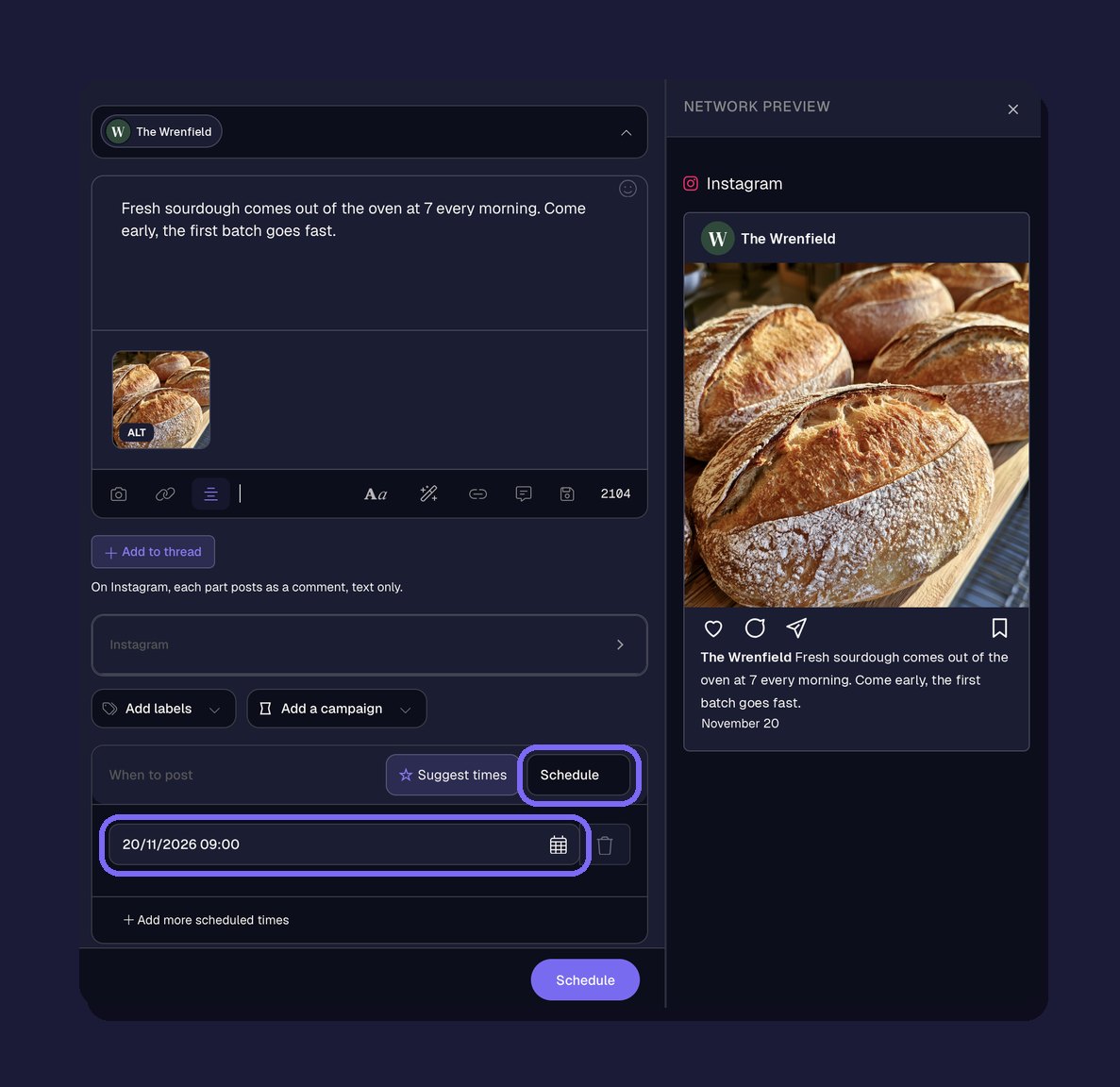
Satu kalender untuk semua jaringan. Kirim postingan yang sama ke Facebook, X, dan saluran Anda yang lain sekaligus. Kalender menampilkan semua yang sudah Anda rencanakan per bulan, per minggu, atau dalam bentuk daftar, dan setiap postingan bisa diedit sampai terbit. Untuk merencanakan banyak postingan sekaligus, lihat penjadwalan massal dari file CSV.
Periksa caption dan gambar sebelum menjadwalkan
Postingan terjadwal terbit tanpa diperiksa siapa pun, jadi periksa dulu sebelum menjadwalkannya. Caption bisa sepanjang 2.200 karakter. Pada Desember 2025, Instagram mengumumkan batas lima tagar per postingan, yang diterapkan secara bertahap. Panduan caption Instagram kami menjelaskan apa yang membuat caption berhasil. Alat jeda baris Instagram menjaga spasi Anda tetap utuh, dan panduan ukuran postingan Instagram memuat dimensi yang tepat untuk setiap format.
Pertanyaan yang sering diajukan
Apakah story Instagram bisa dijadwalkan?
Bisa, dari komputer. Di Meta Business Suite, Create story punya opsi Schedule dengan rentang waktu yang sama, yaitu 20 menit hingga 29 hari. Penjadwal di aplikasi Instagram mencakup reels, foto, dan postingan carousel. Di sona.to, pilih Cerita di Posting ke, lalu jadwalkan story seperti postingan lainnya.
Seberapa jauh ke depan postingan Instagram bisa dijadwalkan?
Hingga 30 hari di aplikasi, hingga satu bulan di instagram.com, dan 29 hari di Meta Business Suite. Dengan paket Meta One (Advanced, Expert, atau Max), Anda bisa menjadwalkan hingga satu tahun (365 hari) ke depan.
Apakah saya perlu akun bisnis untuk menjadwalkan di Instagram?
Tidak di aplikasi Instagram, karena semua akun publik bisa menjadwalkan. Untuk memposting lewat sona.to, Anda memerlukan akun profesional (bisnis atau kreator).
Apakah postingan yang sama bisa dijadwalkan di Instagram dan Facebook?
Bisa. Meta Business Suite dan sona.to sama-sama bisa mengirim satu postingan ke Instagram dan Facebook pada waktu yang Anda pilih. Dengan sona.to, Anda juga bisa menambahkan X dan saluran Anda yang lain.
Siap mencobanya?
Gratis untuk memulai, tanpa kartu kredit.


