
x.com বা X অ্যাপ থেকে টুইট শিডিউল করার নিয়ম, ধাপে ধাপে। সঙ্গে শিডিউল করা পোস্ট কোথায় পাবেন এবং কীভাবে থ্রেড শিডিউল করবেন, তাও।
X-এ টুইট শিডিউল করবেন কীভাবে (how to schedule a tweet)? আপনি x.com-এ বা X অ্যাপে টুইট শিডিউল করতে পারেন। পোস্ট লিখুন, তারিখ ও সময় বেছে নিন, X নিজেই সেটি পাঠিয়ে দেবে। নিচে দুটি পদ্ধতির ধাপ, শিডিউল করা পোস্ট খুঁজে পাওয়ার উপায় আর sona.to দিয়ে থ্রেড শিডিউল করার নিয়ম আছে।
X-এ কি টুইট শিডিউল করা যায়?
হ্যাঁ। x.com-এর কম্পোজার আর X অ্যাপের কম্পোজার, দুটোতেই Schedule অপশন আছে। x.com-এ 18 মাস আগে পর্যন্ত শিডিউল করা যায়। এর পরের কোনো তারিখ বেছে নিলে X জানিয়ে দেয় যে 18 মাসের বেশি পরের পোস্ট শিডিউল করা যায় না।
x.com-এ কীভাবে টুইট শিডিউল করবেন
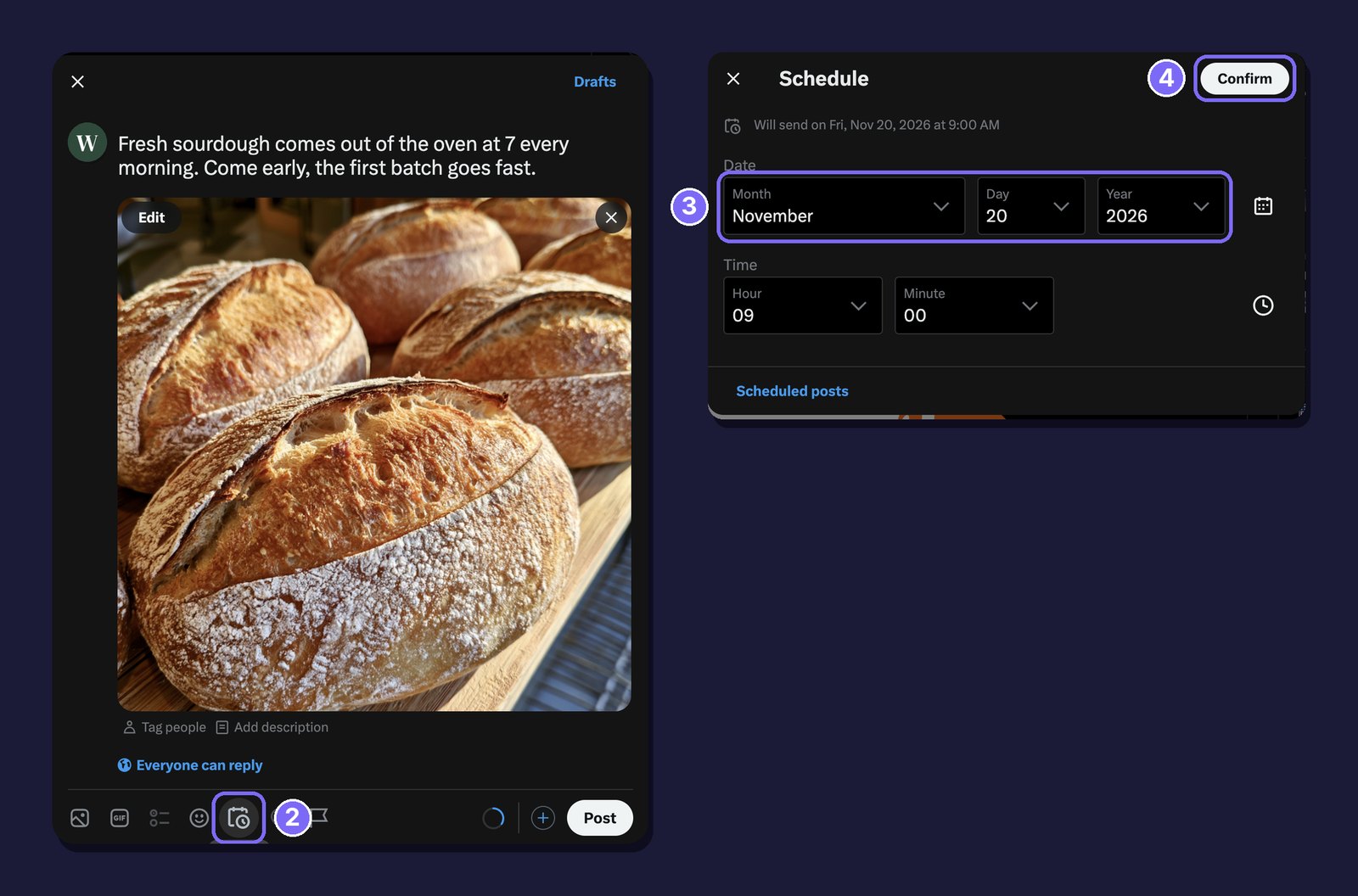
1. পোস্ট লিখুন। কম্পোজার খুলুন, আপনার লেখা লিখুন এবং একটি ছবি বা ভিডিও যোগ করুন।
2. Schedule খুলুন। পোস্টের নিচের বারে Schedule আইকনে (ঘড়িসহ একটি ক্যালেন্ডার) ক্লিক করুন।
3. তারিখ ও সময় বেছে নিন। মাস, দিন, বছর, ঘণ্টা ও মিনিট বেছে নিন। উইন্ডোতে টাইম জোন এবং পোস্টটি ঠিক কখন পাঠানো হবে তা দেখা যায়।
4. নিশ্চিত করুন। Confirm-এ ক্লিক করুন। কম্পোজারে ফিরে এলে আপনার লেখার ওপরের লাইনে দেখা যায় পোস্টটি কখন পাঠানো হবে।
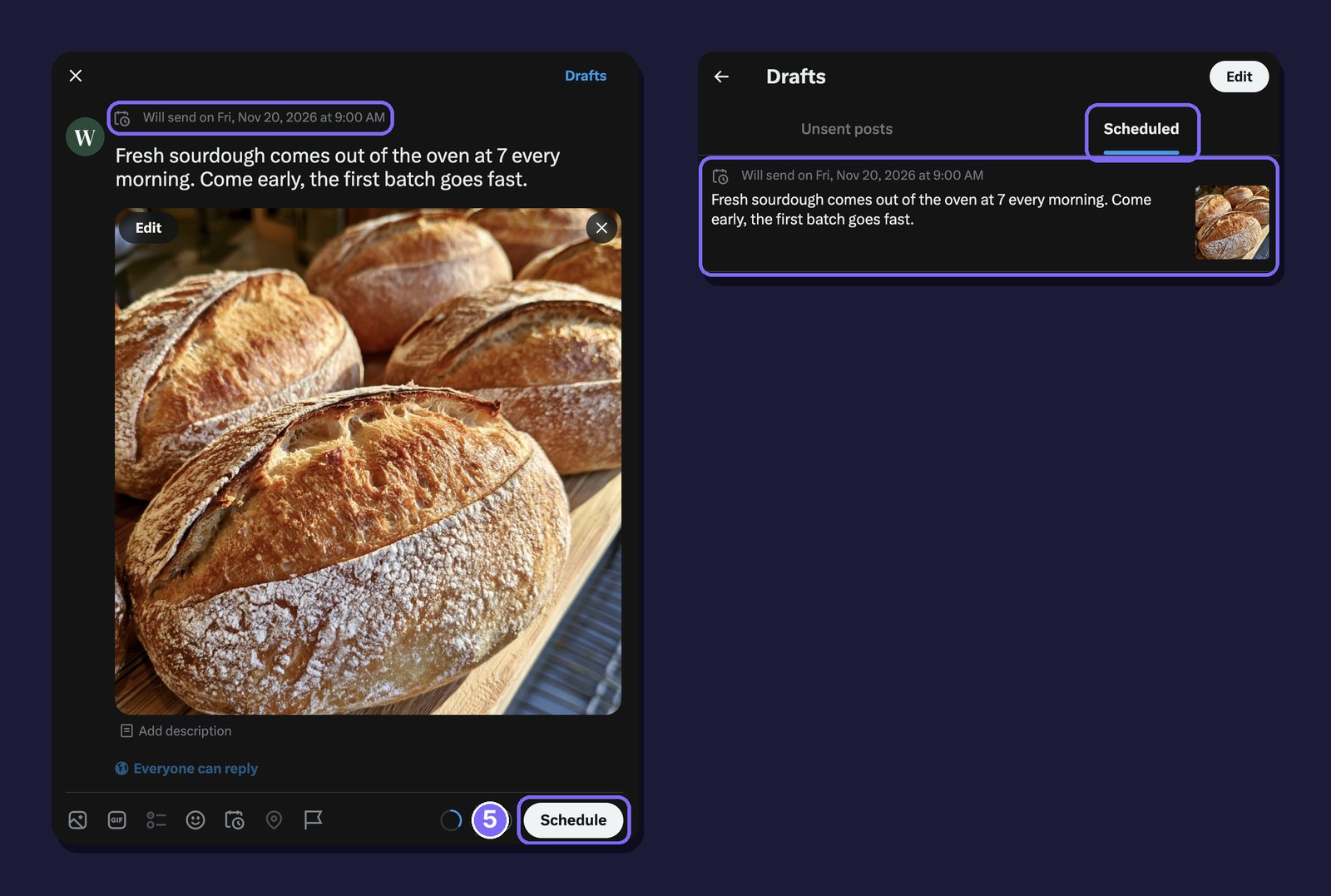
5. শিডিউল করুন। Post বোতামে এখন Schedule লেখা আছে। সেটিতে ক্লিক করুন।
X অ্যাপে কীভাবে টুইট শিডিউল করবেন
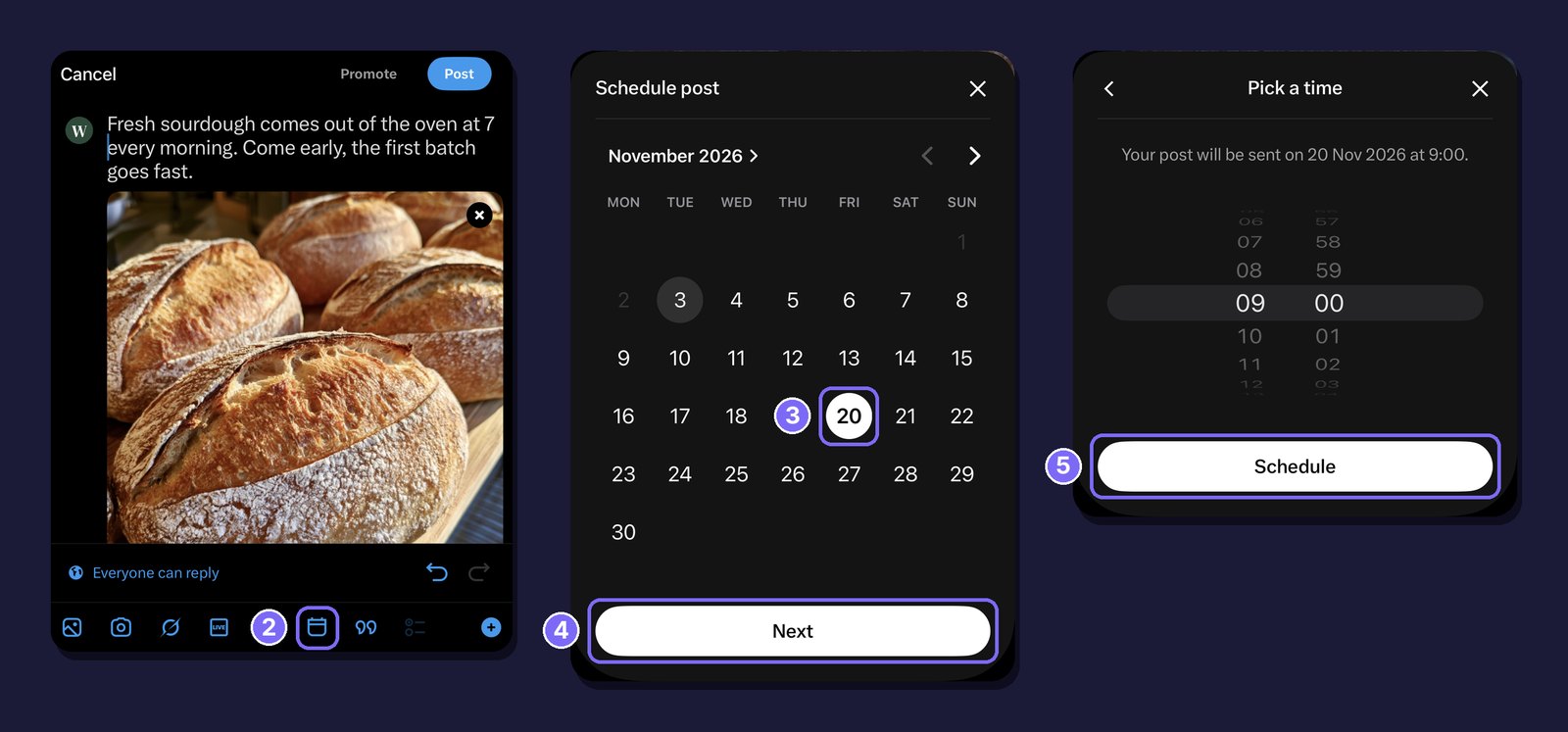
1. পোস্ট লিখুন। কম্পোজার খুলুন, আপনার লেখা লিখুন এবং একটি ছবি বা ভিডিও যোগ করুন।
2. ক্যালেন্ডার খুলুন। কিবোর্ডের ওপরের বারে ক্যালেন্ডার আইকনে ট্যাপ করুন।
3. দিন বেছে নিন। Schedule post স্ক্রিনে দিনটিতে ট্যাপ করুন।
4. সময়ে যান। Next-এ ট্যাপ করুন।
5. সময় বেছে নিন। ঘণ্টা ও মিনিট ঠিক করুন, স্ক্রিনে দেখানো পাঠানোর সময় মিলিয়ে নিন এবং Schedule-এ ট্যাপ করুন।
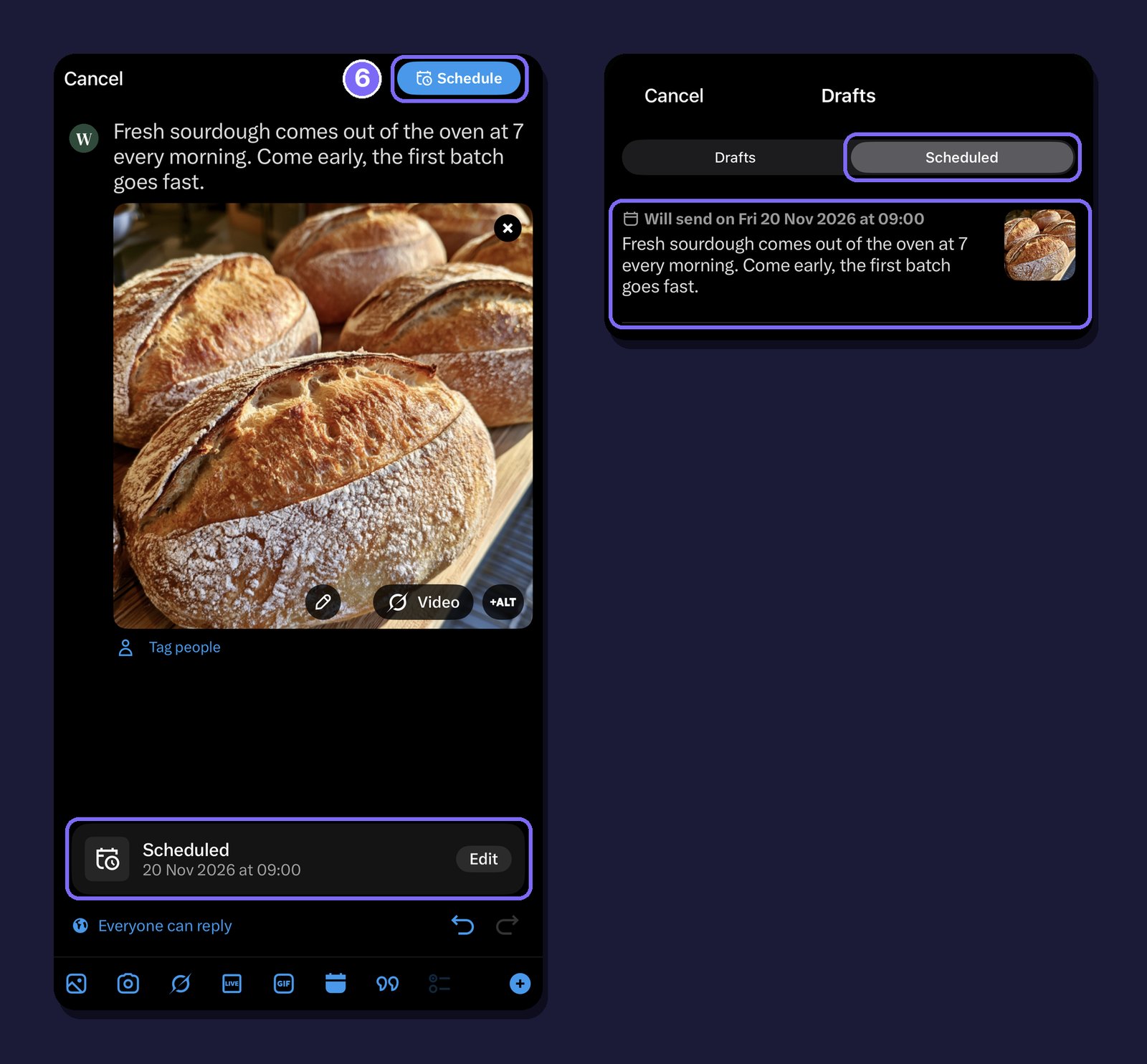
6. নিশ্চিত করুন। কম্পোজারে এখন শিডিউল করা তারিখ আর একটি Edit বোতাম দেখা যায়, আর ওপরের বোতামে Schedule লেখা থাকে। সেটিতে ট্যাপ করুন।
শিডিউল করা টুইট কোথায় পাবেন
x.com-এ কম্পোজারের Schedule আইকনে ক্লিক করুন, তারপর উইন্ডোর একদম নিচে Scheduled posts-এ। Drafts দুটি ট্যাব নিয়ে খোলে: Unsent posts ও Scheduled। প্রতিটি শিডিউল করা পোস্টে দেখা যায় সেটি কখন পাঠানো হবে।
X অ্যাপে কম্পোজার খুলে Drafts-এ ট্যাপ করুন, তারপর Scheduled-এ।
sona.to দিয়ে টুইট শিডিউল করুন
আপনি যদি অন্য নেটওয়ার্কেও পোস্ট করেন বা টিমের সঙ্গে কাজ করেন, তাহলে sona.to-র X (Twitter) শিডিউলার সবকিছু এক জায়গায় রাখে।
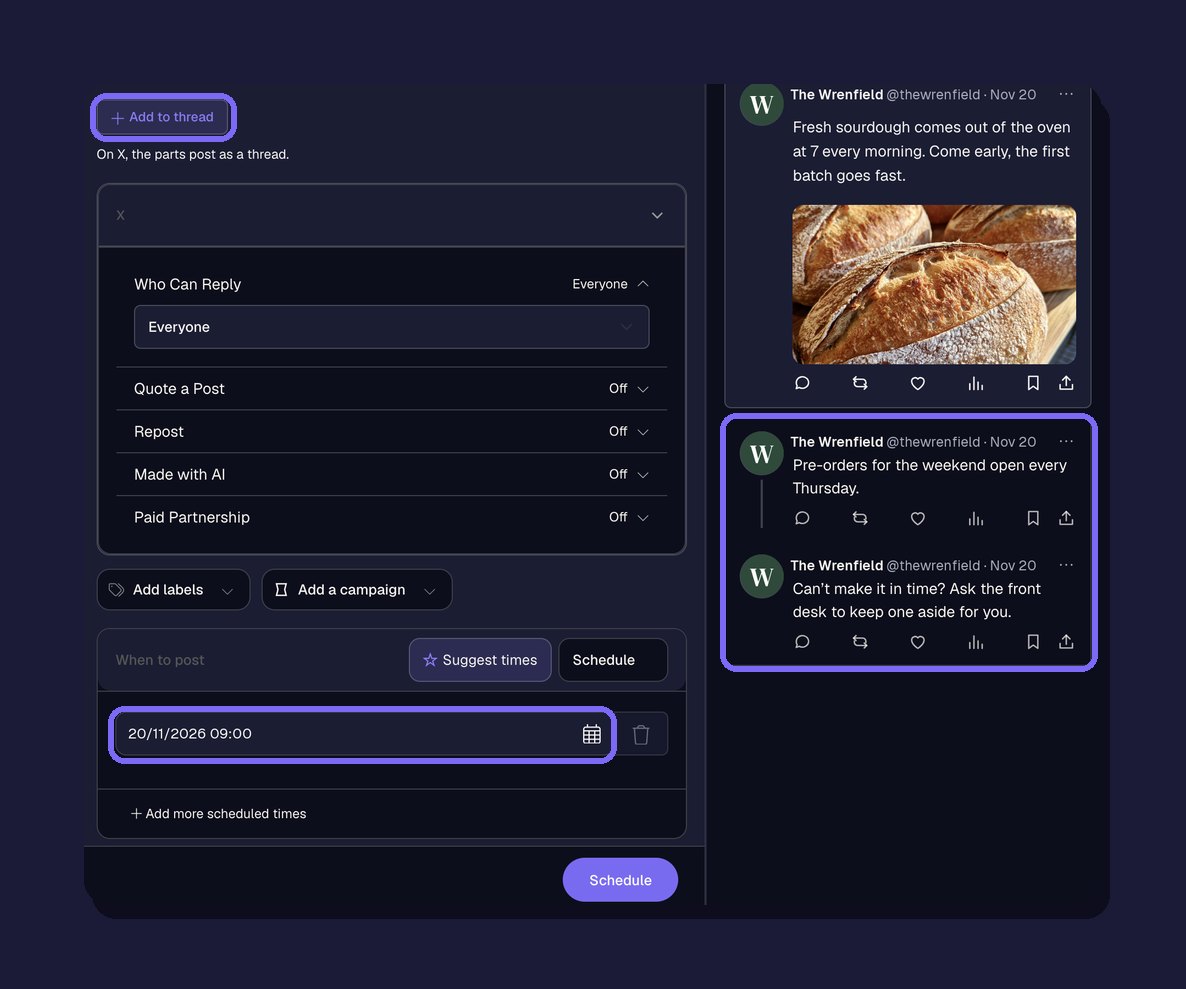
থ্রেড। "থ্রেডে যোগ করুন"-এ ক্লিক করে পরের পোস্টগুলো লিখুন। শিডিউল করা সময়ে sona.to পুরো থ্রেডটি পাবলিশ করে, আর প্রতিটি পোস্ট তার আগের পোস্টের রিপ্লাই হিসেবে যায়।
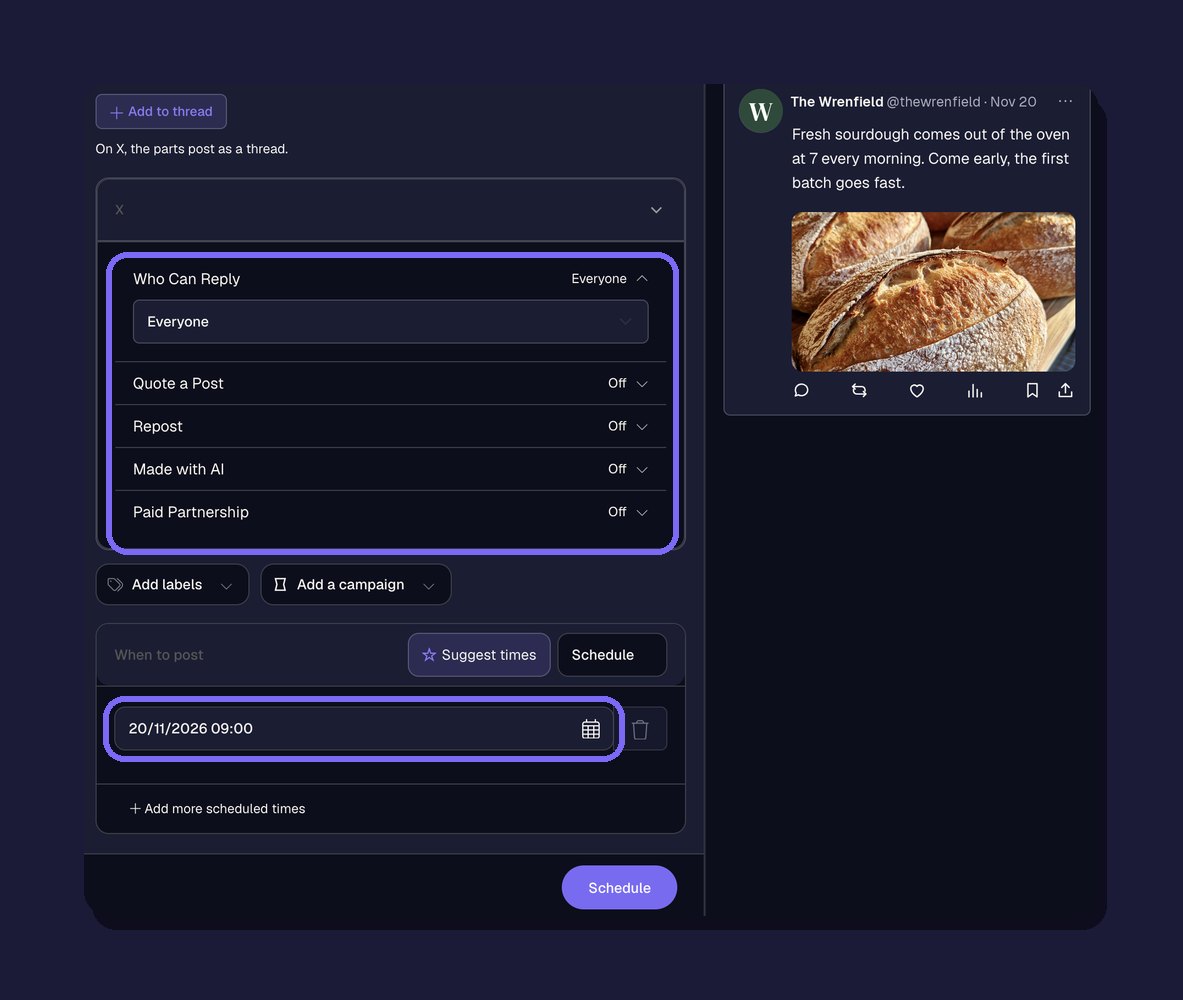
X অপশন। কে উত্তর দিতে পারবে তা বেছে নিন এবং দুই থেকে চারটি অপশন ও একটি সময়সীমাসহ জরিপ যোগ করুন। আপনি অন্য কোনো পোস্ট উদ্ধৃত বা রিপোস্টও করতে পারেন, অথবা "এআই দিয়ে তৈরি" লেবেল বা পেইড পার্টনারশিপ লেবেল যোগ করতে পারেন।
সঠিক দৈর্ঘ্য। ক্যারেক্টার কাউন্ট আপনার অ্যাকাউন্টের সীমা অনুযায়ী চলে: 280 ক্যারেক্টার, বা X Premium থাকলে আরও বেশি।
একই পোস্ট কয়েকটি তারিখে। "আরও নির্ধারিত সময় যোগ করুন" দিয়ে পোস্টটি অন্য তারিখে আবার পাবলিশ করুন, অথবা "পুনরাবৃত্তি" দিয়ে আপনার বেছে নেওয়া শেষ তারিখ পর্যন্ত কয়েক দিন পরপর পাবলিশ করুন।
সব নেটওয়ার্কের জন্য একটি ক্যালেন্ডার। একই পোস্ট একসঙ্গে Instagram, Facebook ও আপনার অন্যান্য চ্যানেলে পাঠান। ক্যালেন্ডারে আপনার পরিকল্পনা করা সবকিছু মাস, সপ্তাহ বা তালিকা অনুযায়ী দেখা যায় এবং কোনো পোস্ট যাওয়ার আগ পর্যন্ত সেটি এডিট করতে পারেন। একসঙ্গে অনেক পোস্ট পরিকল্পনা করতে CSV ফাইল থেকে বাল্ক শিডিউলিং দেখুন।
শিডিউল করার আগে টুইট দেখে নিন
শিডিউল করা পোস্ট কেউ না দেখেই চলে যায়, তাই আগেই সেটি দেখে নিন। ক্যারেক্টার কাউন্টার দেখায় আপনার আর কত ক্যারেক্টার বাকি আছে। X ফন্ট জেনারেটর শব্দকে বোল্ড বা ইটালিক করে আর X হেডার সাইজ গাইড আপনার প্রোফাইলের জন্য সঠিক মাপ জানায়।
সাধারণ প্রশ্ন
কত আগে টুইট শিডিউল করা যায়?
x.com-এ 18 মাস আগে পর্যন্ত।
ফোন থেকে কি টুইট শিডিউল করা যায়?
হ্যাঁ। X অ্যাপে কম্পোজারের ক্যালেন্ডার আইকনে ট্যাপ করুন, দিন ও সময় বেছে নিন, তারপর Schedule-এ ট্যাপ করুন।
শিডিউল করা টুইট কোথায় যায়?
Drafts-এর Scheduled ট্যাবে, x.com-এ এবং অ্যাপে দুই জায়গাতেই।
থ্রেড কি শিডিউল করা যায়?
হ্যাঁ, sona.to-তে। "থ্রেডে যোগ করুন"-এ ক্লিক করে পরের পোস্টগুলো লিখুন। পুরো থ্রেডটি আপনার বেছে নেওয়া সময়ে যায়।
চেষ্টা করে দেখতে প্রস্তুত?
শুরু করা বিনামূল্যে, ক্রেডিট কার্ড লাগবে না।


