
طريقة جدولة التغريدات على X من x.com أو تطبيق X خطوة بخطوة، مع مكان العثور على المنشورات المجدولة وطريقة جدولة السلاسل.
جدولة التغريدات ممكنة على x.com وفي تطبيق X: اكتب المنشور واختر التاريخ والوقت ثم يرسله X نيابةً عنك. ستجد هنا خطوات الطريقتين وكيف تصل إلى منشوراتك المجدولة وكيف تجدول السلاسل باستخدام sona.to.
هل يمكن جدولة التغريدات على X؟
نعم. يتضمن محرر المنشورات على x.com ومحرر تطبيق X خيار Schedule. وعلى x.com يمكنك الجدولة قبل الموعد بما يصل إلى 18 شهرًا. وإذا اخترت تاريخًا أبعد، يخبرك X بأنه لا يمكن جدولة منشور لأكثر من 18 شهرًا في المستقبل.
طريقة جدولة تغريدة على x.com
1. اكتب المنشور. افتح المحرر واكتب النص وأضف صورة أو فيديو.
2. افتح Schedule. انقر على أيقونة Schedule (تقويم مع ساعة) في الشريط أسفل المنشور.
3. اختر التاريخ والوقت. اختر الشهر واليوم والسنة والساعة والدقيقة. وتعرض النافذة المنطقة الزمنية والوقت الدقيق لإرسال المنشور.
4. أكّد الموعد. انقر على Confirm. وعند العودة إلى المحرر، يوضح السطر الموجود فوق النص موعد إرسال المنشور.
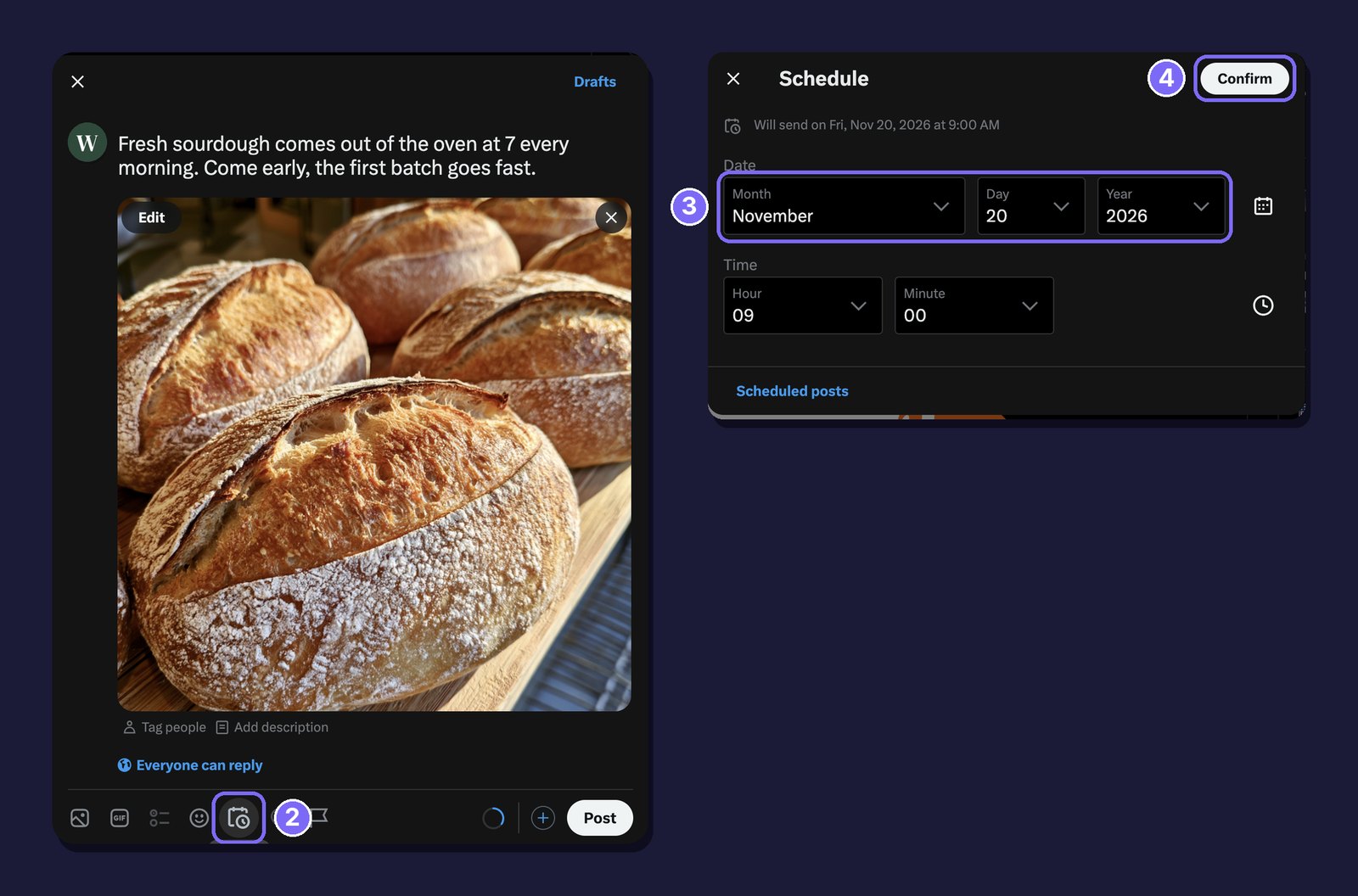
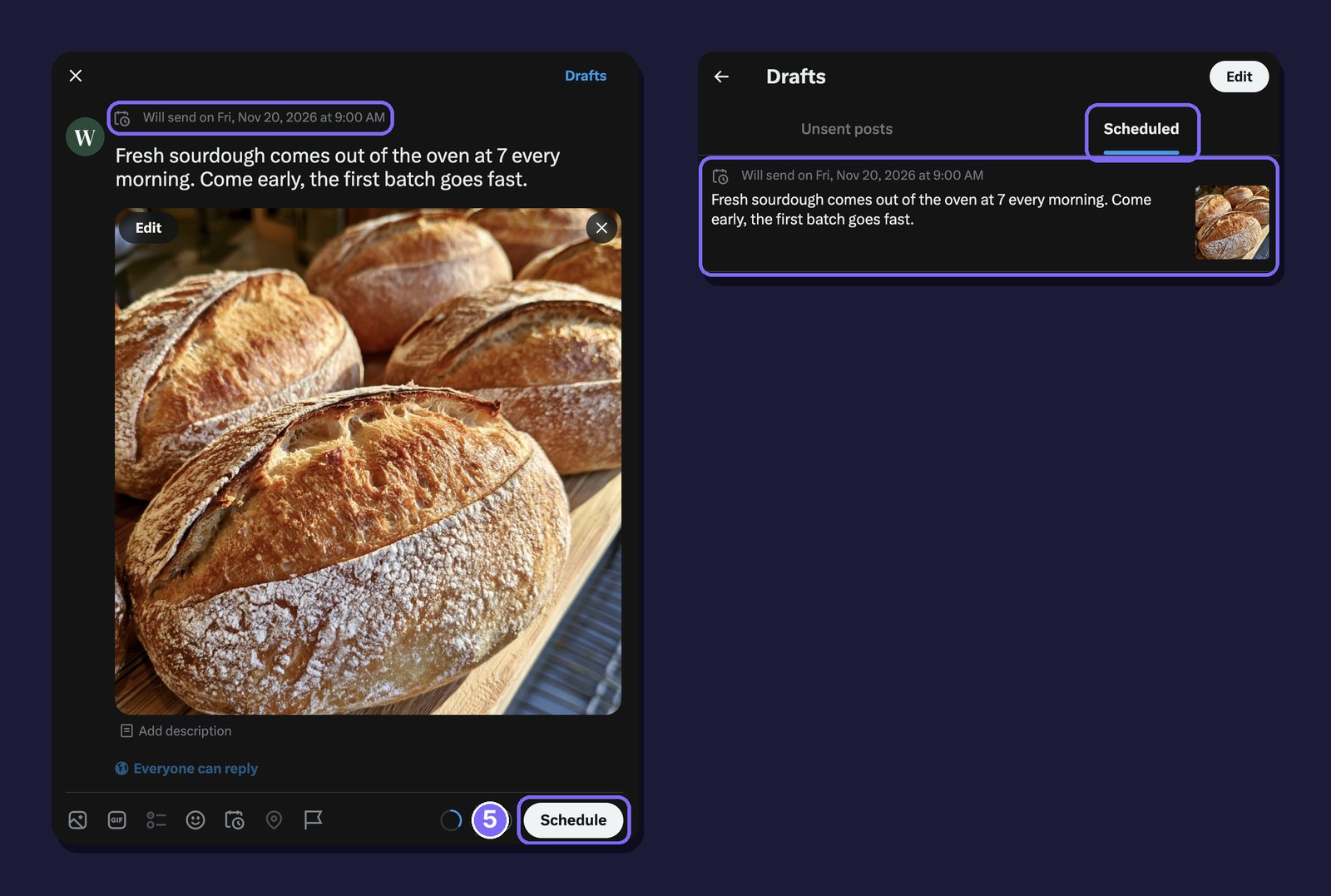
5. جدول المنشور. أصبح زر Post يعرض Schedule. انقر عليه.
طريقة جدولة تغريدة في تطبيق X
1. اكتب المنشور. افتح المحرر واكتب النص وأضف صورة أو فيديو.
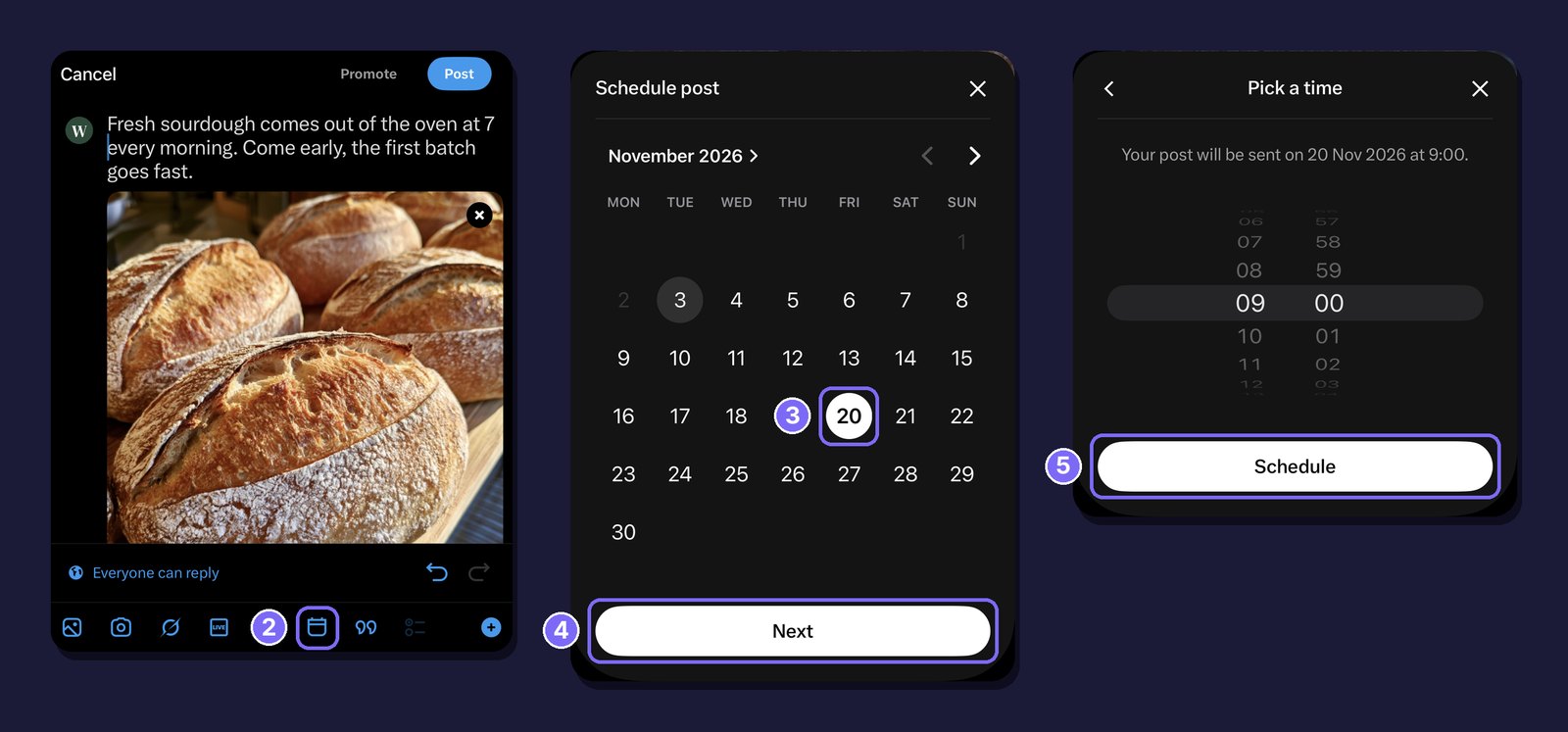
2. افتح التقويم. اضغط على أيقونة التقويم في الشريط فوق لوحة المفاتيح.
3. اختر اليوم. في شاشة Schedule post، اضغط على اليوم.
4. انتقل إلى الوقت. اضغط على Next.
5. اختر الوقت. اضبط الساعة والدقيقة، وتحقق من وقت الإرسال المعروض على الشاشة، ثم اضغط على Schedule.
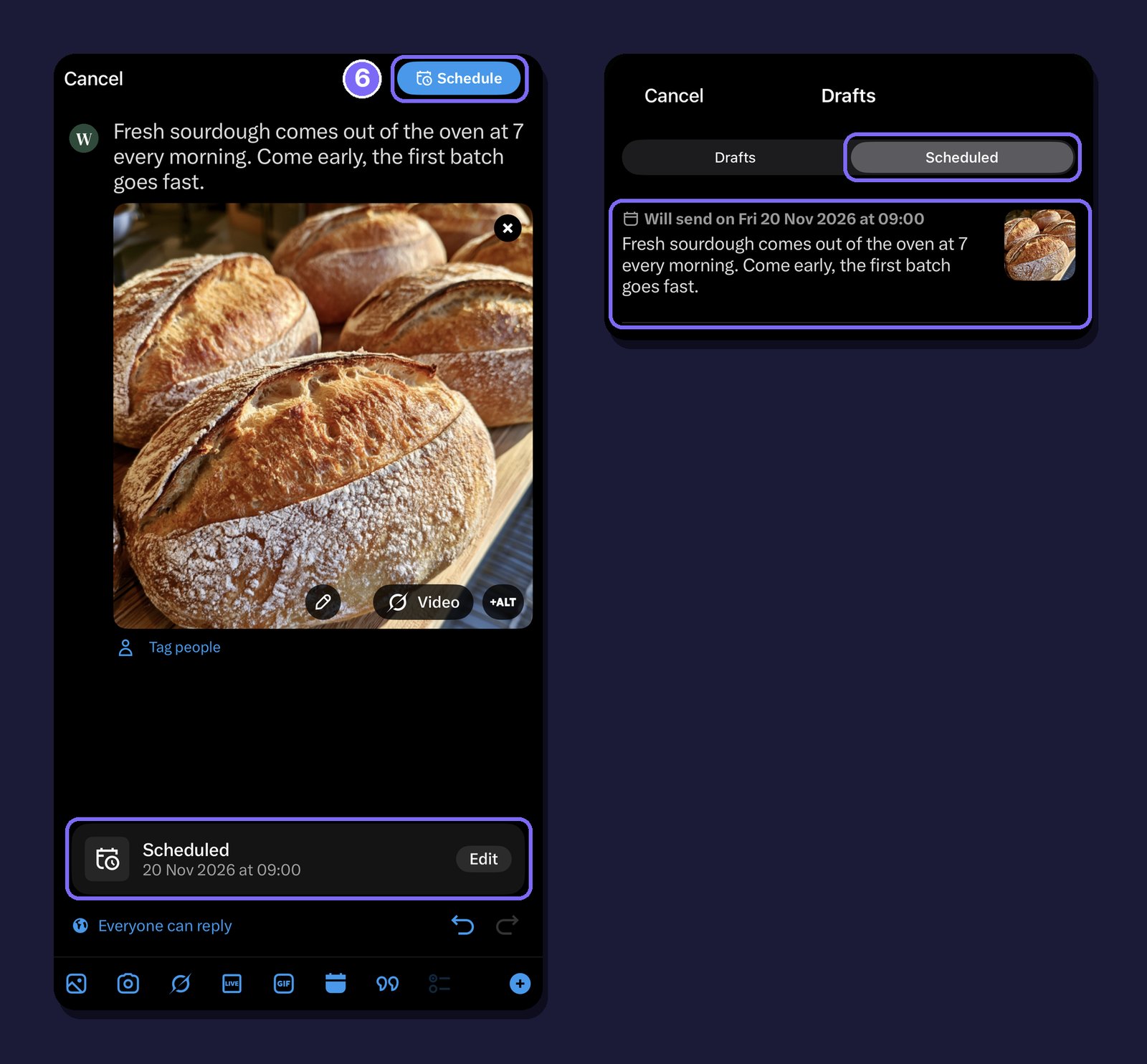
6. أكّد الجدولة. يعرض المحرر الآن التاريخ المجدول مع زر Edit، ويعرض الزر في الأعلى Schedule. اضغط عليه.
أين تجد تغريداتك المجدولة
على x.com، انقر على أيقونة Schedule في المحرر، ثم على Scheduled posts أسفل النافذة. يُفتح Drafts بعلامتي تبويب: Unsent posts وScheduled. ويظهر مع كل منشور مجدول موعد إرساله.
في تطبيق X، افتح المحرر واضغط على Drafts ثم Scheduled.
جدولة التغريدات باستخدام sona.to
إذا كنت تنشر على شبكات أخرى أيضًا أو تعمل ضمن فريق، فإن أداة جدولة X (Twitter) في sona.to تجمع كل شيء في مكان واحد.
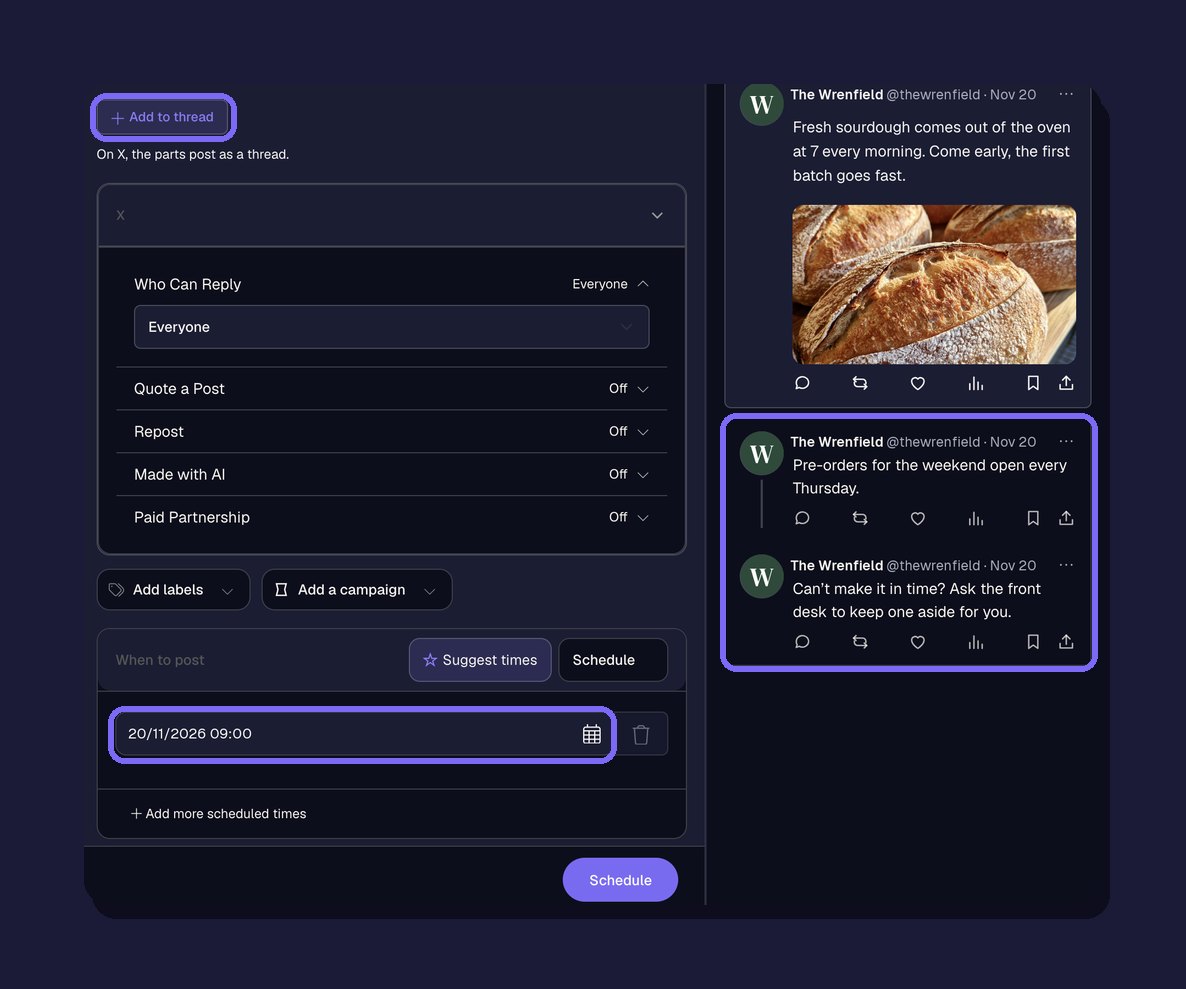
السلاسل. انقر على «إضافة إلى السلسلة» واكتب المنشورات التالية. وفي الموعد المجدول، ينشر sona.to السلسلة كاملة، ويكون كل منشور ردًا على المنشور الذي يسبقه.
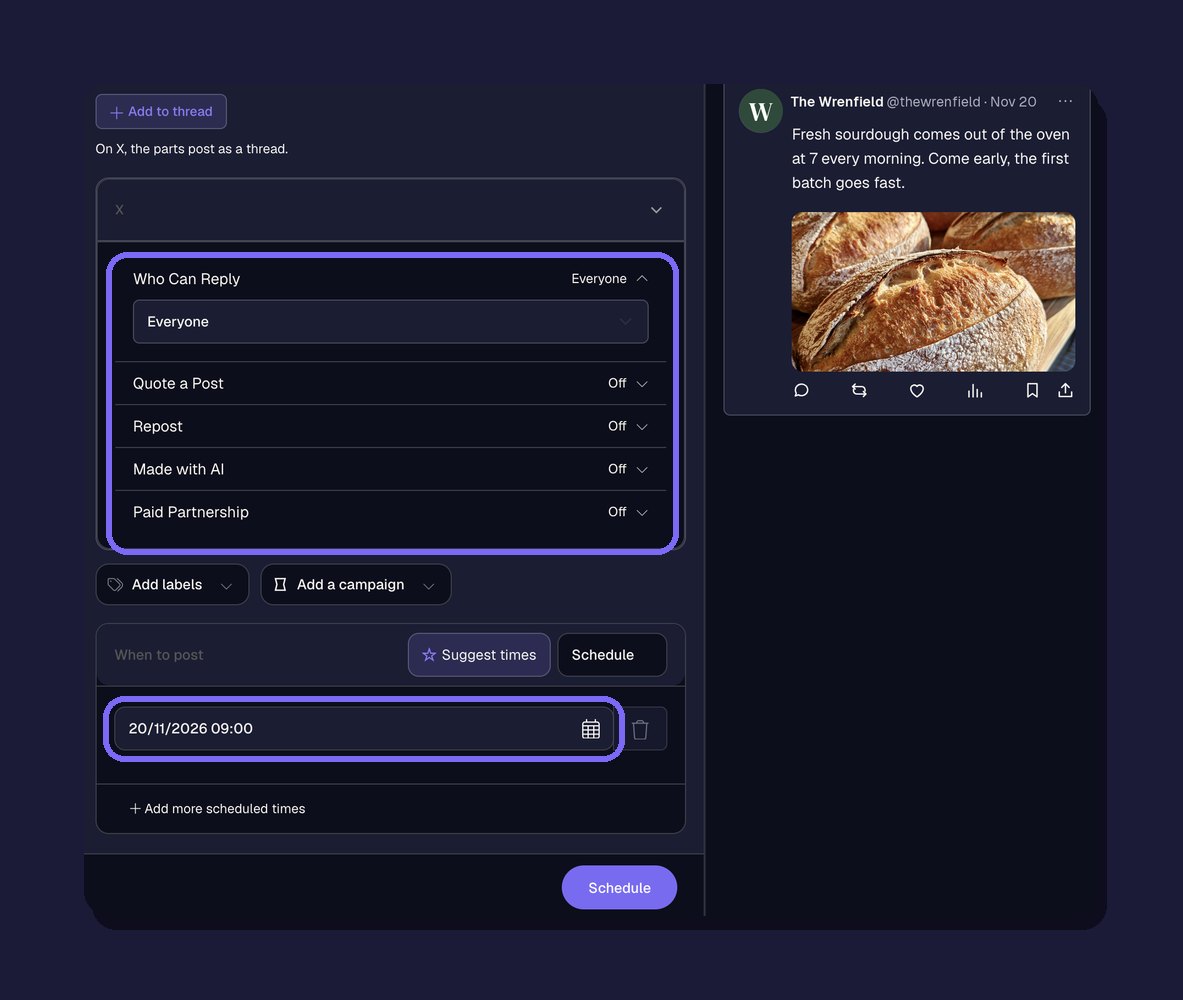
خيارات X. حدّد من يمكنه الرد، وأضف استطلاعًا من خيارين إلى أربعة خيارات مع مدة محددة. ويمكنك أيضًا اقتباس منشور آخر أو إعادة نشره، أو إضافة تسمية «مُنشأ بالذكاء الاصطناعي» أو «شراكة مدفوعة».
الطول المناسب. يتبع عدّاد الأحرف حد حسابك: 280 حرفًا، أو أكثر مع X Premium.
المنشور نفسه في عدة تواريخ. استخدم «إضافة أوقات مجدولة أخرى» لنشر المنشور مرة أخرى في تواريخ أخرى، أو «تكرار» لنشره كل بضعة أيام حتى تاريخ انتهاء تختاره.
تقويم واحد لكل الشبكات. أرسل المنشور نفسه إلى Instagram وFacebook وقنواتك الأخرى دفعة واحدة. يعرض التقويم كل ما خططت له حسب الشهر أو الأسبوع أو في شكل قائمة، ويمكنك تعديل أي منشور حتى موعد نشره. ولتخطيط عدد كبير من المنشورات دفعة واحدة، راجع الجدولة الجماعية من ملف CSV.
راجع التغريدة قبل الجدولة
يُنشر المنشور المجدول دون أن يراجعه أحد، لذا راجعه مسبقًا. يوضح عدّاد الأحرف عدد الأحرف المتبقية لك. ويحوّل مولّد خطوط X الكلمات إلى خط عريض أو مائل، ويعرض دليل مقاس صورة الغلاف في X الأبعاد المناسبة لملفك الشخصي.
الأسئلة الشائعة
كم من الوقت مسبقًا يمكن جدولة تغريدة؟
حتى 18 شهرًا مسبقًا على x.com.
هل يمكن جدولة تغريدة من الهاتف؟
نعم. في تطبيق X، اضغط على أيقونة التقويم في المحرر، واختر اليوم والوقت، ثم اضغط على Schedule.
أين تذهب التغريدات المجدولة؟
إلى علامة التبويب Scheduled في Drafts، على x.com وفي التطبيق على حد سواء.
هل يمكنني جدولة سلسلة؟
نعم، في sona.to. انقر على «إضافة إلى السلسلة» واكتب المنشورات التالية. وتُنشر السلسلة كاملة في الوقت الذي تختاره.
هل أنت مستعد لتجربته؟
ابدأ مجانًا، دون الحاجة إلى بطاقة ائتمان.


