
طريقة جدولة منشورات انستقرام من التطبيق أو الكمبيوتر، مع مكان العثور على المنشورات المجدولة وأسباب تعذر جدولة المنشور.
تشرح هذه المقالة طريقة جدولة منشورات انستقرام من تطبيق Instagram أو من instagram.com على الكمبيوتر أو من Meta Business Suite أو باستخدام أداة جدولة مثل sona.to. وفي التطبيق، يمكن لأي حساب عام جدولة مقاطع الريلز والصور ومنشورات الكاروسيل قبل موعد نشرها بما يصل إلى 30 يومًا. ستجد هنا خطوات كل طريقة وكيف تصل إلى منشوراتك المجدولة وما الذي يجب التحقق منه عندما تتعذر جدولة المنشور.
هل يمكن جدولة المنشورات على Instagram؟
نعم، بشرط أن يكون حسابك عامًا. لا يمكن للحسابات الخاصة جدولة المنشورات. يمكنك جدولة مقاطع الريلز والصور ومنشورات الكاروسيل، بحد أقصى 25 منشورًا في اليوم وقبل الموعد بما يصل إلى 30 يومًا. وتمدّ خطة Meta One (Advanced أو Expert أو Max) هذه المدة إلى سنة (365 يومًا).
طريقة جدولة منشور في تطبيق Instagram
1. ابدأ منشورًا. اضغط على إنشاء (Create) أعلى اليسار، أو اسحب إلى اليمين من الموجز، ثم اضغط على منشور (Post) أو مقطع ريلز (Reel).
2. أضف الصورة أو الفيديو. اختر الصورة أو الفيديو ثم اضغط على التالي (Next).
3. اكتب الوصف. أضف التأثيرات أو الفلاتر إن أردت، كما تفعل مع أي منشور آخر.
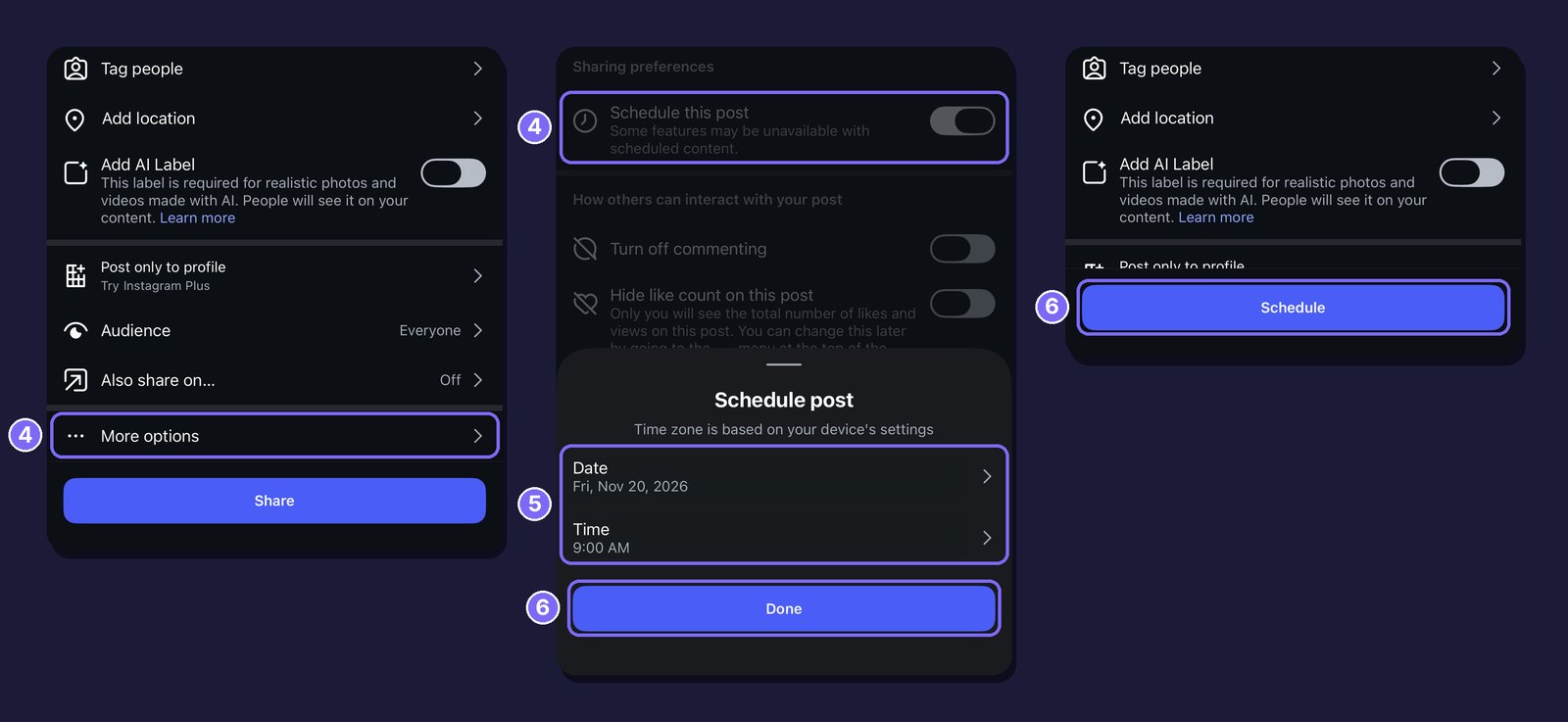
4. فعّل الجدولة. اضغط على خيارات إضافية (More options) ثم فعّل جدولة هذا المنشور (Schedule this post). وإذا كنت تنشر مقطع ريلز، ففعّل جدولة مقطع ريلز هذا (Schedule this reel).
5. اختر التاريخ والوقت. حدّد موعد نشر المنشور. وأسفل الوقت، يعرض Follower active times الأوقات التي كان فيها متابعوك أكثر نشاطًا خلال آخر 28 يومًا.
6. أكّد الجدولة. اضغط على تم (Done) ثم عودة (Back) ثم جدولة (Schedule).
طريقة جدولة منشور Instagram من الكمبيوتر
على الكمبيوتر، يمكنك جدولة المنشورات ومقاطع الريلز على instagram.com قبل موعدها بما يصل إلى شهر:
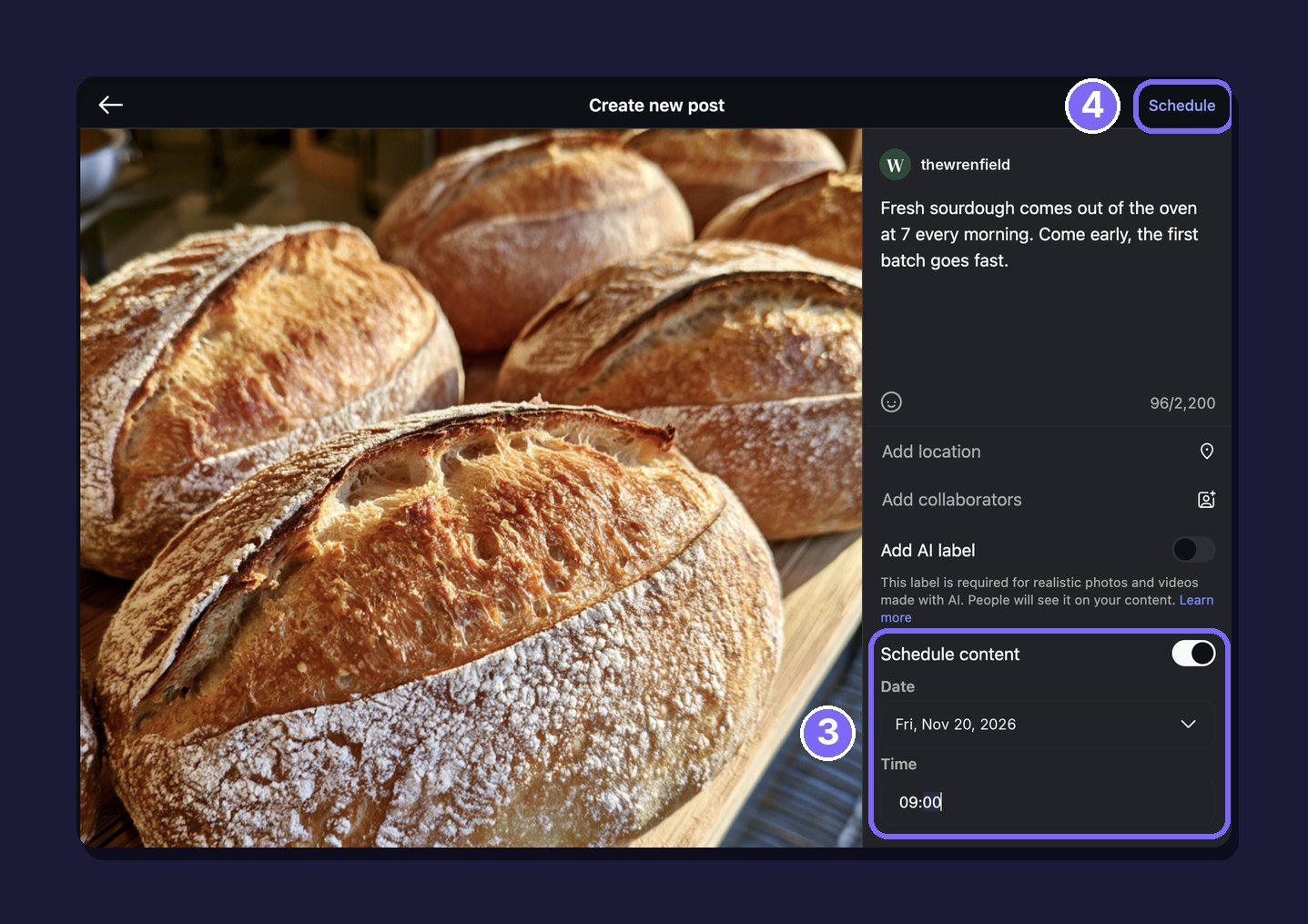
1. ابدأ منشورًا. انقر على إنشاء (Create) ثم منشور (Post)، وأضف الصورة أو الفيديو. انقر على التالي (Next) حتى تصل إلى خانة الوصف.
2. اكتب الوصف. أضف النص.
3. فعّل الجدولة. فعّل Schedule content ثم اختر التاريخ والوقت.
4. جدول المنشور. انقر على جدولة (Schedule) أعلى اليمين.
طريقة جدولة منشورات Instagram وFacebook معًا في Meta Business Suite
لنشر المنشور نفسه على Instagram وعلى صفحتك في Facebook، أو لجدولة قصة، استخدم Meta Business Suite. اربط حسابك على Instagram به، ثم انتقل إلى business.facebook.com:
1. أنشئ المنشور. انقر على Create post واختر حسابك على Instagram. واختر صفحتك على Facebook أيضًا إذا أردت نشر المنشور على الاثنين.
2. أضف الوصف والوسائط. اكتب الوصف وأضف الصور أو الفيديو.
3. حدّد التاريخ والوقت. في قسم Schedule، فعّل Set date and time واختر تاريخًا ووقتًا لكل حساب. ويعرض Active times الأوقات التي يكون فيها جمهورك متصلًا عادةً.
4. جدول المنشور. انقر على Schedule. يجب أن يكون الموعد بعد 20 دقيقة على الأقل وألا يتجاوز 29 يومًا.

ويمكنك جدولة القصص بالطريقة نفسها. انقر على Create story، وأضف ما يصل إلى 10 صور أو مقاطع فيديو، واختر Schedule بدلًا من Share now. ثم حدّد التاريخ والوقت وانقر على Schedule.
أين تجد منشوراتك المجدولة على Instagram
في تطبيق Instagram
1. افتح قائمة المنشورات المجدولة. اضغط على إنشاء (Create) ثم منشور (Post) ثم مجدول (Scheduled) أسفل المعاينة.
2. افتح المنشور. اضغط على المنشور ثم على الخيارات (Options) أعلى اليمين.
3. اختر الإجراء. يمكنك اختيار حذف (Delete) أو تعديل المنشور (Edit post) أو إعادة الجدولة (Reschedule) أو مشاركة الآن (Share now).
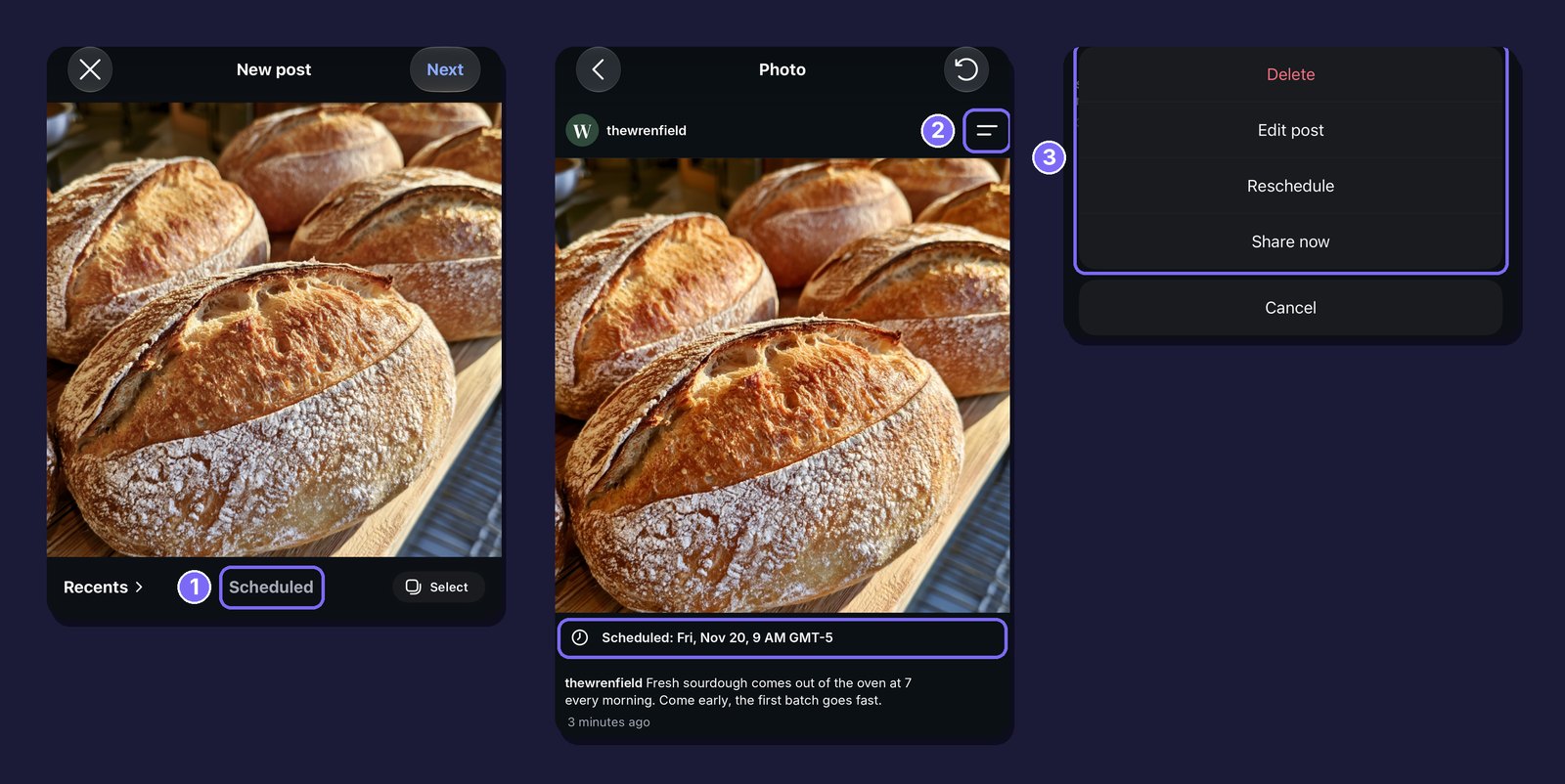
ويمكنك الوصول إلى القائمة من ملفك الشخصي أيضًا. اضغط على القائمة (Menu)، واكتب «مجدول» (Scheduled) في شريط البحث في Settings and activity، ثم اضغط على محتوى مُجدول (Scheduled content).
على instagram.com
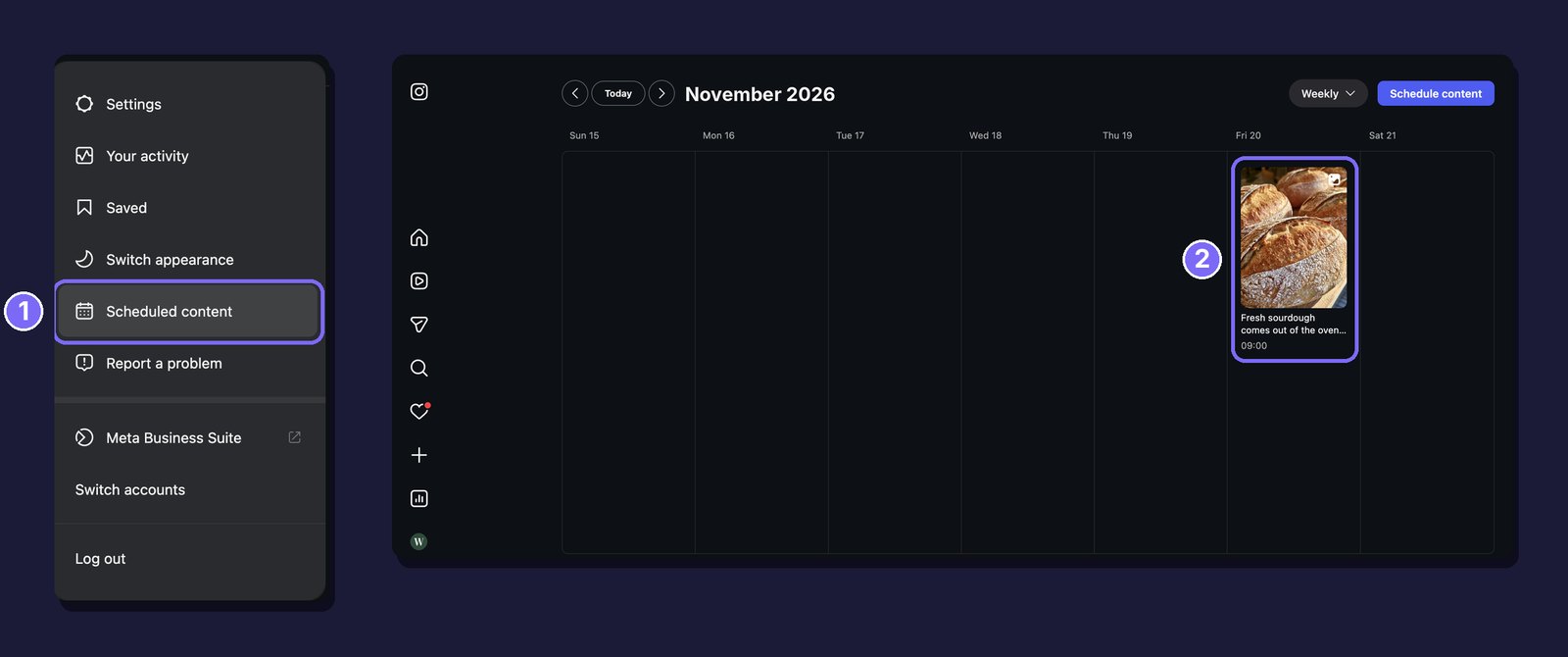
1. افتح قائمة المنشورات المجدولة. انقر على More أسفل القائمة الجانبية، ثم على محتوى مُجدول (Scheduled content).
2. افتح المنشور. تظهر منشوراتك ومقاطع الريلز المجدولة في تقويم. انقر على ما تريد تغييره.
3. عدّله أو احذفه. عدّل الوصف أو التاريخ أو الوقت وانقر على Save، أو انقر على Delete scheduled content.
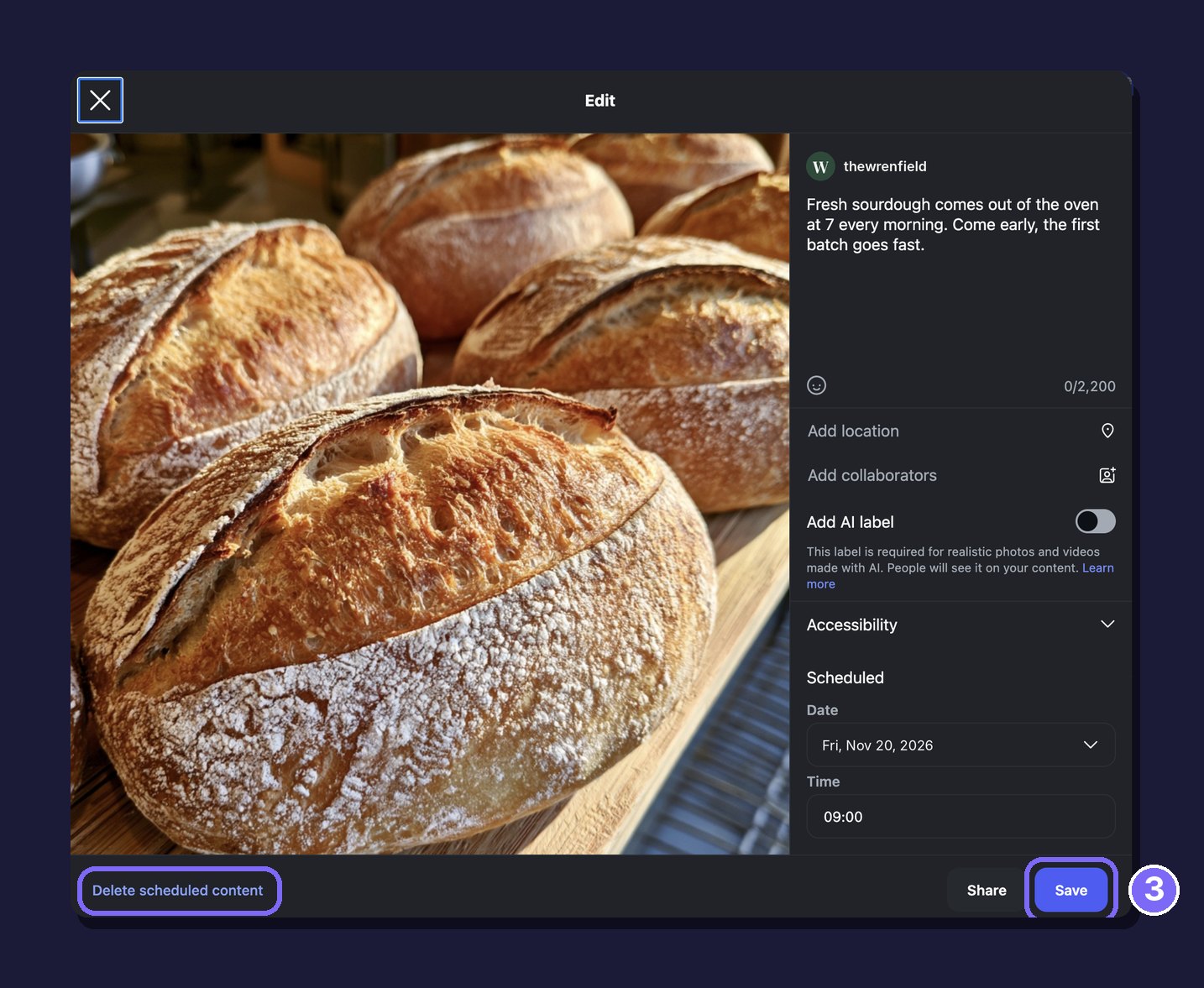
في Meta Business Suite
انتقل إلى Content ثم Posts and reels. ستجد منشوراتك المجدولة في علامة التبويب Scheduled.

لماذا لا يمكنك جدولة منشور على Instagram
إذا لم تجد الخيار أو لم يُحفظ المنشور، فتحقق مما يلي:
حسابك خاص. الجدولة متاحة للحسابات العامة فقط.
الموعد بعيد جدًا أو قريب جدًا. يسمح التطبيق بالجدولة قبل الموعد بما يصل إلى 30 يومًا وinstagram.com بما يصل إلى شهر وBusiness Suite بما يصل إلى 29 يومًا، أو سنة مع خطة Meta One. وفي Business Suite يجب أيضًا أن يكون موعد النشر بعد 20 دقيقة على الأقل.
وصلت إلى الحد اليومي. يتيح لك Instagram جدولة 25 منشورًا كحد أقصى في اليوم.
يستخدم المنشور ميزة لا تقبل الجدولة. تذكر صفحة المساعدة في Instagram أن إشارات المنتجات والمنشورات التعاونية والمنشورات المموّلة وحملات جمع التبرعات غير متوافقة مع المحتوى المجدول. أزل هذه الميزات أو انشر المنشور يدويًا في الوقت الذي تريده. ولجدولة منشور مع مساهمين، استخدم sona.to: فهو ينشر المنشور عبر واجهة API الخاصة بـ Instagram في الوقت الذي تحدده، لذلك لا ينطبق هذا القيد.
جدولة منشورات Instagram باستخدام sona.to
إذا كنت تنشر على شبكات أخرى أيضًا أو تعمل ضمن فريق، فإن أداة جدولة Instagram في sona.to تجمع كل شيء في مكان واحد. وهي تعمل مع الحسابات الاحترافية (حسابات الأعمال أو صناع المحتوى).
الموجز وريلز والقصص. اختر وجهة المنشور. يتسع منشور الموجز لما يصل إلى 10 صور ومقاطع فيديو، ويتسع مقطع ريلز لفيديو واحد، وتتسع القصة لصورة واحدة أو مقطع فيديو واحد. وكما في Instagram، لا تحتوي القصص على وصف.
المساهمون والإشارات. في sona.to يمكنك دعوة ما يصل إلى 3 مساهمين والإشارة إلى الأشخاص وإضافة تسمية شراكة مدفوعة أو تسمية الذكاء الاصطناعي وكتابة النص البديل لكل صورة. ويُنشر المنشور مع ذلك في موعده المجدول.
التعليق الأول. انقر على «إضافة إلى السلسلة» واكتب تعليقًا. وبمجرد نشر المنشور، ينشر sona.to التعليق أسفله. وكل ما تضيفه بعد هذا التعليق يُنشر ردًا عليه.
المنشور نفسه في عدة تواريخ. استخدم «إضافة أوقات مجدولة أخرى» لنشر المنشور مرة أخرى في تواريخ أخرى، أو «تكرار» لنشره كل بضعة أيام حتى تاريخ انتهاء تختاره.
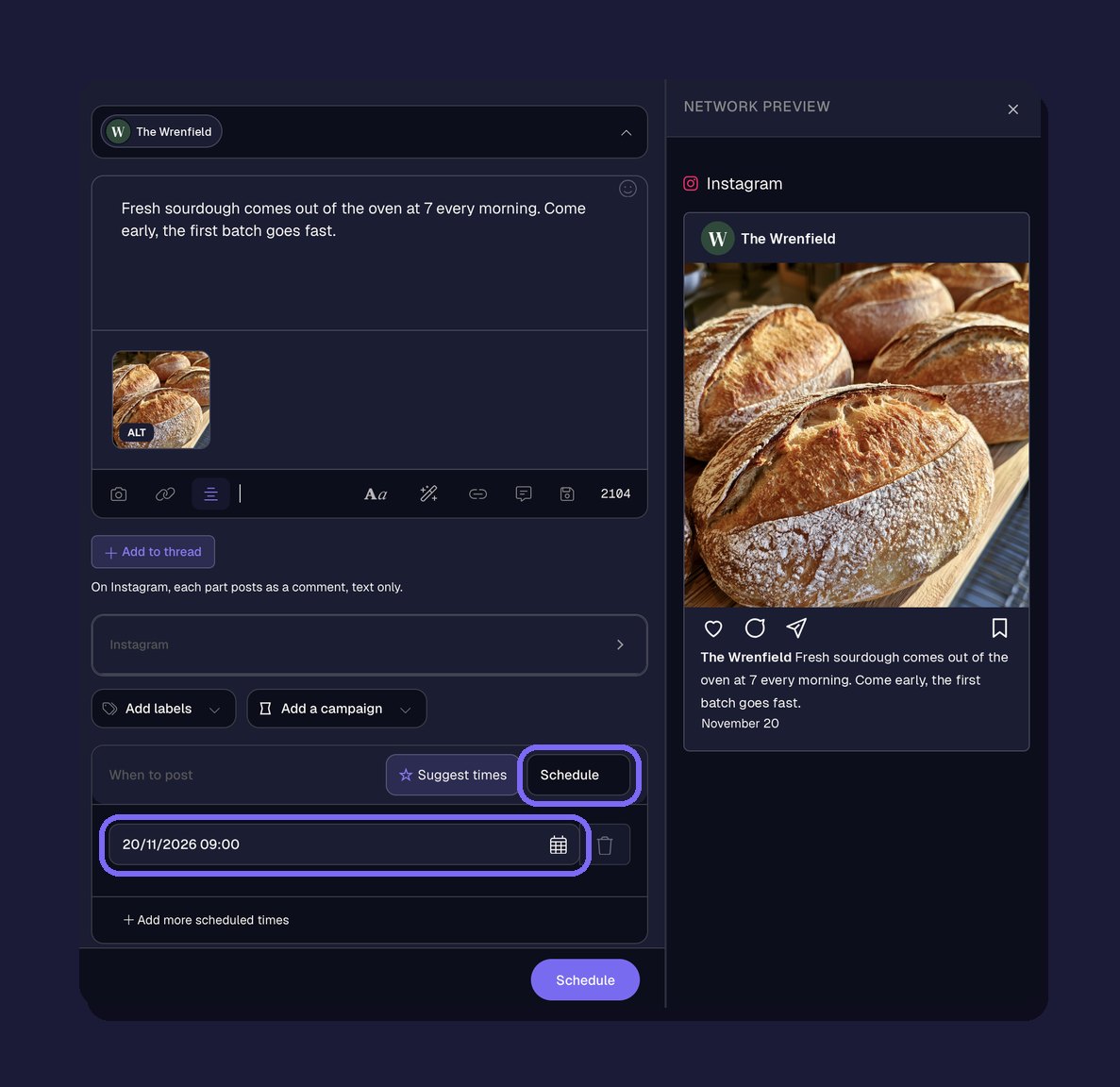
تقويم واحد لكل الشبكات. أرسل المنشور نفسه إلى Facebook وX وقنواتك الأخرى دفعة واحدة. يعرض التقويم كل ما خططت له حسب الشهر أو الأسبوع أو في شكل قائمة، ويمكنك تعديل أي منشور حتى موعد نشره. ولتخطيط عدد كبير من المنشورات دفعة واحدة، راجع الجدولة الجماعية من ملف CSV.
راجع الوصف والصورة قبل الجدولة
يُنشر المنشور المجدول دون أن يراجعه أحد، لذا راجعه مسبقًا. يمكن أن يصل طول الوصف إلى 2200 حرف. وفي ديسمبر 2025 أعلن Instagram حدًا أقصى قدره خمسة وسوم (هاشتاغ) لكل منشور، وطبّقه تدريجيًا. ويشرح دليلنا لكتابة أوصاف Instagram ما الذي يجعل الوصف ناجحًا. وتحافظ أداة فواصل الأسطر في Instagram على المسافات بين الأسطر كما هي، ويعرض دليل مقاسات منشورات Instagram الأبعاد المناسبة لكل تنسيق.
الأسئلة الشائعة
هل يمكن جدولة قصص Instagram؟
نعم، من الكمبيوتر. في Meta Business Suite، يتضمن Create story خيار Schedule ضمن النطاق نفسه، من 20 دقيقة إلى 29 يومًا. أما الجدولة في تطبيق Instagram فتشمل مقاطع الريلز والصور ومنشورات الكاروسيل. وفي sona.to، اختر «القصص» في «النشر في» وجدول القصة كأي منشور آخر.
كم من الوقت مسبقًا يمكن جدولة منشورات Instagram؟
حتى 30 يومًا في التطبيق وحتى شهر على instagram.com و29 يومًا في Meta Business Suite. ومع خطة Meta One (Advanced أو Expert أو Max) يمكنك الجدولة قبل الموعد بما يصل إلى سنة (365 يومًا).
هل أحتاج إلى حساب أعمال للجدولة على Instagram؟
ليس في تطبيق Instagram، إذ يمكن لأي حساب عام الجدولة. أما للنشر عبر sona.to فتحتاج إلى حساب احترافي (حساب أعمال أو صانع محتوى).
هل يمكنني جدولة المنشور نفسه على Instagram وFacebook؟
نعم. يستطيع كل من Meta Business Suite وsona.to إرسال منشور واحد إلى Instagram وFacebook في الوقت الذي تختاره. ومع sona.to يمكنك أيضًا إضافة X وقنواتك الأخرى.
هل أنت مستعد لتجربته؟
ابدأ مجانًا، دون الحاجة إلى بطاقة ائتمان.


