
Instagram'da uygulamadan veya bilgisayardan gönderi planlama adımları, planlanan gönderilerin yeri ve bir gönderinin neden planlanamadığı.
Instagram'da gönderi nasıl planlanır? Instagram uygulamasından, bilgisayarda instagram.com üzerinden, Meta Business Suite'ten veya sona.to gibi bir planlama aracından gönderi planlayabilirsiniz. Uygulamada herkese açık her hesap reels videolarını, fotoğrafları ve carousel gönderilerini 30 gün sonrasına kadar planlayabilir. Aşağıda her yöntemin adımlarını, planlanan gönderilerinizi nasıl bulacağınızı ve bir gönderi planlanmadığında nelere bakmanız gerektiğini bulabilirsiniz.
Instagram'da gönderi planlanabilir mi?
Evet, hesabınız herkese açık olduğu sürece. Gizli hesaplar planlama yapamaz. Reels videolarını, fotoğrafları ve carousel gönderilerini günde en fazla 25 adet ve en fazla 30 gün sonrası için planlayabilirsiniz. Meta One planı (Advanced, Expert veya Max) bu süreyi bir yıla (365 gün) çıkarır.
Instagram uygulamasında gönderi nasıl planlanır
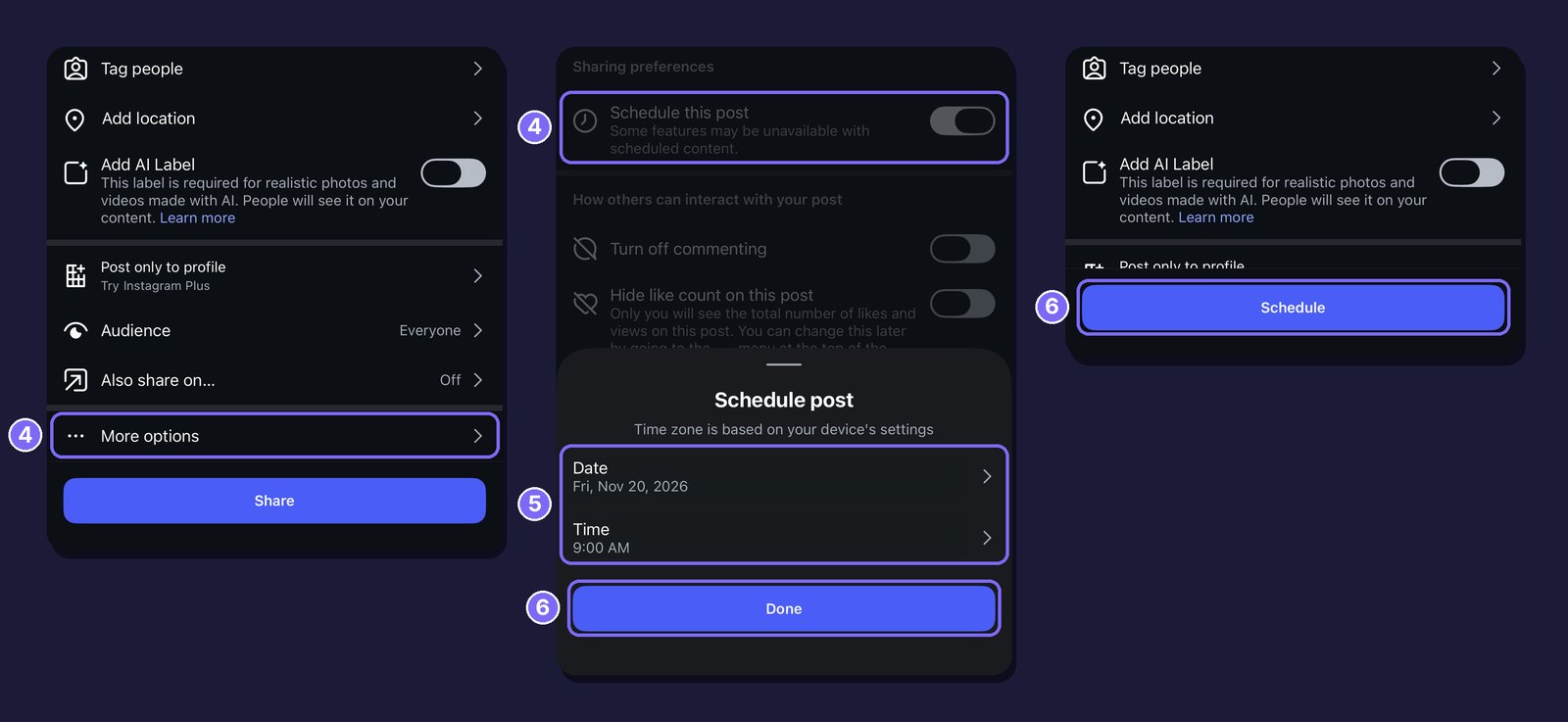
1. Gönderiyi başlatın. Sol üstteki Oluştur (Create) düğmesine dokunun veya akışınızda sağa kaydırın, ardından Gönderi (Post) ya da Reels videosu (Reel) seçeneğine dokunun.
2. Fotoğrafınızı veya videonuzu ekleyin. Seçin ve İleri (Next) düğmesine dokunun.
3. Açıklamayı yazın. İsterseniz diğer gönderilerde olduğu gibi efekt veya filtre ekleyin.
4. Planlamayı açın. Diğer seçenekler (More options) öğesine dokunun, ardından Bu gönderiyi planla (Schedule this post) seçeneğini açın. Reels paylaşıyorsanız bu seçenek Bu Reels videosunu planla (Schedule this reel) olarak görünür.
5. Tarihi ve saati seçin. Gönderinin ne zaman yayınlanacağını belirleyin. Saatin altındaki Follower active times, takipçilerinizin son 28 günde en çok ne zaman aktif olduğunu gösterir.
6. Onaylayın. Önce Bitti (Done), sonra Geri (Back), ardından Planla (Schedule) düğmesine dokunun.
Bilgisayardan Instagram gönderisi nasıl planlanır
Bilgisayarda instagram.com üzerinden gönderileri ve reels videolarını en fazla bir ay ileriye planlayabilirsiniz:
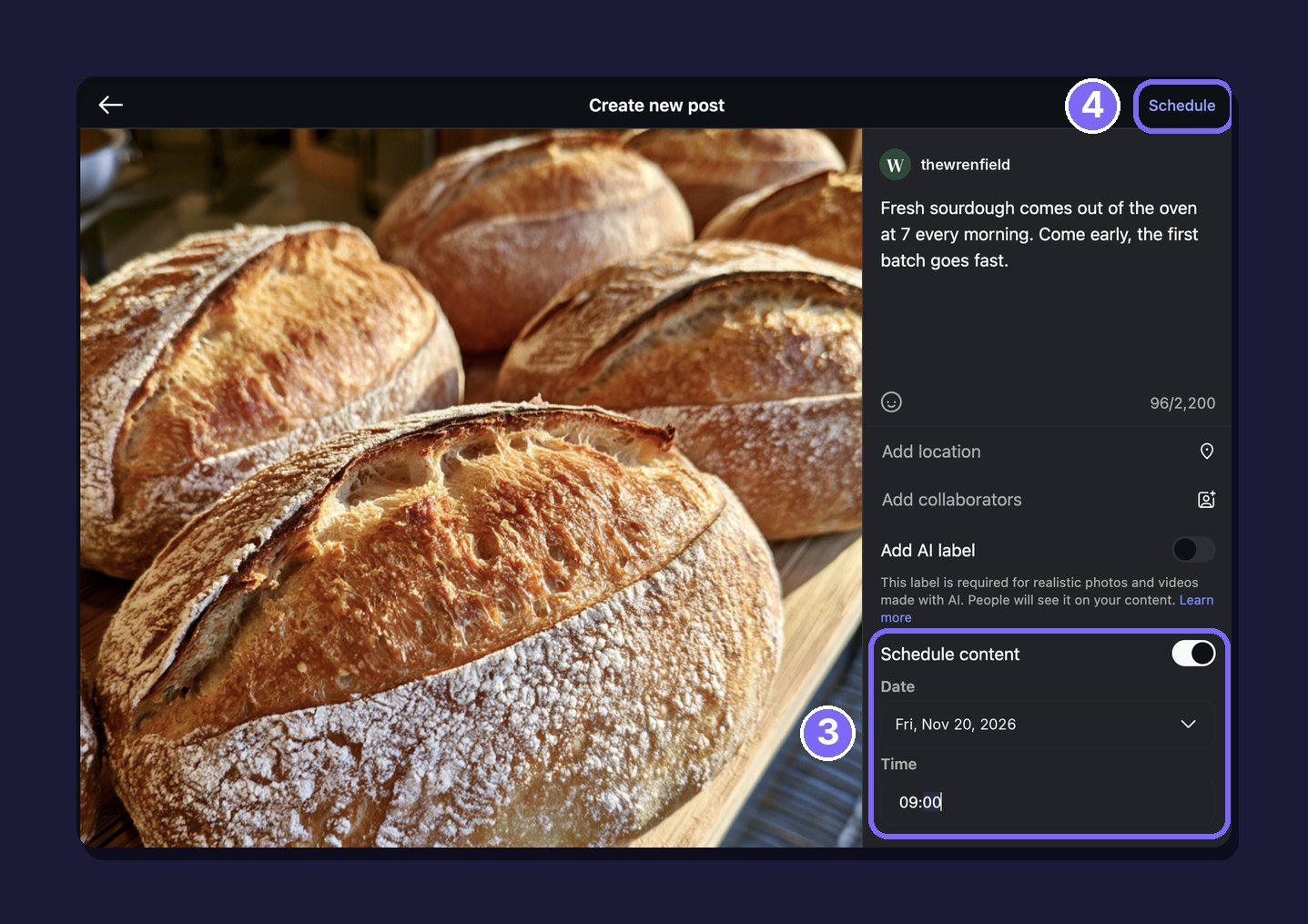
1. Gönderiyi başlatın. Oluştur (Create), ardından Gönderi (Post) düğmesine tıklayın ve fotoğrafınızı veya videonuzu ekleyin. Açıklama alanına gelene kadar İleri (Next) düğmesine tıklayın.
2. Açıklamayı yazın. Metninizi ekleyin.
3. Planlamayı açın. Schedule content seçeneğini açın, ardından tarihi ve saati seçin.
4. Planlayın. Sağ üstteki Planla (Schedule) düğmesine tıklayın.
Meta Business Suite'te Instagram ve Facebook gönderisi birlikte nasıl planlanır
Aynı gönderiyi Instagram'da ve Facebook sayfanızda yayınlamak ya da bir hikaye planlamak için Meta Business Suite'i kullanın. Instagram hesabınızı Meta Business Suite'e bağlayın, ardından business.facebook.com adresine gidin:
1. Gönderiyi oluşturun. Create post düğmesine tıklayın ve Instagram hesabınızı seçin. Gönderinin iki yerde de yayınlanmasını istiyorsanız Facebook sayfanızı da seçin.
2. Açıklamayı ve medyayı ekleyin. Açıklamayı yazın ve fotoğraflarınızı ya da videonuzu ekleyin.
3. Tarihi ve saati ayarlayın. Schedule bölümünde Set date and time seçeneğini açın ve her hesap için bir tarih ve saat seçin. Active times, kitlenizin genellikle ne zaman çevrimiçi olduğunu gösterir.
4. Planlayın. Schedule düğmesine tıklayın. Seçtiğiniz zaman en az 20 dakika, en fazla 29 gün sonra olmalıdır.

Hikayeleri de aynı şekilde planlayabilirsiniz. Create story düğmesine tıklayın, en fazla 10 fotoğraf veya video ekleyin ve Share now yerine Schedule seçeneğini seçin. Ardından tarihi ve saati ayarlayıp Schedule düğmesine tıklayın.
Planlanan Instagram gönderileri nerede bulunur
Instagram uygulamasında
1. Listeyi açın. Oluştur (Create), ardından Gönderi (Post) düğmesine dokunun, sonra önizlemenin altındaki Planlanmış (Scheduled) seçeneğine dokunun.
2. Gönderiyi açın. Gönderiye, ardından sağ üstteki Seçenekler (Options) düğmesine dokunun.
3. Ne yapacağınızı seçin. Sil (Delete), Gönderiyi düzenle (Edit post), Yeniden planla (Reschedule) veya Şimdi paylaş (Share now) seçeneklerinden birini seçebilirsiniz.
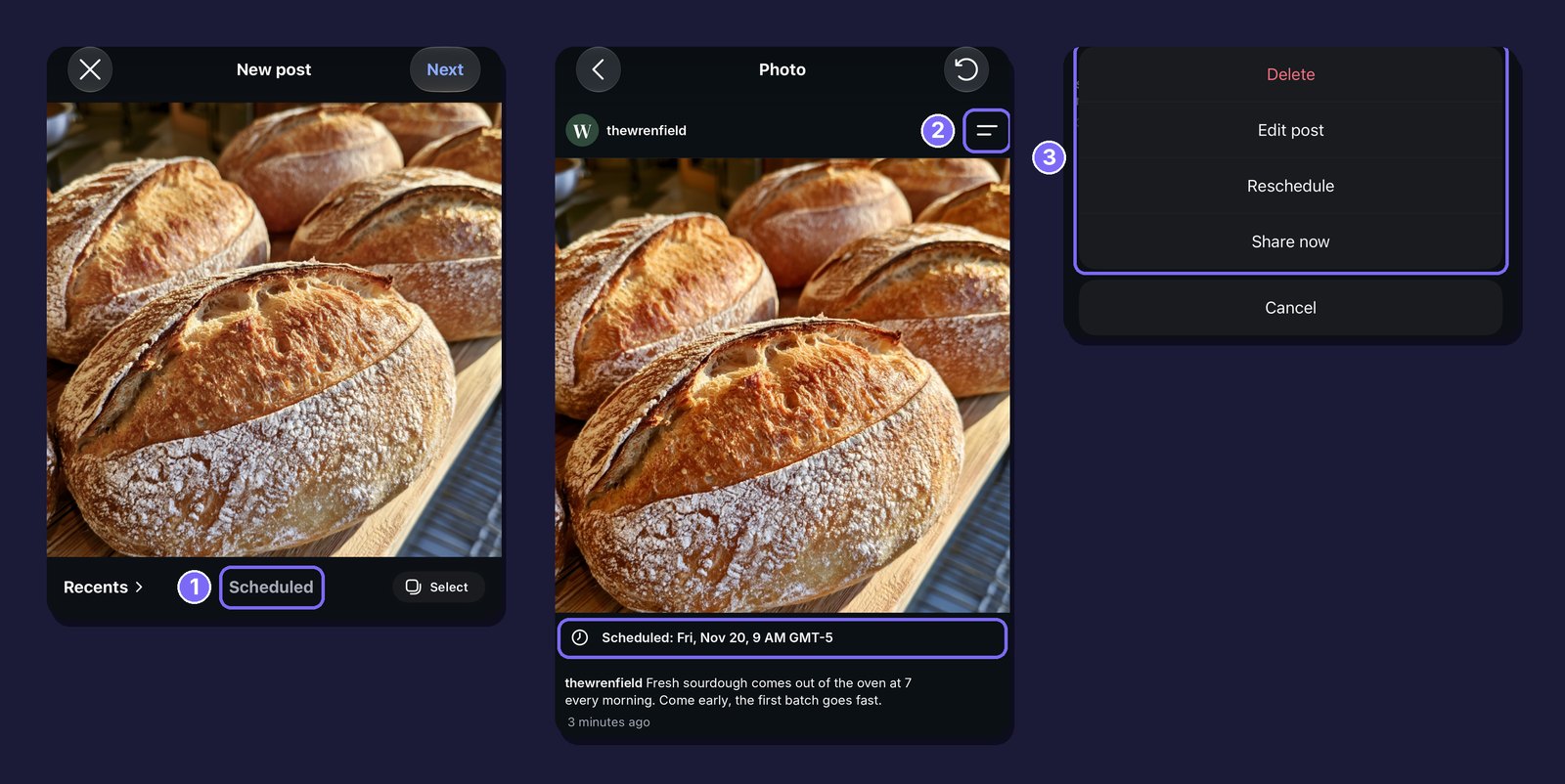
Listeye profilinizden de ulaşabilirsiniz. Menü (Menu) düğmesine dokunun, Settings and activity arama çubuğuna “Planlanmış” (Scheduled) yazın, ardından Planlanmış içerik (Scheduled content) seçeneğine dokunun.
instagram.com'da
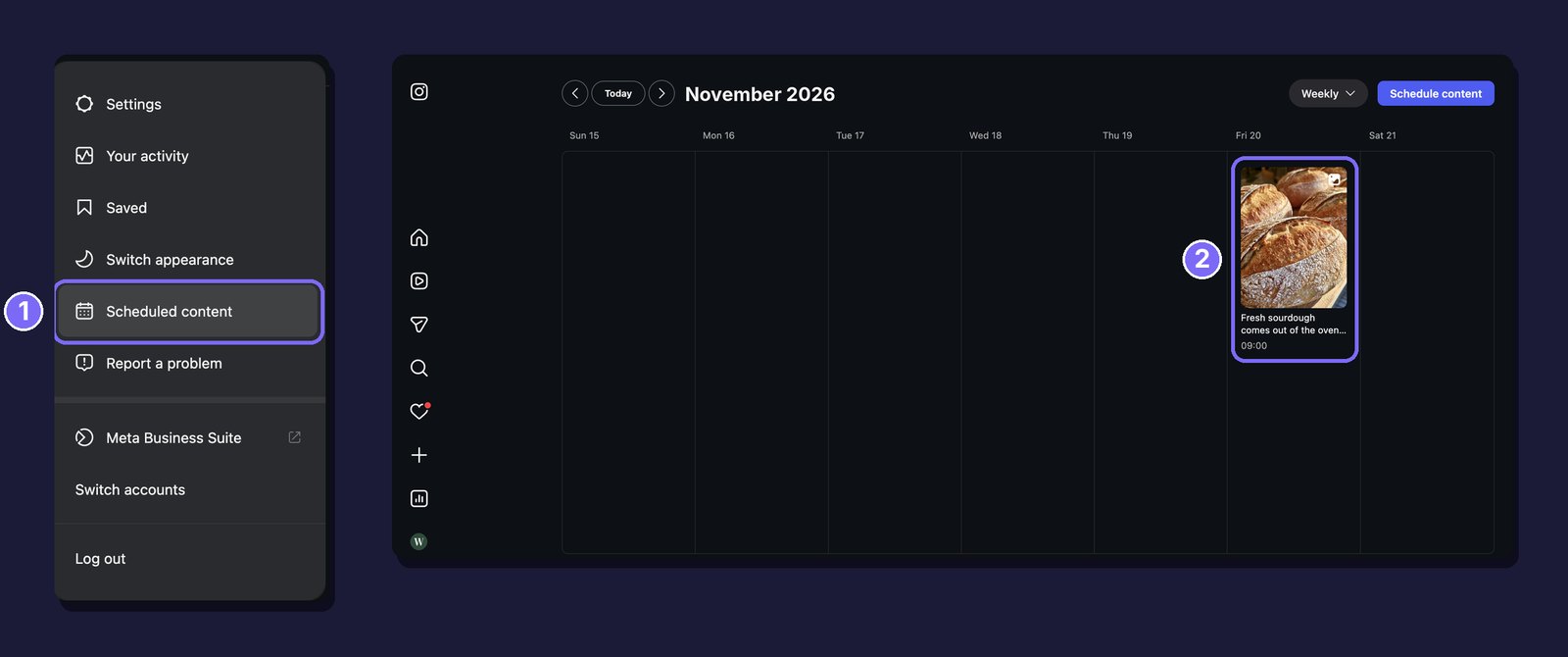
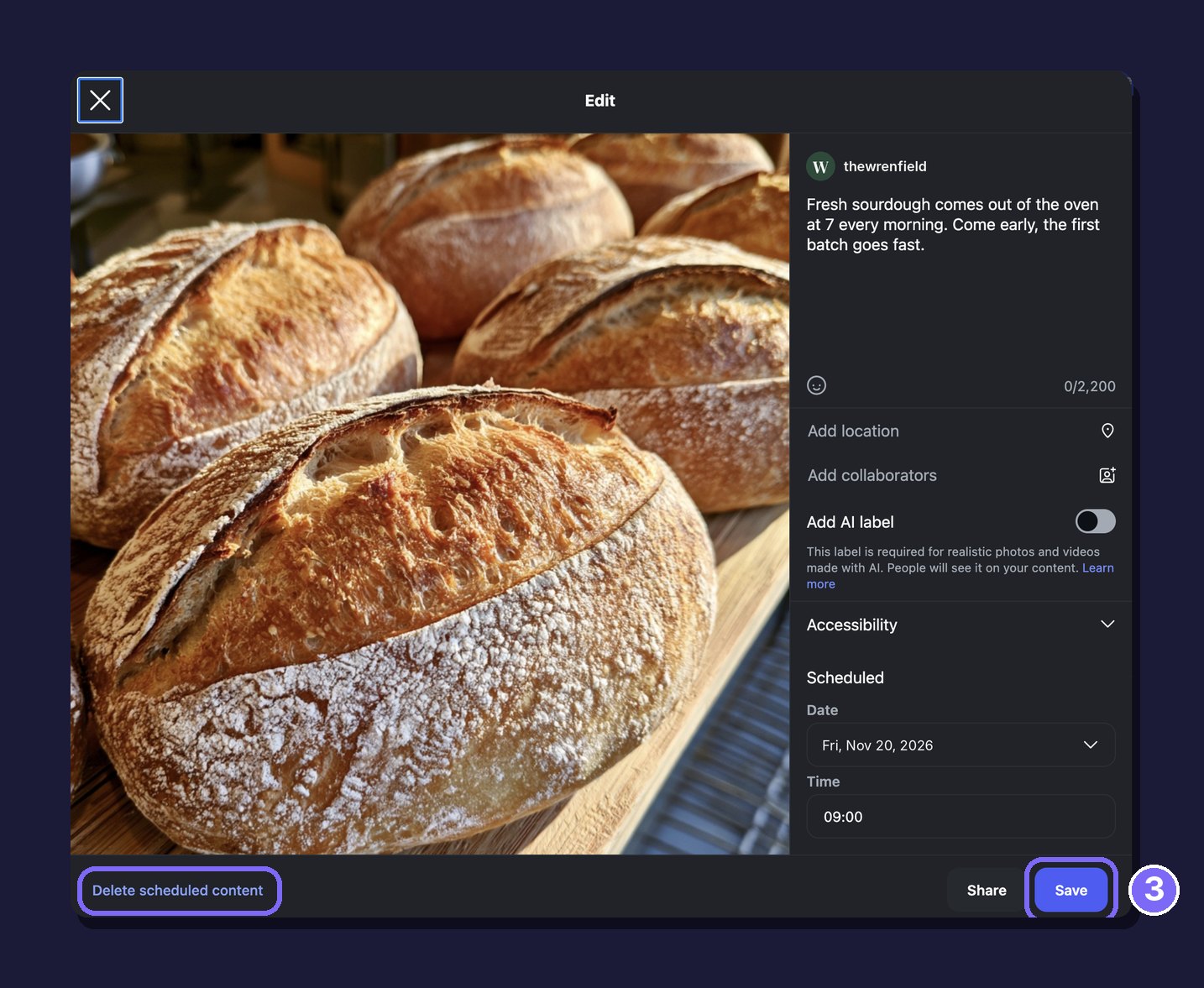
1. Listeyi açın. Menünün altındaki More düğmesine, ardından Planlanmış içerik (Scheduled content) seçeneğine tıklayın.
2. Gönderiyi açın. Planlanan gönderileriniz ve reels videolarınız bir takvimde görünür. Değiştirmek istediğinize tıklayın.
3. Değiştirin veya silin. Açıklamayı, tarihi veya saati düzenleyip Save düğmesine tıklayın ya da Delete scheduled content seçeneğine tıklayın.
Meta Business Suite'te
Content, ardından Posts and reels bölümüne gidin. Planlanan gönderileriniz Scheduled sekmesindedir.

Instagram'da gönderi neden planlanamıyor
Planlama seçeneği çıkmıyorsa veya gönderi kaydedilmiyorsa şunları kontrol edin:
Hesabınız gizli. Yalnızca herkese açık hesaplar planlama yapabilir.
Tarih çok ileride veya çok yakın. Uygulama 30 gün, instagram.com bir ay, Business Suite ise 29 gün ileriye kadar izin verir. Meta One planıyla bu süre bir yıla çıkar. Business Suite'te gönderinin en az 20 dakika sonrası için planlanması da gerekir.
Günlük sınıra ulaştınız. Instagram günde en fazla 25 gönderi planlamanıza izin verir.
Gönderide planlanamayan bir özellik var. Instagram'ın yardım sayfası ürün etiketlerini, ortak gönderileri, sponsorlu gönderileri ve bağış kampanyalarını planlanan içerikle uyumlu olmayan özellikler arasında sayar. Bunları kaldırın veya gönderiyi istediğiniz saatte kendiniz yayınlayın. Katkıda bulunanların olduğu bir gönderiyi planlamak için sona.to'yu kullanın: sona.to gönderiyi belirlediğiniz saatte Instagram'ın API'si üzerinden yayınlar, bu yüzden bu sınır geçerli olmaz.
Instagram gönderilerini sona.to ile planlayın
Başka ağlarda da paylaşım yapıyor veya bir ekiple çalışıyorsanız sona.to'nun Instagram planlayıcısı her şeyi tek bir yerde toplar. Profesyonel hesaplarla (işletme veya içerik üreticisi) çalışır.
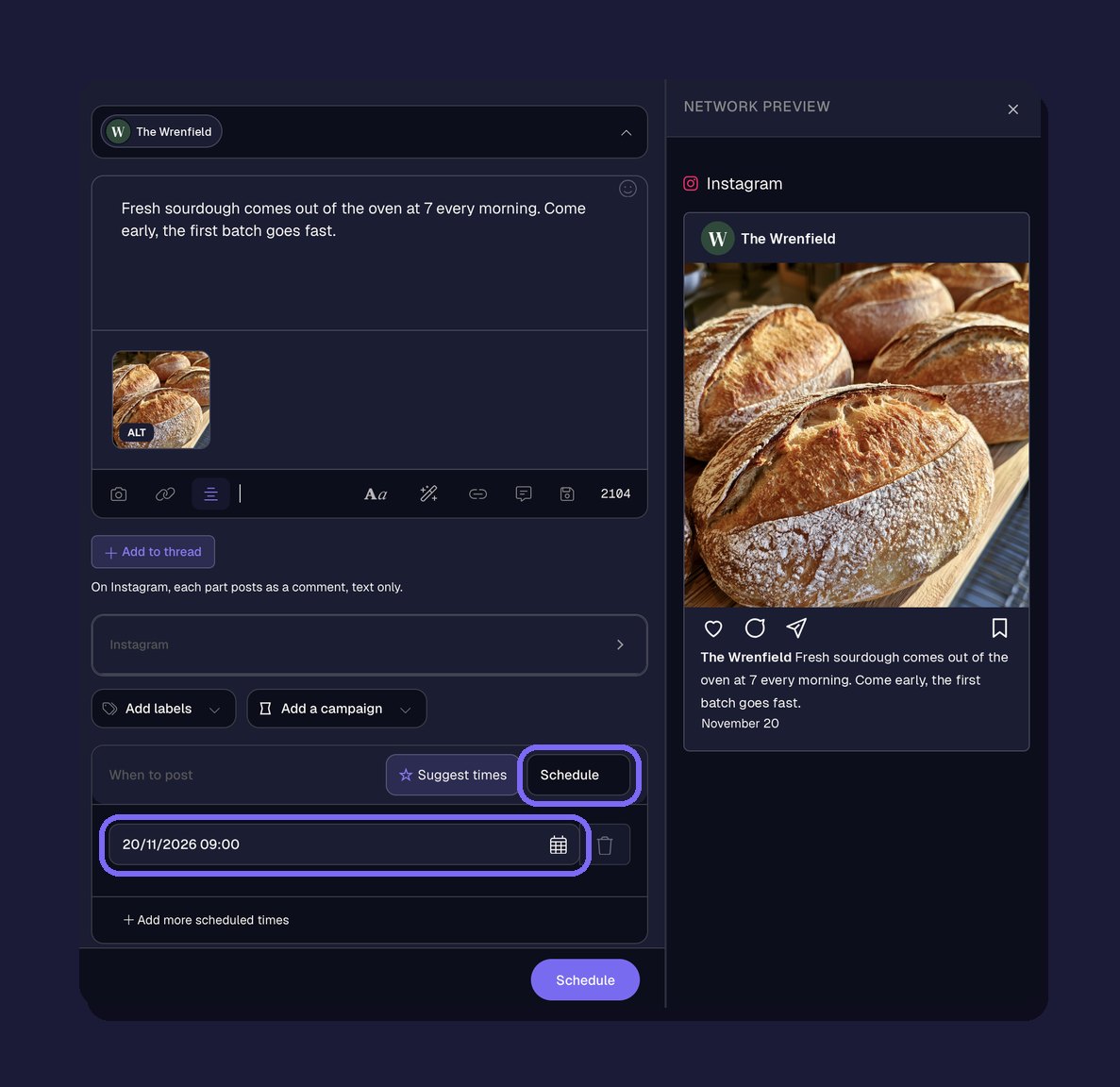
Akış, Reels ve Hikayeler. Gönderinin nereye gideceğini seçin. Akış gönderisi en fazla 10 fotoğraf ve video, reels tek bir video, hikaye ise tek bir fotoğraf veya video içerir. Instagram'da olduğu gibi hikayelerde açıklama yoktur.
Katkıda bulunanlar ve etiketler. sona.to'da en fazla 3 katkıda bulunan davet edebilir, kişileri etiketleyebilir, ücretli iş birliği etiketini veya yapay zeka etiketini ekleyebilir ve her fotoğrafa alternatif metin yazabilirsiniz. Gönderi yine de planlanan saatte yayınlanır.
İlk yorum. Konu dizisine ekle düğmesine tıklayın ve bir yorum yazın. Gönderi yayınlanır yayınlanmaz sona.to yorumu gönderinin altına ekler. Bu yorumdan sonra eklediğiniz her şey ona yanıt olarak paylaşılır.
Aynı gönderi birkaç tarihte. Gönderiyi başka tarihlerde yeniden yayınlamak için Başka zaman ekle seçeneğini, seçtiğiniz bir bitiş tarihine kadar birkaç günde bir yayınlamak için Tekrarla seçeneğini kullanın.
Tüm ağlar için tek takvim. Aynı gönderiyi aynı anda Facebook'a, X'e ve diğer kanallarınıza gönderin. Takvim planladığınız her şeyi aylık, haftalık veya liste halinde gösterir ve her gönderiyi yayınlanana kadar düzenleyebilirsiniz. Çok sayıda gönderiyi bir kerede planlamak için CSV dosyasından toplu planlama yazımıza bakın.
Planlamadan önce açıklamayı ve görseli kontrol edin
Planlanan bir gönderi kimse bakmadan yayınlanır, bu yüzden önceden kontrol edin. Açıklamalar en fazla 2.200 karakter olabilir. Instagram, Aralık 2025'te gönderi başına beş hashtag sınırını duyurdu ve bu sınırı kademeli olarak uygulamaya koydu. Instagram açıklamaları rehberimiz bir açıklamayı neyin etkili kıldığını anlatır. Instagram satır atlama aracı boşluklarınızı korur, Instagram gönderi boyutu rehberi ise her format için doğru ölçüleri listeler.
Sık sorulan sorular
Instagram hikayeleri planlanabilir mi?
Evet, bilgisayardan. Meta Business Suite'te Create story içinde aynı 20 dakika ile 29 gün aralığına sahip bir Schedule seçeneği vardır. Instagram uygulamasındaki planlama reels videolarını, fotoğrafları ve carousel gönderilerini kapsar. sona.to'da Paylaşım yeri alanında Hikayeler'i seçin ve hikayeyi diğer gönderiler gibi planlayın.
Instagram gönderileri ne kadar önceden planlanabilir?
Uygulamada 30 güne, instagram.com'da bir aya, Meta Business Suite'te 29 güne kadar. Meta One planıyla (Advanced, Expert veya Max) bu süre bir yıla (365 gün) kadar çıkar.
Instagram'da planlama yapmak için işletme hesabı gerekir mi?
Instagram uygulamasında gerekmez, orada herkese açık her hesap planlama yapabilir. sona.to üzerinden paylaşım yapmak için profesyonel bir hesaba (işletme veya içerik üreticisi) ihtiyacınız var.
Aynı gönderiyi Instagram ve Facebook'ta planlayabilir miyim?
Evet. Hem Meta Business Suite hem de sona.to tek bir gönderiyi seçtiğiniz saatte Instagram'a ve Facebook'a gönderebilir. sona.to ile X'i ve diğer kanallarınızı da ekleyebilirsiniz.
Denemeye hazır mısınız?
Ücretsiz başlayın, kredi kartı gerekmez.


