
Как запланировать пост в Instagram в приложении или на компьютере, где найти запланированные публикации и почему пост не планируется.
Разберем, как запланировать пост в Instagram: в приложении Instagram, на instagram.com с компьютера, в Meta Business Suite или в сервисе планирования, например sona.to. В приложении любой публичный аккаунт может планировать Reels, фото и карусели на срок до 30 дней вперед. Ниже описаны шаги для каждого способа, где найти запланированные публикации и что проверить, если пост не планируется.
Можно ли планировать посты в Instagram?
Да, если аккаунт публичный. Закрытые аккаунты планировать не могут. Планировать можно Reels, фото и карусели: до 25 в день и не дальше чем на 30 дней вперед. С планом Meta One (Advanced, Expert или Max) срок увеличивается до года (365 дней).
Как запланировать пост в приложении Instagram
1. Начните публикацию. Нажмите «Создать» (Create) в левом верхнем углу или проведите вправо по ленте, затем нажмите «Публикация» (Post) или «Reels» (Reel).
2. Добавьте фото или видео. Выберите файл и нажмите «Далее» (Next).
3. Напишите подпись. При желании добавьте эффекты или фильтры, как в любом другом посте.
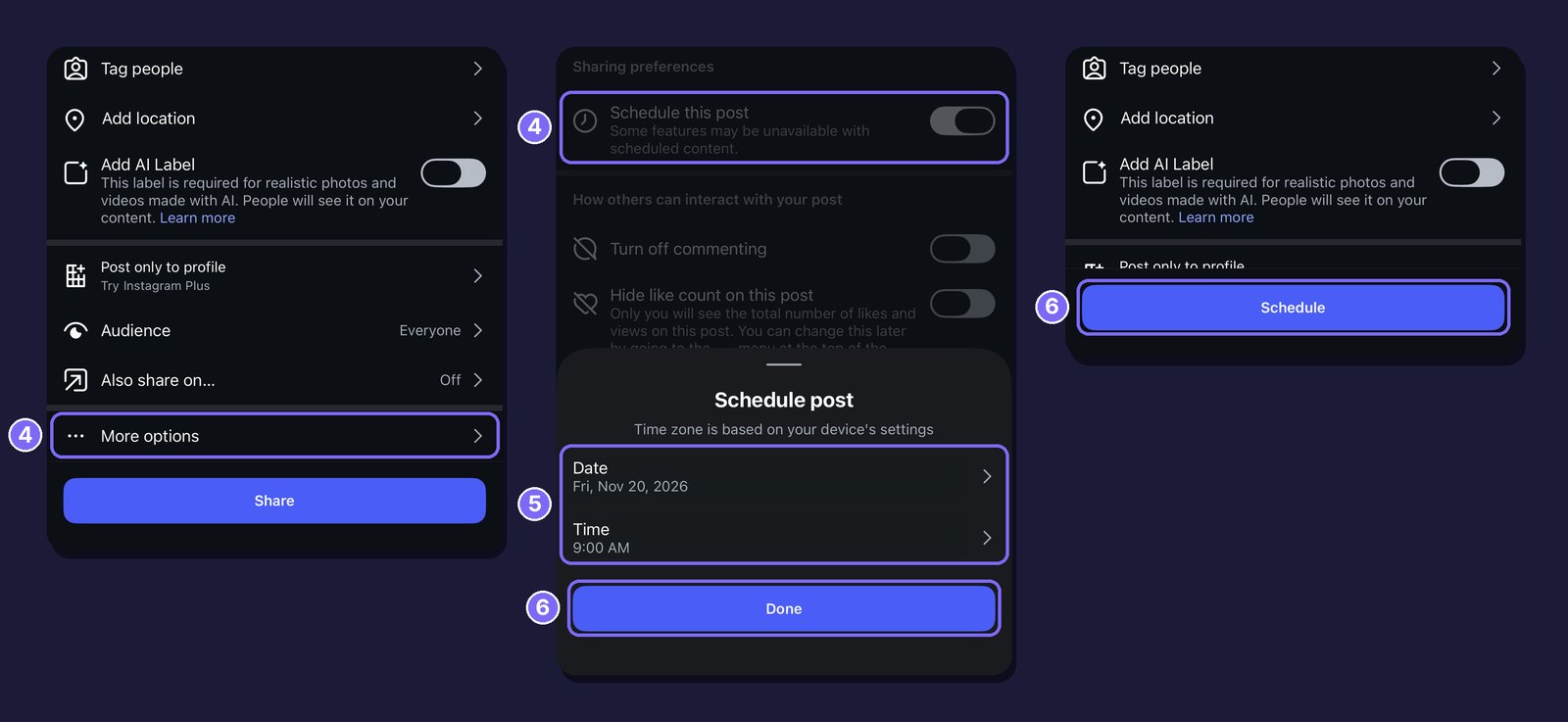
4. Включите планирование. Нажмите «Дополнительные параметры» (More options) и включите «Запланировать эту публикацию» (Schedule this post). Если вы публикуете видео Reels, этот пункт называется «Запланировать видео Reels» (Schedule this reel).
5. Выберите дату и время. Укажите, когда должен выйти пост. Под временем Follower active times показывает, когда ваши подписчики были наиболее активны за последние 28 дней.
6. Подтвердите. Нажмите «Готово» (Done), затем «Назад» (Back), затем «Запланировать» (Schedule).
Как запланировать пост в Instagram с компьютера
На компьютере можно планировать посты и Reels на instagram.com, максимум на месяц вперед:
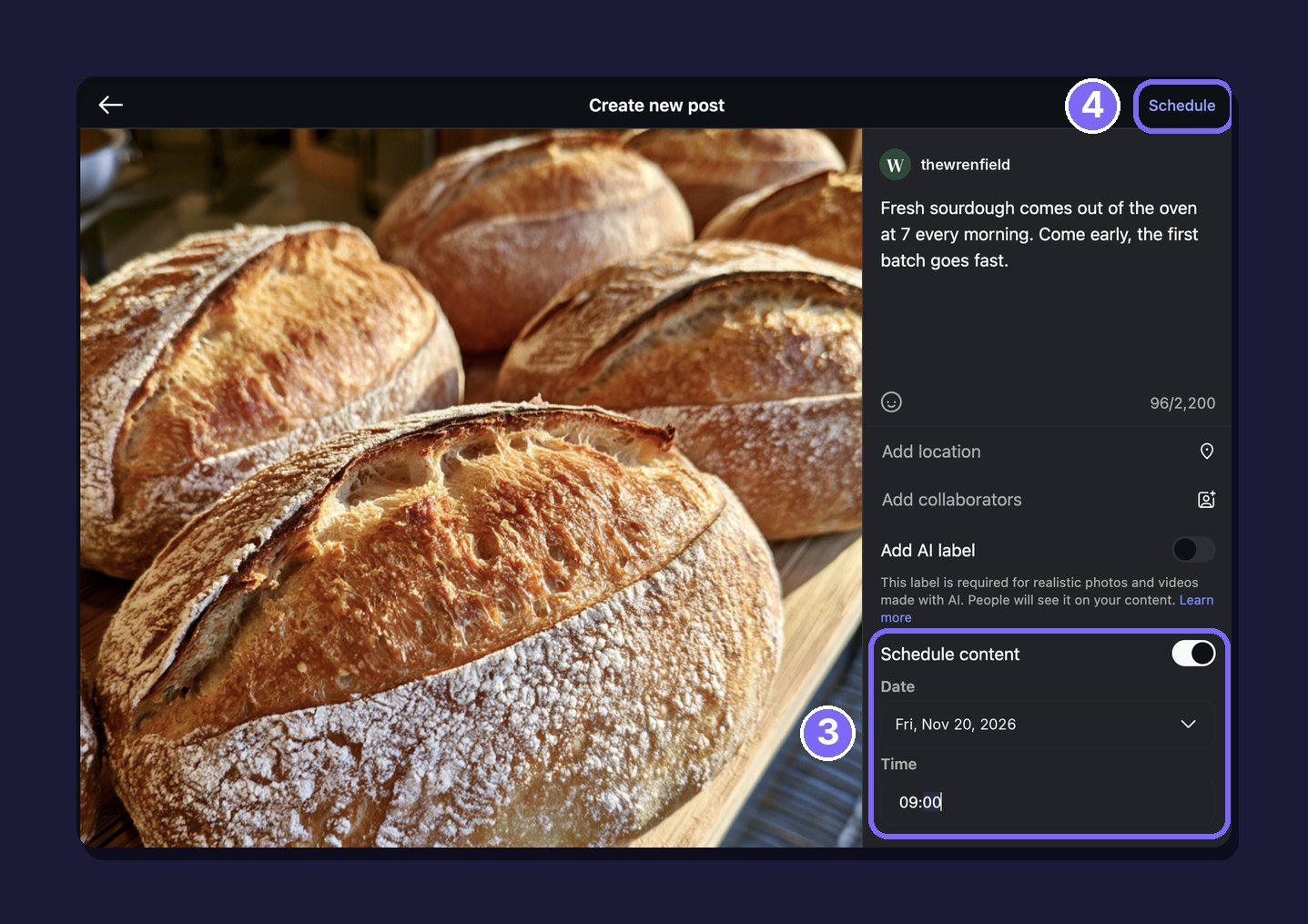
1. Начните публикацию. Нажмите «Создать» (Create), затем «Публикация» (Post) и добавьте фото или видео. Нажимайте «Далее» (Next), пока не дойдете до подписи.
2. Напишите подпись. Добавьте текст.
3. Включите планирование. Включите Schedule content и выберите дату и время.
4. Запланируйте. Нажмите «Запланировать» (Schedule) в правом верхнем углу.
Как запланировать пост в Instagram и Facebook одновременно в Meta Business Suite
Чтобы опубликовать один и тот же пост в Instagram и на своей странице Facebook или запланировать историю, используйте Meta Business Suite. Подключите к нему аккаунт Instagram и откройте business.facebook.com:
1. Создайте пост. Нажмите «Создать публикацию» (Create post) и выберите аккаунт Instagram. Если пост должен выйти в обоих местах, выберите также свою страницу Facebook.
2. Добавьте подпись и медиафайлы. Напишите подпись и добавьте фото или видео.
3. Укажите дату и время. В разделе Schedule включите Set date and time и выберите дату и время для каждого аккаунта. Active times показывает, когда ваша аудитория обычно в сети.
4. Запланируйте. Нажмите Schedule. Время публикации должно быть не раньше чем через 20 минут и не позже чем через 29 дней.

Истории планируются так же. Нажмите «Создать историю» (Create story), добавьте до 10 фото или видео и выберите Schedule вместо Share now. Затем укажите дату и время и нажмите Schedule.
Где найти запланированные посты в Instagram
В приложении Instagram
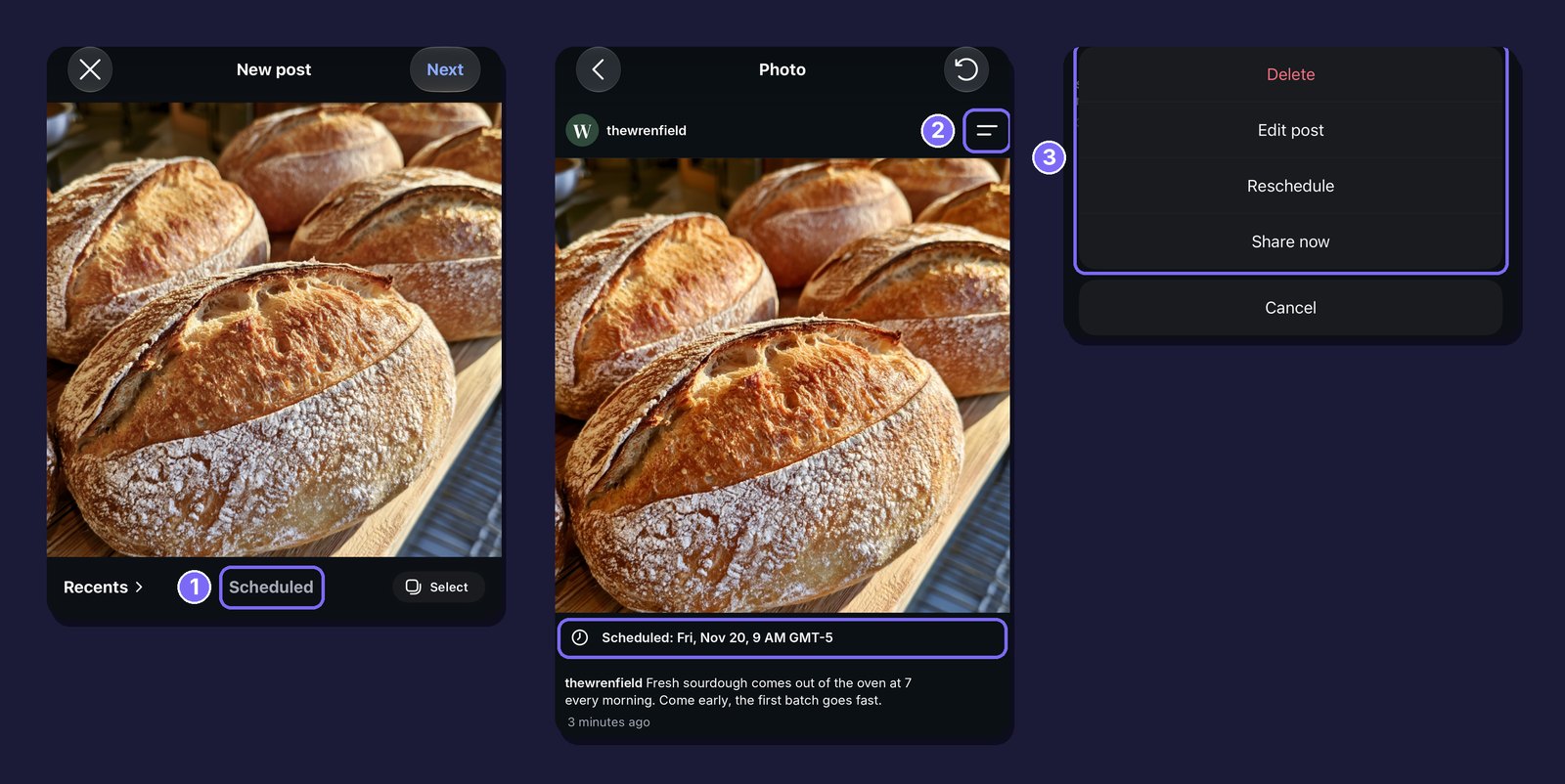
1. Откройте список. Нажмите «Создать» (Create), затем «Публикация» (Post), а затем «Запланировано» (Scheduled) под окном предпросмотра.
2. Откройте пост. Нажмите на пост, затем на «Параметры» (Options) в правом верхнем углу.
3. Выберите действие. Можно выбрать «Удалить» (Delete), «Редактировать публикацию» (Edit post), «Перенести» (Reschedule) или «Поделиться» (Share now).
В список можно попасть и из профиля. Нажмите «Меню» (Menu), введите «Запланировано» (Scheduled) в строке поиска Settings and activity и нажмите «Запланированный контент» (Scheduled content).
На instagram.com
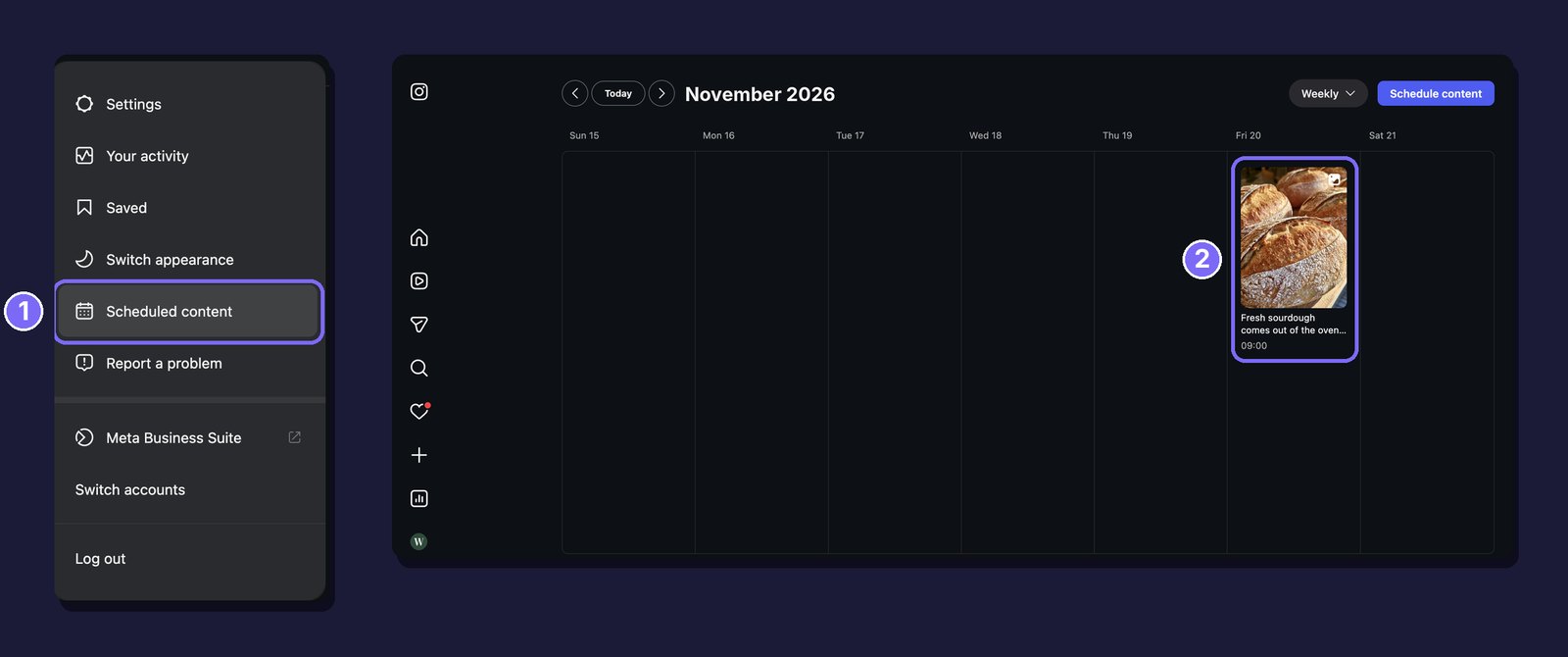
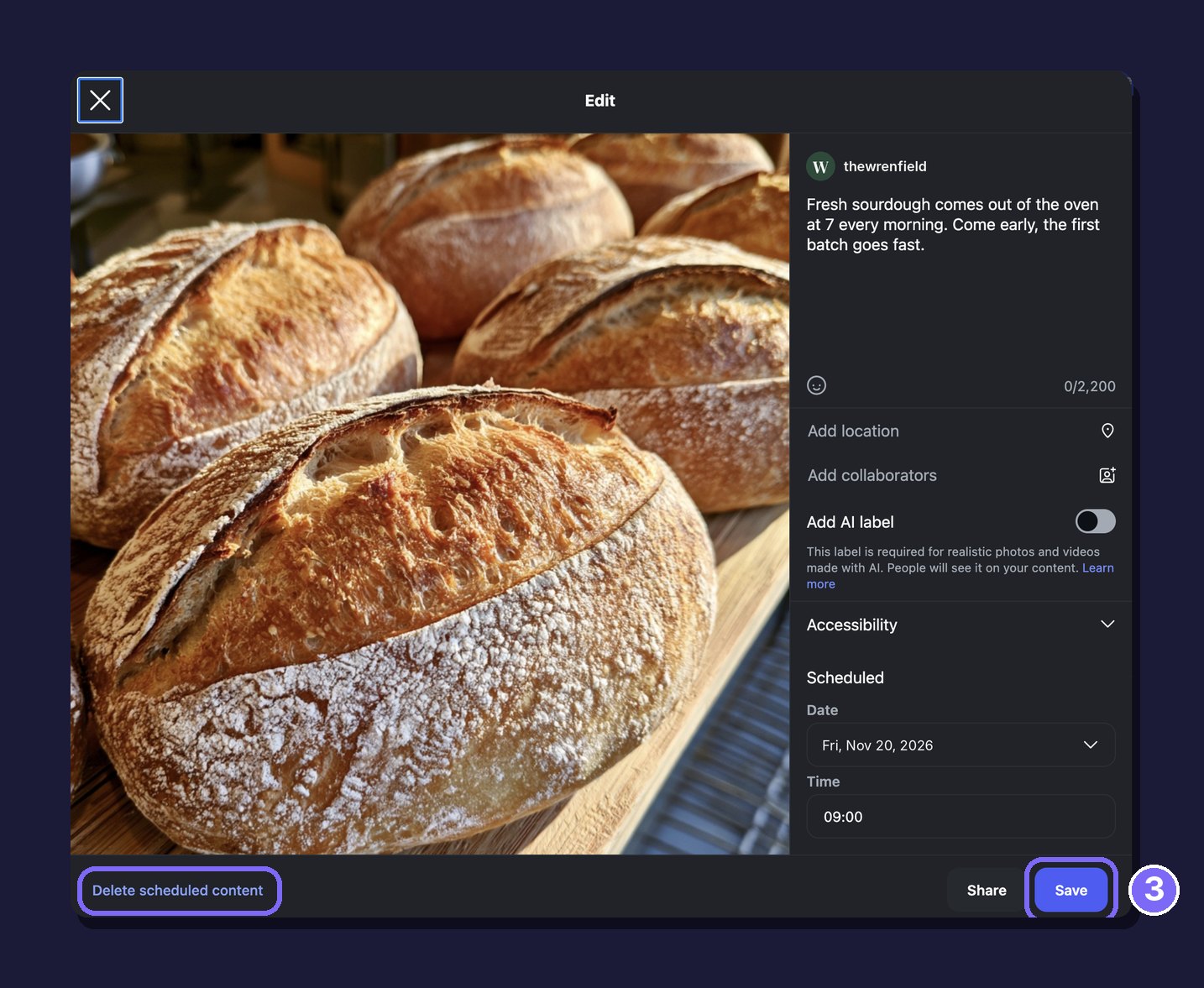
1. Откройте список. Нажмите More внизу меню, затем «Запланированный контент» (Scheduled content).
2. Откройте пост. Запланированные посты и Reels показаны в календаре. Нажмите на тот, который хотите изменить.
3. Измените или удалите его. Отредактируйте подпись, дату или время и нажмите Save либо нажмите Delete scheduled content.
В Meta Business Suite
Перейдите в Content, затем в Posts and reels. Запланированные посты находятся на вкладке Scheduled.

Почему не получается запланировать пост в Instagram
Если вы не видите эту опцию или пост не сохраняется, проверьте следующее:
У вас закрытый аккаунт. Планировать могут только публичные аккаунты.
Дата слишком поздняя или слишком ранняя. В приложении можно планировать до 30 дней вперед, на instagram.com до месяца, в Business Suite до 29 дней, а с планом Meta One до года. В Business Suite пост также должен выйти не раньше чем через 20 минут.
Вы достигли дневного лимита. Instagram позволяет запланировать до 25 постов в день.
В посте есть функция, которую нельзя запланировать. На странице справки Instagram отметки товаров, совместные публикации, спонсорские публикации и сборы пожертвований указаны как несовместимые с запланированным контентом. Уберите их или опубликуйте пост вручную в нужное время. Чтобы запланировать пост с соавторами, используйте sona.to: сервис публикует пост через API Instagram в заданное время, поэтому это ограничение не действует.
Планирование постов в Instagram через sona.to
Если вы публикуете и в других соцсетях или работаете в команде, планировщик Instagram в sona.to соберет все в одном месте. Он работает с профессиональными аккаунтами (компании или автора).
Лента, Reels и Истории. Выберите, куда пойдет пост. Пост в ленте вмещает до 10 фото и видео, Reels вмещает одно видео, а история одно фото или видео. Как и в Instagram, у историй нет подписи.
Соавторы и отметки. В sona.to можно пригласить до 3 соавторов, отметить людей, указать платное партнерство или добавить метку ИИ и написать альтернативный текст к каждому фото. Пост все равно выйдет в запланированное время.
Первый комментарий. Нажмите «Добавить в цепочку» и напишите комментарий. Как только пост выйдет, sona.to опубликует комментарий под ним. Все, что вы добавите после этого комментария, будет опубликовано как ответ на него.
Один пост в разные даты. Используйте «Добавить время», чтобы опубликовать пост повторно в другие даты, или «Повторять», чтобы публиковать его каждые несколько дней до выбранной вами даты окончания.
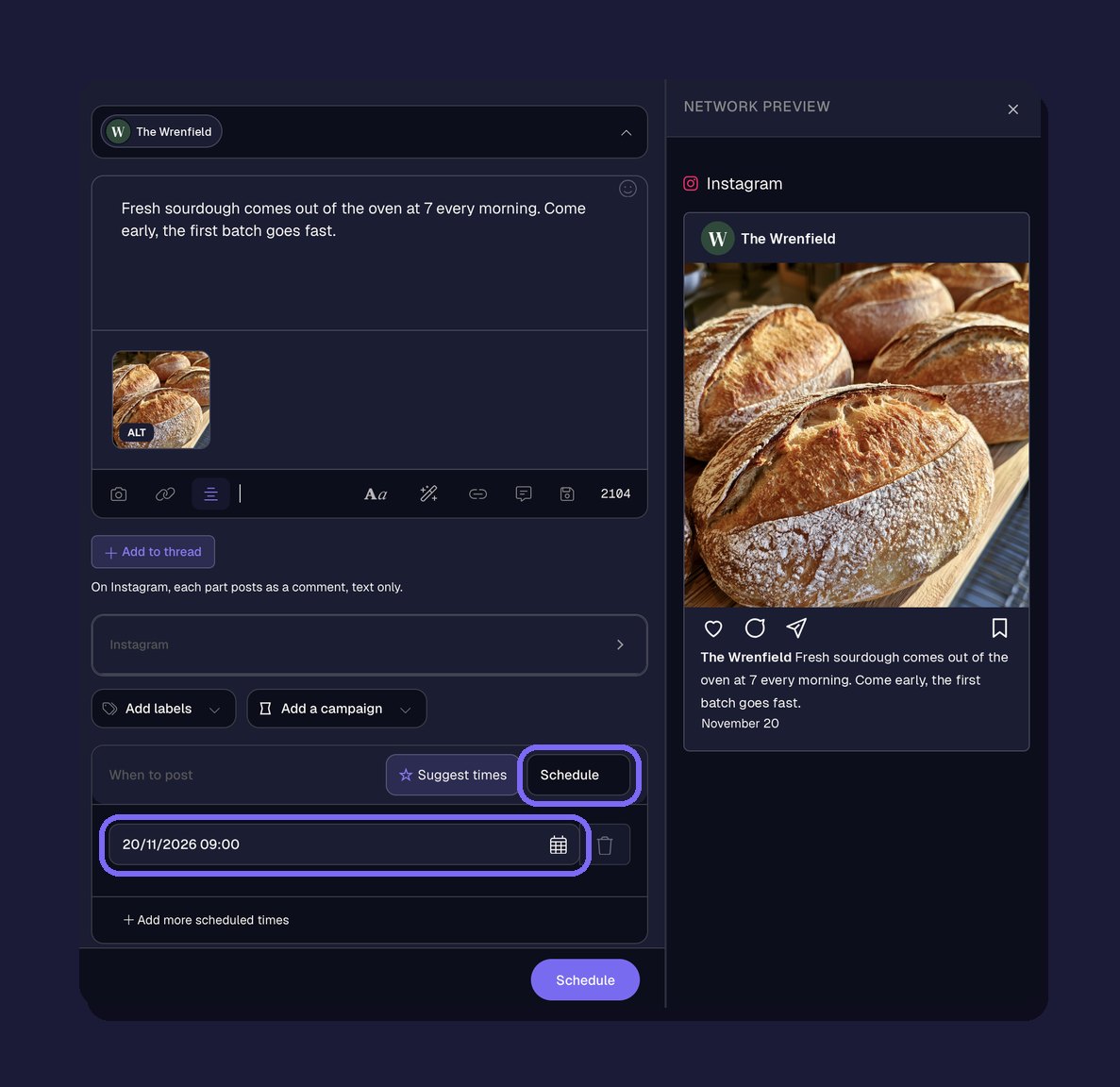
Один календарь для всех соцсетей. Отправьте один и тот же пост сразу в Facebook, X и другие каналы. Календарь показывает все запланированное по месяцам, по неделям или списком, а любой пост можно отредактировать до его выхода. Чтобы запланировать много постов сразу, прочитайте о массовом планировании из CSV-файла.
Проверьте подпись и изображение перед планированием
Запланированный пост выходит автоматически, и в этот момент его никто не просматривает, поэтому проверьте его заранее. Подпись может содержать до 2200 символов. В декабре 2025 года Instagram объявил об ограничении в пять хештегов на пост и вводил его постепенно. В нашем руководстве по подписям в Instagram объясняется, что делает подпись удачной. Инструмент для переносов строк в Instagram сохраняет ваши отступы, а справочник по размерам постов в Instagram приводит нужные размеры для каждого формата.
Частые вопросы
Можно ли планировать истории в Instagram?
Да, с компьютера. В Meta Business Suite у кнопки «Создать историю» (Create story) есть опция Schedule с тем же диапазоном от 20 минут до 29 дней. Планировщик в приложении Instagram работает с Reels, фото и каруселями. В sona.to выберите «Истории» в поле «Опубликовать в» и запланируйте историю как любой другой пост.
На сколько вперед можно планировать посты в Instagram?
До 30 дней в приложении, до месяца на instagram.com и до 29 дней в Meta Business Suite. С планом Meta One (Advanced, Expert или Max) можно планировать до года (365 дней) вперед.
Нужен ли бизнес-аккаунт, чтобы планировать посты в Instagram?
В приложении Instagram не нужен: там планировать может любой публичный аккаунт. Для публикации через sona.to нужен профессиональный аккаунт (компании или автора).
Можно ли запланировать один и тот же пост в Instagram и Facebook?
Да. И Meta Business Suite, и sona.to могут отправить один пост в Instagram и Facebook в выбранное время. В sona.to можно добавить также X и другие каналы.
Готовы попробовать?
Начните бесплатно, банковская карта не нужна.


