
Como agendar post no Instagram pelo app ou pelo computador, onde encontrar os posts agendados e por que às vezes não dá para agendar um post.
Este guia mostra como agendar post no Instagram pelo app do Instagram, pelo instagram.com no computador, pelo Meta Business Suite ou por uma ferramenta de agendamento como o sona.to. No app, qualquer conta pública pode agendar reels, fotos e carrosséis com até 30 dias de antecedência. Veja abaixo o passo a passo de cada método, onde encontrar seus posts agendados e o que verificar quando não for possível agendar um post.
Dá para agendar posts no Instagram?
Sim, desde que sua conta seja pública. Contas privadas não podem agendar. Você pode agendar reels, fotos e carrosséis, até 25 por dia e com até 30 dias de antecedência. Com um plano Meta One (Advanced, Expert ou Max), esse prazo vai para um ano (365 dias).
Como agendar um post no app do Instagram
1. Comece um post. Toque em Criar (Create) no canto superior esquerdo ou deslize para a direita a partir do feed e toque em Post ou Reel.
2. Adicione a foto ou o vídeo. Selecione o arquivo e toque em Avançar (Next).
3. Escreva a legenda. Adicione efeitos ou filtros se quiser, como em qualquer outro post.
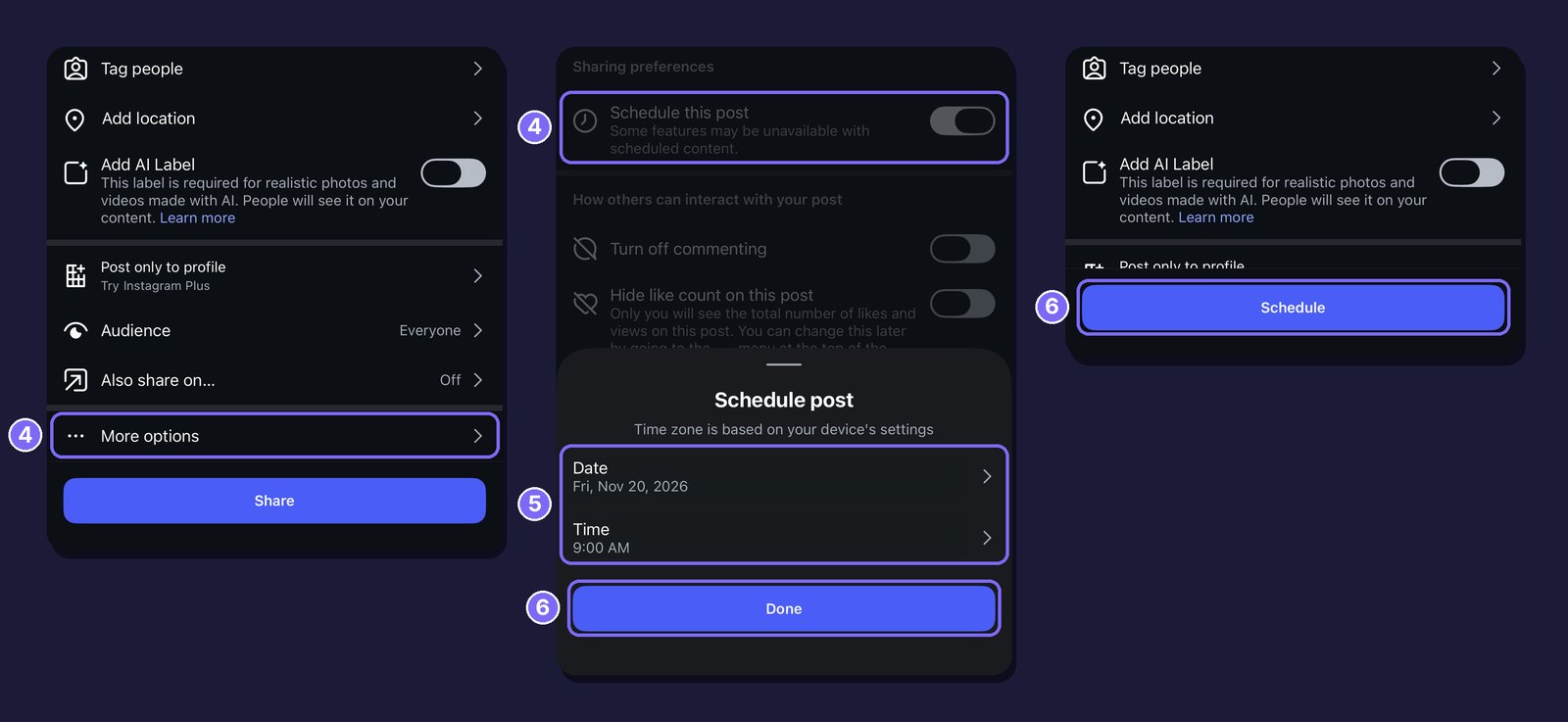
4. Ative o agendamento. Toque em Mais opções (More options) e ative Programar este post (Schedule this post). Se estiver postando um reel, a opção se chama Programar este reel (Schedule this reel).
5. Escolha a data e o horário. Defina quando o post deve ser publicado. Abaixo do horário, Follower active times mostra quando seus seguidores estiveram mais ativos nos últimos 28 dias.
6. Confirme. Toque em Concluir (Done), depois em Voltar (Back) e, por fim, em Programar (Schedule).
Como agendar um post do Instagram pelo computador
No computador, você pode agendar posts e reels no instagram.com com até um mês de antecedência:
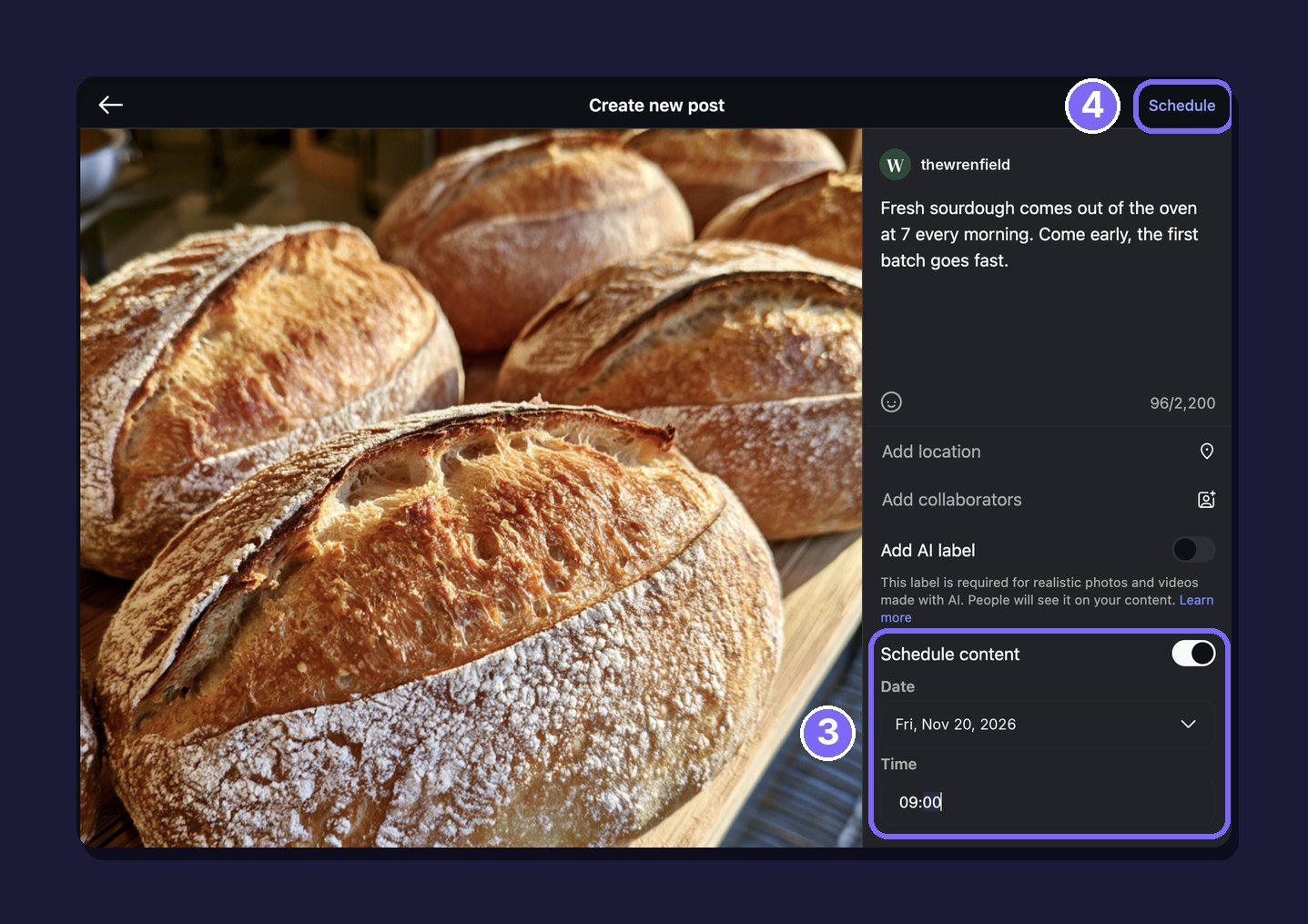
1. Comece um post. Clique em Criar (Create), depois em Post, e adicione a foto ou o vídeo. Clique em Avançar (Next) até chegar à legenda.
2. Escreva a legenda. Digite o texto.
3. Ative o agendamento. Ative Schedule content e escolha a data e o horário.
4. Agende. Clique em Programar (Schedule) no canto superior direito.
Como agendar no Instagram e no Facebook juntos pelo Meta Business Suite
Para publicar o mesmo post no Instagram e na sua Página do Facebook, ou para agendar um story, use o Meta Business Suite. Conecte sua conta do Instagram a ele e acesse business.facebook.com:
1. Crie o post. Clique em Create post e escolha sua conta do Instagram. Selecione também sua Página do Facebook se quiser que o post saia nos dois.
2. Adicione a legenda e a mídia. Escreva a legenda e adicione as fotos ou o vídeo.
3. Defina a data e o horário. Na seção Schedule, ative Set date and time e escolha uma data e um horário para cada conta. Active times mostra quando seu público costuma estar online.
4. Agende. Clique em Schedule. O post precisa ser agendado com no mínimo 20 minutos e no máximo 29 dias de antecedência.

Você pode agendar stories do mesmo jeito. Clique em Create story, adicione até 10 fotos ou vídeos e escolha Schedule em vez de Share now. Depois defina a data e o horário e clique em Schedule.
Onde encontrar seus posts agendados no Instagram
No app do Instagram
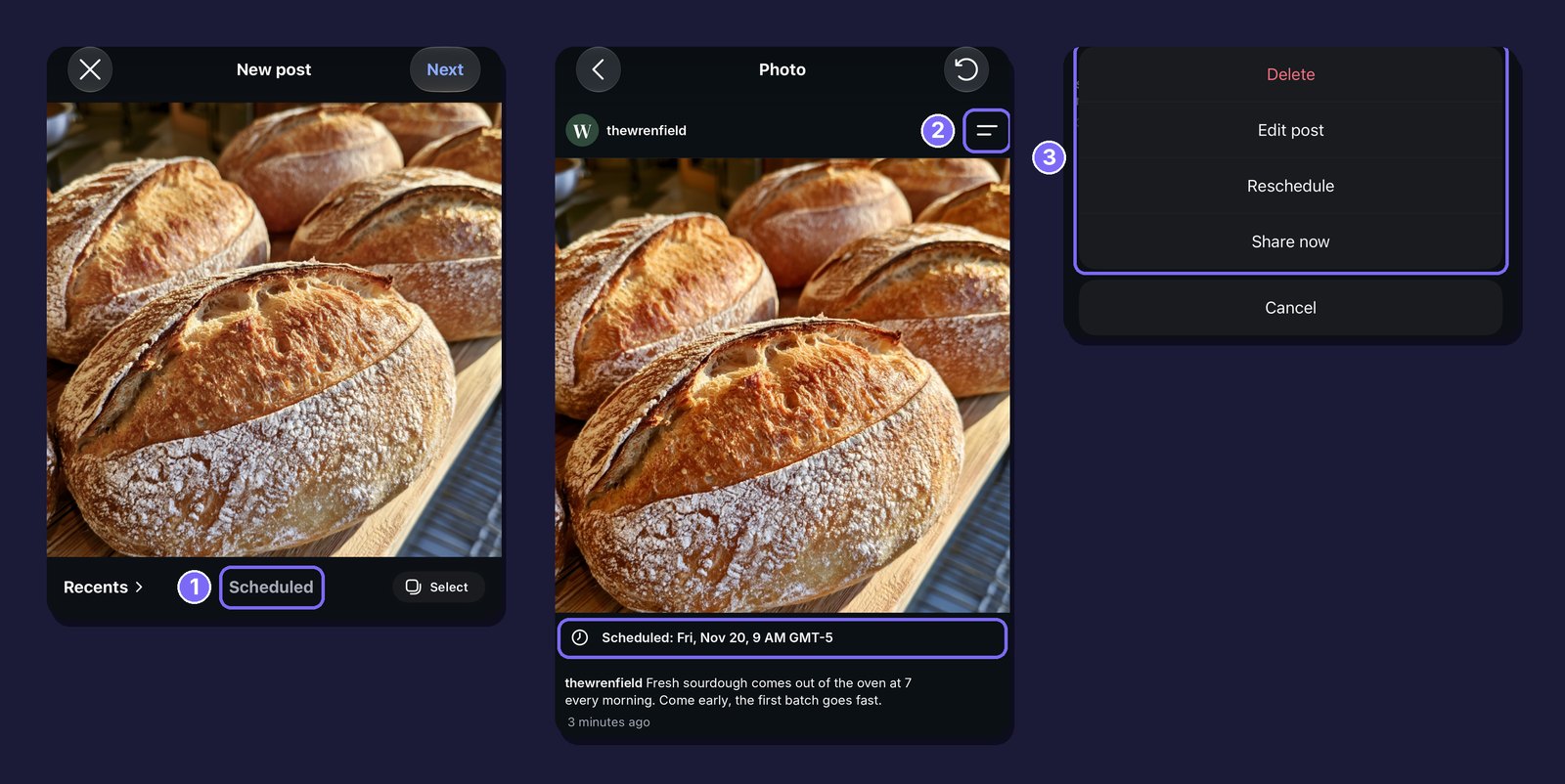
1. Abra a lista. Toque em Criar (Create), depois em Post e em Programado (Scheduled), abaixo da prévia.
2. Abra o post. Toque no post e depois em Opções (Options), no canto superior direito.
3. Escolha o que fazer. Você pode escolher Excluir (Delete), Editar post (Edit post), Reprogramar (Reschedule) ou Compartilhar agora (Share now).
Você também chega à lista pelo seu perfil. Toque em Menu, digite “Programado” (Scheduled) na barra de pesquisa de Settings and activity e toque em Conteúdo programado (Scheduled content).
No instagram.com
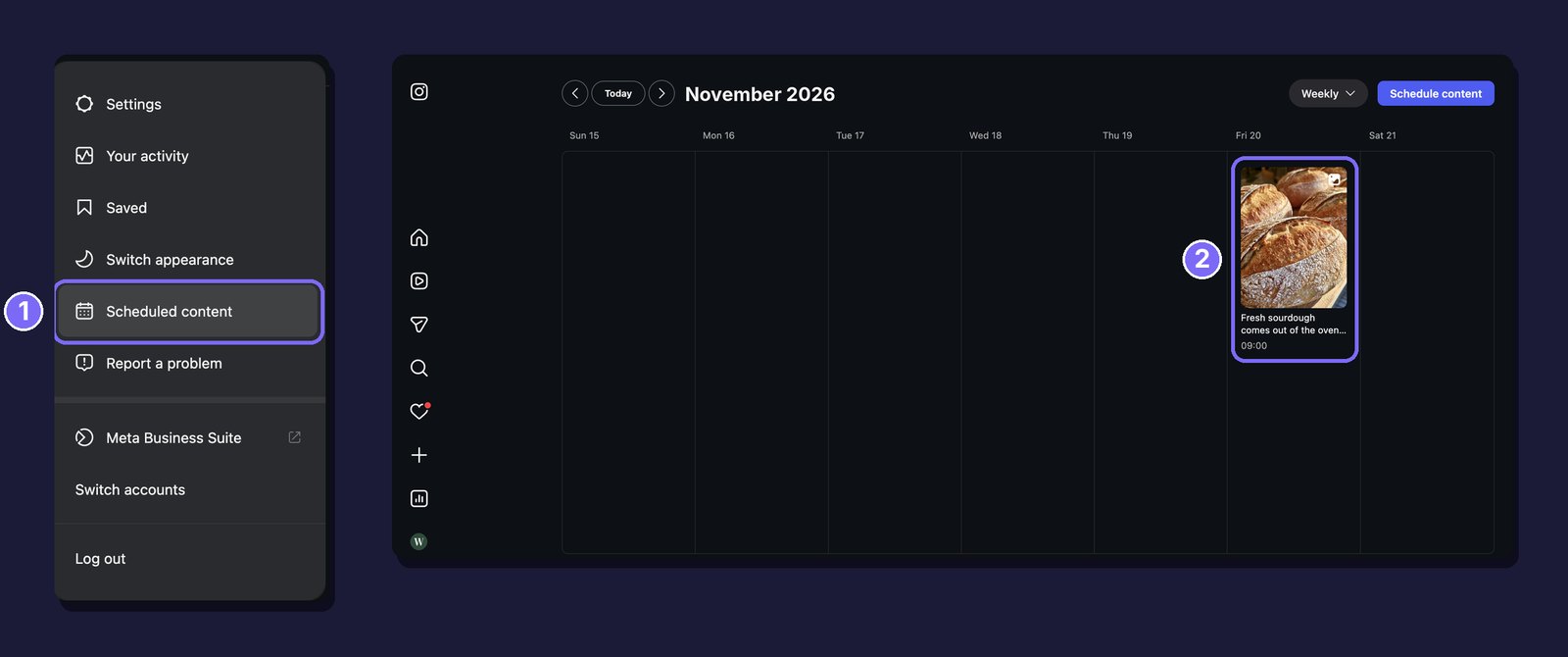
1. Abra a lista. Clique em More, no fim do menu, e depois em Conteúdo programado (Scheduled content).
2. Abra o post. Seus posts e reels agendados aparecem em um calendário. Clique no que você quer alterar.
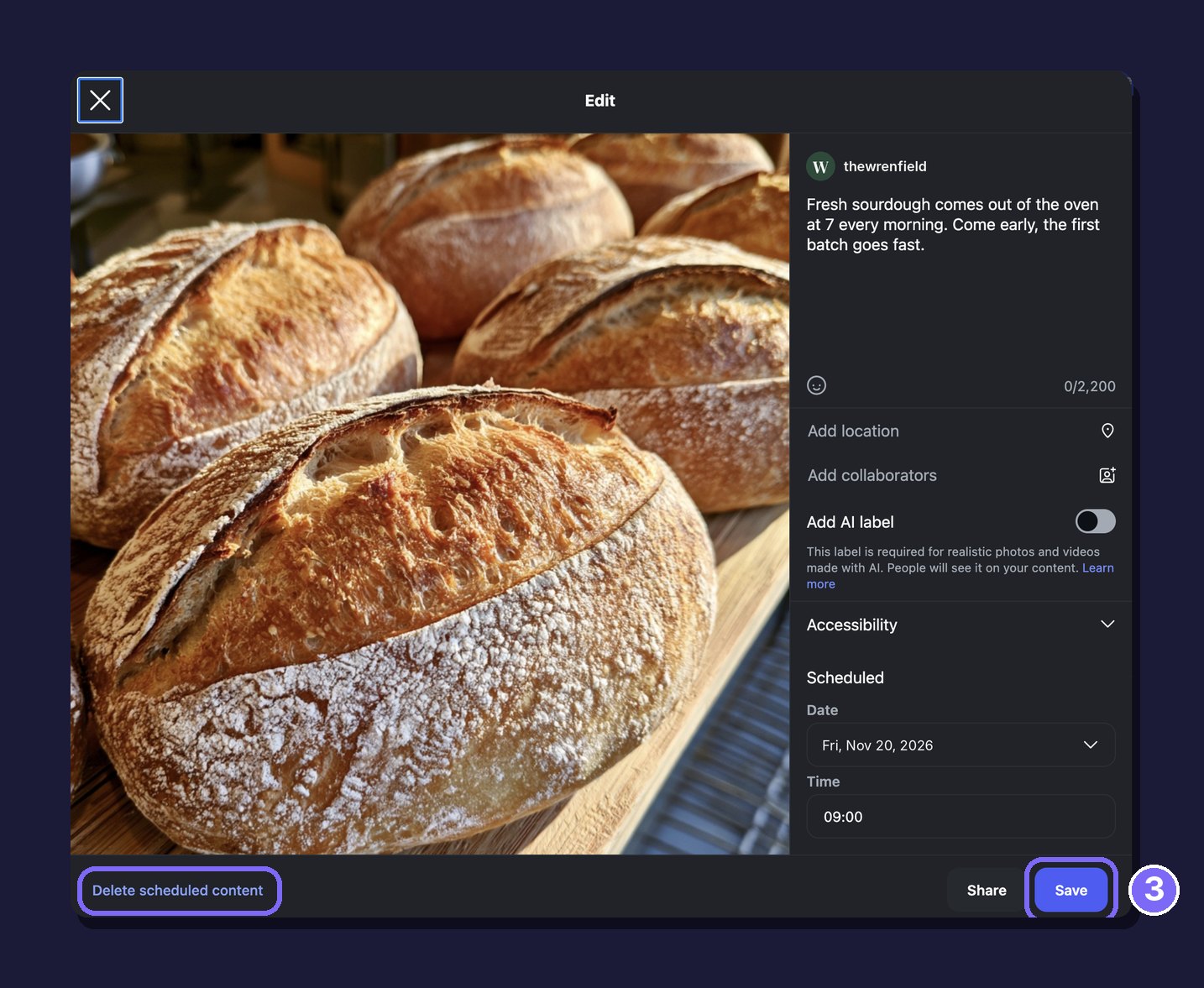
3. Altere ou exclua. Edite a legenda, a data ou o horário e clique em Save, ou clique em Delete scheduled content.
No Meta Business Suite
Vá em Content e depois em Posts and reels. Seus posts agendados ficam na aba Scheduled.

Por que você não consegue agendar um post no Instagram
Se você não encontra a opção ou o post não salva, verifique os pontos abaixo:
Sua conta é privada. Só contas públicas podem agendar.
A data está muito longe ou muito perto. O app permite agendar com até 30 dias de antecedência, o instagram.com até um mês e o Business Suite até 29 dias, ou um ano com um plano Meta One. No Business Suite, o post também precisa ser agendado com pelo menos 20 minutos de antecedência.
Você atingiu o limite diário. O Instagram permite agendar até 25 posts por dia.
O post usa um recurso que não pode ser agendado. A página de ajuda do Instagram lista marcação de produtos, posts colaborativos, posts patrocinados e arrecadações de fundos como incompatíveis com conteúdo agendado. Remova esses recursos ou publique o post manualmente no horário que quiser. Para agendar um post com colaboradores, use o sona.to: ele publica o post pela API do Instagram no horário definido, então essa limitação não se aplica.
Agende posts do Instagram com o sona.to
Se você também posta em outras redes ou trabalha em equipe, o agendador de Instagram do sona.to reúne tudo em um só lugar. Ele funciona com contas profissionais (comerciais ou de criador de conteúdo).
Posts no feed, reels e stories. Escolha onde o post vai sair. Um post no feed comporta até 10 fotos e vídeos, um reel comporta um vídeo e um story, uma foto ou um vídeo. Assim como no Instagram, stories não têm legenda.
Colaboradores e marcações. No sona.to, você pode convidar até 3 colaboradores, marcar pessoas, adicionar o rótulo Parceria paga ou o rótulo de IA e escrever um texto alternativo para cada foto. O post continua saindo no horário agendado.
Um primeiro comentário. Clique em Adicionar à sequência e escreva um comentário. Assim que o post for ao ar, o sona.to publica o comentário embaixo dele. Tudo o que você adicionar depois desse comentário é publicado como resposta a ele.
O mesmo post em várias datas. Use Adicionar mais horários para publicar o post de novo em outras datas, ou Repetir para publicá-lo a cada poucos dias até a data final que você escolher.
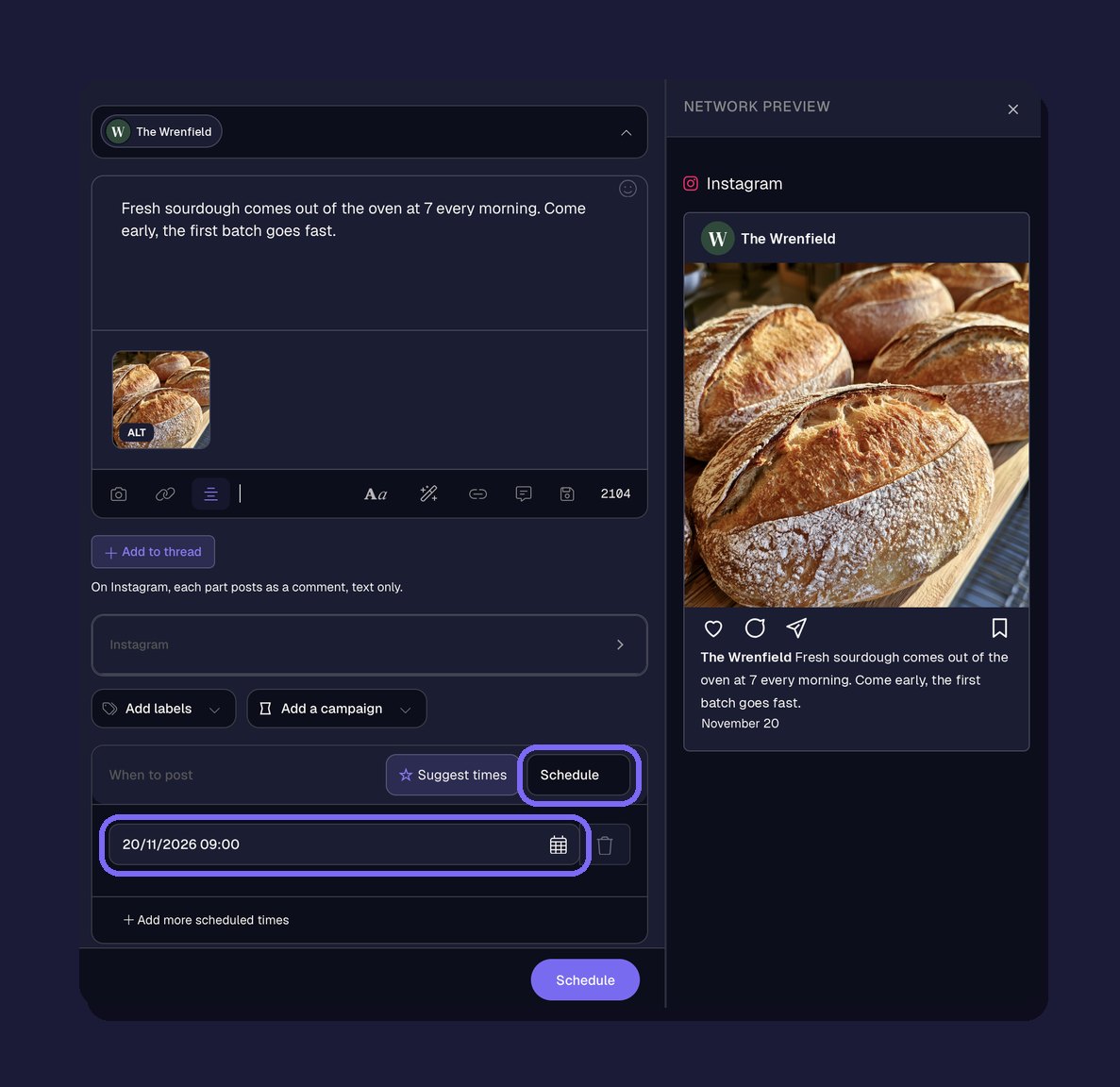
Um calendário para todas as redes. Envie o mesmo post para o Facebook, o X e seus outros canais de uma vez. O calendário mostra tudo o que você planejou por mês, por semana ou em lista, e você pode editar qualquer post até ele ser publicado. Para planejar muitos posts de uma vez, veja o guia de agendamento em massa com arquivo CSV.
Revise a legenda e a imagem antes de agendar
Um post agendado é publicado sem que ninguém o revise, então confira tudo antes. As legendas podem ter até 2.200 caracteres. Em dezembro de 2025, o Instagram anunciou um limite de cinco hashtags por post, implementado aos poucos. Nosso guia de legendas para Instagram explica o que faz uma legenda funcionar. A ferramenta de quebra de linha para Instagram mantém seu espaçamento e o guia de tamanhos de post do Instagram traz as dimensões certas para cada formato.
Perguntas frequentes
Dá para agendar stories no Instagram?
Sim, pelo computador. No Meta Business Suite, Create story tem uma opção Schedule com o mesmo prazo de 20 minutos a 29 dias. O agendamento no app do Instagram vale para reels, fotos e carrosséis. No sona.to, escolha Stories em Publicar em e agende o story como qualquer outro post.
Com quanta antecedência dá para agendar posts no Instagram?
Até 30 dias no app, até um mês no instagram.com e 29 dias no Meta Business Suite. Com um plano Meta One (Advanced, Expert ou Max), você pode chegar a um ano (365 dias).
Preciso de uma conta comercial para agendar no Instagram?
Não no app do Instagram, onde qualquer conta pública pode agendar. Para postar pelo sona.to, você precisa de uma conta profissional (comercial ou de criador de conteúdo).
Posso agendar o mesmo post no Instagram e no Facebook?
Sim. Tanto o Meta Business Suite quanto o sona.to podem enviar um post para o Instagram e o Facebook no horário que você escolher. Com o sona.to, você também pode incluir o X e seus outros canais.
Pronto para experimentar?
Comece grátis, sem cartão de crédito.


