
Jak zaplanować post na Instagramie w aplikacji lub na komputerze, gdzie znaleźć zaplanowane posty i dlaczego post nie daje się zaplanować.
Jak zaplanować post na Instagramie? Możesz to zrobić w aplikacji Instagram, na instagram.com na komputerze, w Meta Business Suite albo w narzędziu do planowania, takim jak sona.to. W aplikacji każde konto publiczne może planować rolki, zdjęcia i karuzele do 30 dni naprzód. Poniżej znajdziesz kroki dla każdej metody. Dowiesz się też, gdzie szukać zaplanowanych postów i co sprawdzić, gdy post nie chce się zaplanować.
Czy na Instagramie można planować posty?
Tak, jeśli twoje konto jest publiczne. Konta prywatne nie mogą planować postów. Możesz planować rolki, zdjęcia i karuzele, maksymalnie 25 dziennie i do 30 dni naprzód. Plan Meta One (Advanced, Expert lub Max) wydłuża ten okres do roku (365 dni).
Jak zaplanować post w aplikacji Instagram
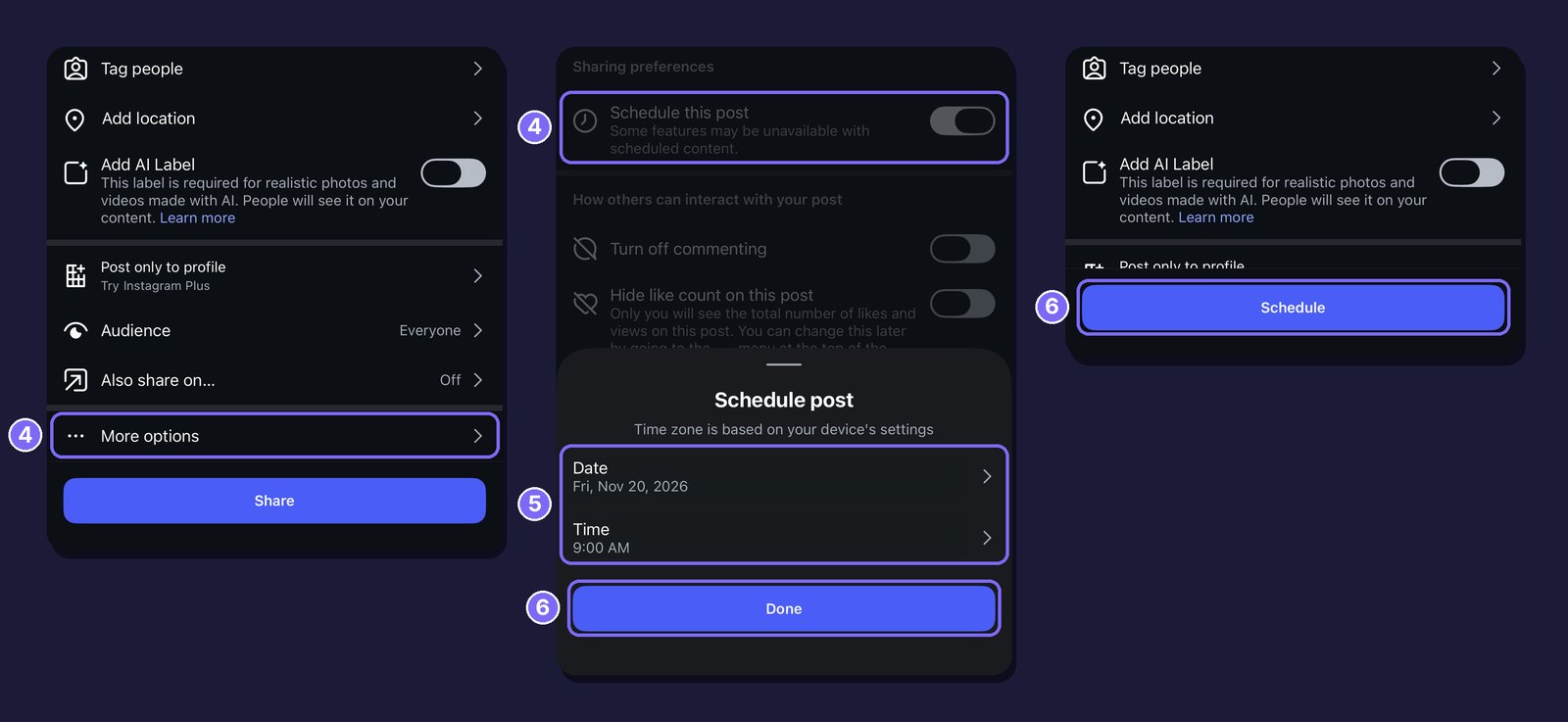
1. Rozpocznij post. Stuknij Utwórz (Create) w lewym górnym rogu albo przesuń palcem w prawo w feedzie, a potem stuknij Post lub Rolka (Reel).
2. Dodaj zdjęcie lub film. Zaznacz plik i stuknij Dalej (Next).
3. Napisz opis. Jeśli chcesz, dodaj efekty lub filtry, tak jak w każdym innym poście.
4. Włącz planowanie. Stuknij Więcej opcji (More options) i włącz Zaplanuj ten post (Schedule this post). Jeśli publikujesz rolkę, ta opcja nazywa się Zaplanuj tę rolkę (Schedule this reel).
5. Wybierz datę i godzinę. Ustal, kiedy post ma się ukazać. Pod godziną Follower active times pokazuje, kiedy twoi obserwujący byli najbardziej aktywni w ciągu ostatnich 28 dni.
6. Potwierdź. Stuknij Gotowe (Done), potem Wstecz (Back), a na końcu Zaplanuj (Schedule).
Jak zaplanować post na Instagramie z komputera
Na komputerze możesz planować posty i rolki na instagram.com, maksymalnie miesiąc naprzód:
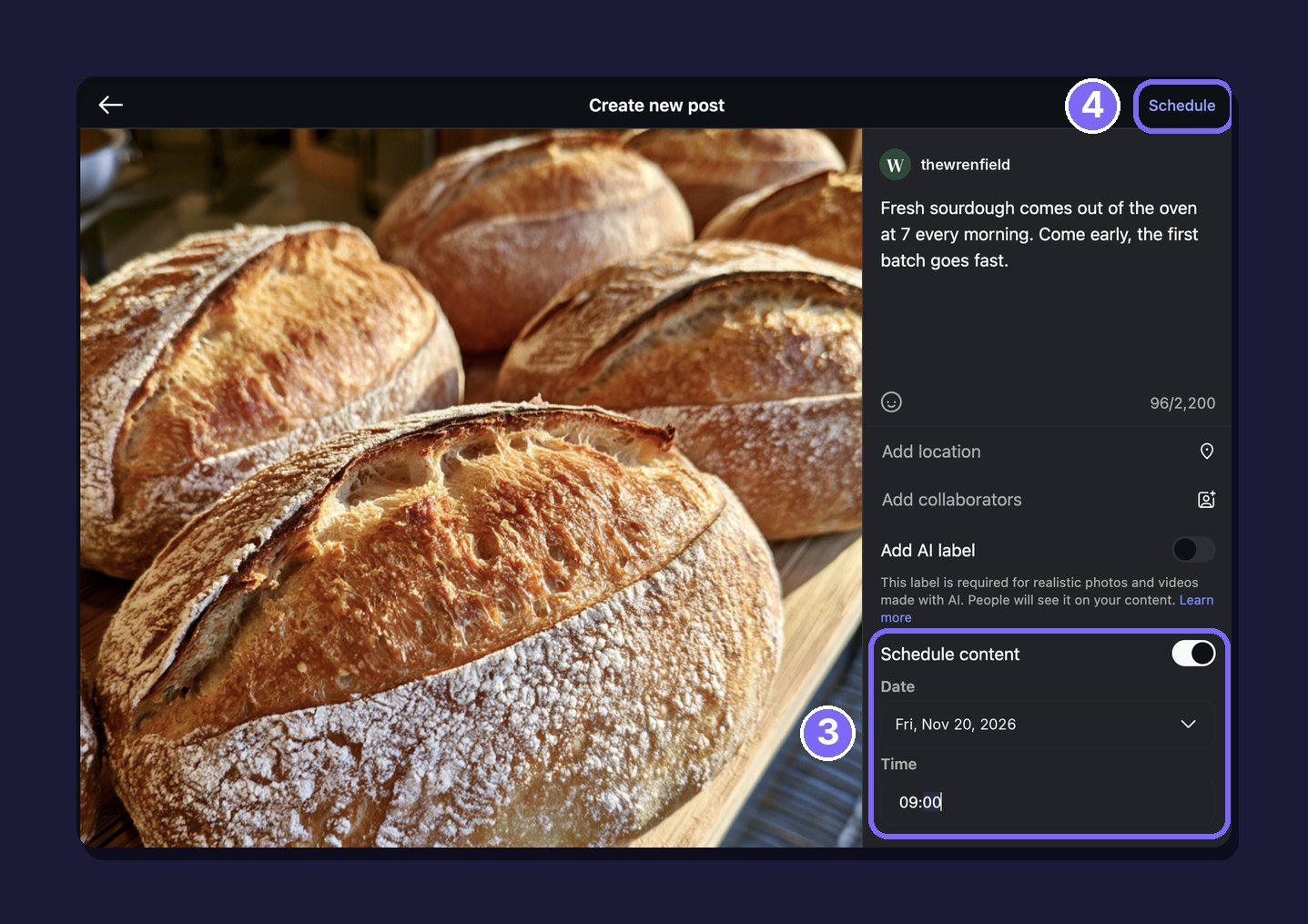
1. Rozpocznij post. Kliknij Utwórz (Create), potem Post i dodaj zdjęcie lub film. Klikaj Dalej (Next), aż dojdziesz do opisu.
2. Napisz opis. Wpisz swój tekst.
3. Włącz planowanie. Włącz Schedule content i wybierz datę i godzinę.
4. Zaplanuj. Kliknij Zaplanuj (Schedule) w prawym górnym rogu.
Jak zaplanować post na Instagramie i Facebooku jednocześnie w Meta Business Suite
Aby opublikować ten sam post na Instagramie i na swojej stronie na Facebooku albo zaplanować relację, użyj Meta Business Suite. Połącz z nim swoje konto na Instagramie, a potem wejdź na business.facebook.com:
1. Utwórz post. Kliknij Create post i wybierz konto na Instagramie. Zaznacz też swoją stronę na Facebooku, jeśli post ma trafić w oba miejsca.
2. Dodaj opis i multimedia. Napisz opis i dodaj zdjęcia lub film.
3. Ustaw datę i godzinę. W sekcji Schedule włącz Set date and time i wybierz datę i godzinę dla każdego konta. Active times pokazuje, kiedy twoi odbiorcy są zwykle online.
4. Zaplanuj. Kliknij Schedule. Termin musi przypadać co najmniej 20 minut i nie więcej niż 29 dni od teraz.

W ten sam sposób zaplanujesz relacje. Kliknij Create story, dodaj maksymalnie 10 zdjęć lub filmów i wybierz Schedule zamiast Share now. Następnie ustaw datę i godzinę i kliknij Schedule.
Gdzie znaleźć zaplanowane posty na Instagramie
W aplikacji Instagram
1. Otwórz listę. Stuknij Utwórz (Create), potem Post, a następnie Zaplanowane (Scheduled) pod podglądem.
2. Otwórz post. Stuknij post, a potem Opcje (Options) w prawym górnym rogu.
3. Wybierz, co chcesz zrobić. Do wyboru masz Usuń (Delete), Edytuj post (Edit post), Zaplanuj ponownie (Reschedule) lub Udostępnij teraz (Share now).
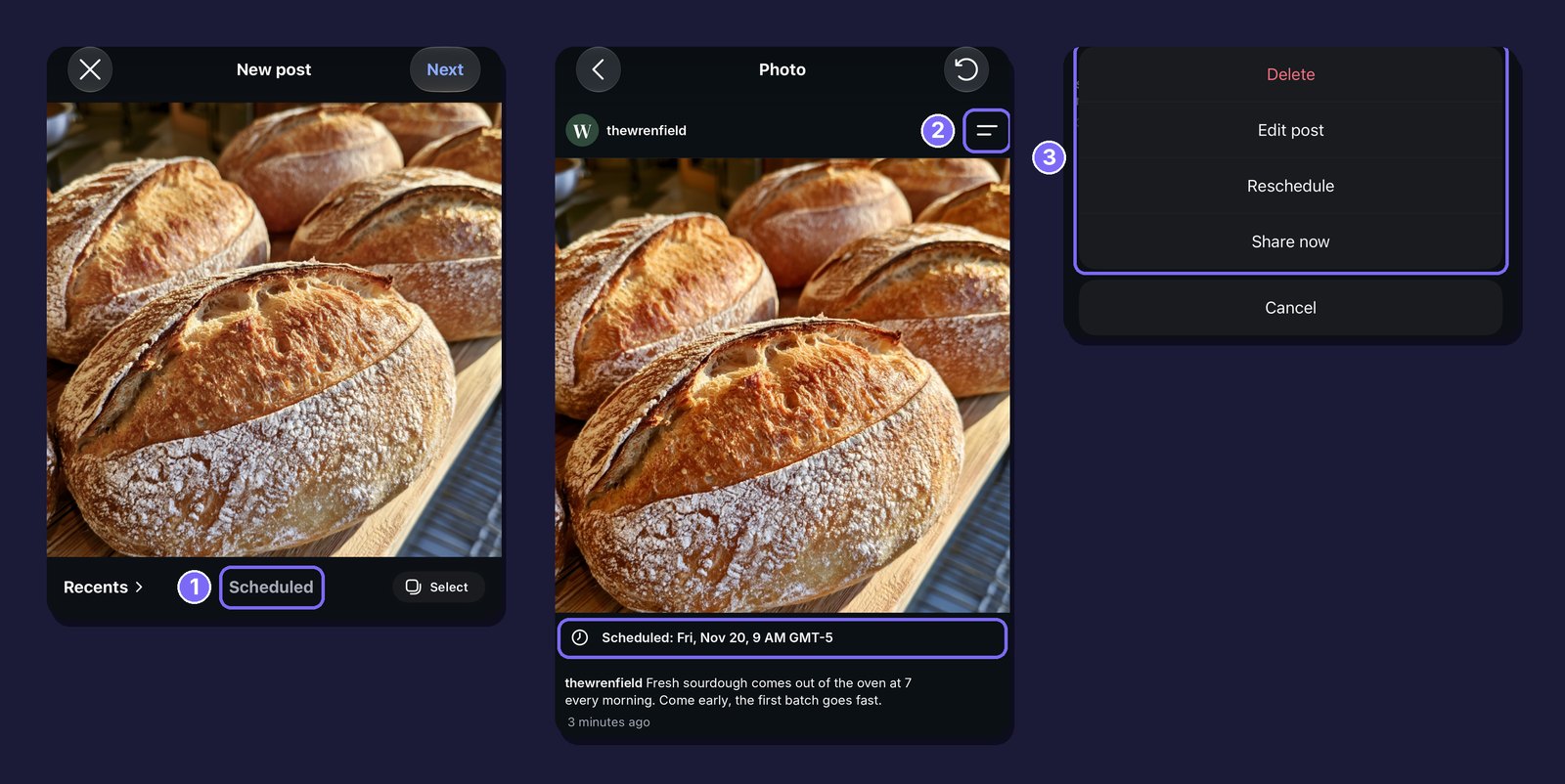
Do listy dojdziesz też ze swojego profilu. Stuknij Menu, wpisz „Zaplanowane” (Scheduled) w pasku wyszukiwania Settings and activity, a potem stuknij Zaplanowana zawartość (Scheduled content).
Na instagram.com
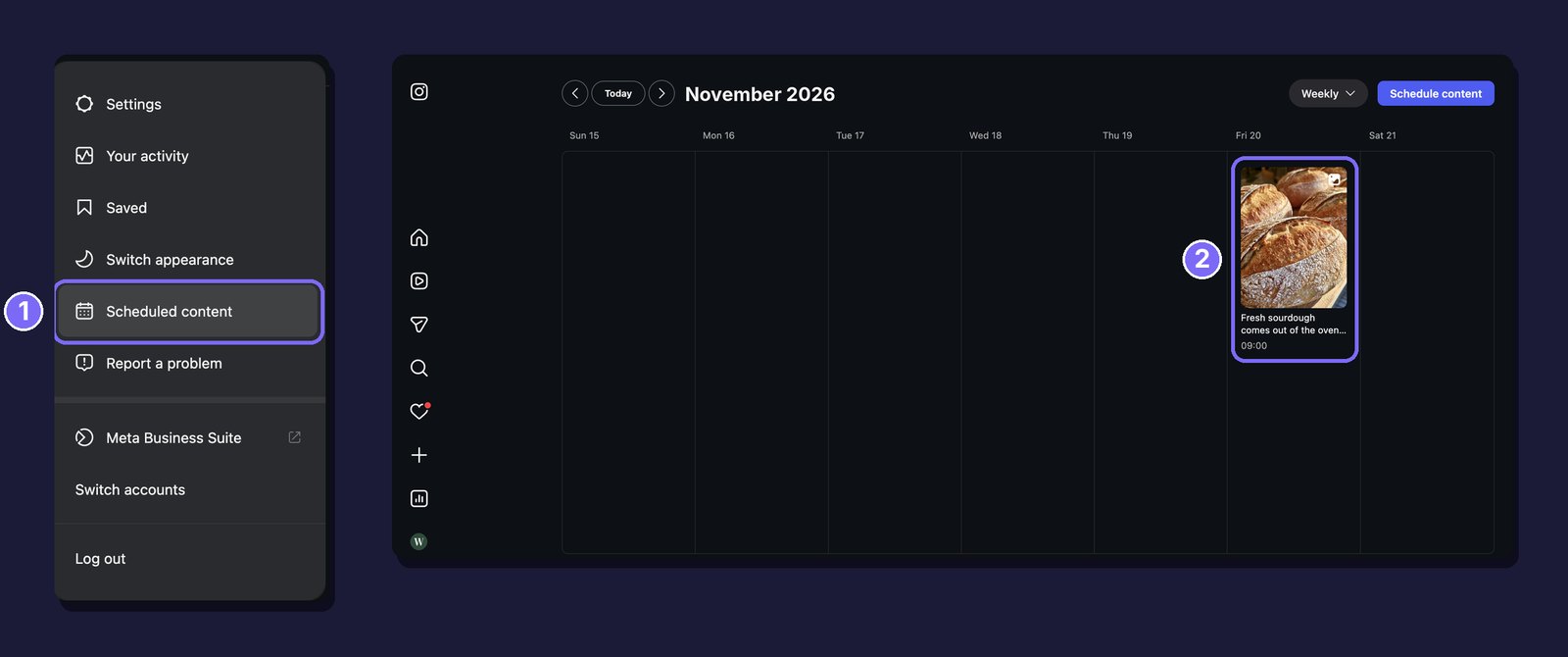
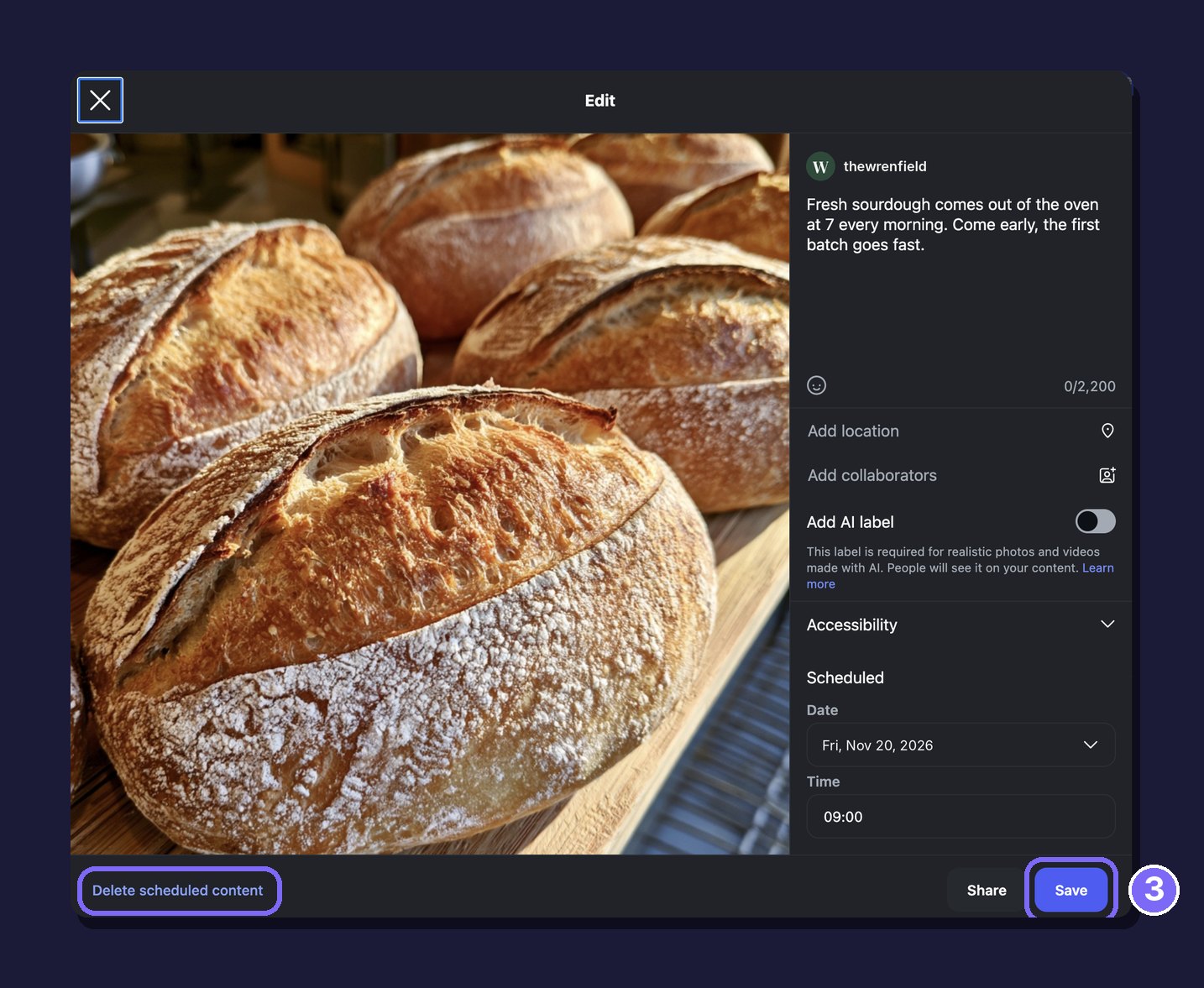
1. Otwórz listę. Kliknij More na dole menu, a potem Zaplanowana zawartość (Scheduled content).
2. Otwórz post. Zaplanowane posty i rolki są widoczne w kalendarzu. Kliknij ten, który chcesz zmienić.
3. Zmień go lub usuń. Popraw opis, datę lub godzinę i kliknij Save albo kliknij Delete scheduled content.
W Meta Business Suite
Przejdź do Content, a potem do Posts and reels. Zaplanowane posty znajdziesz na karcie Scheduled.

Dlaczego nie możesz zaplanować posta na Instagramie
Jeśli nie widzisz tej opcji albo post nie chce się zapisać, sprawdź poniższe punkty:
Twoje konto jest prywatne. Planować mogą tylko konta publiczne.
Data jest zbyt odległa lub zbyt bliska. Aplikacja pozwala planować do 30 dni naprzód, instagram.com do miesiąca, a Business Suite do 29 dni lub do roku z planem Meta One. W Business Suite post musi też być zaplanowany co najmniej 20 minut od teraz.
Osiągnięto dzienny limit. Instagram pozwala zaplanować maksymalnie 25 postów dziennie.
Post korzysta z funkcji, której nie da się zaplanować. Strona pomocy Instagrama wymienia oznaczenia produktów, posty we współpracy, posty sponsorowane i zbiórki pieniędzy jako niezgodne z zaplanowanymi treściami. Usuń je albo opublikuj post ręcznie o wybranej porze. Aby zaplanować post ze współtwórcami, użyj sona.to: sona.to publikuje post przez API Instagrama o ustawionej godzinie, więc to ograniczenie nie ma zastosowania.
Planowanie postów na Instagramie z sona.to
Jeśli publikujesz też w innych sieciach albo pracujesz w zespole, planer postów na Instagramie w sona.to zbiera wszystko w jednym miejscu. Działa z kontami profesjonalnymi (firmowymi lub twórcy).
Aktualności, rolki i relacje. Wybierz, gdzie trafi post. Post w aktualnościach mieści maksymalnie 10 zdjęć i filmów, rolka jeden film, a relacja jedno zdjęcie lub film. Tak jak na Instagramie, relacje nie mają opisu.
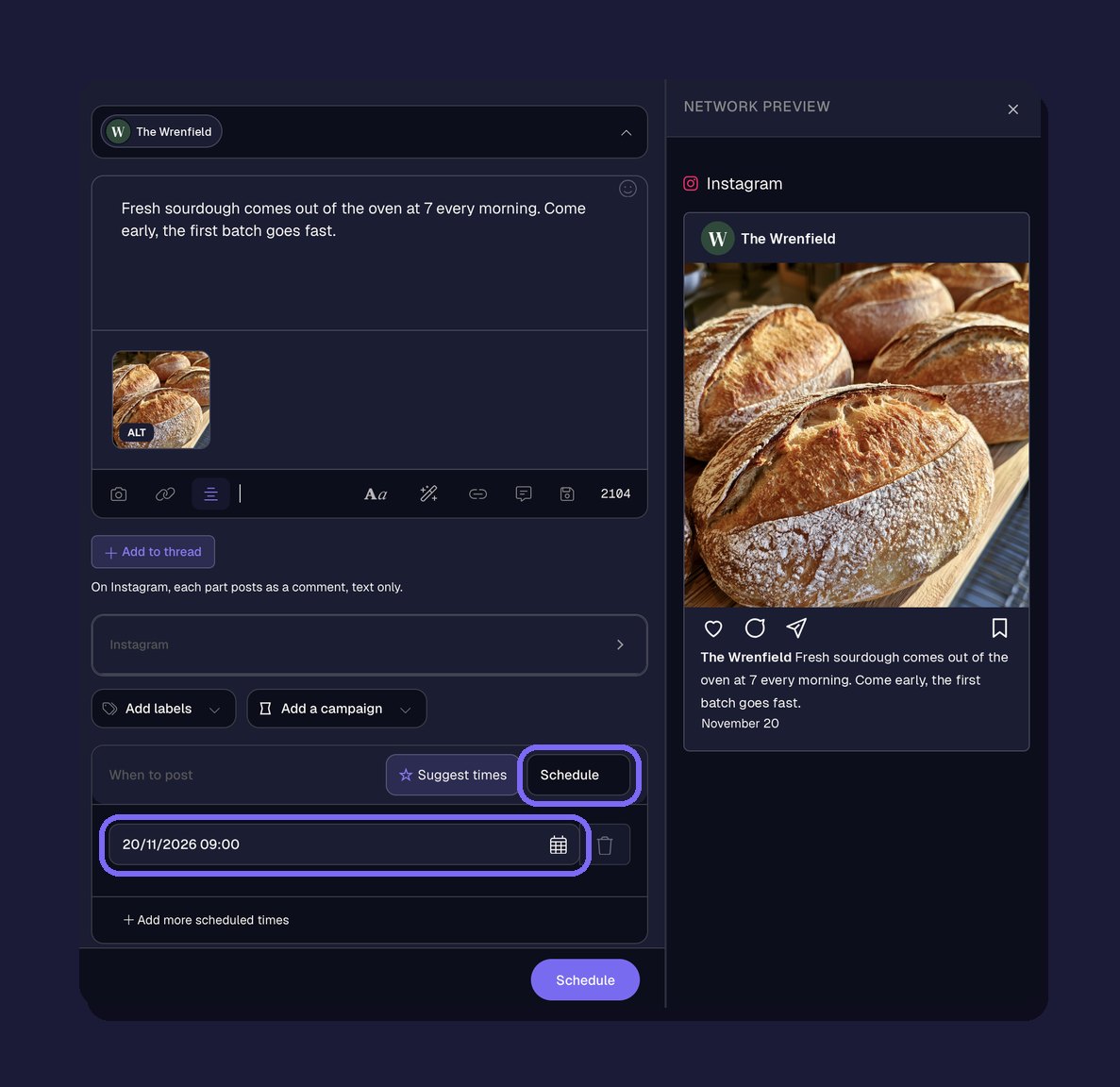
Współtwórcy i oznaczenia. W sona.to możesz zaprosić maksymalnie 3 współtwórców, oznaczyć osoby, dodać etykietę Płatne partnerstwo lub etykietę AI i napisać tekst alternatywny do każdego zdjęcia. Post i tak ukaże się o zaplanowanej godzinie.
Pierwszy komentarz. Kliknij Dodaj do wątku i napisz komentarz. Gdy tylko post się ukaże, sona.to opublikuje pod nim ten komentarz. Wszystko, co dodasz po tym komentarzu, zostanie opublikowane jako odpowiedź na niego.
Ten sam post w kilku terminach. Użyj Dodaj kolejne terminy, aby opublikować post ponownie w inne dni, albo Powtarzaj, aby publikować go co kilka dni aż do wybranej daty końcowej.
Jeden kalendarz dla wszystkich sieci. Wyślij ten sam post jednocześnie na Facebooka, X i inne kanały. Kalendarz pokazuje wszystko, co masz w planach, w widoku miesiąca, tygodnia lub listy, a każdy post możesz edytować, dopóki się nie ukaże. Aby zaplanować wiele postów naraz, zobacz masowe planowanie z pliku CSV.
Sprawdź opis i obraz przed zaplanowaniem
Zaplanowany post publikuje się sam i nikt go wtedy nie sprawdza, więc przejrzyj go wcześniej. Opis może mieć do 2200 znaków. W grudniu 2025 r. Instagram ogłosił limit pięciu hashtagów na post i wprowadzał go stopniowo. Nasz poradnik o opisach na Instagramie wyjaśnia, co sprawia, że opis działa. Narzędzie do łamania wierszy na Instagramie zachowuje odstępy w tekście, a przewodnik po rozmiarach postów na Instagramie podaje właściwe wymiary dla każdego formatu.
Najczęstsze pytania
Czy można planować relacje na Instagramie?
Tak, z komputera. W Meta Business Suite opcja Create story ma przycisk Schedule z tym samym zakresem od 20 minut do 29 dni. Planowanie w aplikacji Instagram obejmuje rolki, zdjęcia i karuzele. W sona.to wybierz Relacje w polu Opublikuj w i zaplanuj relację jak każdy inny post.
Z jakim wyprzedzeniem można planować posty na Instagramie?
Do 30 dni w aplikacji, do miesiąca na instagram.com i do 29 dni w Meta Business Suite. Z planem Meta One (Advanced, Expert lub Max) możesz planować nawet rok (365 dni) naprzód.
Czy do planowania na Instagramie potrzebne jest konto firmowe?
Nie w aplikacji Instagram, w której planować może każde konto publiczne. Aby publikować przez sona.to, potrzebujesz konta profesjonalnego (firmowego lub twórcy).
Czy mogę zaplanować ten sam post na Instagramie i Facebooku?
Tak. Zarówno Meta Business Suite, jak i sona.to mogą wysłać jeden post na Instagram i Facebooka o wybranej porze. W sona.to możesz też dodać X i inne kanały.
Chcesz wypróbować?
Zacznij za darmo, bez karty kredytowej.


