
Cara jadualkan post Instagram dari aplikasi atau komputer, tempat mencari post berjadual dan sebab post tidak dapat dijadualkan.
Ada beberapa cara jadualkan post Instagram: melalui aplikasi Instagram, melalui instagram.com di komputer, melalui Meta Business Suite atau dengan alat penjadualan seperti sona.to. Dalam aplikasi, mana-mana akaun awam boleh menjadualkan reels, foto dan post karusel sehingga 30 hari ke hadapan. Berikut langkah bagi setiap cara, cara mencari post berjadual dan perkara yang perlu disemak jika post tidak dapat dijadualkan.
Bolehkah anda menjadualkan post di Instagram?
Boleh, asalkan akaun anda ialah akaun awam. Akaun peribadi tidak boleh menjadualkan post. Anda boleh menjadualkan reels, foto dan post karusel, sehingga 25 sehari dan sehingga 30 hari ke hadapan. Pelan Meta One (Advanced, Expert atau Max) memanjangkan tempoh itu kepada setahun (365 hari).
Cara menjadualkan post dalam aplikasi Instagram
1. Mulakan post. Ketik Cipta (Create) di bahagian atas sebelah kiri, atau leret ke kanan dari suapan anda, kemudian ketik Siaran (Post) atau Reel.
2. Tambah foto atau video. Pilih foto atau video itu, kemudian ketik Seterusnya (Next).
3. Tulis kapsyen. Tambah kesan atau penapis jika mahu, sama seperti post biasa.
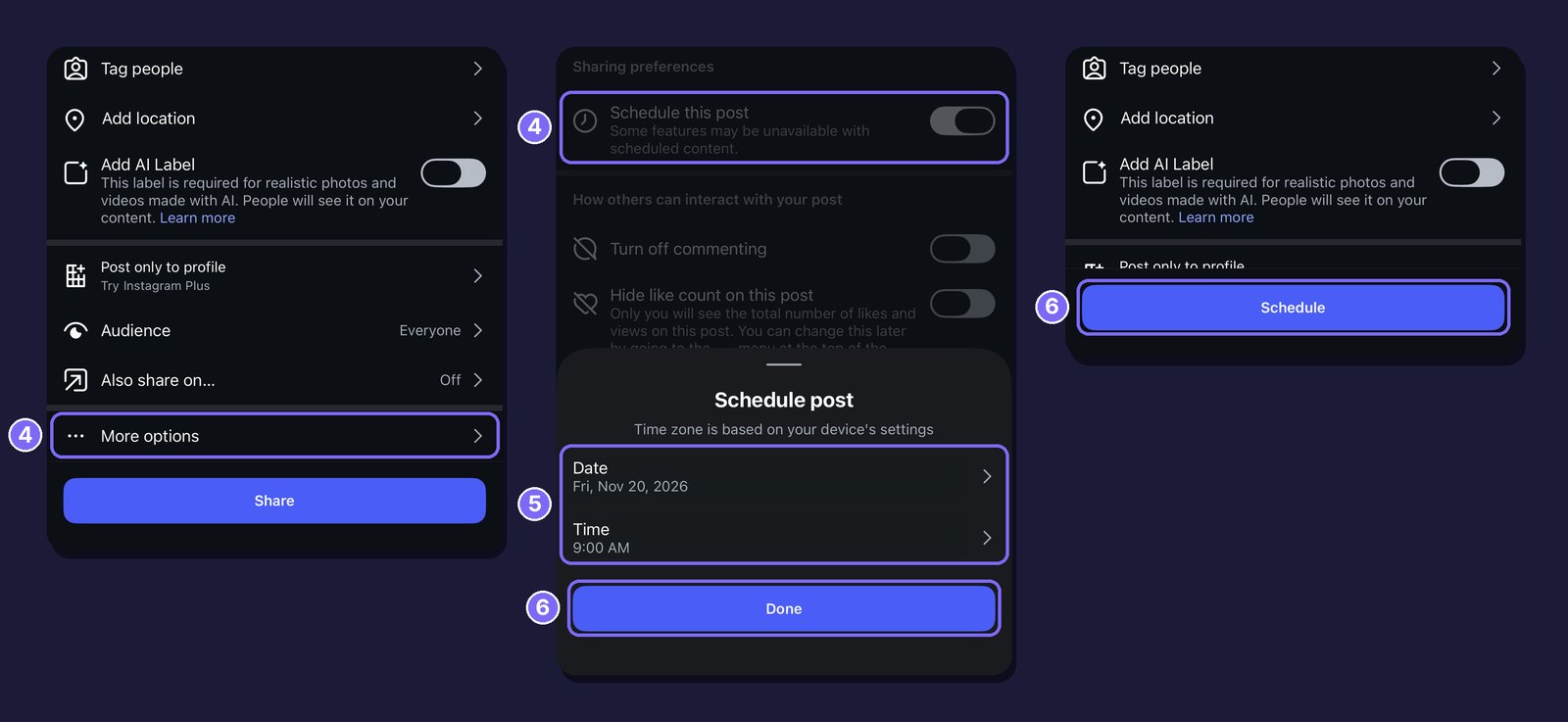
4. Hidupkan penjadualan. Ketik Lagi pilihan (More options), kemudian hidupkan Jadualkan siaran ini (Schedule this post). Jika anda menyiarkan reel, hidupkan Jadualkan reel ini (Schedule this reel).
5. Pilih tarikh dan masa. Tetapkan bila post akan disiarkan. Di bawah masa, Follower active times menunjukkan bila pengikut anda paling aktif dalam tempoh 28 hari yang lalu.
6. Sahkan. Ketik Selesai (Done), kemudian Kembali (Back), kemudian Jadualkan (Schedule).
Cara menjadualkan post Instagram dari komputer
Di komputer, anda boleh menjadualkan post dan reels di instagram.com sehingga sebulan lebih awal:
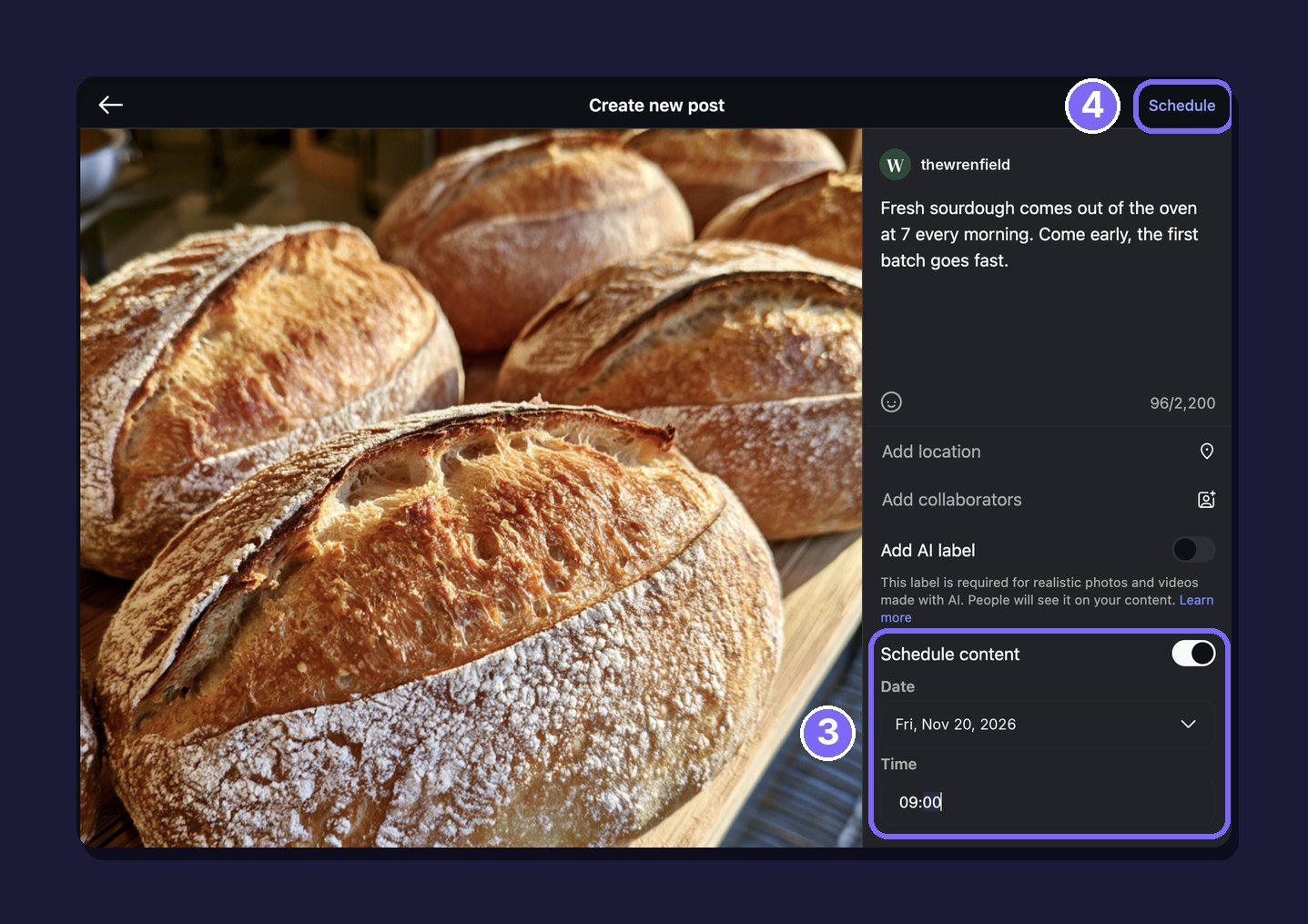
1. Mulakan post. Klik Cipta (Create), kemudian Siaran (Post), dan tambah foto atau video. Klik Seterusnya (Next) sehingga anda sampai ke bahagian kapsyen.
2. Tulis kapsyen. Tambah teks anda.
3. Hidupkan penjadualan. Hidupkan Schedule content, kemudian pilih tarikh dan masa.
4. Jadualkan. Klik Jadualkan (Schedule) di bahagian atas sebelah kanan.
Cara menjadualkan Instagram dan Facebook serentak dalam Meta Business Suite
Untuk menerbitkan post yang sama di Instagram dan Halaman Facebook anda, atau untuk menjadualkan story, gunakan Meta Business Suite. Sambungkan akaun Instagram anda kepadanya, kemudian pergi ke business.facebook.com:
1. Cipta post. Klik Create post dan pilih akaun Instagram anda. Pilih juga Halaman Facebook anda jika mahu post itu disiarkan di kedua-duanya.
2. Tambah kapsyen dan media. Tulis kapsyen dan tambah foto atau video anda.
3. Tetapkan tarikh dan masa. Di bahagian Schedule, hidupkan Set date and time dan pilih tarikh serta masa bagi setiap akaun. Active times menunjukkan bila audiens anda biasanya dalam talian.
4. Jadualkan. Klik Schedule. Masa yang dipilih mestilah sekurang-kurangnya 20 minit dan tidak lebih daripada 29 hari dari sekarang.

Anda boleh menjadualkan story dengan cara yang sama. Klik Create story, tambah sehingga 10 foto atau video dan pilih Schedule, bukan Share now. Kemudian tetapkan tarikh dan masa, lalu klik Schedule.
Di mana mencari post Instagram yang berjadual
Dalam aplikasi Instagram
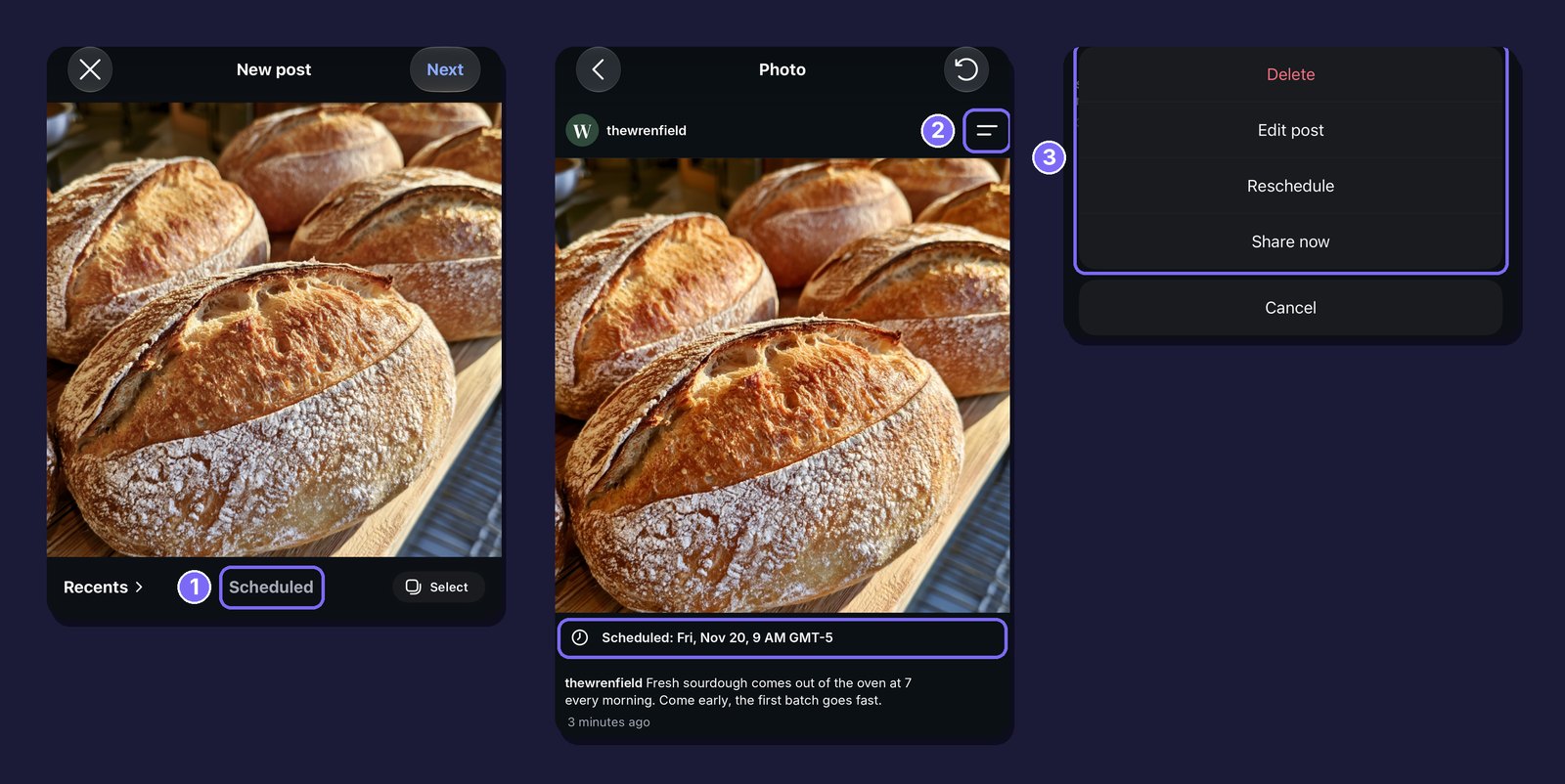
1. Buka senarai. Ketik Cipta (Create), kemudian Siaran (Post), kemudian Dijadualkan (Scheduled) di bawah pratonton.
2. Buka post. Ketik post itu, kemudian Pilihan (Options) di bahagian atas sebelah kanan.
3. Pilih tindakan. Anda boleh memilih Padam (Delete), Edit siaran (Edit post), Jadualkan semula (Reschedule) atau Kongsi sekarang (Share now).
Anda juga boleh membuka senarai ini dari profil anda. Ketik Menu, taip "Dijadualkan" (Scheduled) dalam bar carian Settings and activity, kemudian ketik Kandungan berjadual (Scheduled content).
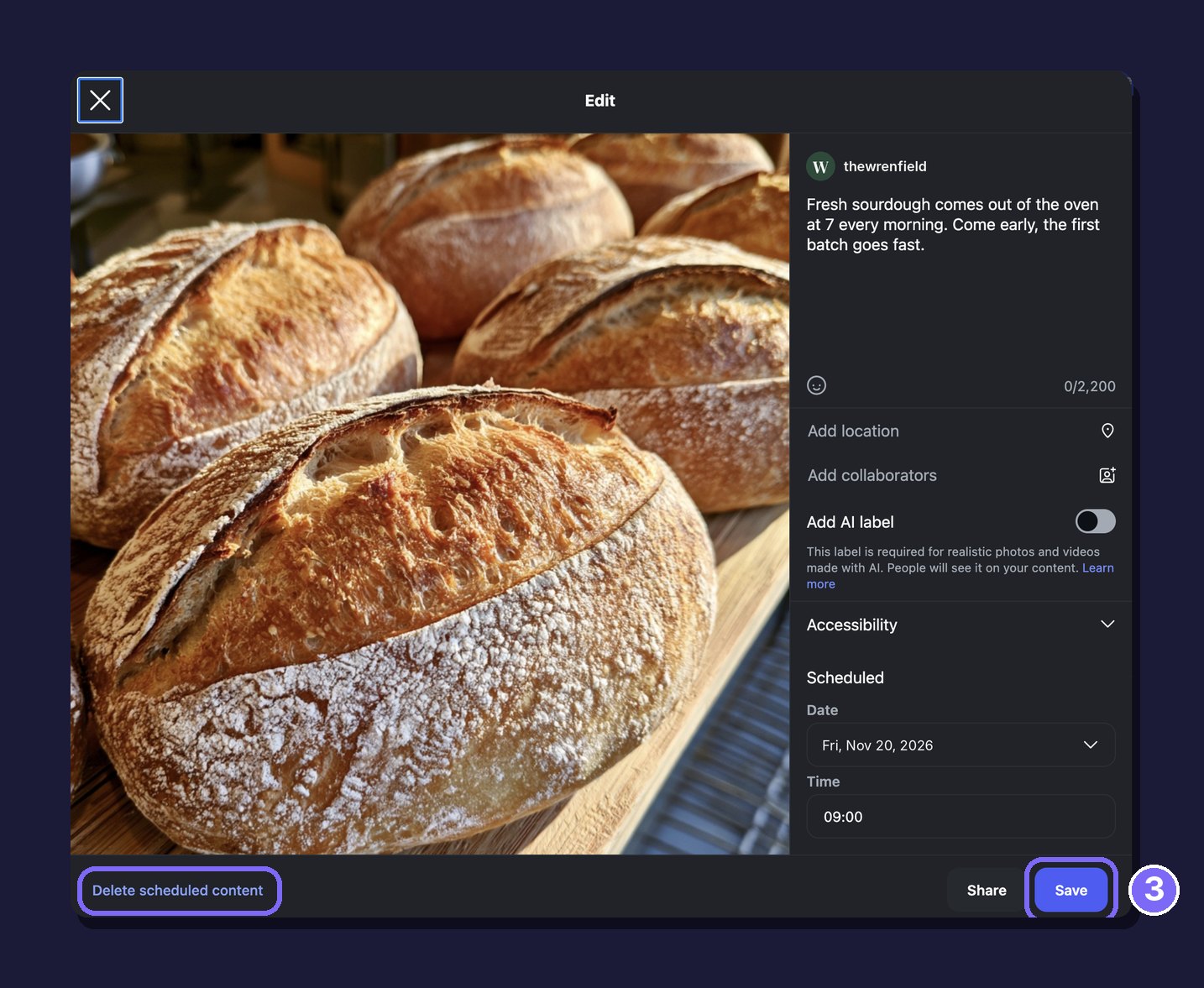
Di instagram.com
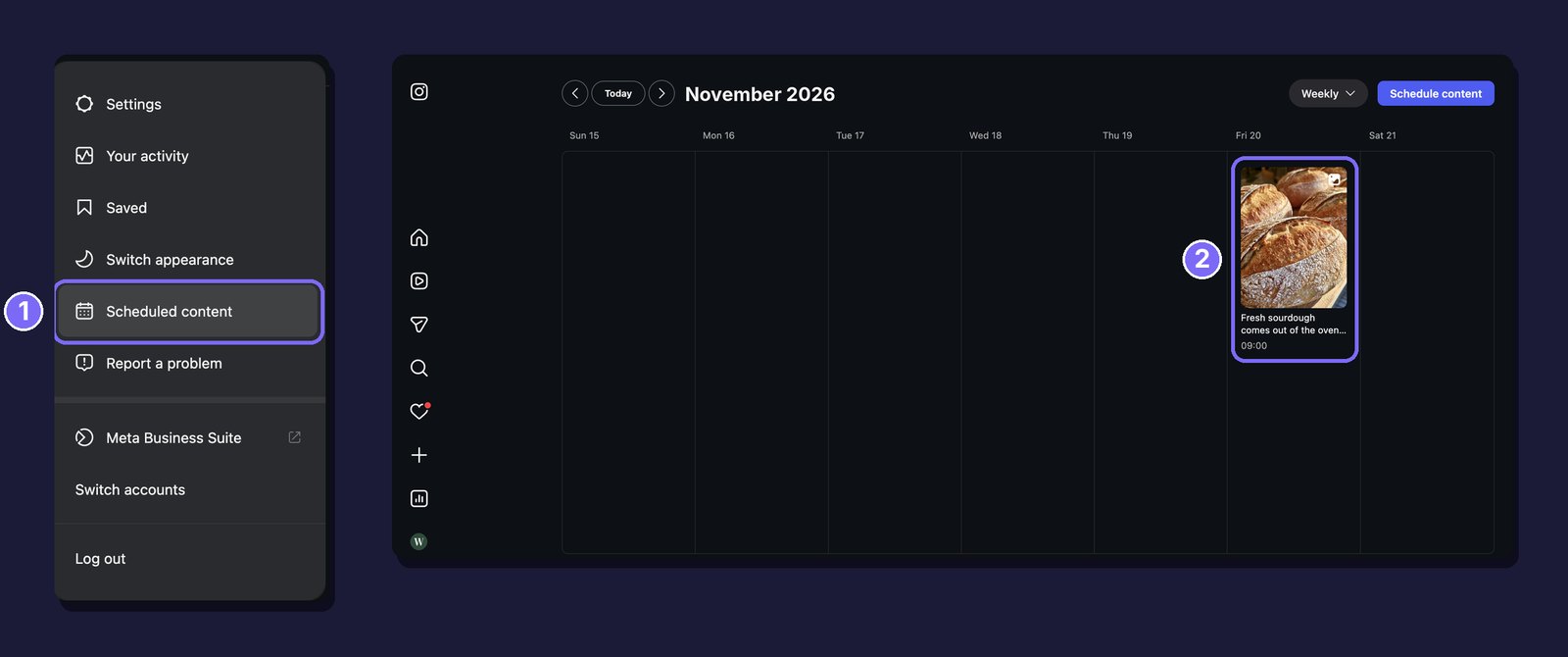
1. Buka senarai. Klik More di bahagian bawah menu, kemudian Kandungan berjadual (Scheduled content).
2. Buka post. Post dan reels berjadual anda dipaparkan pada kalendar. Klik post yang ingin anda ubah.
3. Ubah atau padam. Edit kapsyen, tarikh atau masa dan klik Save, atau klik Delete scheduled content.
Dalam Meta Business Suite
Pergi ke Content, kemudian Posts and reels. Post berjadual anda berada dalam tab Scheduled.

Kenapa post Instagram tidak dapat dijadualkan
Jika anda tidak menjumpai pilihan itu atau post tidak dapat disimpan, semak perkara berikut:
Akaun anda ialah akaun peribadi. Hanya akaun awam boleh menjadualkan post.
Tarikhnya terlalu jauh atau terlalu dekat. Aplikasi membenarkan sehingga 30 hari ke hadapan, instagram.com sehingga sebulan dan Business Suite sehingga 29 hari, atau setahun dengan pelan Meta One. Dalam Business Suite, masa siaran juga mesti sekurang-kurangnya 20 minit dari sekarang.
Anda telah mencapai had harian. Instagram membenarkan anda menjadualkan sehingga 25 post sehari.
Post menggunakan ciri yang tidak boleh dijadualkan. Halaman bantuan Instagram menyenaraikan tag produk, post kolaboratif, post bertaja dan kutipan dana sebagai tidak serasi dengan kandungan berjadual. Buang ciri tersebut atau siarkan post secara manual pada masa yang anda mahu. Untuk menjadualkan post bersama kolaborator, gunakan sona.to: ia menyiarkan post melalui API Instagram pada masa yang anda tetapkan, jadi had ini tidak terpakai.
Jadualkan post Instagram dengan sona.to
Jika anda juga menyiarkan post di rangkaian lain atau bekerja dalam pasukan, penjadual Instagram dalam sona.to menghimpunkan semuanya di satu tempat. Ia berfungsi dengan akaun profesional (perniagaan atau pencipta).
Suapan, Reels dan Cerita. Pilih ke mana post itu dihantar. Post Suapan memuatkan sehingga 10 foto dan video, Reels memuatkan satu video dan Cerita memuatkan satu foto atau video. Sama seperti di Instagram, story tidak mempunyai kapsyen.
Kolaborator dan tag. Dalam sona.to, anda boleh menjemput sehingga 3 kolaborator, tag orang, menambah label Kerjasama berbayar atau Label AI dan menulis teks alternatif untuk setiap foto. Post tetap disiarkan pada masa yang dijadualkan.
Komen pertama. Klik Tambah pada bebenang dan tulis komen. Sebaik sahaja post disiarkan, sona.to menyiarkan komen itu di bawahnya. Apa sahaja yang anda tambah selepas komen itu disiarkan sebagai balasan kepadanya.
Post yang sama pada beberapa tarikh. Gunakan Tambah masa berjadual lain untuk menyiarkan post itu semula pada tarikh lain, atau Ulang untuk menyiarkannya setiap beberapa hari sehingga tarikh akhir yang anda pilih.
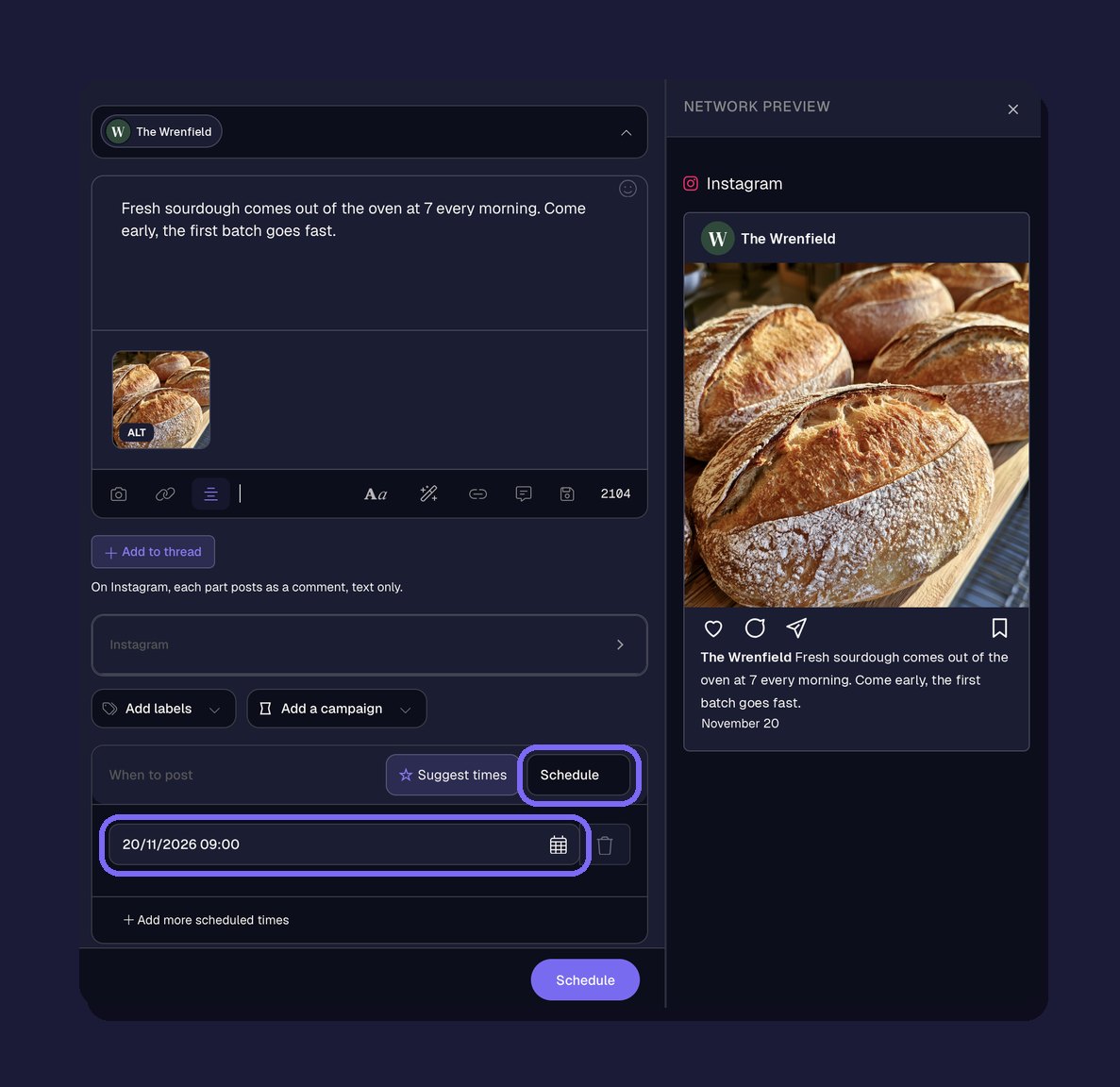
Satu kalendar untuk semua rangkaian. Hantar post yang sama ke Facebook, X dan saluran lain anda serentak. Kalendar memaparkan semua yang telah anda rancang mengikut bulan, minggu atau dalam bentuk senarai, dan anda boleh mengedit mana-mana post sehingga ia disiarkan. Untuk merancang banyak post sekali gus, lihat penjadualan pukal daripada fail CSV.
Semak kapsyen dan imej sebelum menjadualkan
Post berjadual disiarkan tanpa disemak oleh sesiapa, jadi semaklah terlebih dahulu. Kapsyen boleh mencapai 2,200 aksara. Pada Disember 2025, Instagram mengumumkan had lima hashtag bagi setiap post, yang dilaksanakan secara berperingkat. Panduan kapsyen Instagram kami menerangkan apa yang menjadikan kapsyen berkesan. Alat pemisah baris Instagram mengekalkan jarak baris anda manakala panduan saiz post Instagram menyenaraikan dimensi yang betul bagi setiap format.
Soalan lazim
Bolehkah anda menjadualkan story Instagram?
Boleh, dari komputer. Dalam Meta Business Suite, Create story mempunyai pilihan Schedule dengan tempoh yang sama, iaitu 20 minit hingga 29 hari. Penjadual dalam aplikasi Instagram meliputi reels, foto dan post karusel. Dalam sona.to, pilih Cerita dalam Siar ke dan jadualkan story itu seperti post lain.
Berapa lama lebih awal anda boleh menjadualkan post Instagram?
Sehingga 30 hari dalam aplikasi, sehingga sebulan di instagram.com dan 29 hari dalam Meta Business Suite. Dengan pelan Meta One (Advanced, Expert atau Max), anda boleh menjadualkan sehingga setahun (365 hari) lebih awal.
Perlukah saya akaun perniagaan untuk menjadualkan post di Instagram?
Tidak dalam aplikasi Instagram, kerana mana-mana akaun awam boleh menjadualkan post. Untuk menyiarkan melalui sona.to, anda memerlukan akaun profesional (perniagaan atau pencipta).
Bolehkah saya menjadualkan post yang sama di Instagram dan Facebook?
Boleh. Meta Business Suite dan sona.to kedua-duanya boleh menghantar satu post ke Instagram dan Facebook pada masa yang anda pilih. Dengan sona.to, anda juga boleh menambah X dan saluran lain anda.
Sedia untuk mencubanya?
Percuma untuk bermula, tiada kad kredit diperlukan.


