
x.com या X ऐप से ट्वीट शेड्यूल करने का तरीका, स्टेप बाय स्टेप। साथ में यह भी कि शेड्यूल की गई पोस्ट कहाँ मिलती हैं और थ्रेड कैसे शेड्यूल करें।
X पर ट्वीट शेड्यूल कैसे करें (how to schedule a tweet)? आप x.com पर या X ऐप में ट्वीट शेड्यूल कर सकते हैं। पोस्ट लिखें, तारीख और समय चुनें और X उसे आपके लिए भेज देगा। नीचे दोनों तरीकों के स्टेप दिए गए हैं, साथ में यह भी कि शेड्यूल की गई पोस्ट कहाँ मिलती हैं और sona.to से थ्रेड कैसे शेड्यूल करें।
क्या X पर ट्वीट शेड्यूल किए जा सकते हैं?
हाँ। x.com के कंपोज़र और X ऐप के कंपोज़र, दोनों में Schedule का विकल्प है। x.com पर आप 18 महीने पहले तक शेड्यूल कर सकते हैं। अगर आप इससे आगे की तारीख चुनते हैं, तो X बताता है कि 18 महीने से ज़्यादा आगे की पोस्ट शेड्यूल नहीं की जा सकती।
x.com पर ट्वीट कैसे शेड्यूल करें
1. पोस्ट लिखें। कंपोज़र खोलें, अपना टेक्स्ट लिखें और कोई फ़ोटो या वीडियो जोड़ें।
2. Schedule खोलें। पोस्ट के नीचे वाली बार में Schedule आइकन (घड़ी वाला कैलेंडर) पर क्लिक करें।
3. तारीख और समय चुनें। महीना, दिन, साल, घंटा और मिनट चुनें। विंडो में टाइम ज़ोन और वह सटीक समय दिखता है जब पोस्ट भेजी जाएगी।
4. पुष्टि करें। Confirm पर क्लिक करें। कंपोज़र में वापस आने पर आपके टेक्स्ट के ऊपर वाली लाइन बताती है कि पोस्ट कब भेजी जाएगी।
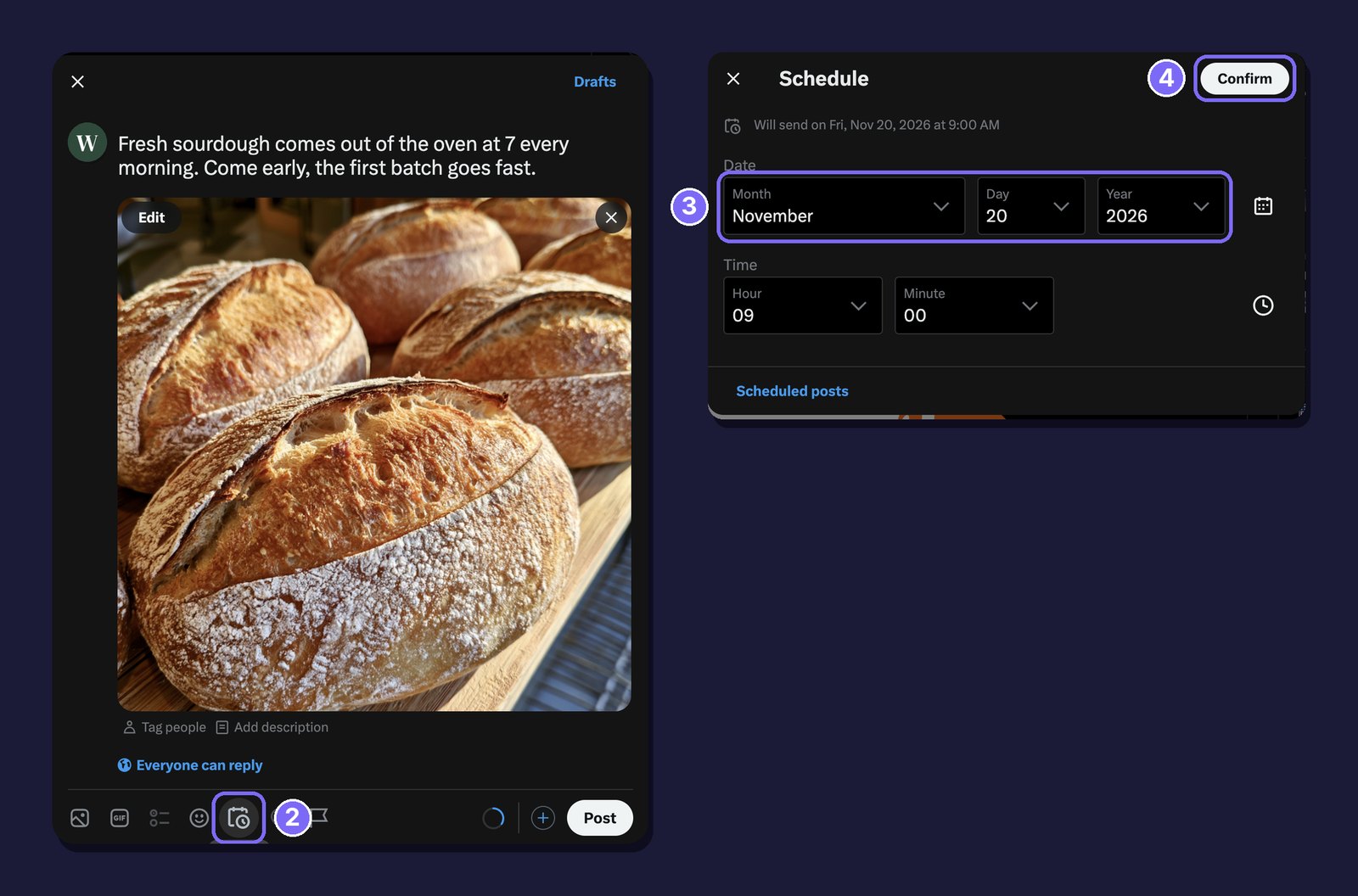
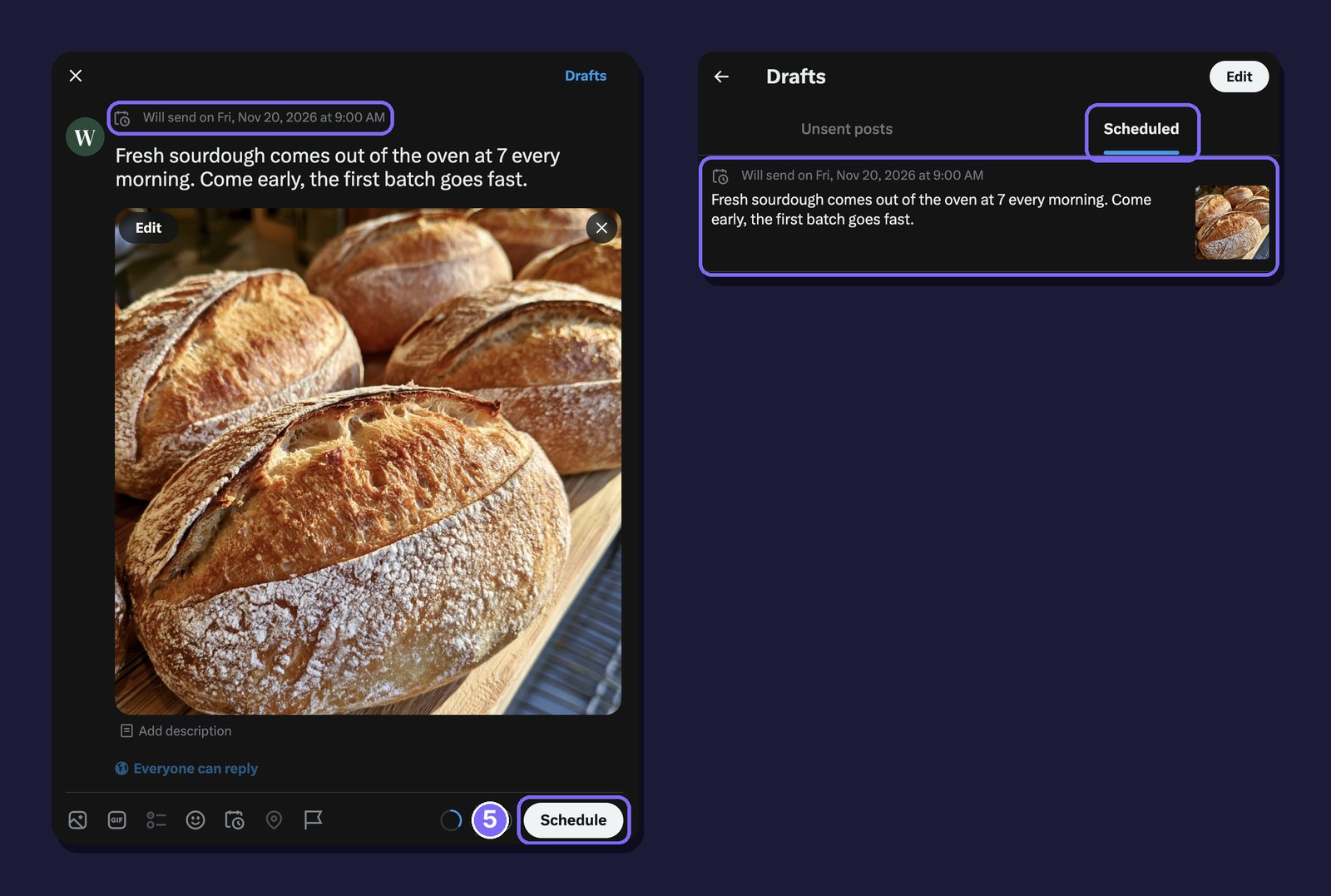
5. शेड्यूल करें। Post बटन अब Schedule दिखाता है। उस पर क्लिक करें।
X ऐप में ट्वीट कैसे शेड्यूल करें
1. पोस्ट लिखें। कंपोज़र खोलें, अपना टेक्स्ट लिखें और कोई फ़ोटो या वीडियो जोड़ें।
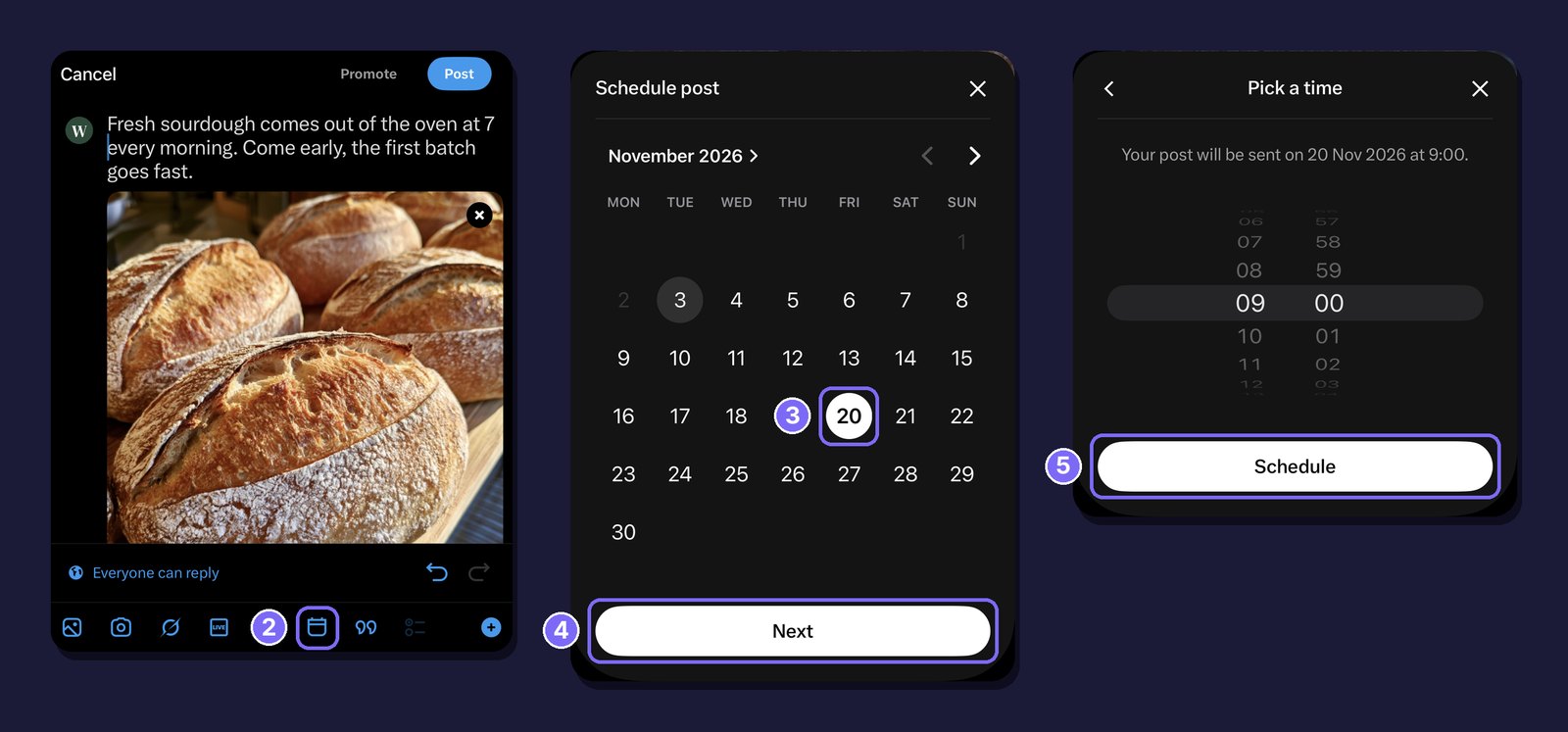
2. कैलेंडर खोलें। कीबोर्ड के ऊपर वाली बार में कैलेंडर आइकन पर टैप करें।
3. दिन चुनें। Schedule post स्क्रीन पर दिन पर टैप करें।
4. समय पर जाएँ। Next पर टैप करें।
5. समय चुनें। घंटा और मिनट सेट करें, स्क्रीन पर दिख रहा भेजने का समय जाँचें और Schedule पर टैप करें।
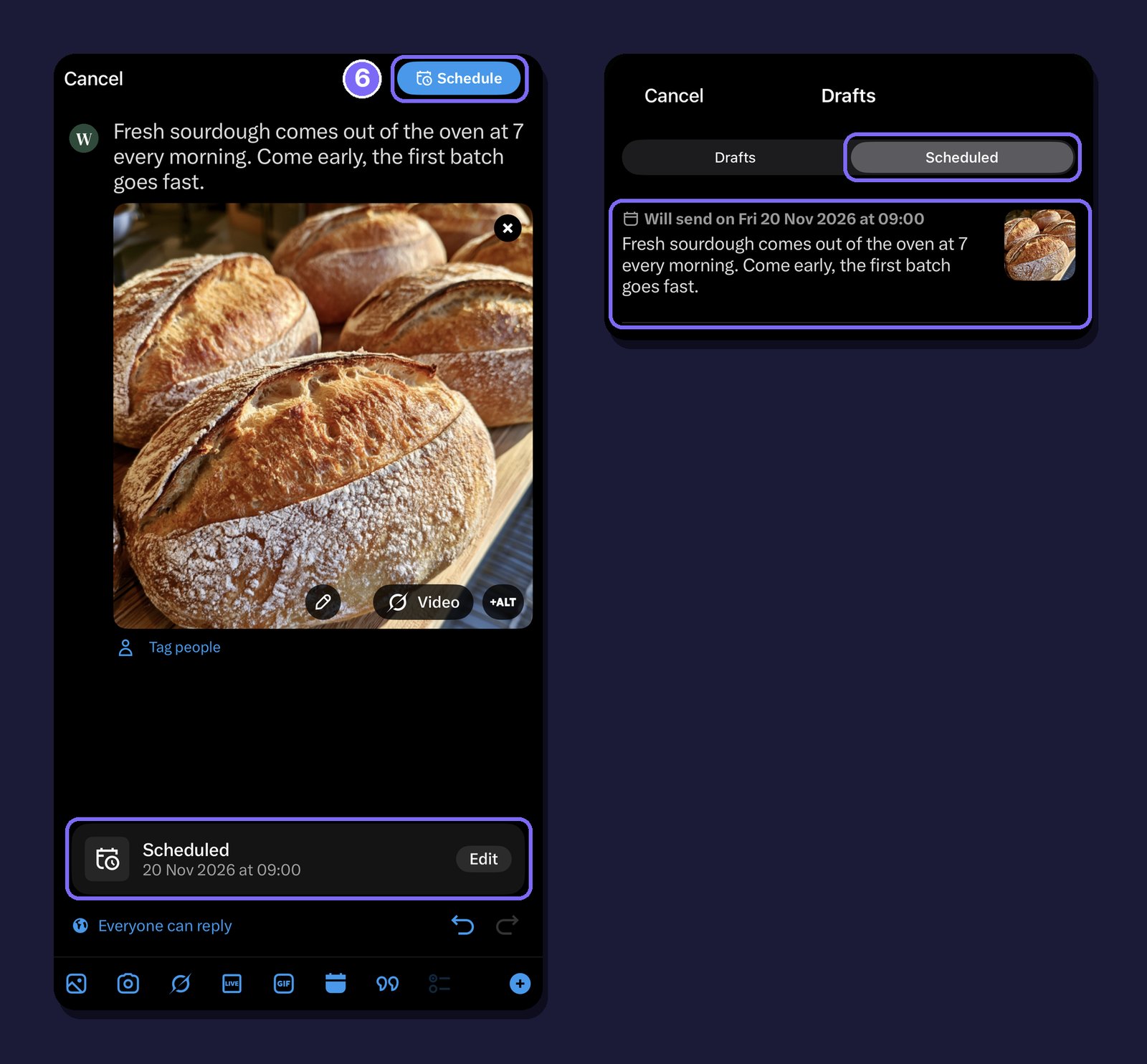
6. पुष्टि करें। कंपोज़र में अब शेड्यूल की गई तारीख के साथ Edit बटन दिखता है और ऊपर वाला बटन Schedule दिखाता है। उस पर टैप करें।
शेड्यूल किए गए ट्वीट कहाँ मिलेंगे
x.com पर कंपोज़र में Schedule आइकन पर क्लिक करें, फिर विंडो में सबसे नीचे Scheduled posts पर। Drafts दो टैब के साथ खुलता है: Unsent posts और Scheduled। हर शेड्यूल की गई पोस्ट पर दिखता है कि वह कब भेजी जाएगी।
X ऐप में कंपोज़र खोलें और Drafts पर टैप करें, फिर Scheduled पर।
sona.to से ट्वीट शेड्यूल करें
अगर आप दूसरे नेटवर्क पर भी पोस्ट करते हैं या टीम के साथ काम करते हैं, तो sona.to का X (Twitter) शेड्यूलर सब कुछ एक जगह रखता है।
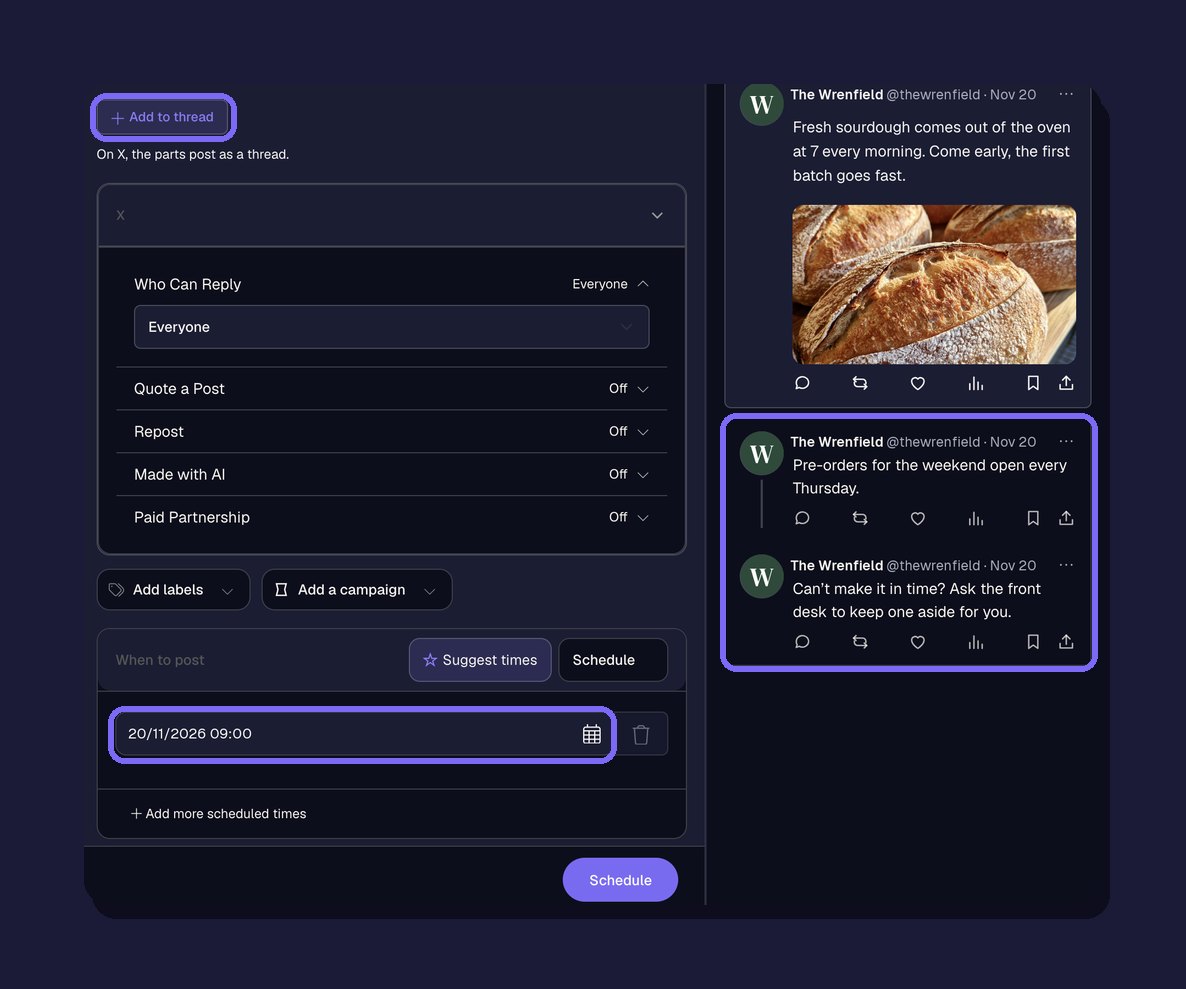
थ्रेड। "थ्रेड में जोड़ें" पर क्लिक करें और अगली पोस्ट लिखें। शेड्यूल किए गए समय पर sona.to पूरा थ्रेड पब्लिश करता है और हर पोस्ट अपनी पिछली पोस्ट के जवाब के रूप में जाती है।
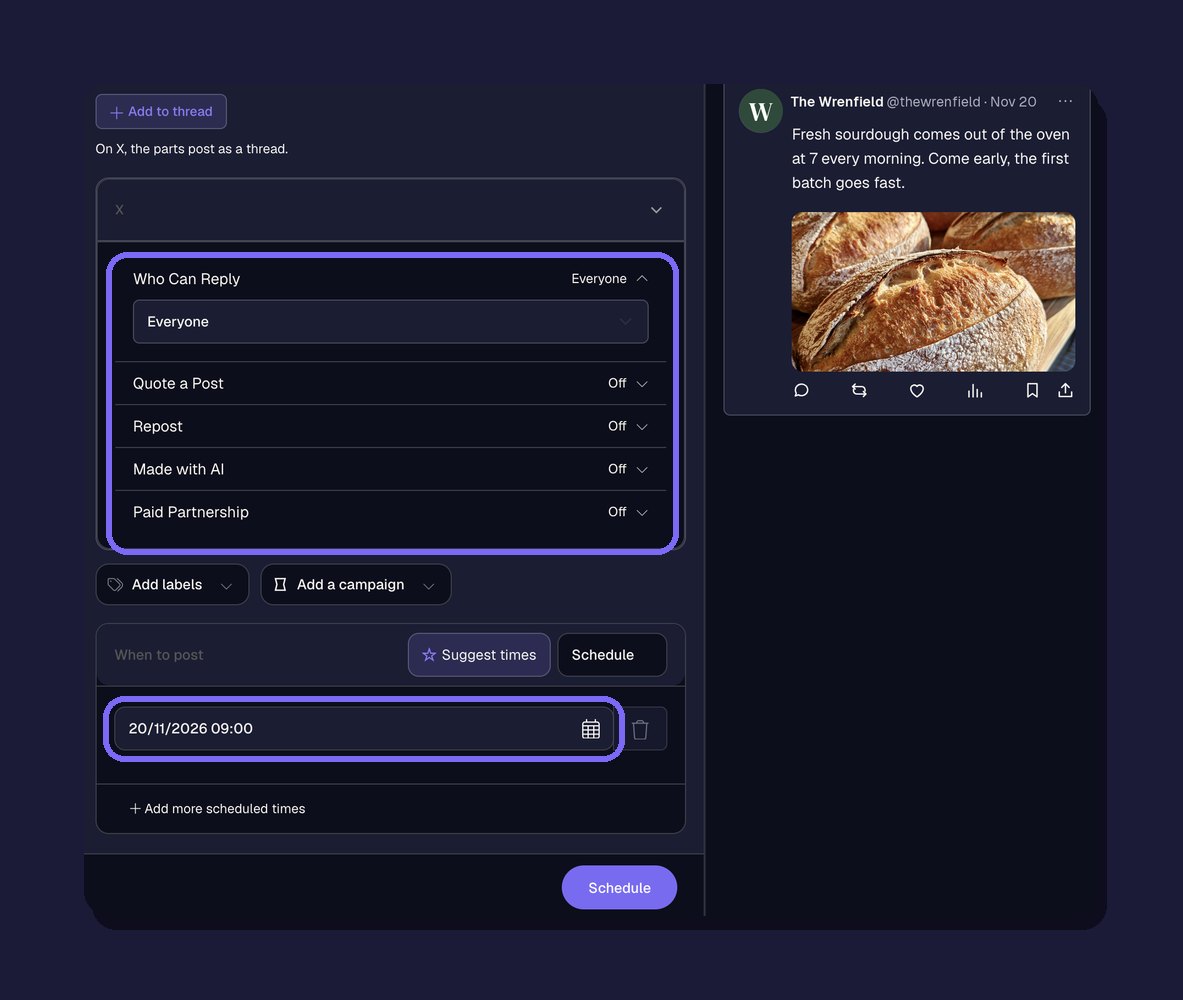
X के विकल्प। चुनें कि कौन जवाब दे सकता है और दो से चार विकल्पों व अवधि वाला पोल जोड़ें। आप किसी दूसरी पोस्ट को क्वोट या रीपोस्ट भी कर सकते हैं, या "AI की मदद से बनाया गया" लेबल या पेड साझेदारी लेबल जोड़ सकते हैं।
सही लंबाई। कैरेक्टर काउंट आपके अकाउंट की सीमा के हिसाब से चलता है: 280 कैरेक्टर, या X Premium के साथ ज़्यादा।
एक ही पोस्ट कई तारीखों पर। "और शेड्यूल समय जोड़ें" से पोस्ट को दूसरी तारीखों पर फिर से पब्लिश करें, या "दोहराएँ" से उसे हर कुछ दिन में आपकी चुनी हुई आख़िरी तारीख तक पब्लिश करें।
हर नेटवर्क के लिए एक कैलेंडर। एक ही पोस्ट Instagram, Facebook और अपने दूसरे चैनलों पर एक साथ भेजें। कैलेंडर आपकी हर प्लान की गई पोस्ट महीने, हफ़्ते या लिस्ट के रूप में दिखाता है और आप कोई भी पोस्ट उसके जाने से पहले तक एडिट कर सकते हैं। एक साथ बहुत सारी पोस्ट प्लान करनी हों तो CSV फ़ाइल से बल्क शेड्यूलिंग देखें।
शेड्यूल करने से पहले ट्वीट जाँच लें
शेड्यूल की गई पोस्ट बिना किसी के देखे चली जाती है, इसलिए उसे पहले ही जाँच लें। कैरेक्टर काउंटर बताता है कि आपके पास कितने कैरेक्टर बचे हैं। X फ़ॉन्ट जनरेटर शब्दों को बोल्ड या इटैलिक बनाता है और X हेडर साइज़ गाइड आपकी प्रोफ़ाइल के लिए सही साइज़ बताती है।
अक्सर पूछे जाने वाले सवाल
ट्वीट कितने समय पहले शेड्यूल किया जा सकता है?
x.com पर 18 महीने पहले तक।
क्या फ़ोन से ट्वीट शेड्यूल किया जा सकता है?
हाँ। X ऐप में कंपोज़र के कैलेंडर आइकन पर टैप करें, दिन और समय चुनें, फिर Schedule पर टैप करें।
शेड्यूल किए गए ट्वीट कहाँ जाते हैं?
Drafts के Scheduled टैब में, x.com पर भी और ऐप में भी।
क्या थ्रेड शेड्यूल किया जा सकता है?
हाँ, sona.to में। "थ्रेड में जोड़ें" पर क्लिक करें और अगली पोस्ट लिखें। पूरा थ्रेड आपके चुने हुए समय पर जाता है।
आज़माने के लिए तैयार हैं?
शुरुआत मुफ़्त है, क्रेडिट कार्ड की ज़रूरत नहीं।


