
Programmer un tweet sur x.com ou dans l'application X étape par étape, retrouver vos posts programmés et programmer des fils de discussion.
Vous pouvez programmer un tweet sur x.com ou dans l'application X. Rédigez le post et choisissez une date et une heure : X le publie pour vous. Voici les étapes pour les deux, où retrouver vos posts programmés et comment programmer des fils de discussion avec sona.to.
Peut-on programmer des tweets sur X ?
Oui. L'éditeur de x.com et celui de l'application X proposent tous deux une option Schedule. Sur x.com, vous pouvez programmer jusqu'à 18 mois à l'avance. Si vous choisissez une date plus lointaine, X vous indique que vous ne pouvez pas programmer un post plus de 18 mois à l'avance.
Comment programmer un tweet sur x.com
1. Rédigez le post. Ouvrez l'éditeur, rédigez votre texte et ajoutez une photo ou une vidéo.
2. Ouvrez Schedule. Cliquez sur l'icône Schedule (un calendrier avec une horloge) dans la barre sous le post.
3. Choisissez la date et l'heure. Choisissez le mois, le jour, l'année, l'heure et les minutes. La fenêtre affiche le fuseau horaire et l'heure exacte à laquelle le post sera envoyé.
4. Confirmez. Cliquez sur Confirm. De retour dans l'éditeur, la ligne au-dessus de votre texte indique quand le post sera envoyé.
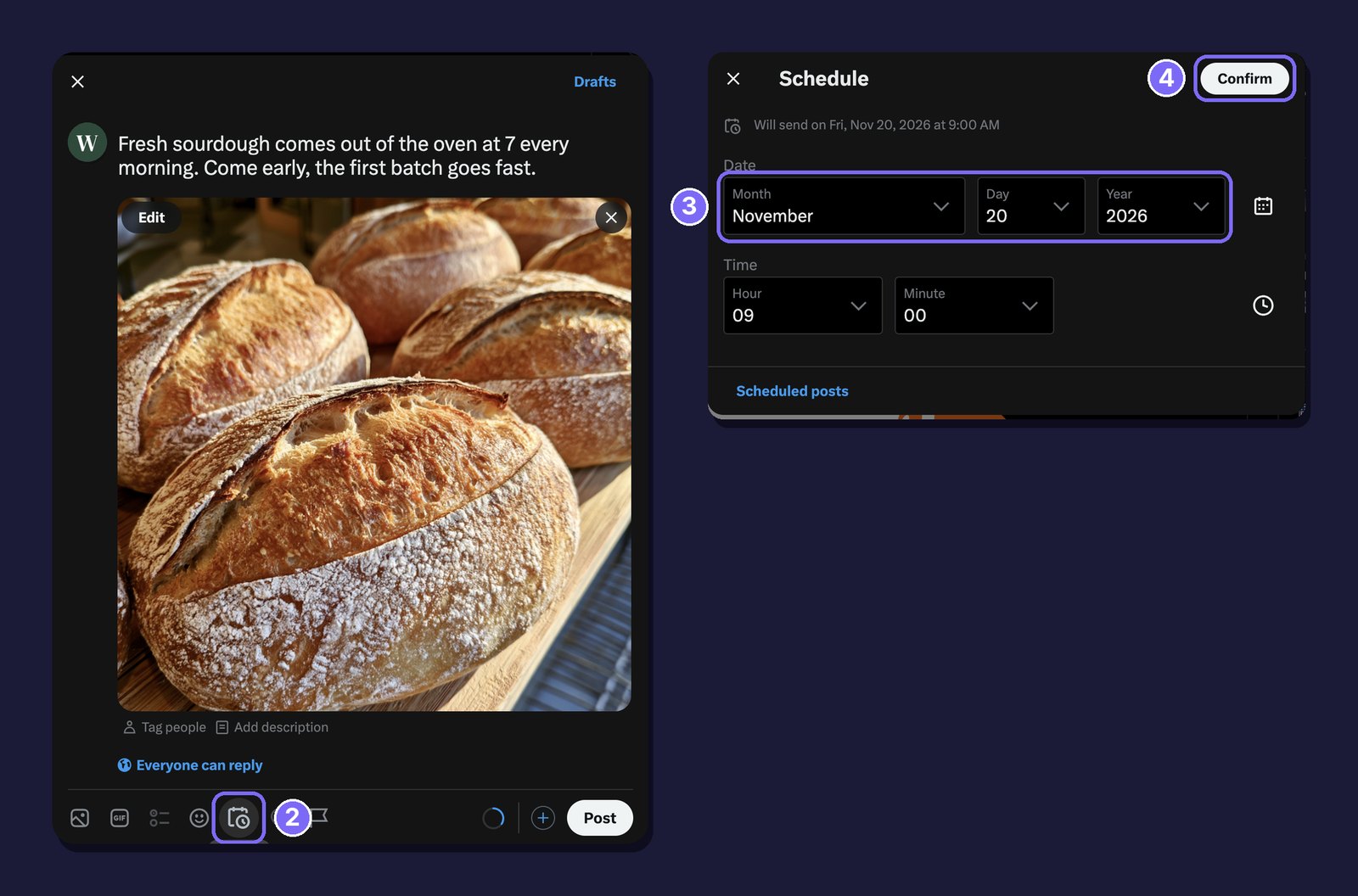
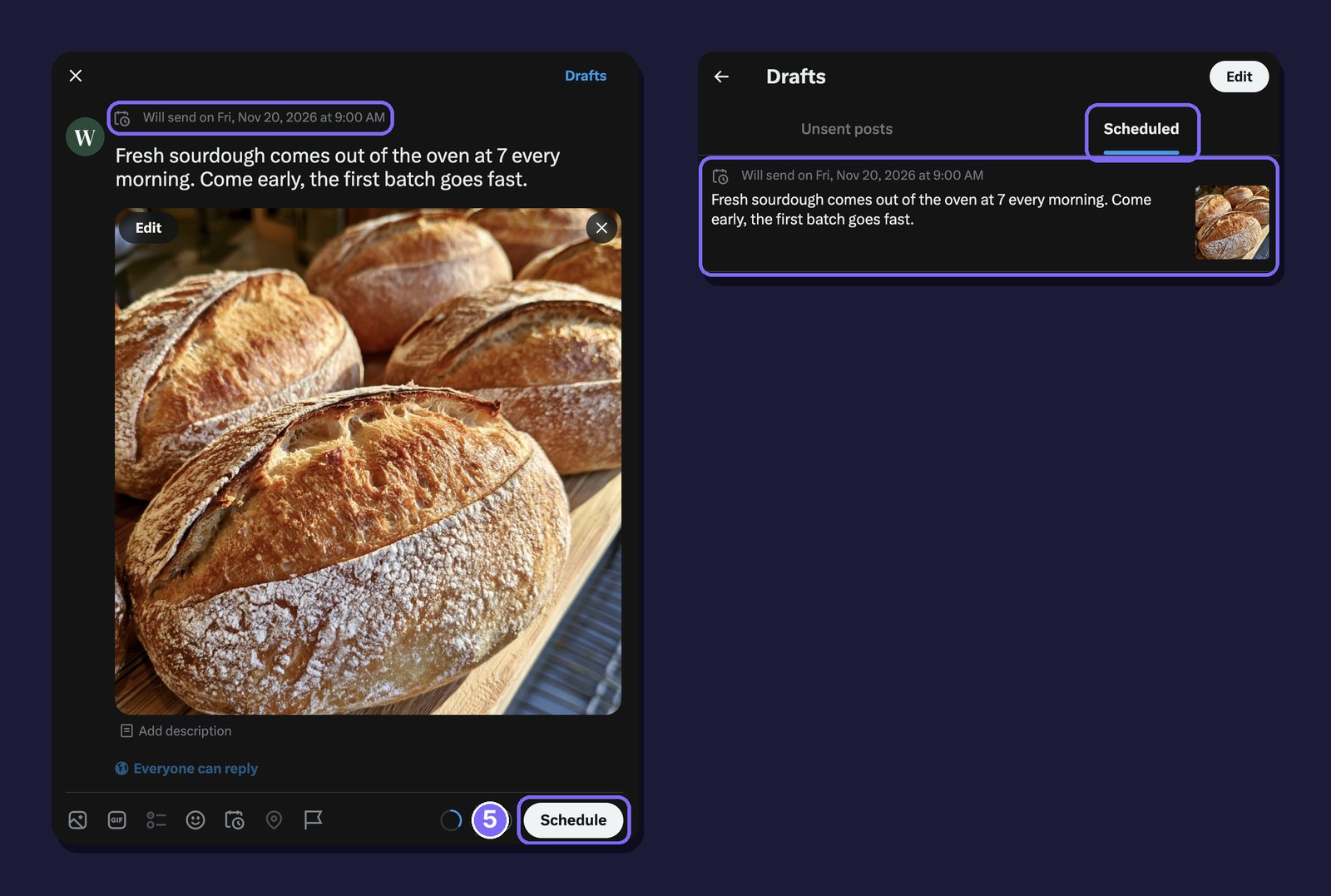
5. Programmez. Le bouton Post indique maintenant Schedule. Cliquez dessus.
Comment programmer un tweet dans l'application X
1. Rédigez le post. Ouvrez l'éditeur, rédigez votre texte et ajoutez une photo ou une vidéo.
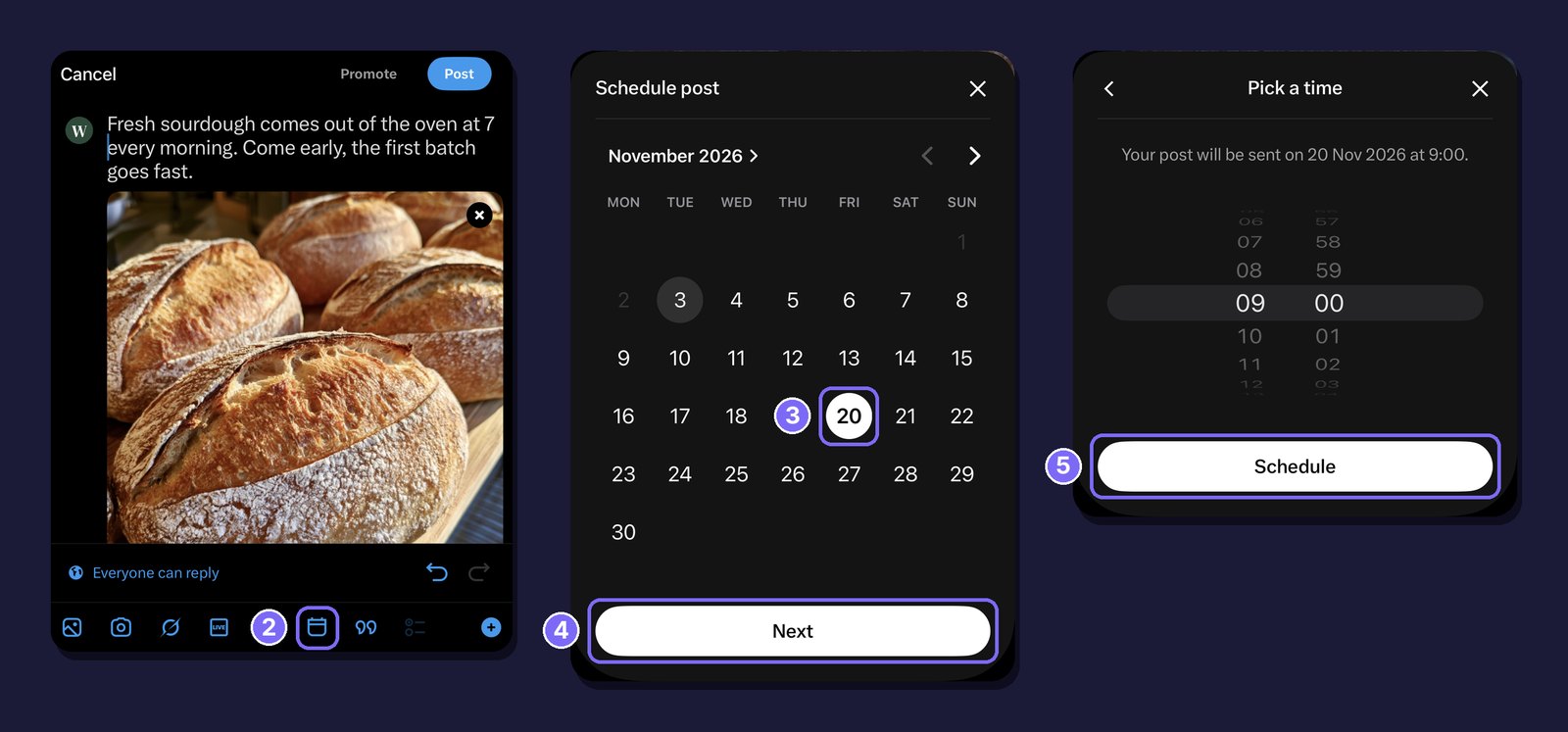
2. Ouvrez le calendrier. Appuyez sur l'icône de calendrier dans la barre au-dessus du clavier.
3. Choisissez le jour. Sur l'écran Schedule post, appuyez sur le jour.
4. Passez à l'heure. Appuyez sur Next.
5. Choisissez une heure. Réglez l'heure et les minutes, vérifiez l'heure d'envoi affichée à l'écran et appuyez sur Schedule.
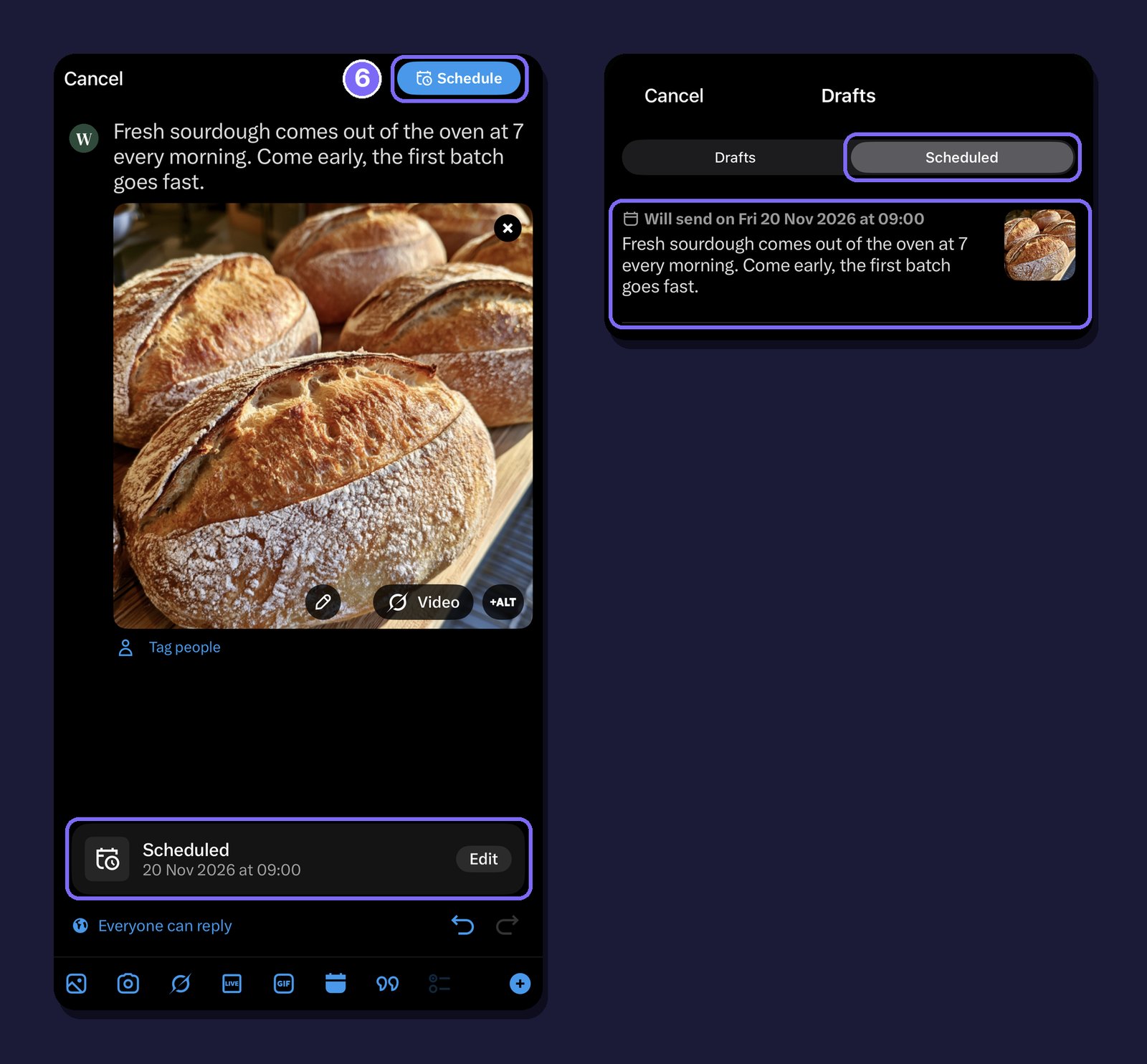
6. Confirmez. L'éditeur affiche maintenant la date programmée avec un bouton Edit, et le bouton en haut indique Schedule. Appuyez dessus.
Où trouver vos tweets programmés
Sur x.com, cliquez sur l'icône Schedule dans l'éditeur, puis sur Scheduled posts en bas de la fenêtre. Drafts s'ouvre avec deux onglets : Unsent posts et Scheduled. Chaque post programmé indique quand il sera envoyé.
Dans l'application X, ouvrez l'éditeur et appuyez sur Drafts, puis sur Scheduled.
Programmer des tweets avec sona.to
Si vous publiez aussi sur d'autres réseaux ou travaillez en équipe, le planificateur X (Twitter) de sona.to regroupe tout au même endroit.
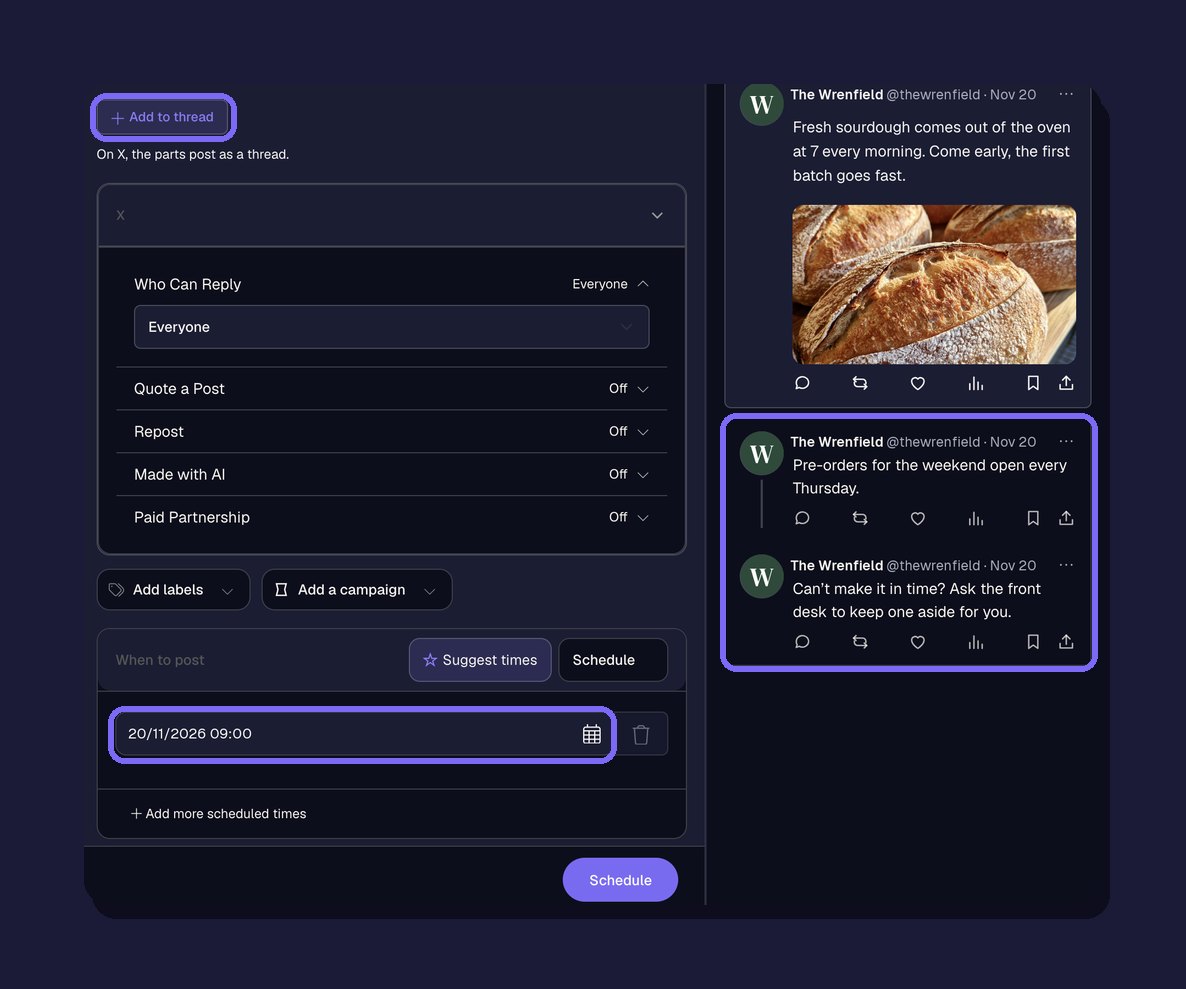
Fils de discussion. Cliquez sur Ajouter au fil et rédigez les posts suivants. À l'heure prévue, sona.to publie tout le fil, chaque post répondant au précédent.
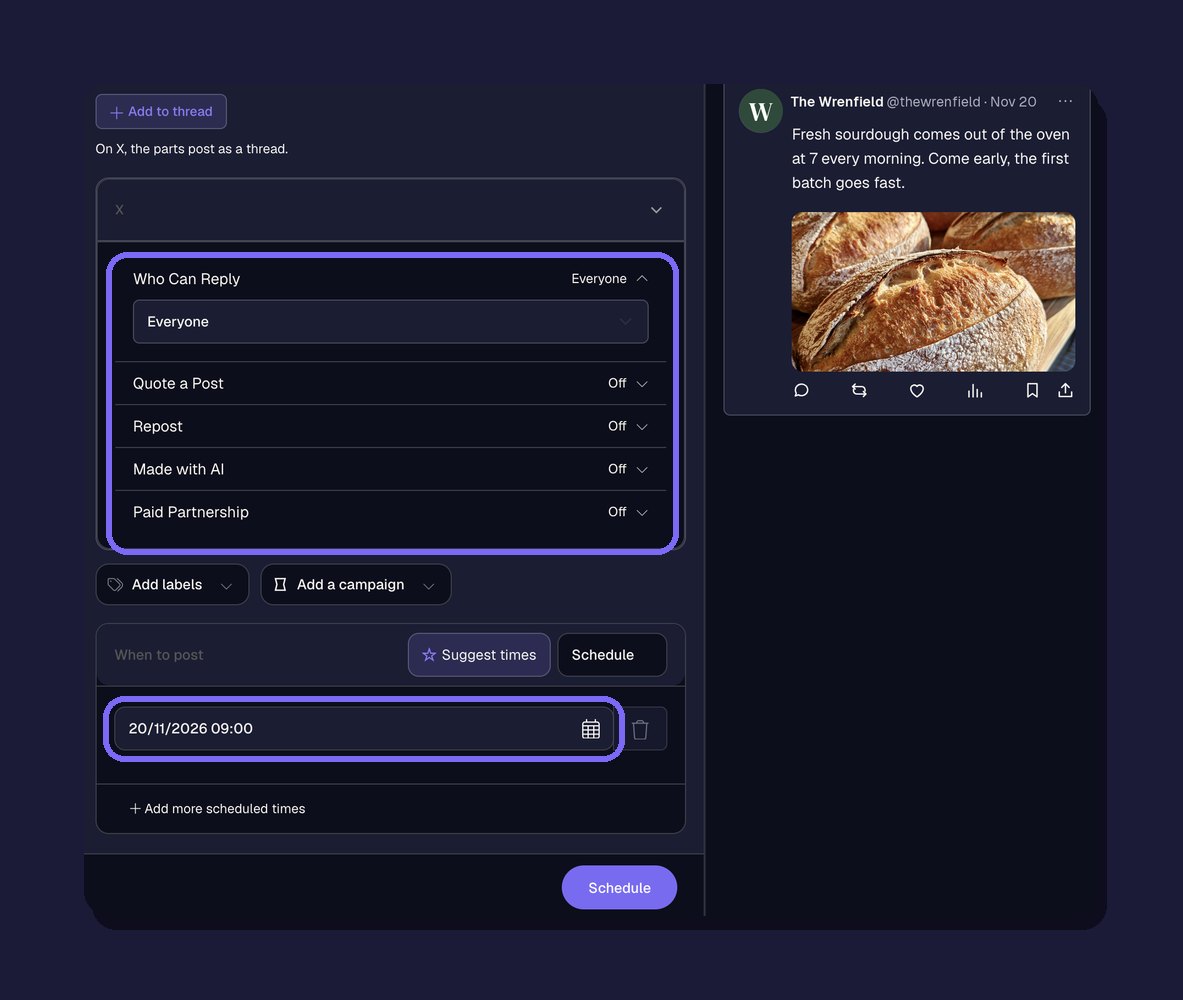
Options X. Choisissez qui peut répondre et ajoutez un sondage de deux à quatre options avec une durée. Vous pouvez aussi citer ou reposter un autre post, ou ajouter la mention Créé avec l'IA ou Partenariat rémunéré.
La bonne longueur. Le compteur de caractères suit la limite de votre compte : 280 caractères, ou davantage avec X Premium.
Le même post à plusieurs dates. Utilisez Ajouter d'autres horaires pour republier le post à d'autres dates, ou Répéter pour le republier à quelques jours d'intervalle jusqu'à la date de fin de votre choix.
Un seul calendrier pour tous les réseaux. Envoyez le même post sur Instagram, Facebook et vos autres canaux en une seule fois. Le calendrier affiche tout ce que vous avez prévu par mois, par semaine ou sous forme de liste, et vous pouvez modifier chaque post jusqu'à sa mise en ligne. Pour programmer de nombreux posts d'un coup, consultez notre article sur la programmation en masse depuis un fichier CSV.
Vérifiez le tweet avant de le programmer
Un post programmé part sans que personne ne le relise, alors vérifiez-le avant. Le compteur de caractères indique combien de caractères il vous reste. Le générateur de polices X met des mots en gras ou en italique et le guide de taille de bannière X donne les bonnes dimensions pour votre profil.
Questions fréquentes
Combien de temps à l'avance peut-on programmer un tweet ?
Jusqu'à 18 mois à l'avance sur x.com.
Peut-on programmer un tweet depuis son téléphone ?
Oui. Dans l'application X, appuyez sur l'icône de calendrier dans l'éditeur, choisissez le jour et l'heure, puis appuyez sur Schedule.
Où vont les tweets programmés ?
Dans l'onglet Scheduled de Drafts, sur x.com comme dans l'application.
Peut-on programmer un fil de discussion ?
Oui, dans sona.to. Cliquez sur Ajouter au fil et rédigez les posts suivants. Tout le fil est publié à l'heure que vous choisissez.
Prêt à essayer ?
Gratuit pour commencer, sans carte bancaire.


