
วิธีตั้งเวลาโพสต์ IG ทีละขั้นตอนจากแอปหรือคอมพิวเตอร์ ดูโพสต์ที่ตั้งเวลาไว้ได้ที่ไหน และสาเหตุที่ตั้งเวลาโพสต์ไม่ได้
วิธีตั้งเวลาโพสต์ IG ทำได้หลายช่องทาง ได้แก่ แอป Instagram, instagram.com บนคอมพิวเตอร์, Meta Business Suite หรือเครื่องมือตั้งเวลาโพสต์อย่าง sona.to ทั้งนี้ ในแอป Instagram บัญชีสาธารณะทุกบัญชีตั้งเวลาโพสต์คลิป Reels รูปภาพและโพสต์แบบภาพสไลด์ (carousel) ล่วงหน้าได้สูงสุด 30 วัน บทความนี้รวมขั้นตอนของแต่ละวิธี วิธีดูโพสต์ที่ตั้งเวลาไว้ และสิ่งที่ควรตรวจสอบเมื่อตั้งเวลาโพสต์ไม่ได้
ตั้งเวลาโพสต์บน Instagram ได้ไหม
ได้ ถ้าบัญชีของคุณเป็นบัญชีสาธารณะ บัญชีส่วนตัวตั้งเวลาโพสต์ไม่ได้ คุณตั้งเวลาโพสต์คลิป Reels รูปภาพและโพสต์แบบภาพสไลด์ได้สูงสุด 25 โพสต์ต่อวัน และล่วงหน้าได้สูงสุด 30 วัน แพ็กเกจ Meta One (Advanced, Expert หรือ Max) จะขยายระยะเวลานี้เป็นหนึ่งปี (365 วัน)
วิธีตั้งเวลาโพสต์ในแอป Instagram
1. เริ่มสร้างโพสต์ แตะ "สร้าง" (Create) ที่มุมซ้ายบน หรือปัดไปทางขวาจากฟีด แล้วแตะ "โพสต์" (Post) หรือ "คลิป Reels" (Reel)
2. เพิ่มรูปภาพหรือวิดีโอ เลือกรูปภาพหรือวิดีโอ แล้วแตะ "ถัดไป" (Next)
3. เขียนแคปชัน เพิ่มเอฟเฟกต์หรือฟิลเตอร์ได้ตามต้องการ เหมือนตอนโพสต์ทั่วไป
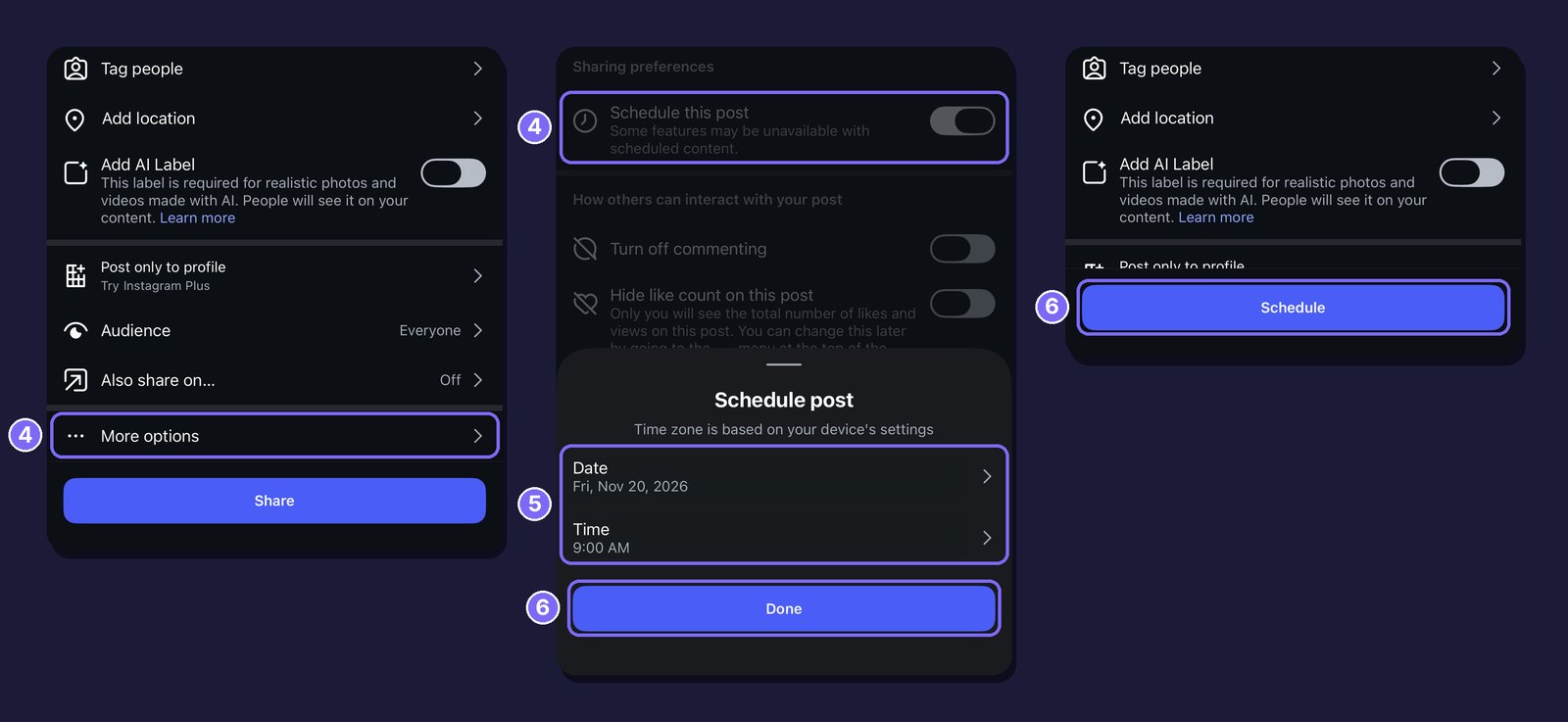
4. เปิดการตั้งเวลา แตะ "ตัวเลือกเพิ่มเติม" (More options) แล้วเปิด "กำหนดเวลาโพสต์นี้" (Schedule this post) หากคุณโพสต์คลิป Reels ให้เปิด "กำหนดเวลาคลิป Reels นี้" (Schedule this reel)
5. เลือกวันและเวลา เลือกเวลาที่ต้องการให้โพสต์ขึ้น ใต้ช่องเวลาจะมี Follower active times ซึ่งแสดงช่วงเวลาที่ผู้ติดตามของคุณใช้งานมากที่สุดในช่วง 28 วันที่ผ่านมา
6. ยืนยัน แตะ "เรียบร้อย" (Done) จากนั้นแตะ "ย้อนกลับ" (Back) แล้วแตะ "กำหนดเวลา" (Schedule)
วิธีตั้งเวลาโพสต์ IG จากคอมพิวเตอร์
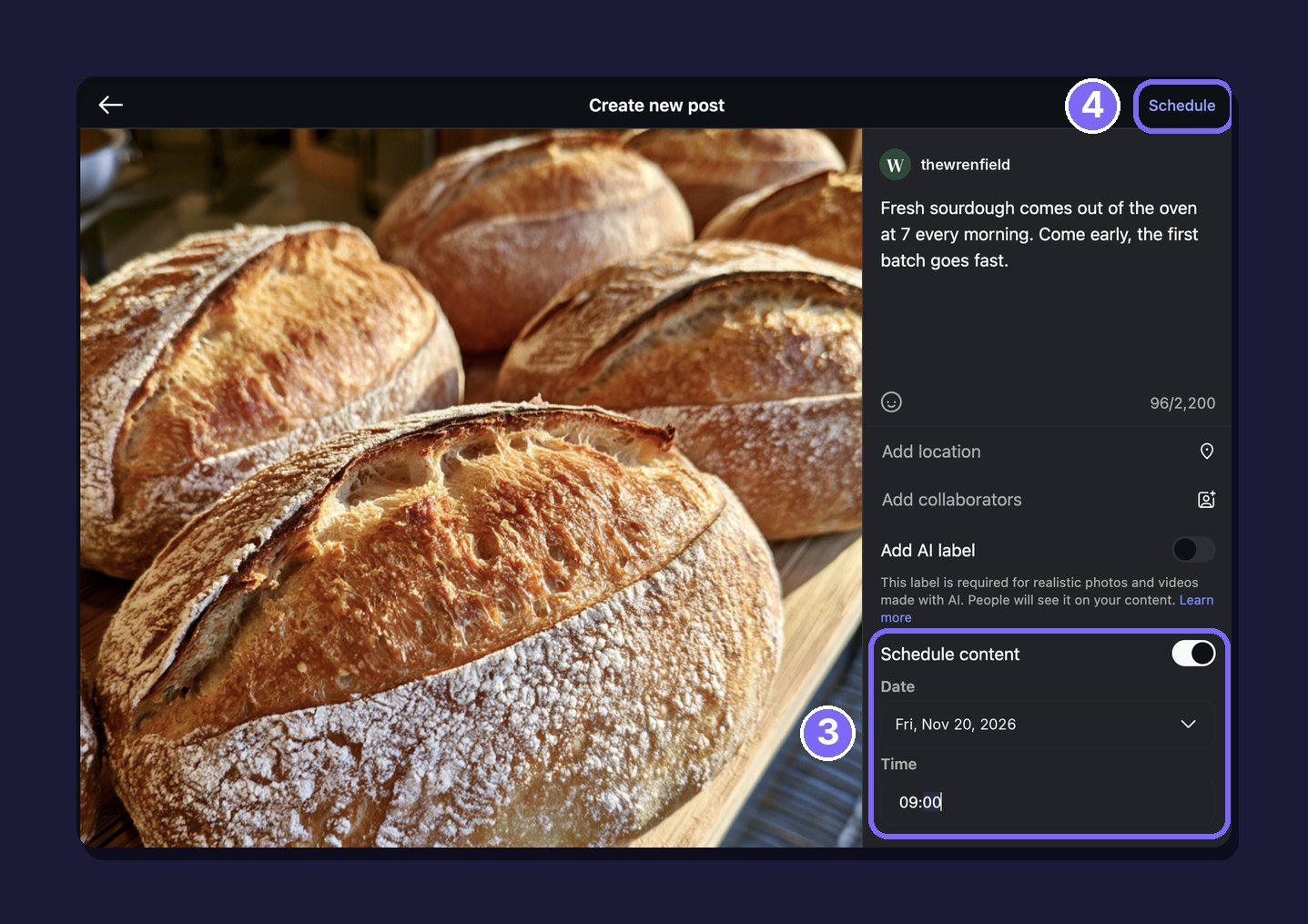
บนคอมพิวเตอร์ คุณตั้งเวลาโพสต์และคลิป Reels ได้ที่ instagram.com โดยตั้งล่วงหน้าได้สูงสุดหนึ่งเดือน:
1. เริ่มสร้างโพสต์ คลิก "สร้าง" (Create) แล้วคลิก "โพสต์" (Post) จากนั้นเพิ่มรูปภาพหรือวิดีโอ คลิก "ถัดไป" (Next) ไปเรื่อย ๆ จนถึงหน้าเขียนแคปชัน
2. เขียนแคปชัน ใส่ข้อความของคุณ
3. เปิดการตั้งเวลา เปิด Schedule content แล้วเลือกวันและเวลา
4. ตั้งเวลา คลิก "กำหนดเวลา" (Schedule) ที่มุมขวาบน
วิธีตั้งเวลาโพสต์ Instagram และ Facebook พร้อมกันใน Meta Business Suite
หากต้องการเผยแพร่โพสต์เดียวกันทั้งบน Instagram และเพจ Facebook หรือต้องการตั้งเวลาสตอรี่ ให้ใช้ Meta Business Suite โดยเชื่อมต่อบัญชี Instagram ของคุณกับ Business Suite ก่อน แล้วไปที่ business.facebook.com:
1. สร้างโพสต์ คลิก Create post แล้วเลือกบัญชี Instagram ของคุณ เลือกเพจ Facebook ด้วยหากต้องการให้โพสต์ขึ้นทั้งสองที่
2. เพิ่มแคปชันและสื่อ เขียนแคปชัน แล้วเพิ่มรูปภาพหรือวิดีโอ
3. กำหนดวันและเวลา ในส่วน Schedule ให้เปิด Set date and time แล้วเลือกวันและเวลาของแต่ละบัญชี Active times จะแสดงช่วงเวลาที่ผู้ชมของคุณมักออนไลน์
4. ตั้งเวลา คลิก Schedule เวลาที่เลือกต้องห่างจากตอนนี้อย่างน้อย 20 นาทีและไม่เกิน 29 วัน

คุณตั้งเวลาสตอรี่ได้ด้วยวิธีเดียวกัน คลิก Create story เพิ่มรูปภาพหรือวิดีโอได้สูงสุด 10 รายการ แล้วเลือก Schedule แทน Share now จากนั้นกำหนดวันและเวลา แล้วคลิก Schedule
ดูโพสต์ IG ที่ตั้งเวลาไว้ได้ที่ไหน
ในแอป Instagram
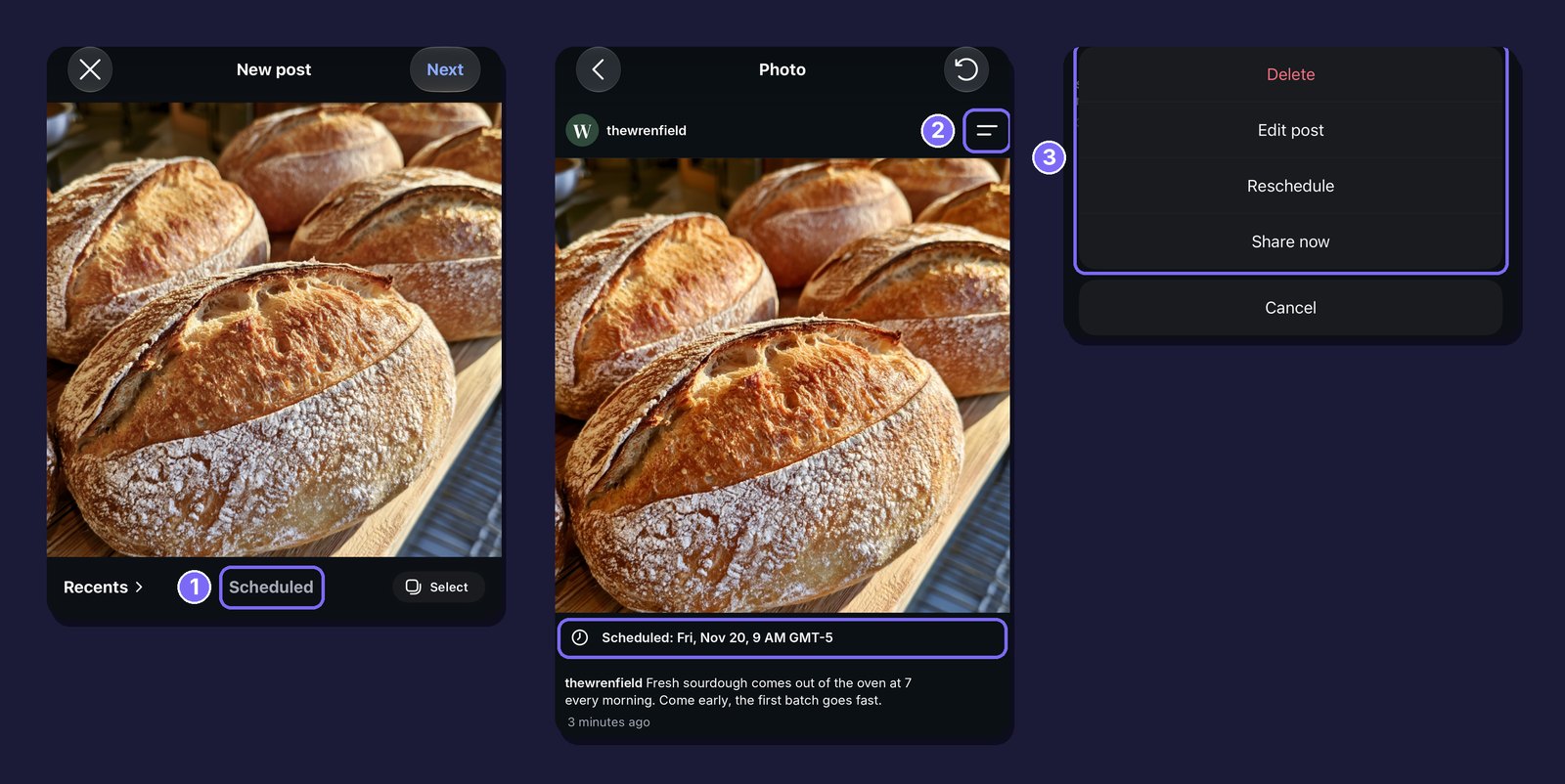
1. เปิดรายการ แตะ "สร้าง" (Create) แล้วแตะ "โพสต์" (Post) จากนั้นแตะ "กำหนดเวลาไว้" (Scheduled) ใต้ภาพตัวอย่าง
2. เปิดโพสต์ แตะโพสต์ที่ต้องการ แล้วแตะ "ตัวเลือก" (Options) ที่มุมขวาบน
3. เลือกสิ่งที่ต้องการทำ คุณเลือกได้ระหว่าง "ลบ" (Delete), "แก้ไขโพสต์" (Edit post), "กำหนดเวลาใหม่" (Reschedule) หรือ "แชร์เลย" (Share now)
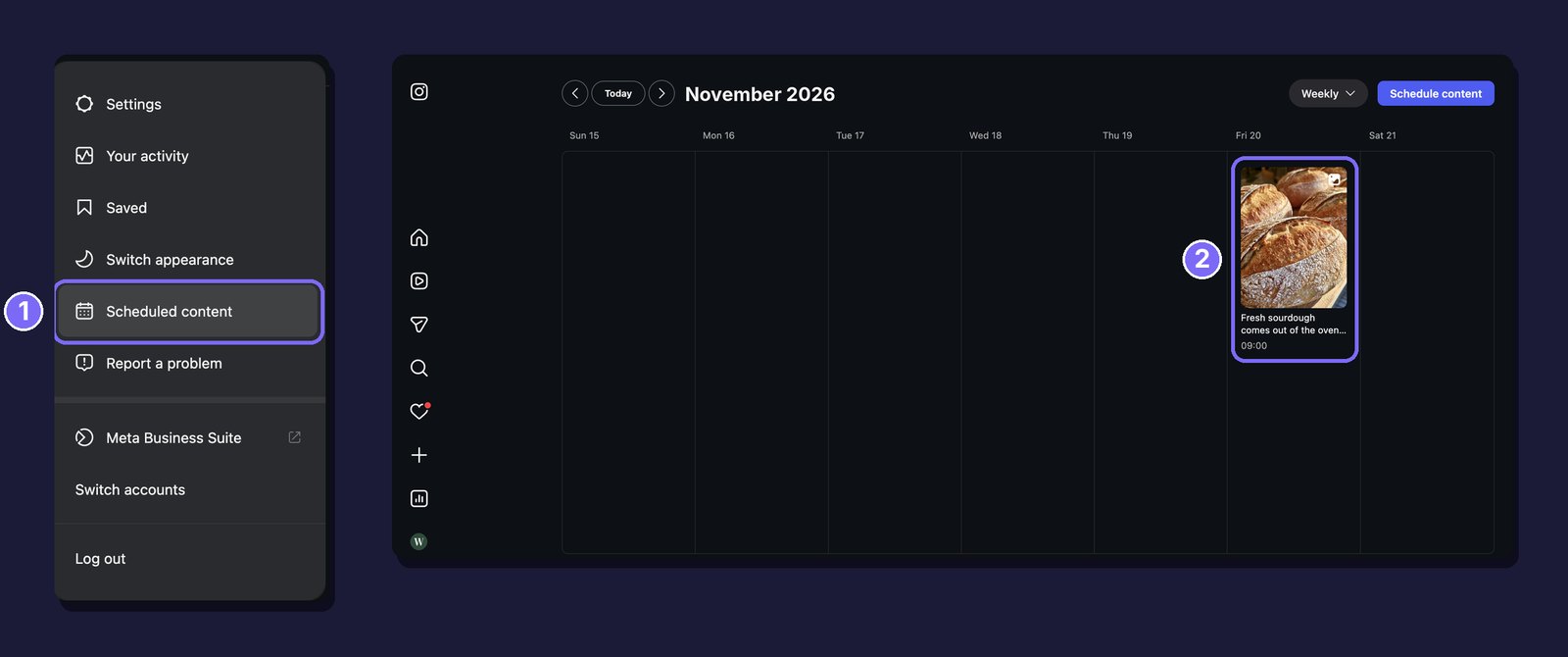
คุณยังเปิดรายการนี้จากโปรไฟล์ได้ด้วย แตะ "เมนู" (Menu) พิมพ์ "กำหนดเวลาไว้" (Scheduled) ในช่องค้นหาของ Settings and activity แล้วแตะ "เนื้อหาที่กำหนดเวลาไว้" (Scheduled content)
บน instagram.com
1. เปิดรายการ คลิก More ที่ด้านล่างของเมนู แล้วคลิก "เนื้อหาที่กำหนดเวลาไว้" (Scheduled content)
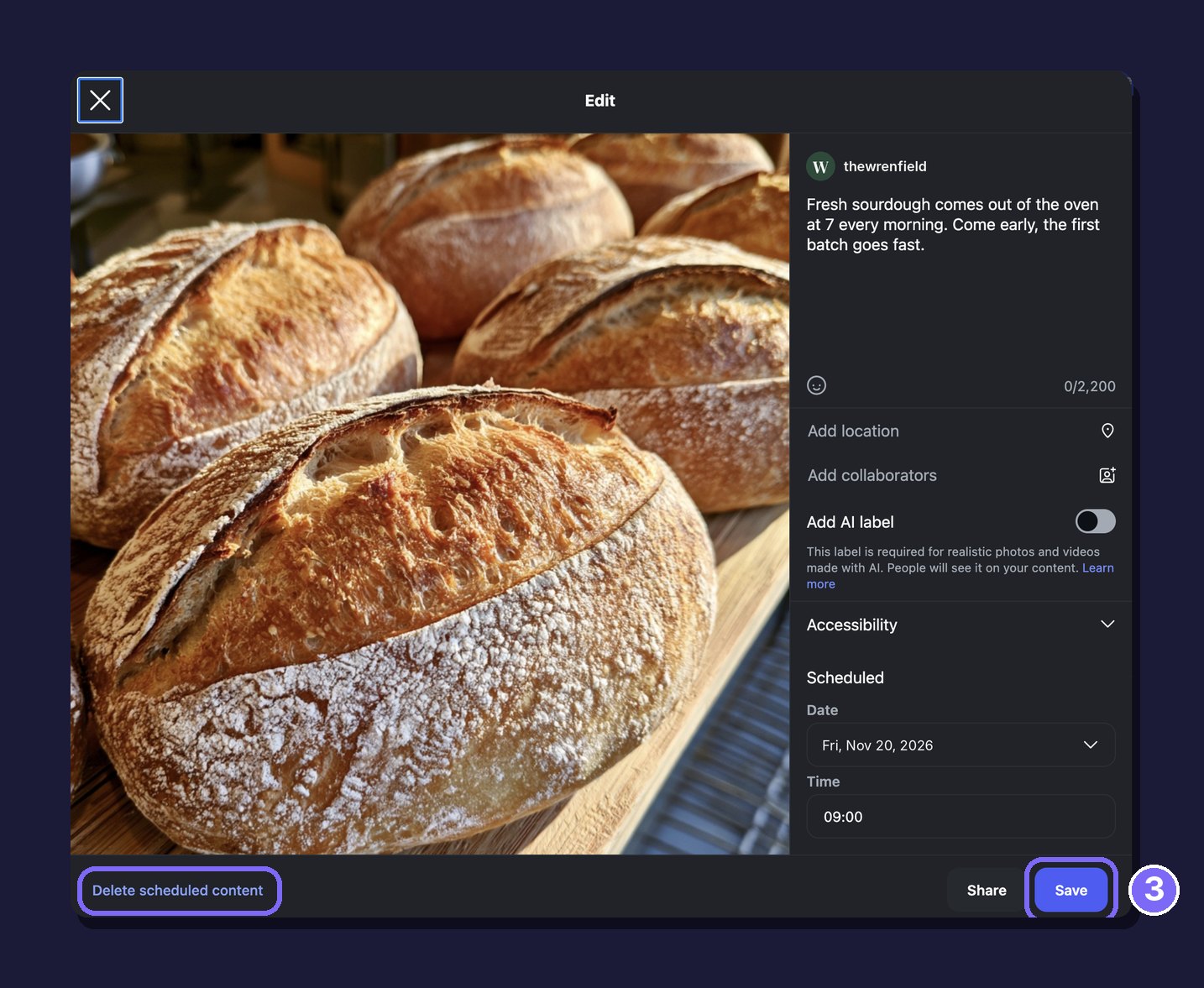
2. เปิดโพสต์ โพสต์และคลิป Reels ที่ตั้งเวลาไว้จะแสดงอยู่บนปฏิทิน คลิกโพสต์ที่ต้องการเปลี่ยน
3. แก้ไขหรือลบ แก้ไขแคปชัน วันที่หรือเวลา แล้วคลิก Save หรือคลิก Delete scheduled content
ใน Meta Business Suite
ไปที่ Content แล้วเลือก Posts and reels โพสต์ที่ตั้งเวลาไว้จะอยู่ในแท็บ Scheduled

ทำไมตั้งเวลาโพสต์ IG ไม่ได้
หากหาตัวเลือกไม่เจอหรือบันทึกโพสต์ไม่ได้ ให้ตรวจสอบสิ่งต่อไปนี้
บัญชีของคุณเป็นบัญชีส่วนตัว เฉพาะบัญชีสาธารณะเท่านั้นที่ตั้งเวลาโพสต์ได้
วันที่ไกลเกินไปหรือใกล้เกินไป ในแอปตั้งล่วงหน้าได้สูงสุด 30 วัน บน instagram.com สูงสุดหนึ่งเดือน และใน Business Suite สูงสุด 29 วัน หรือหนึ่งปีหากใช้แพ็กเกจ Meta One นอกจากนี้ ใน Business Suite เวลาโพสต์ต้องห่างจากตอนนี้อย่างน้อย 20 นาที
คุณตั้งเวลาครบจำนวนต่อวันแล้ว Instagram ให้ตั้งเวลาโพสต์ได้สูงสุด 25 โพสต์ต่อวัน
โพสต์ใช้ฟีเจอร์ที่ตั้งเวลาไม่ได้ หน้าความช่วยเหลือของ Instagram ระบุว่าแท็กสินค้า โพสต์คอลแลบ โพสต์ที่มีผู้สนับสนุนและการระดมทุน ใช้กับคอนเทนต์ที่ตั้งเวลาไว้ไม่ได้ ให้นำฟีเจอร์เหล่านี้ออก หรือโพสต์เองตามเวลาที่ต้องการ หากต้องการตั้งเวลาโพสต์ที่มีผู้มีส่วนร่วม ให้ใช้ sona.to ซึ่งเผยแพร่โพสต์ผ่าน API ของ Instagram ตามเวลาที่คุณกำหนด ข้อจำกัดนี้จึงไม่มีผล
ตั้งเวลาโพสต์ IG ด้วย sona.to
หากคุณโพสต์บนโซเชียลเน็ตเวิร์กอื่นด้วยหรือทำงานเป็นทีม เครื่องมือตั้งเวลาโพสต์ Instagram ของ sona.to จะรวมทุกอย่างไว้ในที่เดียว ใช้ได้กับบัญชีมืออาชีพ (บัญชีธุรกิจหรือครีเอเตอร์)
ฟีด Reels และสตอรี่ เลือกว่าจะโพสต์ไปที่ใด โพสต์ในฟีดใส่รูปภาพและวิดีโอได้สูงสุด 10 รายการ Reels ใส่วิดีโอได้หนึ่งรายการ ส่วนสตอรี่ใส่รูปภาพหรือวิดีโอได้หนึ่งรายการ และเช่นเดียวกับบน Instagram สตอรี่ไม่มีแคปชัน
ผู้มีส่วนร่วมและการแท็ก ใน sona.to คุณเชิญผู้มีส่วนร่วมได้สูงสุด 3 คน แท็กผู้คน เพิ่มป้ายกำกับพันธมิตรแบบชำระเงินหรือป้ายกำกับ AI และเขียนข้อความแสดงแทนให้แต่ละรูปได้ โพสต์จะยังเผยแพร่ตามเวลาที่ตั้งไว้
คอมเมนต์แรก คลิก "เพิ่มในเธรด" แล้วเขียนคอมเมนต์ ทันทีที่โพสต์เผยแพร่ sona.to จะโพสต์คอมเมนต์นั้นไว้ใต้โพสต์ ทุกอย่างที่คุณเพิ่มต่อจากคอมเมนต์นั้นจะโพสต์เป็นการตอบกลับคอมเมนต์ดังกล่าว
โพสต์เดิมในหลายวัน ใช้ "เพิ่มเวลาตั้งโพสต์" เพื่อเผยแพร่โพสต์อีกครั้งในวันอื่น หรือใช้ "ทำซ้ำ" เพื่อเผยแพร่ทุก ๆ สองสามวันจนถึงวันสิ้นสุดที่คุณเลือก
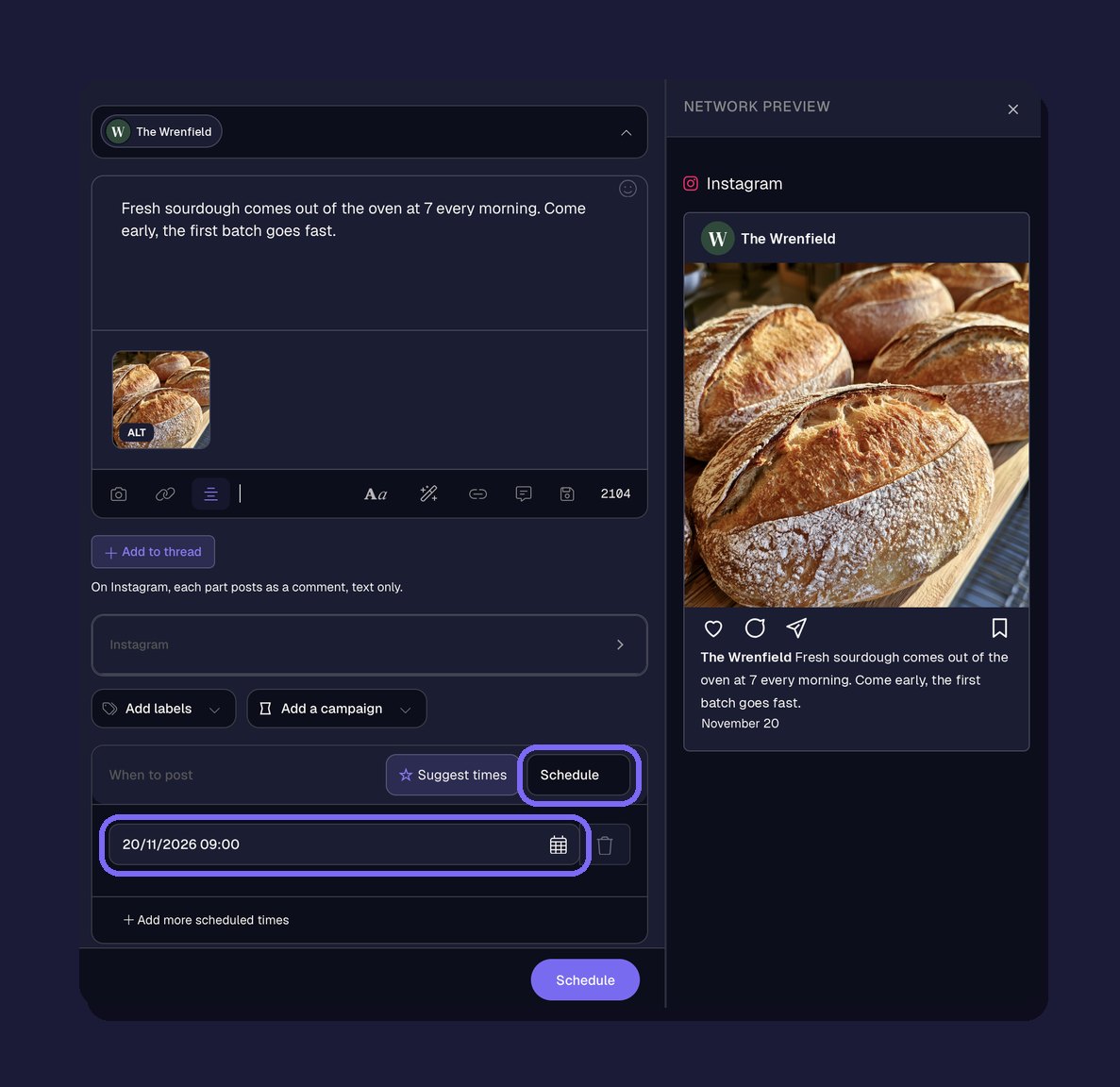
ปฏิทินเดียวสำหรับทุกโซเชียล ส่งโพสต์เดียวกันไปยัง Facebook, X และช่องทางอื่นของคุณได้พร้อมกัน ปฏิทินแสดงทุกอย่างที่คุณวางแผนไว้แบบรายเดือน รายสัปดาห์หรือแบบรายการ และคุณแก้ไขโพสต์ใดก็ได้จนกว่าโพสต์จะเผยแพร่ หากต้องการวางแผนโพสต์จำนวนมากในครั้งเดียว ดูการตั้งเวลาโพสต์จำนวนมากจากไฟล์ CSV
ตรวจแคปชันและรูปภาพก่อนตั้งเวลา
โพสต์ที่ตั้งเวลาไว้จะเผยแพร่โดยไม่มีใครตรวจดูอีก จึงควรตรวจให้เรียบร้อยก่อน แคปชันยาวได้สูงสุด 2,200 ตัวอักษร ในเดือนธันวาคม 2025 Instagram ประกาศจำกัดแฮชแท็กไว้ที่ห้าแฮชแท็กต่อโพสต์ และทยอยบังคับใช้ คู่มือเขียนแคปชัน Instagram ของเราอธิบายว่าแคปชันแบบไหนได้ผล เครื่องมือขึ้นบรรทัดใหม่สำหรับ Instagram ช่วยให้การเว้นบรรทัดของคุณไม่เพี้ยน และคู่มือขนาดโพสต์ Instagram บอกขนาดที่ถูกต้องของแต่ละรูปแบบ
คำถามที่พบบ่อย
ตั้งเวลาสตอรี่ IG ได้ไหม?
ได้ แต่ต้องทำจากคอมพิวเตอร์ ใน Meta Business Suite ตัวเลือก Create story มี Schedule ซึ่งตั้งเวลาได้ในช่วงเดียวกันคือ 20 นาทีถึง 29 วัน ส่วนการตั้งเวลาในแอป Instagram ใช้ได้กับคลิป Reels รูปภาพและโพสต์แบบภาพสไลด์ ใน sona.to ให้เลือก "สตอรี่" ใน "โพสต์ไปที่" แล้วตั้งเวลาสตอรี่เหมือนโพสต์อื่น ๆ
ตั้งเวลาโพสต์ IG ล่วงหน้าได้นานแค่ไหน?
สูงสุด 30 วันในแอป สูงสุดหนึ่งเดือนบน instagram.com และ 29 วันใน Meta Business Suite หากใช้แพ็กเกจ Meta One (Advanced, Expert หรือ Max) จะตั้งล่วงหน้าได้ถึงหนึ่งปี (365 วัน)
ต้องใช้บัญชีธุรกิจถึงจะตั้งเวลาโพสต์บน Instagram ได้ไหม?
ไม่ต้องหากใช้แอป Instagram เพราะบัญชีสาธารณะทุกบัญชีตั้งเวลาได้ แต่ถ้าจะโพสต์ผ่าน sona.to คุณต้องใช้บัญชีมืออาชีพ (บัญชีธุรกิจหรือครีเอเตอร์)
ตั้งเวลาโพสต์เดียวกันบน Instagram และ Facebook ได้ไหม?
ได้ ทั้ง Meta Business Suite และ sona.to ส่งโพสต์เดียวไปยัง Instagram และ Facebook ตามเวลาที่คุณเลือกได้ และใน sona.to คุณยังเพิ่ม X และช่องทางอื่นของคุณได้ด้วย
พร้อมลองใช้แล้วหรือยัง?
เริ่มต้นใช้งานฟรี ไม่ต้องใช้บัตรเครดิต


