
วิธีตั้งเวลาทวีตบน X จาก x.com หรือแอป X ทีละขั้นตอน ดูโพสต์ที่ตั้งเวลาไว้ได้ที่ไหน และวิธีตั้งเวลาโพสต์แบบเธรด
วิธีตั้งเวลาทวีตทำได้ทั้งบน x.com และในแอป X เพียงเขียนโพสต์ เลือกวันและเวลา แล้ว X จะส่งโพสต์ให้เอง บทความนี้รวมขั้นตอนของทั้งสองแบบ วิธีดูโพสต์ที่ตั้งเวลาไว้ และวิธีตั้งเวลาเธรดด้วย sona.to
ตั้งเวลาทวีตบน X ได้ไหม
ได้ หน้าเขียนโพสต์ทั้งบน x.com และในแอป X มีตัวเลือก Schedule บน x.com คุณตั้งเวลาล่วงหน้าได้สูงสุด 18 เดือน หากเลือกวันที่ไกลกว่านั้น X จะแจ้งว่าตั้งเวลาโพสต์ล่วงหน้าเกิน 18 เดือนไม่ได้
วิธีตั้งเวลาทวีตบน x.com
1. เขียนโพสต์ เปิดหน้าเขียนโพสต์ ใส่ข้อความ แล้วเพิ่มรูปภาพหรือวิดีโอ
2. เปิด Schedule คลิกไอคอน Schedule (รูปปฏิทินที่มีนาฬิกา) ในแถบใต้โพสต์
3. เลือกวันและเวลา เลือกเดือน วัน ปี ชั่วโมงและนาที หน้าต่างนี้จะแสดงเขตเวลาและเวลาที่แน่นอนที่โพสต์จะถูกส่ง
4. ยืนยัน คลิก Confirm เมื่อกลับมาที่หน้าเขียนโพสต์ บรรทัดเหนือข้อความจะบอกว่าโพสต์จะถูกส่งเมื่อใด
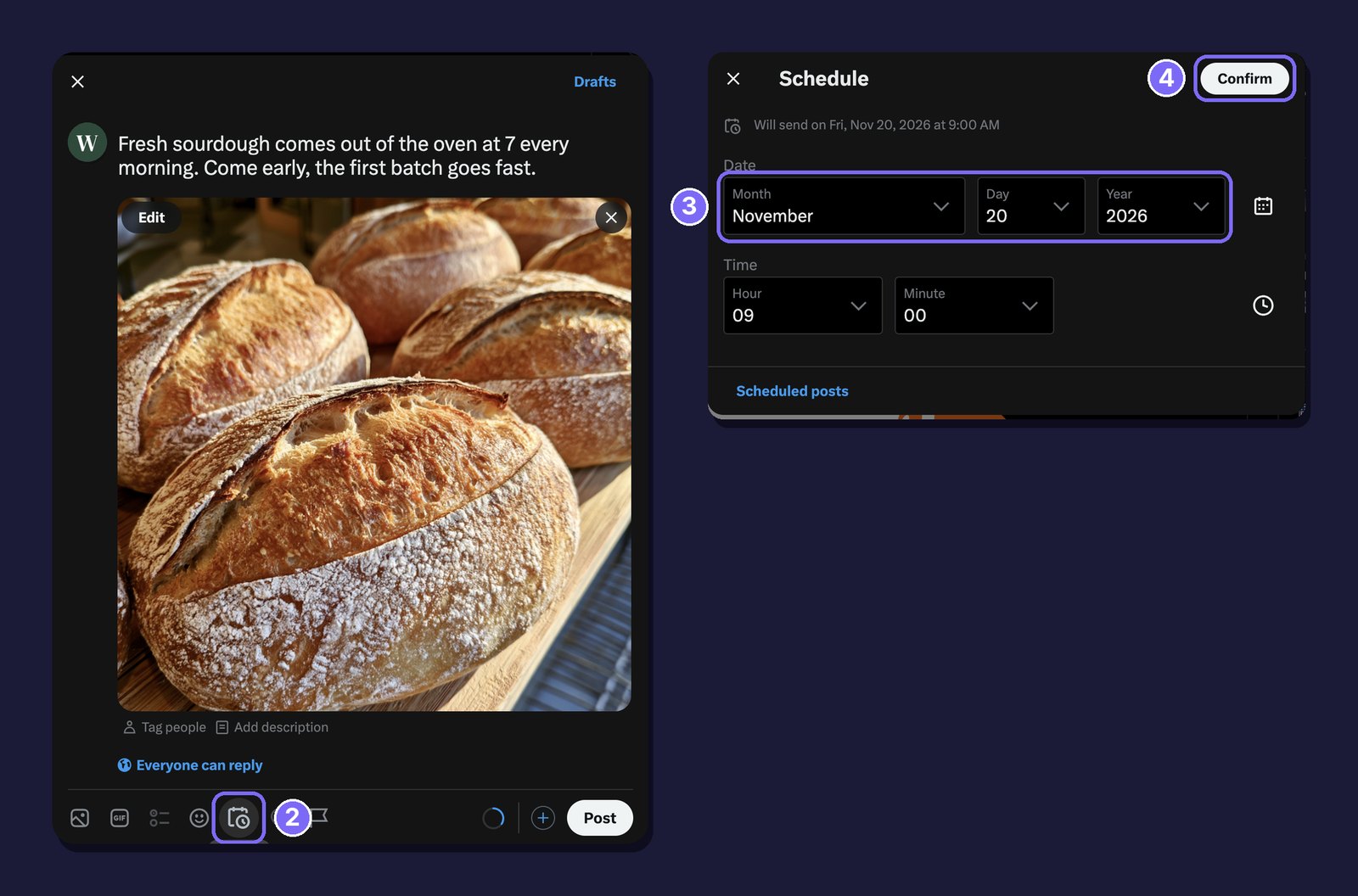
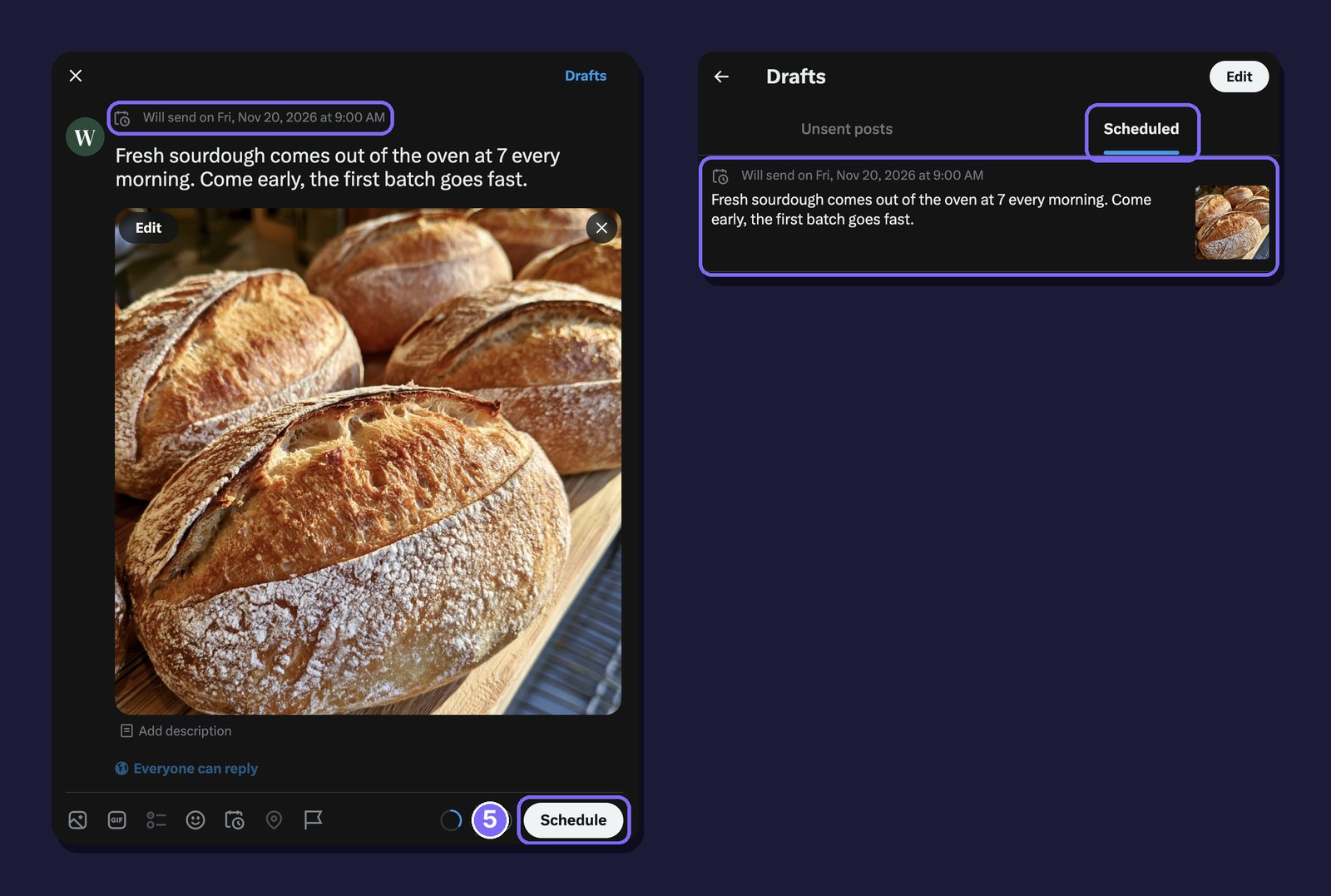
5. ตั้งเวลา ปุ่ม Post จะเปลี่ยนเป็น Schedule ให้คลิกปุ่มนั้น
วิธีตั้งเวลาทวีตในแอป X
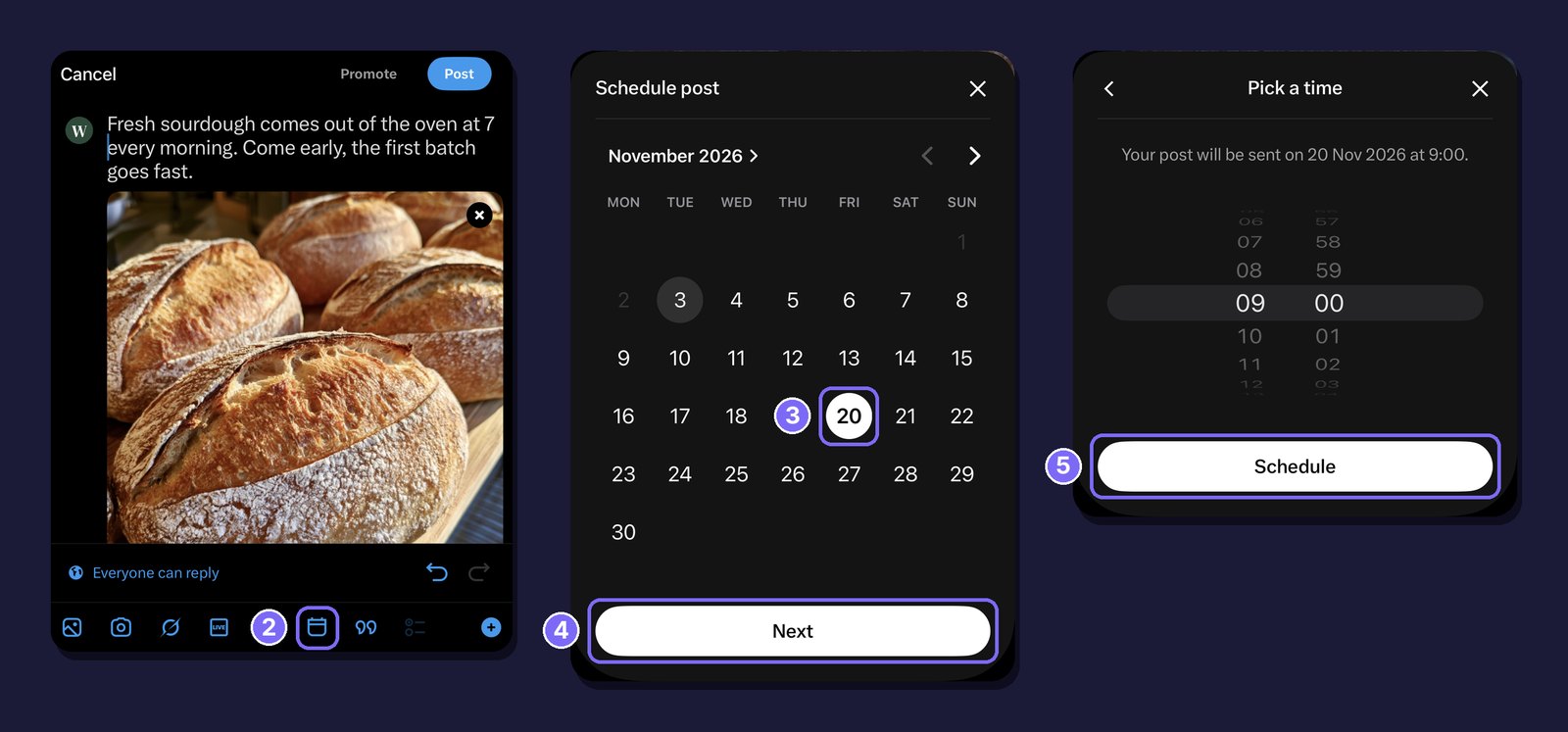
1. เขียนโพสต์ เปิดหน้าเขียนโพสต์ ใส่ข้อความ แล้วเพิ่มรูปภาพหรือวิดีโอ
2. เปิดปฏิทิน แตะไอคอนปฏิทินในแถบเหนือแป้นพิมพ์
3. เลือกวัน ในหน้าจอ Schedule post ให้แตะวันที่ต้องการ
4. ไปที่การเลือกเวลา แตะ Next
5. เลือกเวลา ตั้งชั่วโมงและนาที ตรวจดูเวลาส่งที่แสดงบนหน้าจอ แล้วแตะ Schedule
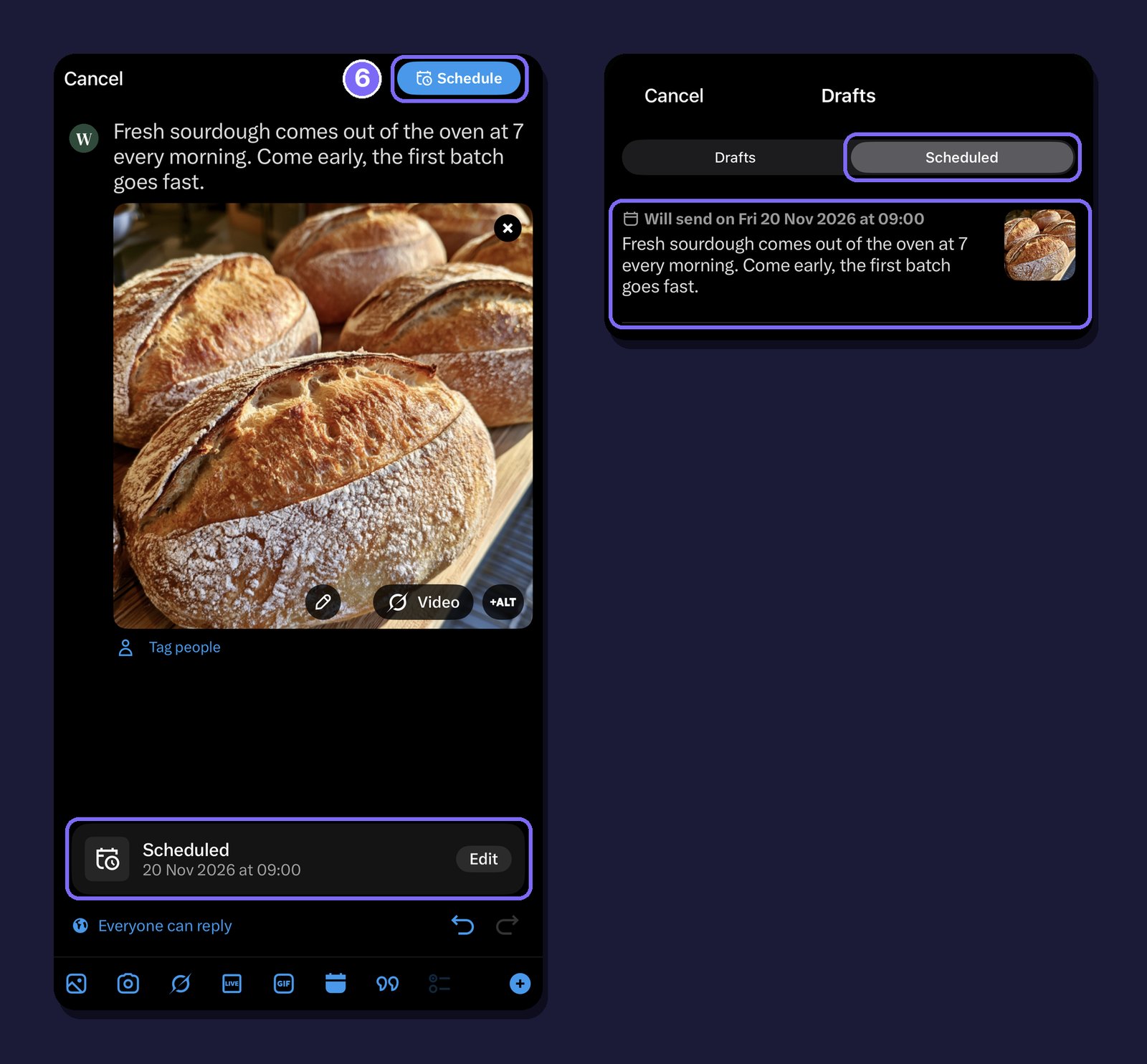
6. ยืนยัน หน้าเขียนโพสต์จะแสดงวันที่ตั้งเวลาไว้พร้อมปุ่ม Edit และปุ่มด้านบนจะเปลี่ยนเป็น Schedule ให้แตะปุ่มนั้น
ดูทวีตที่ตั้งเวลาไว้ได้ที่ไหน
บน x.com ให้คลิกไอคอน Schedule ในหน้าเขียนโพสต์ แล้วคลิก Scheduled posts ที่ด้านล่างของหน้าต่าง Drafts จะเปิดขึ้นพร้อมสองแท็บ คือ Unsent posts และ Scheduled โพสต์ที่ตั้งเวลาไว้แต่ละโพสต์จะแสดงเวลาที่จะถูกส่ง
ในแอป X ให้เปิดหน้าเขียนโพสต์ แล้วแตะ Drafts จากนั้นแตะ Scheduled
ตั้งเวลาทวีตด้วย sona.to
หากคุณโพสต์บนโซเชียลเน็ตเวิร์กอื่นด้วยหรือทำงานเป็นทีม เครื่องมือตั้งเวลาโพสต์ X (Twitter) ของ sona.to จะรวมทุกอย่างไว้ในที่เดียว
เธรด คลิก "เพิ่มในเธรด" แล้วเขียนโพสต์ถัดไป เมื่อถึงเวลาที่ตั้งไว้ sona.to จะเผยแพร่ทั้งเธรด โดยแต่ละโพสต์จะตอบกลับโพสต์ก่อนหน้า
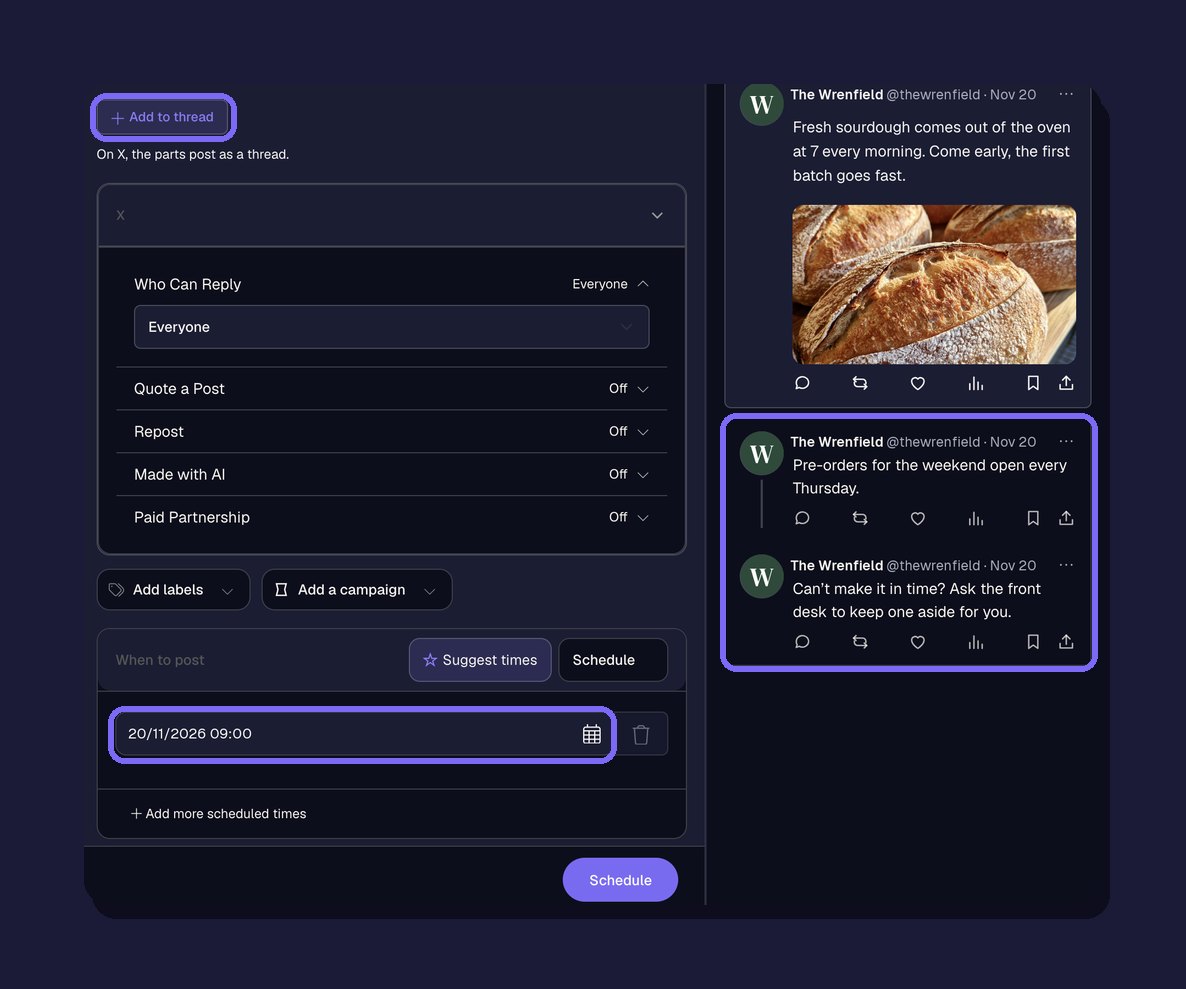
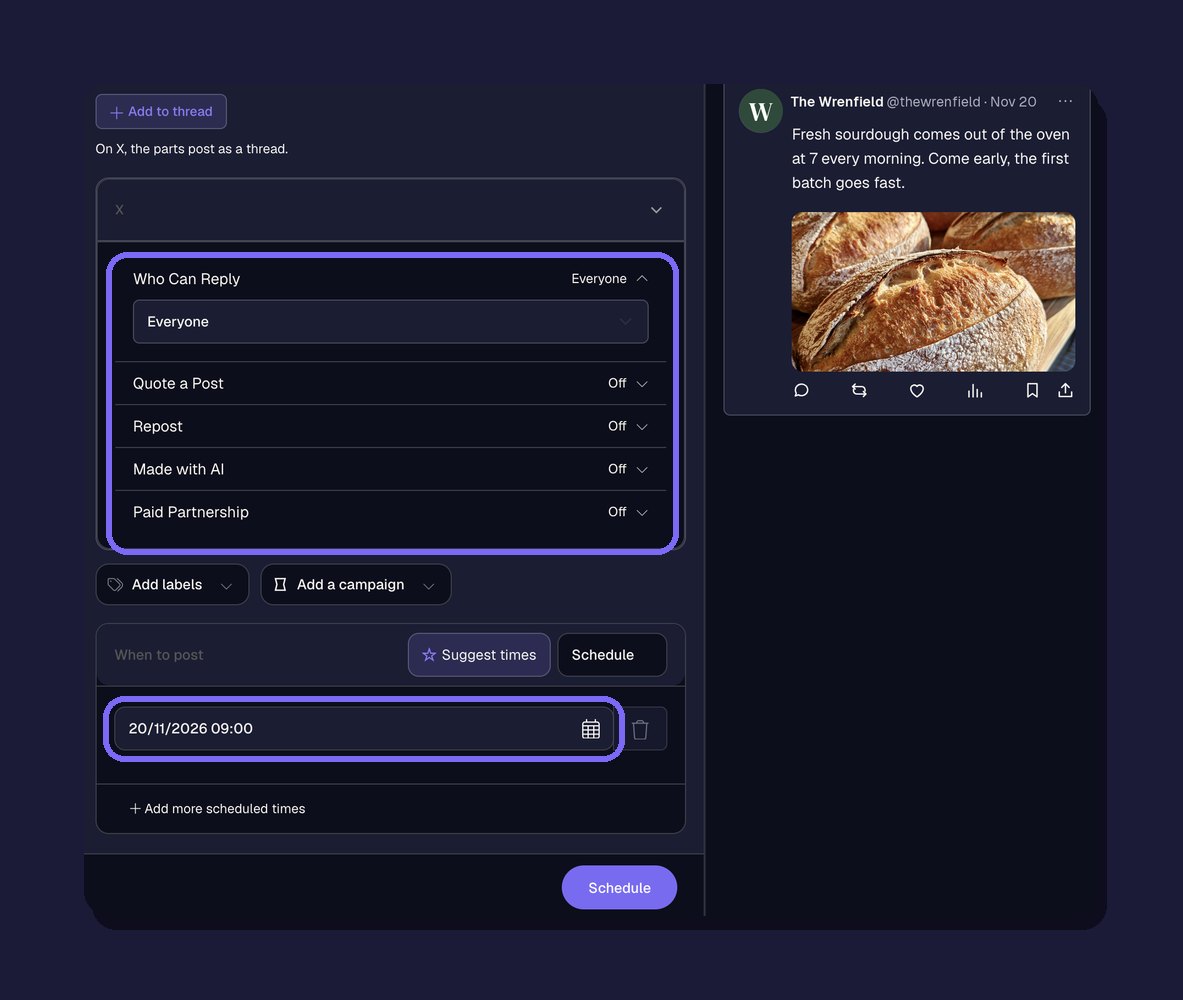
ตัวเลือกสำหรับ X เลือกว่าใครสามารถตอบได้ และเพิ่มโพลที่มีสองถึงสี่ตัวเลือกพร้อมกำหนดระยะเวลา คุณยังอ้างอิงโพสต์หรือรีโพสต์โพสต์อื่น หรือเพิ่มป้ายกำกับ "สร้างด้วย AI" หรือ "พันธมิตรแบบชำระเงิน" ได้ด้วย
ความยาวที่เหมาะสม ตัวนับตัวอักษรจะยึดตามขีดจำกัดของบัญชีคุณ คือ 280 ตัวอักษร หรือมากกว่านั้นหากใช้ X Premium
โพสต์เดิมในหลายวัน ใช้ "เพิ่มเวลาตั้งโพสต์" เพื่อเผยแพร่โพสต์อีกครั้งในวันอื่น หรือใช้ "ทำซ้ำ" เพื่อเผยแพร่ทุก ๆ สองสามวันจนถึงวันสิ้นสุดที่คุณเลือก
ปฏิทินเดียวสำหรับทุกโซเชียล ส่งโพสต์เดียวกันไปยัง Instagram, Facebook และช่องทางอื่นของคุณได้พร้อมกัน ปฏิทินแสดงทุกอย่างที่คุณวางแผนไว้แบบรายเดือน รายสัปดาห์หรือแบบรายการ และคุณแก้ไขโพสต์ใดก็ได้จนกว่าโพสต์จะเผยแพร่ หากต้องการวางแผนโพสต์จำนวนมากในครั้งเดียว ดูการตั้งเวลาโพสต์จำนวนมากจากไฟล์ CSV
ตรวจทวีตก่อนตั้งเวลา
โพสต์ที่ตั้งเวลาไว้จะเผยแพร่โดยไม่มีใครตรวจดูอีก จึงควรตรวจให้เรียบร้อยก่อน เครื่องมือนับตัวอักษร บอกว่าคุณเหลือตัวอักษรอีกเท่าไร เครื่องมือสร้างฟอนต์ X ช่วยทำตัวอักษรเป็นตัวหนาหรือตัวเอียง และคู่มือขนาดภาพส่วนหัว X บอกขนาดที่ถูกต้องสำหรับโปรไฟล์ของคุณ
คำถามที่พบบ่อย
ตั้งเวลาทวีตล่วงหน้าได้นานแค่ไหน?
บน x.com ตั้งล่วงหน้าได้สูงสุด 18 เดือน
ตั้งเวลาทวีตจากมือถือได้ไหม?
ได้ ในแอป X ให้แตะไอคอนปฏิทินในหน้าเขียนโพสต์ เลือกวันและเวลา แล้วแตะ Schedule
ทวีตที่ตั้งเวลาไว้ไปอยู่ที่ไหน?
อยู่ในแท็บ Scheduled ใน Drafts ทั้งบน x.com และในแอป
ตั้งเวลาเธรดได้ไหม?
ได้ ใน sona.to ให้คลิก "เพิ่มในเธรด" แล้วเขียนโพสต์ถัดไป ทั้งเธรดจะเผยแพร่ตามเวลาที่คุณเลือก
พร้อมลองใช้แล้วหรือยัง?
เริ่มต้นใช้งานฟรี ไม่ต้องใช้บัตรเครดิต


