
Cách hẹn giờ đăng tweet trên X từ x.com hoặc ứng dụng X theo từng bước, nơi xem các bài đã hẹn giờ và cách hẹn giờ đăng chuỗi bài.
Dưới đây là cách hẹn giờ đăng tweet trên x.com hoặc trong ứng dụng X. Viết bài, chọn ngày giờ, X sẽ tự gửi bài giúp bạn. Bài hướng dẫn gồm các bước cho cả hai cách, nơi tìm bài đã hẹn giờ và cách hẹn giờ đăng chuỗi bài với sona.to.
X có cho hẹn giờ đăng tweet không?
Có. Trình soạn bài trên x.com và trong ứng dụng X đều có tùy chọn Schedule. Trên x.com, bạn có thể hẹn trước tối đa 18 tháng. Nếu chọn ngày xa hơn, X sẽ báo rằng bạn không thể hẹn giờ một bài quá 18 tháng trong tương lai.
Cách hẹn giờ đăng tweet trên x.com
1. Viết bài. Mở trình soạn bài, viết nội dung và thêm ảnh hoặc video.
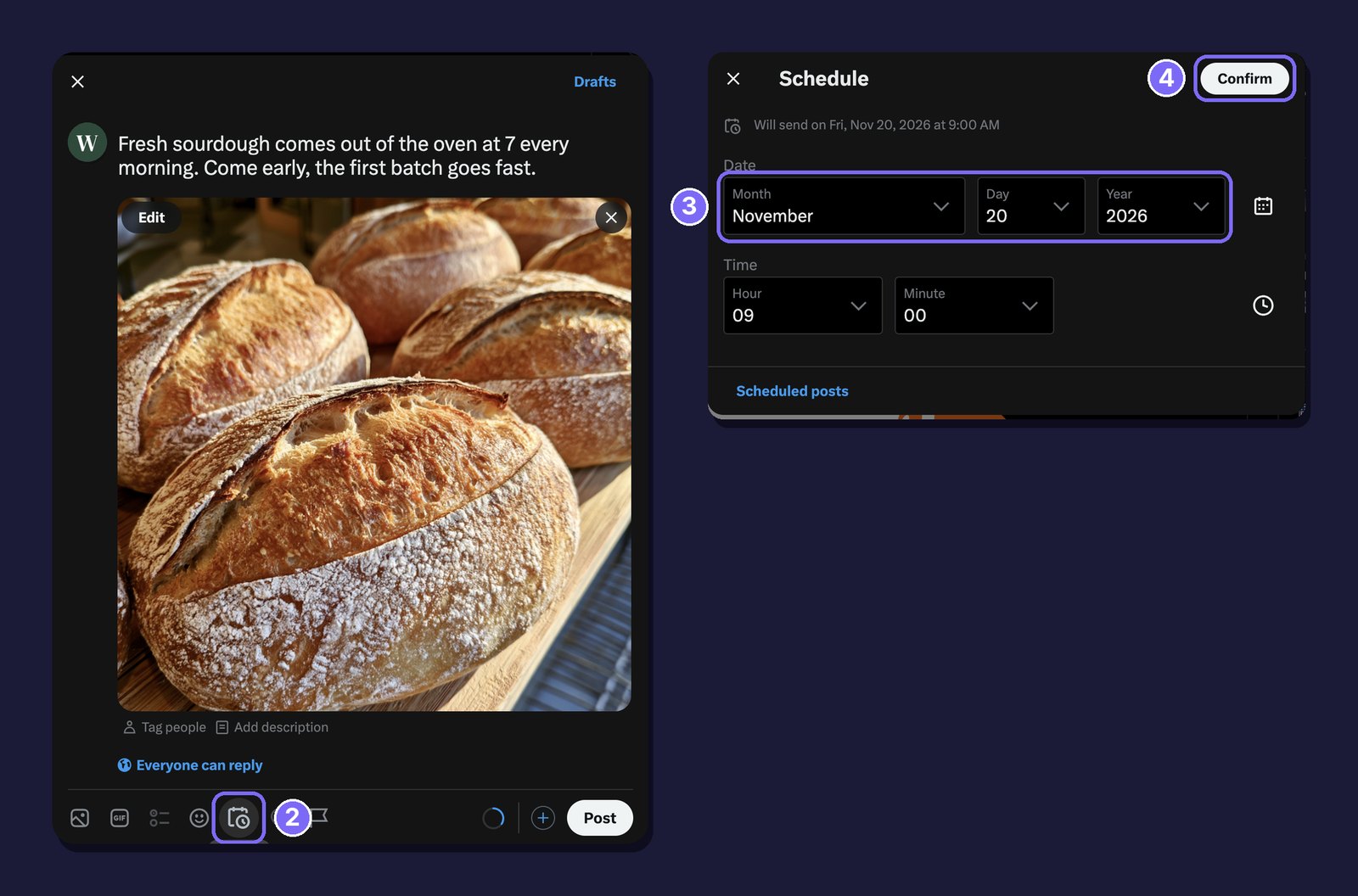
2. Mở Schedule. Nhấp biểu tượng Schedule (hình lịch có đồng hồ) trên thanh bên dưới bài viết.
3. Chọn ngày và giờ. Chọn tháng, ngày, năm, giờ và phút. Cửa sổ này hiển thị múi giờ và thời điểm chính xác bài sẽ được gửi.
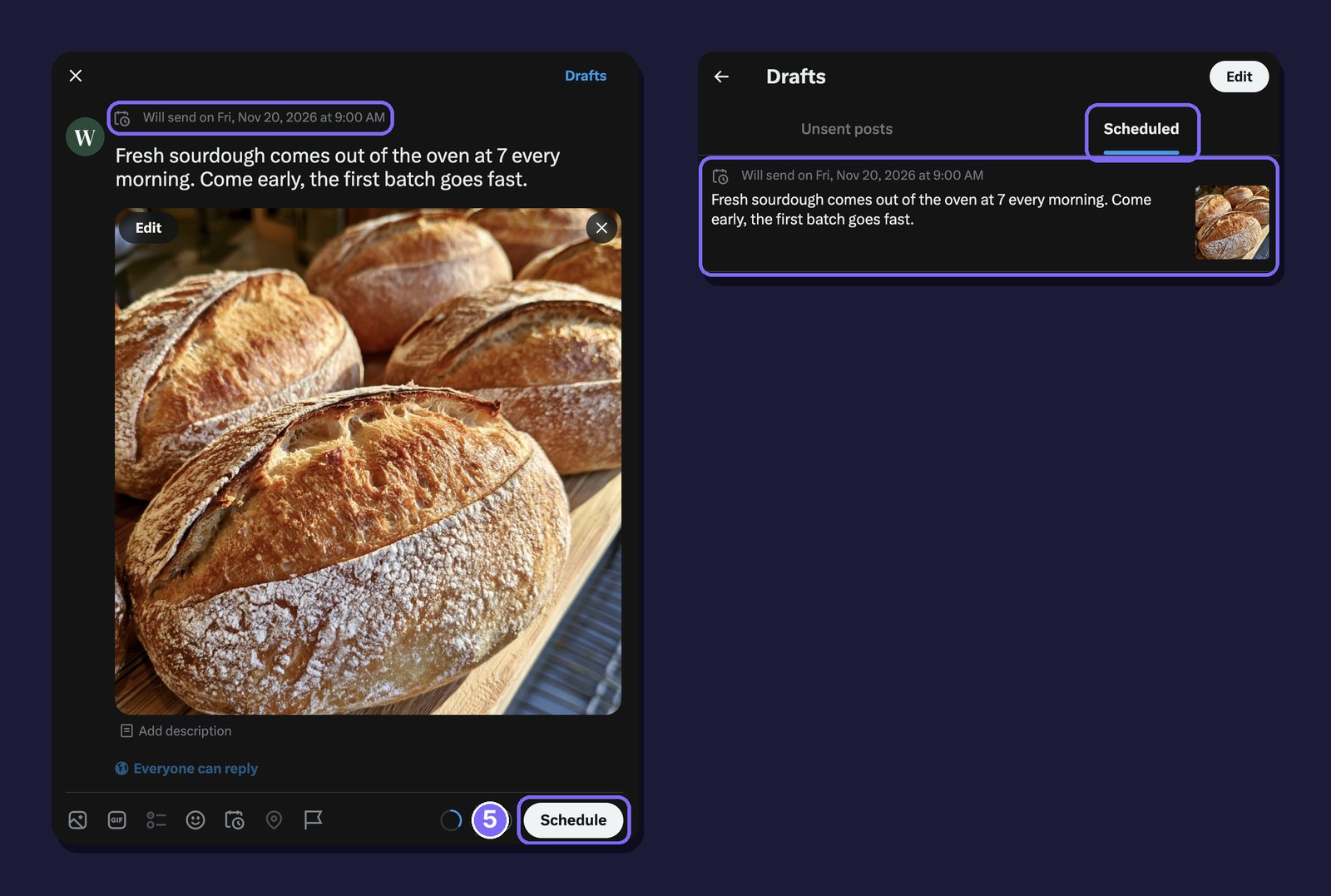
4. Xác nhận. Nhấp Confirm. Khi quay lại trình soạn bài, dòng phía trên nội dung cho biết khi nào bài sẽ được gửi.
5. Hẹn giờ. Nút Post giờ hiển thị Schedule. Nhấp vào nút đó.
Cách hẹn giờ đăng tweet trong ứng dụng X
1. Viết bài. Mở trình soạn bài, viết nội dung và thêm ảnh hoặc video.
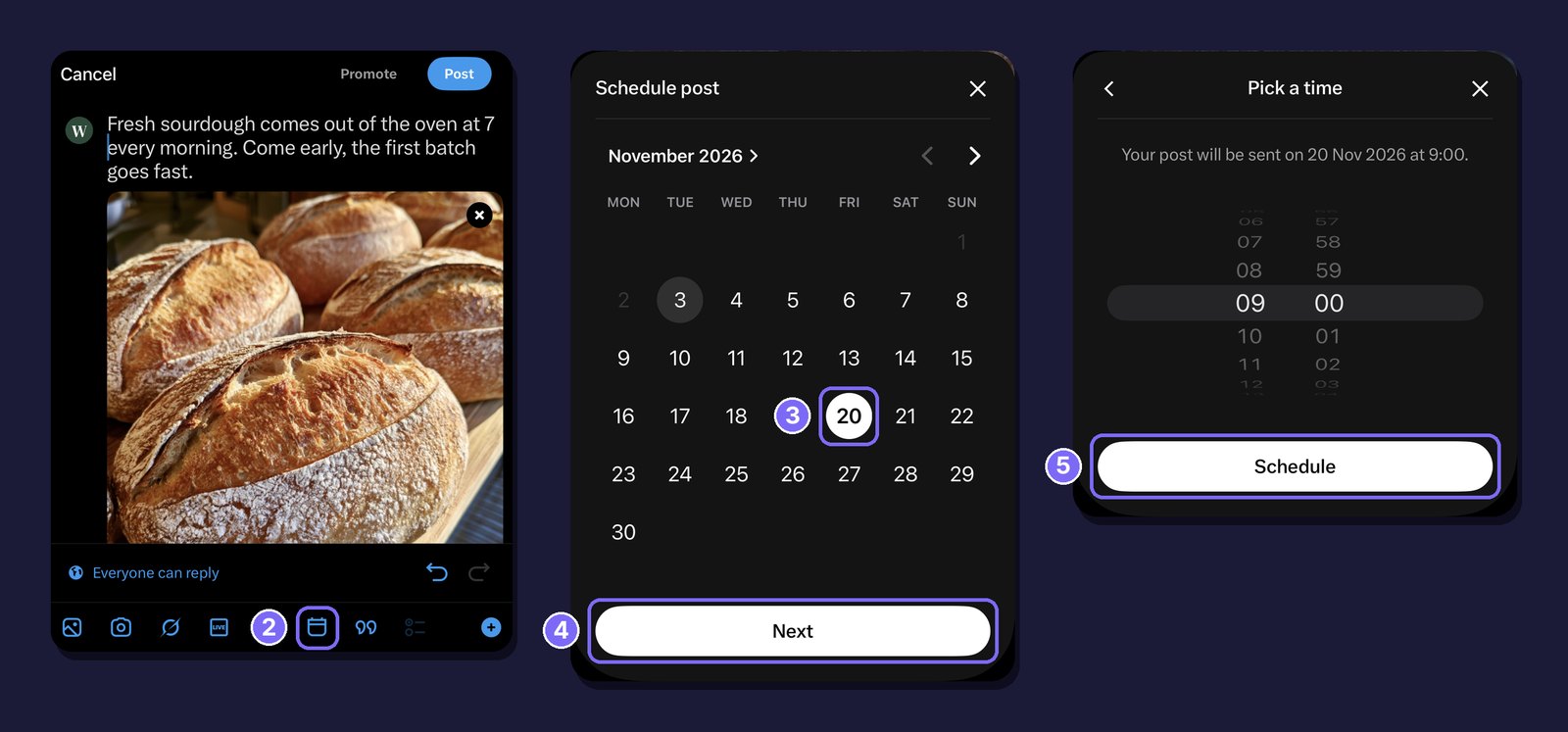
2. Mở lịch. Nhấn biểu tượng lịch trên thanh phía trên bàn phím.
3. Chọn ngày. Trên màn hình Schedule post, nhấn vào ngày muốn đăng.
4. Chuyển sang chọn giờ. Nhấn Next.
5. Chọn giờ. Đặt giờ và phút, kiểm tra thời điểm gửi hiển thị trên màn hình rồi nhấn Schedule.
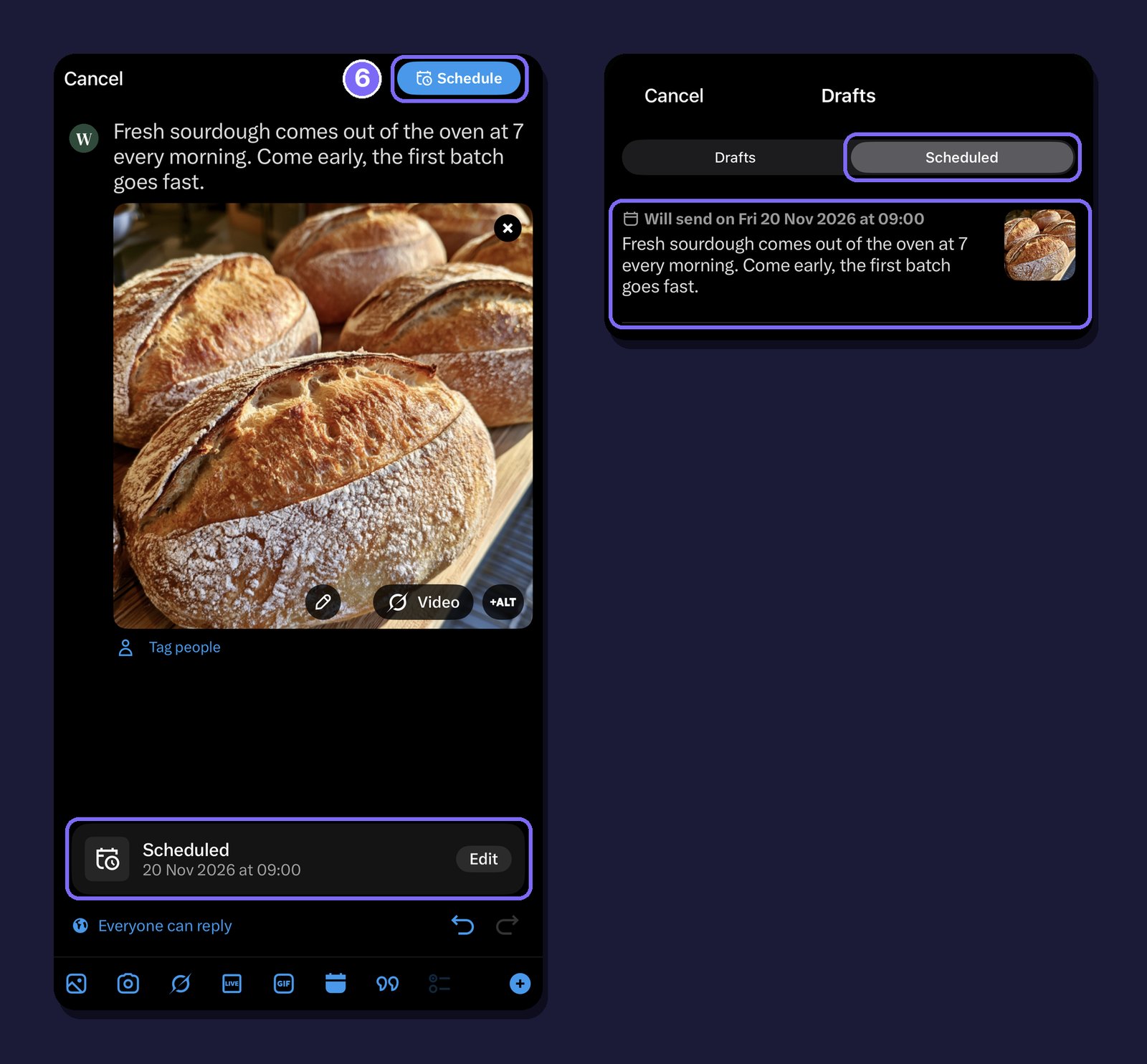
6. Xác nhận. Trình soạn bài giờ hiển thị ngày đã hẹn cùng nút Edit, và nút ở phía trên hiển thị Schedule. Nhấn vào nút đó.
Xem tweet đã hẹn giờ ở đâu
Trên x.com, nhấp biểu tượng Schedule trong trình soạn bài, rồi nhấp Scheduled posts ở cuối cửa sổ. Drafts sẽ mở ra với hai tab: Unsent posts và Scheduled. Mỗi bài đã hẹn giờ đều hiển thị thời điểm bài sẽ được gửi.
Trong ứng dụng X, mở trình soạn bài rồi nhấn Drafts, sau đó nhấn Scheduled.
Hẹn giờ đăng tweet với sona.to
Nếu bạn còn đăng bài trên các mạng khác hoặc làm việc theo nhóm, công cụ lên lịch X (Twitter) của sona.to gom mọi thứ về một chỗ.
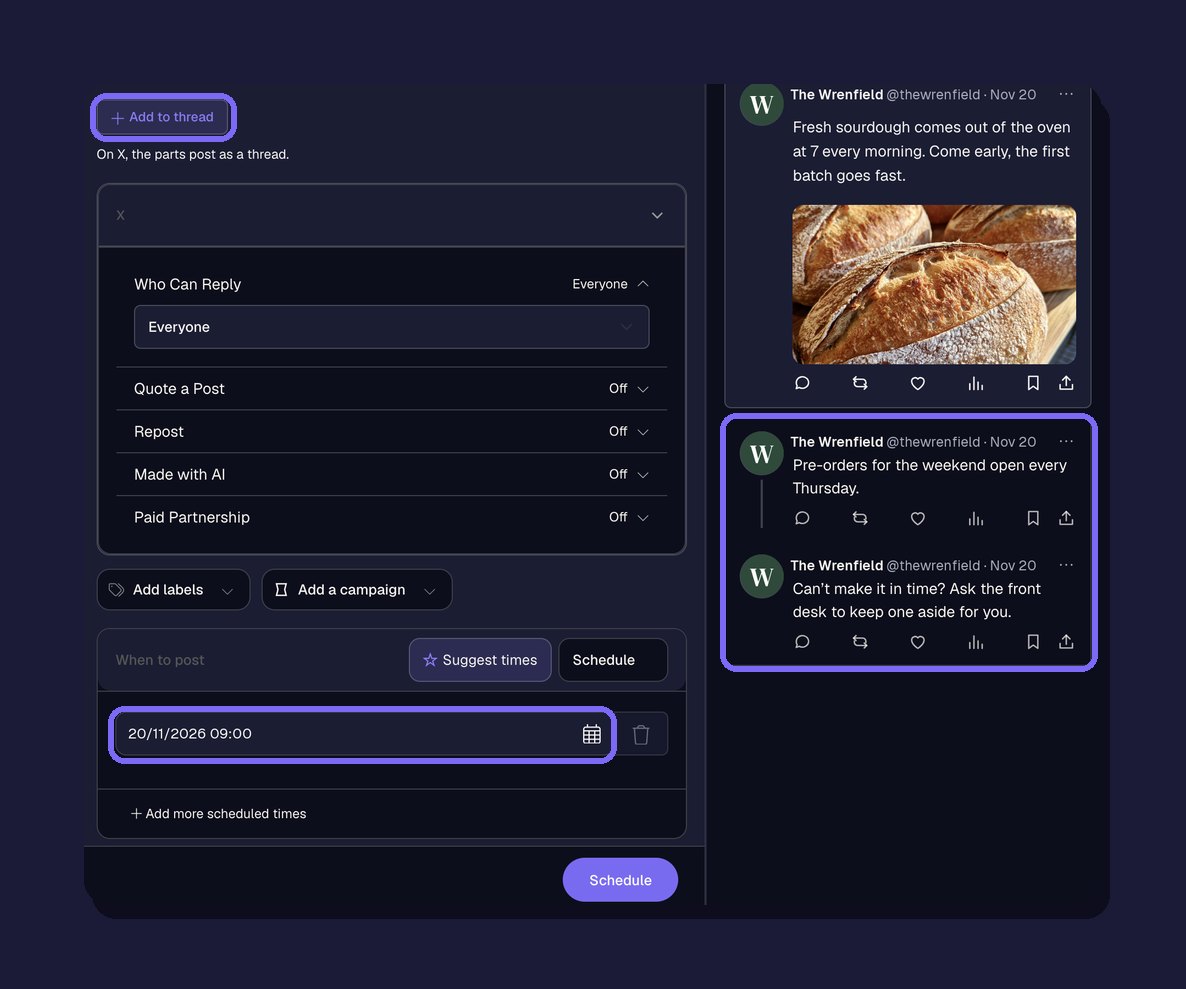
Chuỗi bài. Nhấp Thêm vào chuỗi bài và viết các bài tiếp theo. Đến giờ đã hẹn, sona.to đăng toàn bộ chuỗi, mỗi bài trả lời bài ngay trước nó.
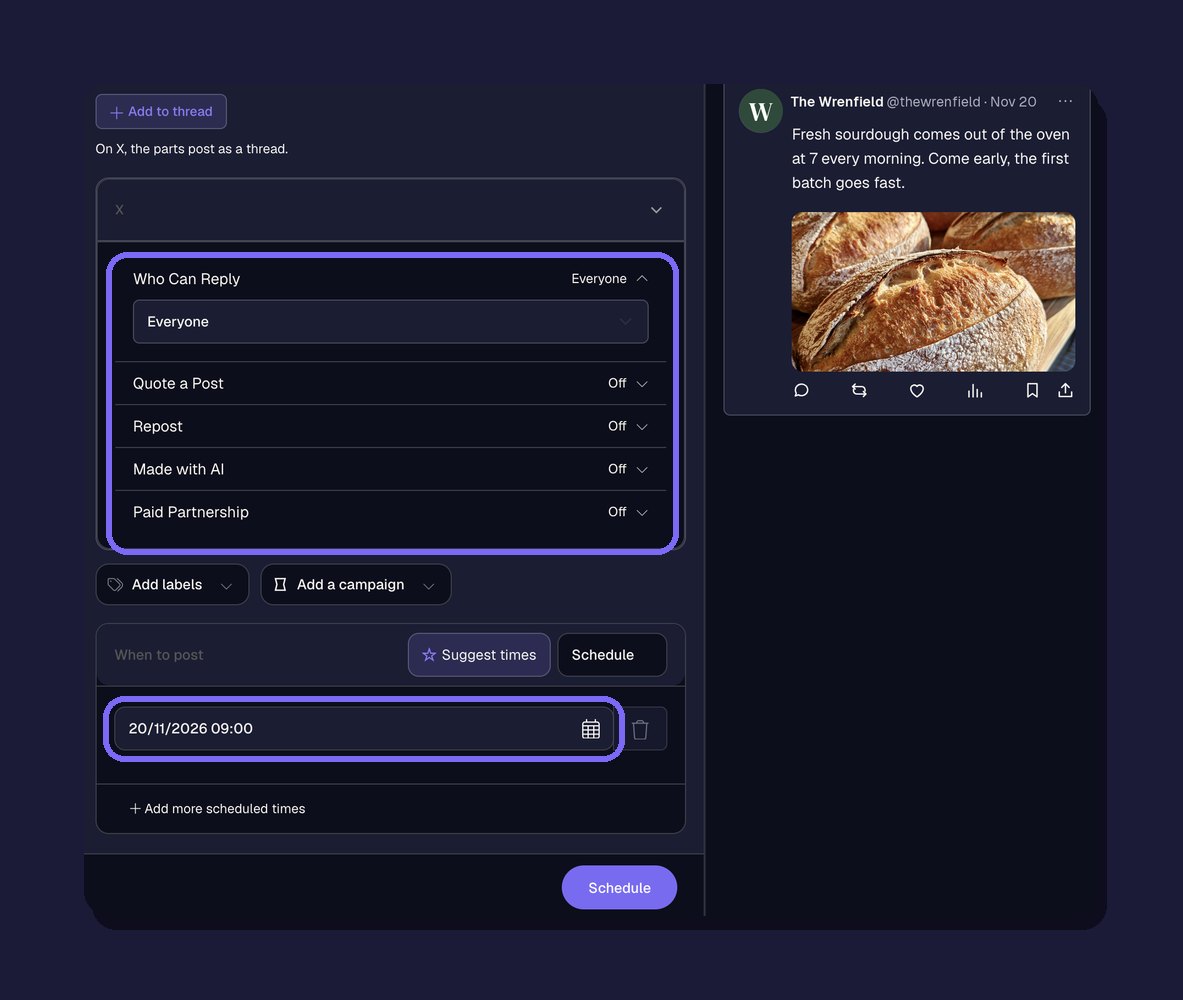
Tùy chọn cho X. Chọn ai có thể trả lời và thêm bình chọn với hai đến bốn lựa chọn cùng thời hạn. Bạn cũng có thể trích dẫn hoặc đăng lại một bài khác, hoặc thêm nhãn Được tạo bằng AI hay Quan hệ đối tác trả phí.
Độ dài phù hợp. Bộ đếm ký tự theo giới hạn của tài khoản bạn: 280 ký tự, hoặc nhiều hơn với X Premium.
Cùng một bài vào nhiều ngày. Dùng Thêm giờ đăng để đăng lại bài vào những ngày khác, hoặc Lặp lại để đăng bài cứ vài ngày một lần cho đến ngày kết thúc bạn chọn.
Một lịch cho mọi mạng xã hội. Gửi cùng một bài lên Instagram, Facebook và các kênh khác của bạn cùng lúc. Lịch hiển thị mọi thứ bạn đã lên kế hoạch theo tháng, theo tuần hoặc dạng danh sách, và bạn có thể sửa bất kỳ bài nào cho đến khi bài được đăng. Để lên kế hoạch cho nhiều bài cùng lúc, hãy xem lên lịch hàng loạt từ tệp CSV.
Kiểm tra tweet trước khi hẹn giờ
Bài đã hẹn giờ sẽ được đăng mà không ai xem lại, nên hãy kiểm tra trước. Công cụ đếm ký tự cho biết bạn còn bao nhiêu ký tự. Công cụ tạo phông chữ X giúp in đậm hoặc in nghiêng chữ, còn hướng dẫn kích thước ảnh bìa X cho biết kích thước phù hợp cho trang cá nhân của bạn.
Câu hỏi thường gặp
Có thể hẹn giờ đăng tweet trước bao lâu?
Tối đa 18 tháng trên x.com.
Có hẹn giờ đăng tweet trên điện thoại được không?
Có. Trong ứng dụng X, nhấn biểu tượng lịch trong trình soạn bài, chọn ngày giờ rồi nhấn Schedule.
Tweet đã hẹn giờ nằm ở đâu?
Trong tab Scheduled của Drafts, cả trên x.com lẫn trong ứng dụng.
Có hẹn giờ đăng chuỗi bài được không?
Có, trong sona.to. Nhấp Thêm vào chuỗi bài và viết các bài tiếp theo. Toàn bộ chuỗi sẽ được đăng vào thời điểm bạn chọn.
Sẵn sàng dùng thử?
Bắt đầu miễn phí, không cần thẻ tín dụng.


